※本記事にはアフィリエイト広告(PR)が含まれます。
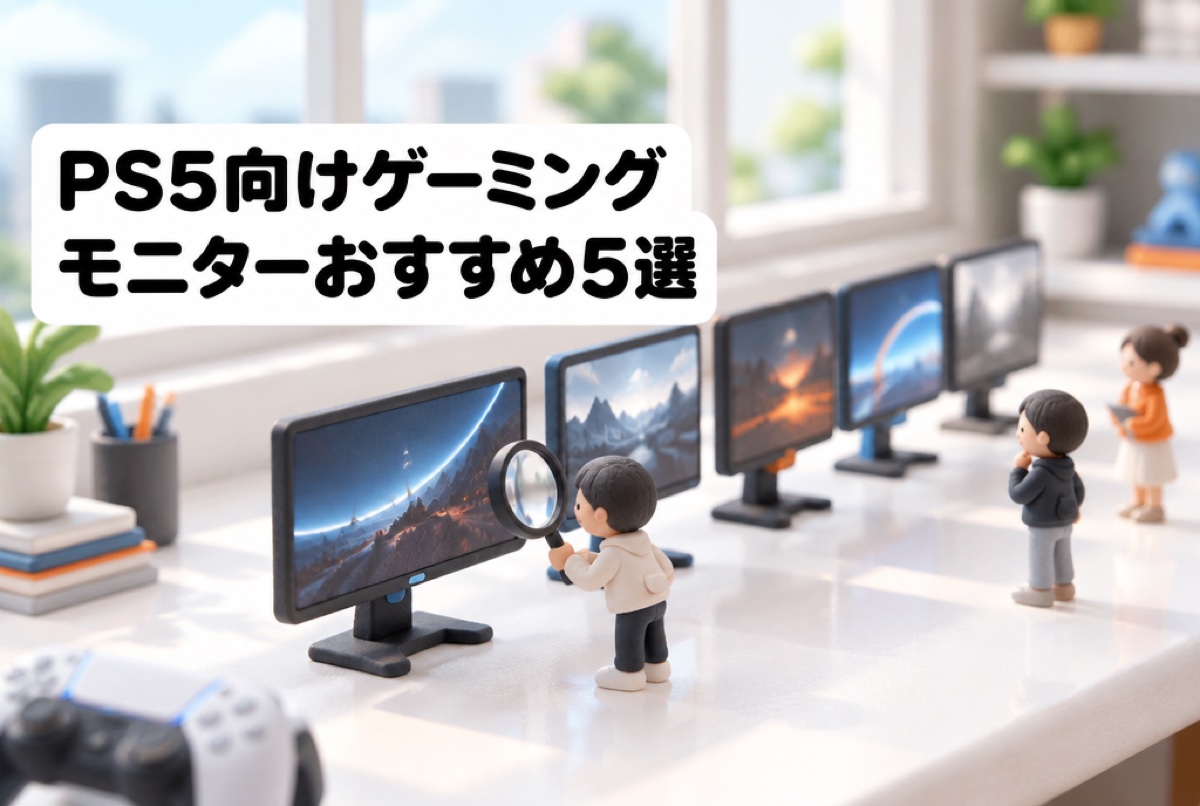
PS5の性能を最大限に引き出すなら、「HDMI 2.1対応」「4K/120fps対応」「VRR対応」の3点を満たすモニターを選ぶのが結論です。この記事では、PS5との相性を重視して選んだおすすめモニター5製品を、選び方のポイントとあわせて紹介します。予算や遊ぶジャンルに合わせて選べるよう、価格帯・用途別の早見表も用意しました。
PS5向けモニター選びの要点(リード)
PS5は最大で「4K/120Hz」の映像出力に対応しています。この性能を引き出すには、モニター側もそれに対応している必要があります。特に重要なのが次の3つです。
- HDMI 2.1:4K/120fpsの高帯域映像を伝送するために必須。HDMI 2.0までのモデルでは4Kと120fpsを同時に出せない場合があります。
- リフレッシュレート120Hz以上:対応タイトルで滑らかな映像を楽しむための条件です。
- VRR(可変リフレッシュレート):フレームレートが変動するシーンでのカクつきや画面のティアリングを抑えます。
「とにかく安く」なら1080p/120Hzモデル、「画質重視」なら4K/120Hzモデルという選び方が基本になります。以下で詳しく解説します。
選定基準
本記事では、実売価格やスペック、PS5との接続実績を踏まえて以下の観点で選びました。
- 接続端子:HDMI 2.1ポートの有無を最優先。4K/120fpsを狙う人は必ず確認したい項目です。
- 解像度とサイズ:デスク用途なら24〜27インチ、迫力重視なら32インチ前後を目安に。
- 応答速度・VRR:GtG 1ms前後、VRR対応かどうか。
- パネル種類:発色重視ならIPS、コントラスト重視なら有機EL(OLED)やVA。
- 価格:エントリーからハイエンドまで、目的別に選べるようにバランスを取りました。
なお、スペックは記事作成時点の一般的な情報です。購入前には必ず販売ページで最新の仕様を確認してください。
おすすめ製品ランキング
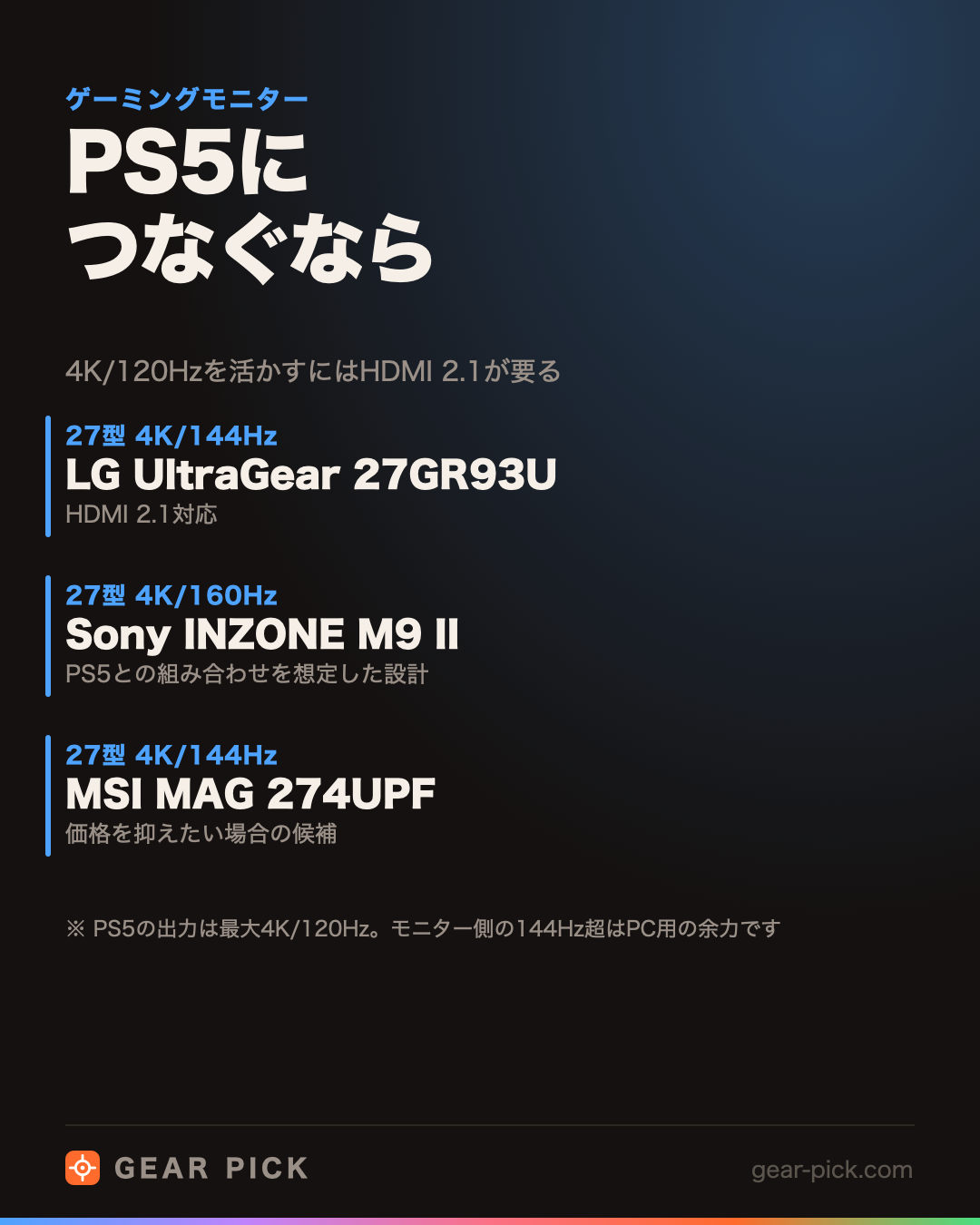
1位:LG UltraGear 27GR93U(27インチ・4K/144Hz)
4Kと120fps超を両立
- サイズ
- 27インチ
- 解像度
- 4K
- 表示速度
- 144Hz
- パネル
- IPS
- 価格の目安
- 約7万円〜
PS5との相性を総合的に見て、まず候補に挙げたいのが27インチの4Kモデルです。HDMI 2.1を備え、4K解像度で高リフレッシュレートに対応。IPSパネルによる広視野角と発色の良さで、映像美を重視するタイトルからFPSまで幅広くこなせます。
27インチという扱いやすいサイズで、通常のデスクにも設置しやすいのが利点です。4Kの精細さと120fps超の滑らかさを両立したい人に向いています。
2位:Sony INZONE M9 II(27インチ・4K/160Hz)
PS5と連携する純正設計
- サイズ
- 27インチ
- 解像度
- 4K
- 表示速度
- 160Hz
- 接続
- HDMI 2.1対応
- 価格の目安
- 約7万円〜

ソニー純正ゲーミングモニターの現行モデルで、PS5との組み合わせを想定した設計が特長です。HDMI 2.1対応で4K/120fpsに対応し、部分駆動バックライトによりコントラストのある映像を楽しめます。PS5と接続した際に画面サイズを自動で認識する連携機能など、純正ならではの使い勝手も魅力です。
初代INZONE M9は流通が終了しているため、現在購入するならこの後継モデルが基本になります。PS5をメインに使い、まとまりのある環境を作りたい人に適しています。
3位:MSI MAG 274UPF(27インチ・4K/144Hz)
HDMI2.1を2系統搭載
- サイズ
- 27インチ
- 解像度
- 4K
- 表示速度
- 144Hz
- パネル
- Rapid IPS 1ms(GtG)
- 価格の目安
- 約7万円〜
HDMI 2.1を2系統備えるのが大きな特徴で、PS5と他の機器を同時につないで4K/120fpsを使い分けたい人に便利です。Rapid IPSパネルで応答速度は1ms(GtG)、KVMスイッチを内蔵しており、1組のキーボード・マウスで複数機器を切り替えられます。VRRにも対応し、フレームレートが変動するシーンでも安定した表示が期待できます。
複数機器を接続する予定がある人に、特におすすめできる一台です。
4位:BenQ MOBIUZ EX271Q(27インチ・1440p/180Hz)
内蔵スピーカーの音質に定評
- サイズ
- 27インチ
- 解像度
- 1440p(WQHD)
- 表示速度
- 180Hz
- 価格の目安
- 約5〜7万円

4Kまでは不要だが、解像度と滑らかさのバランスを取りたい人向けの1440p(WQHD)モデルで、EX2710Qの後継にあたる現行機です。180Hzの高リフレッシュレートに加え、MOBIUZシリーズらしい内蔵スピーカーの音質にも定評があります。PS5は本体側の設定で1440p出力に対応しますが、接続端子ごとの対応リフレッシュレートは購入前に確認しておくと安心です。
コストと画質のバランスを重視する中間層に適しています。
5位:Pixio PX248 Wave(23.8インチ・1080p/200Hz)
安価に始めるエントリー機
- サイズ
- 23.8インチ
- 解像度
- 1080p
- 表示速度
- 200Hz
- パネル
- Fast IPS
- 価格の目安
- 約2万円前後

予算を抑えつつ、動きの滑らかさを重視したい人向けのフルHDモデルです。Fast IPSパネルで200Hzに対応し、実売2万円前後から狙えます。PS5では最大120fps出力となりますが、応答性を重視するFPSやアクション系で扱いやすいサイズ感が魅力。デスクが狭い人や、サブモニターとしての導入にも向いています。
スピーカーを内蔵し、まず1台目を安価に揃えたい人におすすめのエントリーモデルです。
価格帯・用途別の早見表
| タイプ | 目安価格 | 向いている人 | 該当モデル |
|---|---|---|---|
| 4K/120Hz ハイエンド | 約7万円〜 | 画質と滑らかさを両立したい | LG 27GR93U / Sony INZONE M9 II / MSI MAG 274UPF |
| 1440p/高Hz ミドル | 約5〜7万円 | コストと画質のバランス重視 | BenQ MOBIUZ EX271Q |
| 1080p/高Hz エントリー | 約2万円前後 | まず安く始めたい・FPS重視 | Pixio PX248 Wave |
よくある質問
Q. HDMI 2.1は必須ですか?
4K/120fpsを楽しみたいなら実質的に必須です。HDMI 2.0までのモデルでは、4Kと120Hzを同時に出せない場合があります。フルHD/120Hzで良ければHDMI 2.0対応モデルでも運用できますが、購入前に仕様を確認してください。
Q. 4Kと1080p、どちらを選ぶべき?
画質の精細さを重視するなら4K、価格や高フレームレート、FPSの動きやすさを重視するなら1080pが選択肢になります。デスクとの距離やサイズも考慮すると失敗しにくくなります。
Q. VRRは必ず必要ですか?
必須ではありませんが、あるとフレームレートが変動するシーンでのカクつきやティアリングを抑えられます。快適さを求めるなら対応モデルを選ぶと安心です。
Q. モニターでもゲーム音は出ますか?
スピーカー内蔵モデルなら音声出力が可能ですが、音質はモデルによって差があります。こだわる場合はヘッドセットや外部スピーカーの併用がおすすめです。
まとめ
PS5の性能を活かすなら、HDMI 2.1・4K/120fps・VRR対応を軸に選ぶのが基本です。画質と滑らかさを両立したいならLG UltraGear 27GR93UやSony INZONE M9 II、複数機器を接続するならMSI MAG 274UPF、コスト重視ならBenQ MOBIUZ EX271QやPixio PX248 Waveが候補になります。
まずは「4Kにこだわるか」「予算はいくらか」「遊ぶジャンルは何か」を整理すると、自分に合う一台が見えてきます。最終的な仕様や価格は変動するため、購入前に販売ページで最新情報を確認したうえで選んでください。
24インチと27インチで迷っている場合は、机の奥行き別の目安を先に確認しておくと失敗しにくくなります。
→ 27インチは大きすぎ?24インチと比べて後悔しない選び方
Nintendo Switch 2 をモニターにつなぐ場合の設定と、映らないときの対処法はこちらにまとめました。
→ Switch 2をモニターにつなぐ方法とおすすめ|映らない時も
手元のPS5・PS4コントローラーをPCで使う手順と、認識しないときの対処はこちらです。
→ PS5・PS4コントローラーをPCにつなぐ方法|認識しないときの対処
モニターが設定どおりのHzで表示されているかは、リフレッシュレート確認ページで測れます。
→ リフレッシュレート確認|モニターのHzをブラウザで測定
DualSenseの充電方法と、充電できないときの確認はこちらです。
→ PS5コントローラーの充電方法|充電できない・時間・充電スタンドまで
PS5で背面ボタンを使いたい場合は、DualSense Edgeやライセンス品を比べた記事があります。
→ PS5コントローラーに背面ボタンを付けるには|DualSense Edgeとアタッチメントの比較
ゲーム画面を録画・配信したい場合は、キャプチャーボードの選び方をまとめています。
→ キャプチャーボードおすすめ|とは・選び方・外付けと内蔵の違い
PS5・PS4本体とコントローラーのペアリング手順はこちらです。
→ PS5・PS4コントローラーのペアリング方法|2台目の追加とつながらないとき
PS5で使う場合は、純正と他社製のつなぎ方・設定の違いをまとめた記事があります。
→ PS5で使えるヘッドセットおすすめ|純正・無線・有線の選び方と設定
モニターが映らない・画面が真っ暗なときの確認手順はこちらです。
→ モニターが映らない・パソコンの画面が真っ暗なときの直し方
容量が足りないときは、ゲーム用の外付けSSDの選び方をどうぞ。
→ ゲーム用外付けSSDおすすめ|PS5・Switch 2で使えるか
回線の安定が気になる場合は、ルーターで変わること・変わらないことをまとめています。
→ ゲーミングルーターは必要?選び方とおすすめ
ラグが気になる場合は、原因の切り分け方をまとめた記事があります。
→ ゲームがラグいときの直し方|回線・設定・機材
4K120Hzで映すのに必要なケーブルの見分け方はこちらです。
→ HDMIケーブルの選び方|4K120Hzに必要な規格と長さの目安
ゲーム用のテレビは、HDMI 2.1の端子数で候補が絞れます。
→ ゲーム用テレビの選び方|4K120Hz・VRR・入力遅延の見方
テレビでゲームが遅れて感じるときは、ゲームモードの設定で変わります。
→ テレビでゲームが遅れて感じるときの対処|ゲームモードの設定
144Hzが自分に必要かどうかは、遊ぶゲームと出せるfpsで決まります。違いが分かる人・分からない人を整理しました。
→ 144Hzはいらない?60Hzとの違いが分かる人・分からない人
PS5 Proに買い替えるか迷ったら、通常版との違いとディスクドライブの扱いを確認できます。
→ PS5 Proはいらない?通常版との違いとディスクドライブ別売りの注意点
コメント