※本記事にはアフィリエイト広告(PR)が含まれます。
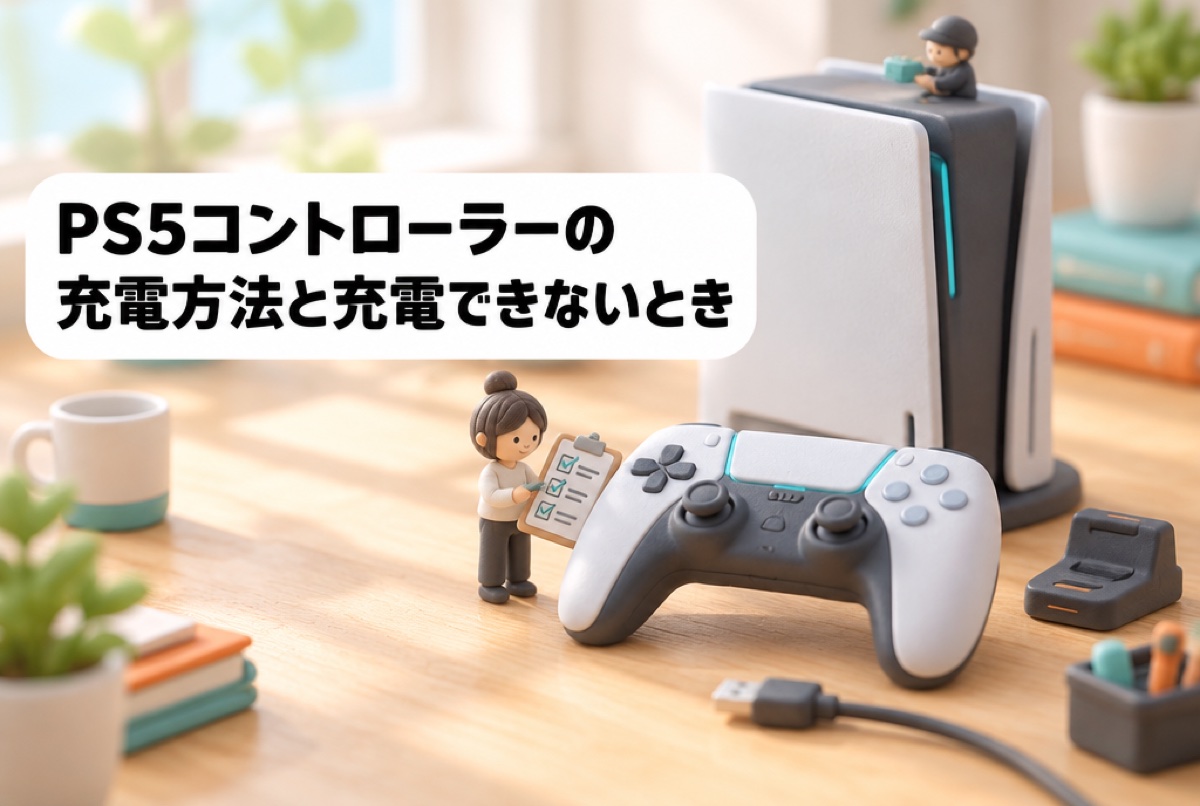
「PS5のコントローラーはどうやって充電するの?」「つないでいるのに充電されない」「満タンまでどれくらいかかる?」。DualSense(PS5のコントローラー)の充電は、つまずく人が意外と多いポイントです。
先に結論を書きます。DualSenseは、PS5本体とUSBケーブルでつなぐか、充電スタンドに置いて充電します。ゲームをしない時間に充電したいなら、PS5の「レストモード中にUSB端子へ給電する」設定をオンにしておくのが基本です。
- いちばん手軽なのはPS5付属のUSBケーブルで本体につなぐ方法(電源オン中でもレストモード中でも充電できる)
- レストモード中に充電するには、[設定]>[システム]>[省電力]>[レストモード中に使う機能]>[USB端子に給電する]を設定する
- 充電できないときは、別のUSB端子 → 別のケーブル → 設定 → リセットボタンの順に確かめる
- 本体のUSB端子を空けたい、2台を並べて置きたいなら充電スタンドが便利
以下、PlayStation公式サポートとDualSenseの取扱説明書の記載をもとに、充電の方法・表示の見方・充電できないときの対処を説明し、最後に充電スタンドとケーブルを紹介します。メニュー名はPS5の日本語表示にもとづきますが、システムソフトウェアのバージョンによって表記が異なる場合があります。価格は2026年9月時点の目安です。
結論:本体のUSBか充電スタンドで充電する
DualSenseの充電方法は、大きく分けて次の3つです。どれを選べばよいか、表にまとめました。
| 充電方法 | 必要なもの | 向いている人 | 注意点 |
|---|---|---|---|
| PS5本体とUSBケーブルでつなぐ | PS5付属のUSBケーブル | 追加の出費なしで充電したい人 | レストモード中に充電するには給電設定が必要 |
| 充電スタンドに置く | 充電スタンド(純正・他社製) | ケーブルの抜き差しを減らしたい人、2台持ちの人 | 製品によって電源の取り方(ACアダプター/PS5のUSB)が違う |
| パソコンなどのUSB機器につなぐ | USBケーブル | PS5から離れた場所で充電したい人 | 市販ケーブルは対応を確認する |
いちばん確実なのは、PS5に付属しているUSBケーブルで本体につなぐ方法です。DualSenseの取扱説明書でも、PS5が電源オンまたはレストモード中に、付属のUSBケーブルでPS5とコントローラーを接続して充電する方法が案内されています。
一方、毎回ケーブルを挿すのが面倒な人や、コントローラーを2台使う家庭では、置くだけで充電できる充電スタンドが選択肢になります。純正品のほか、HORIやPowerAといったPlayStationのライセンス商品もあります。
充電の方法
ここでは、PS5本体で充電する手順を説明します。
手順1:PS5の電源を入れるか、レストモードにする
DualSenseは、PS5の電源が入っている状態でも、レストモード中でも充電できます。公式の案内はこの2つの状態での充電が前提です。レストモード中に充電する場合は、次の章で説明する給電設定が必要です。
手順2:付属のUSBケーブルでPS5とコントローラーをつなぐ
コントローラー上面(奥側)の中央にあるUSB端子に、ケーブルのType-C側を挿します。反対側をPS5本体のUSB端子に挿せば、充電が始まります。はじめて使うコントローラーなら、このときにペアリングも完了します。
端子にほこりや異物が付いていると、うまく接続できない原因になります。取扱説明書では、端子が汚れているときは乾いた布でふいてから接続するよう案内されています。
手順3:充電中の表示を確認する
電源オン中なら、画面に稲妻マークの付いたバッテリーアイコンが動いて表示されます。レストモード中なら、コントローラーのライトバーがオレンジ色にゆっくり点滅します。表示の見分け方は後の章で詳しく説明します。
パソコンやUSB充電器で充電する場合
DualSenseの取扱説明書には、「USBケーブルをパソコンなどのUSB機器に接続して充電することもできます」と書かれています。PS5から離れた部屋で充電したいときは、パソコンのUSB端子を使う方法もあります。PCでDualSenseをゲームに使う方法は、PS5・PS4コントローラーをPCにつなぐ方法で説明しています。
なお、取扱説明書ではPS5付属のUSBケーブルを使うよう案内されています。市販のケーブルを使う場合は、ケーブルの取扱情報で対応を確認するか、ケーブルのメーカーに問い合わせるよう書かれており、すべての市販ケーブルの動作が保証されているわけではありません。スマートフォン用のACアダプターなど、個別の充電器での動作については公式の明記を確認できなかったため、使う場合は充電器側の仕様を確認してください。参考までに、DualSense(CFI-ZCT2J)の取扱説明書に記載された定格は5V 1500mAです。
スタンバイ中に充電する設定
PS5では、PS4の「スタンバイモード」にあたる状態を「レストモード」と呼びます。レストモード中にUSB端子へ電気を流すかどうかは設定で決まるため、寝る前などにつないでおいても、設定がオフだと充電されません。PlayStation公式サポートの案内にそって、手順を説明します。
手順1:[設定]>[システム]を開く
ホーム画面の右上にある歯車のアイコンから[設定]を開き、[システム]を選びます。
手順2:[省電力]>[レストモード中に使う機能]を選ぶ
[システム]の中にある[省電力]を選び、[レストモード中に使う機能]を開きます。
手順3:[USB端子に給電する]を[常に]か[3時間]にする
[USB端子に給電する]を選び、[常に]または[3時間]に設定します。[3時間]を選ぶと、レストモードに入ってから3時間だけUSB端子に給電し、その後は給電を止めて電力を節約します。空の状態からの充電時間の目安は後述のとおり約3時間なので、毎晩つなぐ使い方なら[3時間]でも間に合う場合が多いでしょう。
CFI-2000モデルの「アダプティブ充電」
PlayStation公式サポートによると、CFI-2000 model group(別の公式ページではCFI-7000も対象と記載)の本体では、同じ画面で[アダプティブ充電]も選べます。コントローラーのバッテリー残量に応じて、レストモードに入る前に給電する時間が調整され、消費電力を抑えられる仕組みです。
この機能を使うには、同梱のUSB Type-CケーブルでPS5のUSB Type-C端子にコントローラーを接続します。対応機器はDualSense、DualSense Edge、PlayStation VR2 Senseコントローラーなどです。公式の別ページでは同じ機能が「自動調整充電」と書かれている箇所もあり、表記は本体のモデルやシステムソフトウェアによって異なる可能性があります。
設定の詳細は、PlayStation公式のレストモード中にコントローラーを充電する方法で確認できます。
充電中・満充電の見分け方
DualSenseには充電専用のランプがないため、「今、充電されているのか」「もう満タンなのか」が分かりにくいと感じる人も多いはずです。公式の案内にもとづく見分け方は次のとおりです。
| 状態 | 電源オン中(画面) | レストモード中・充電スタンド(ライトバー) |
|---|---|---|
| 充電中 | 稲妻マーク付きのバッテリーアイコンが動いて表示される | オレンジ色にゆっくり点滅 |
| 充電完了 | バッテリーアイコンに3本のバーが表示される | 消灯 |
ゲーム中にバッテリー残量を知りたいときは、PSボタンを押してコントロールセンターを表示し、[周辺機器]を選ぶと確認できます。
レストモード中にライトバーが光らない場合は、すでに満充電になっているか、USB端子に給電されていない(設定がオフ、または[3時間]の給電時間を過ぎた)可能性があります。充電が進んでいるかを確かめたいときは、一度PS5の電源を入れて画面のアイコンを見るのが確実です。
充電時間の目安
PS5公式の充電スタンド(CFI-ZDS1)の取扱説明書には、バッテリー残量がなくなった状態から充電が完了するまでの目安として、DualSenseは約3時間、DualSense Edgeは約2.5時間と書かれています。PlayStation公式サイトでは、この充電スタンドはPS5と接続した場合と同等の早さで充電できると説明されています。本体のUSBで充電する場合も、空からならおよそ3時間を見込んでおくとよいでしょう。
また、取扱説明書では周囲の温度が10℃〜30℃の環境で充電するよう案内されています。これ以外の環境では、効率のよい充電ができないことがあります。冬の寒い部屋や、夏の暑い部屋では充電に時間がかかる場合があります。
充電できないときの対処
「つないでいるのに充電されない」ときは、原因の切り分けが大切です。手軽なものから順に確かめていきましょう。
手順1:PS5の別のUSB端子につなぎ直す
PlayStation公式サポートでは、充電できないときの対処として、PS5付属のUSBケーブルを本体の別のUSB-A端子につなぐよう案内しています。特定の端子だけが使えない状態なら、これで充電できることがあります。
手順2:別のUSBケーブルを試す
次に、ケーブルを替えて試します。公式サポートでは、「充電/同期」用または「充電/データ」用のUSBケーブルを試すよう案内されています。ケーブルは内部で断線していても見た目では分からないことがあるため、別のケーブルで充電できればケーブル側の問題と判断できます。コントローラー側・ケーブル側の端子にほこりが入っていないかも、あわせて確認してください。
手順3:レストモード中の給電設定を確認する
「寝る前につないだのに朝になっても充電されていない」という場合は、前述の[USB端子に給電する]がオフになっていないかを確認します。[3時間]に設定している場合、レストモードに入ってから3時間を過ぎると給電が止まる点にも注意してください。
手順4:充電する部屋の温度を確認する
取扱説明書では、充電に適した周囲の温度を10℃〜30℃としています。暖房器具の近くや直射日光が当たる場所、冷え込んだ部屋に置いている場合は、場所を変えて試してみてください。
手順5:リセットボタンでコントローラーをリセットする
ここまで試しても改善しない場合は、コントローラーのリセットを試します。PlayStation公式サポートの手順は次のとおりです。
- PS5の電源を切る
- USBケーブルからコントローラーを取り外す
- コントローラーの背面、Sonyロゴの横にある小さな穴の中のリセットボタンを探す
- ピンなど先の細いもの(付属品ではありません)で、リセットボタンを5秒以上長押しする
- コントローラーに付属する公式のUSBケーブルでPS5につなぎ、PSボタンを押す
リセット後にボタンやスティックが正しく反応するかは、コントローラーの動作テストで確かめられます。スティックが勝手に動く症状もある場合は、コントローラーのスティックが勝手に動くときの直し方もあわせて参考にしてください。
手順6:システムソフトウェアを更新し、改善しなければ修理を検討する
公式サポートでは、リセットしても問題が続く場合、PS5のシステムソフトウェアを最新のバージョンにアップデートするよう案内しています。それでも充電できない場合は、バッテリーやコントローラー本体の故障が考えられます。PlayStationの修理窓口(PlayStation Repairs)での点検を検討してください。リセット手順は公式のDualSense ワイヤレスコントローラーのトラブルシューティングにも掲載されています。
なお、コントローラーが異常に熱くなる、変なにおいがする、煙が出るといった症状があるときは、すぐに使用をやめてカスタマーサポートに相談するよう取扱説明書に書かれています。自分で分解するのは避けてください。
バッテリーを長持ちさせる設定
DualSenseは振動(ハプティックフィードバック)やアダプティブトリガー、ライト、スピーカーなど、電力を使う機能を多く備えています。PlayStation公式サポートでは、次の項目を[設定]>[周辺機器]>[コントローラー(全般)]で調整できると案内しています。
| 設定項目 | 場所 | 調整の考え方 |
|---|---|---|
| 振動の強さ | [設定]>[周辺機器]>[コントローラー(全般)] | 弱めるかオフにする |
| トリガーエフェクトの強さ | 同上 | 弱めるかオフにする |
| コントローラーのランプの明るさ | 同上 | 暗めにする |
これらの機能はゲームの臨場感に関わるため、すべてを切る必要はありません。「長時間遊ぶ日は弱める」「対戦ゲームでは振動を切る」など、遊び方に合わせて調整するとよいでしょう。どれだけ電池持ちが伸びるかはゲームや使い方によって変わるため、公式には具体的な数値は示されていません。
保管と充電のしかたで気をつけたいこと
DualSense(CFI-ZCT2J)の取扱説明書によると、内蔵バッテリーはリチウムイオン充電池で、電池容量は1560mAhです。取扱説明書では、次の点が案内されています。
- バッテリーには寿命があり、使用回数や時間の経過とともに持続時間は少しずつ短くなる
- 長期間使わないときでも、機能を維持するため1年に1度は満充電する
- 直射日光の当たる場所や高温になる場所、湿気やほこりの多い場所に置かない
2台目のコントローラーをしまい込んでいる人は、年に1度は取り出して満充電しておくと安心です。
おすすめの充電スタンド・ケーブル
最後に、DualSenseの充電に使える製品を紹介します。いずれもPlayStationの公式サイトに掲載されている純正品またはライセンス商品で、2026年9月時点で価格比較サイトに販売店の掲載がある現行品です。選ぶときのポイントは次の3つです。
- 電源の取り方:ACアダプターでコンセントから取るタイプは、PS5の給電設定に関係なく充電できる。PS5のUSBから取るタイプは、本体の設定に左右される
- 同時に充電できる台数:2台持ちなら2台同時に置けるものが便利
- DualSense Edgeへの対応:Edgeを使うなら対応を明記した製品を選ぶ
| 製品 | タイプ | 給電 | 価格の目安 |
|---|---|---|---|
| DualSense 充電スタンド CFI-ZDS1J | 純正スタンド・2台 | ACアダプター | 約3,000円 |
| HORI 充電スタンド ダブル SPF-012 | スタンド・2台 | PS5のUSB Type-C | 約2,500円 |
| PowerA ツイン チャージングステーション PSPW0335-01 | スタンド・2台 | 公式ページに記載なし | 約2,600円 |
| HORI USB-CtoC充電ケーブル SPF-041 | ケーブル・約3m | USB Type-C | 約1,500円 |
1位:DualSense 充電スタンド CFI-ZDS1J(純正・コンセント給電で2台同時)
純正・コンセント給電で2台同時
- 価格の目安
- 約3,000円(2026年9月時点)
- 同時充電
- 2台(DualSense/DualSense Edge対応)
- 給電
- 付属のACアダプター(出力5.1V 2.8A)
- 充電時間の目
- DualSense 約3時間、DualSense Edge 約2.5時間
- 外形寸法
- 約52×62×159mm(幅×高さ×奥行き)
ソニー・インタラクティブエンタテインメントの純正充電スタンドです。DualSenseを2台まで、乗せるだけで充電できます。付属のACアダプターでコンセントから給電するため、PS5本体のUSB端子を使わず、レストモードの給電設定にも左右されません。
取扱説明書によると、DualSenseとDualSense Edgeの両方に対応しています。充電時間の目安はDualSenseが約3時間、DualSense Edgeが約2.5時間です。コントローラーを取り付けるとライトバーがオレンジ色にゆっくり点滅し、充電が完了すると消灯するため、状態を見分けやすいのも特徴です。
- 同時充電:2台(DualSense/DualSense Edge対応)
- 給電:付属のACアダプター(出力5.1V 2.8A)
- 充電時間の目安:DualSense 約3時間、DualSense Edge 約2.5時間(取扱説明書より)
- 外形寸法:約52×62×159mm(幅×高さ×奥行き)
- 質量:約180g
- 価格の目安:約3,000円(2026年9月時点)
付属のACアダプターと電源コードはこの製品専用で、ほかの製品には使えない点に注意してください。
2位:HORI 充電スタンド ダブル SPF-012(USB-A端子をふさがない)
USB-A端子をふさがない
- 価格の目安
- 約2,500円(2026年9月時点)
- 同時充電
- 2台
- 給電
- PS5本体のUSB(Type-C)端子
- サイズ
- 幅127×奥行40×高さ60mm
- 質量
- 180g
HORIの「DualSense ワイヤレスコントローラー専用充電スタンド ダブル for PlayStation 5」です。PlayStationのライセンス商品で、アタッチメントなしで2台を置いて充電できます。
メーカー公表情報では、PS5本体のUSB(Type-C)端子から給電するため、USB(Type-A)の端子をふさがずに充電できます。コンセントを使わずに済む一方、PS5本体から給電する仕組みなので、レストモード中に充電したい場合は[USB端子に給電する]の設定も確認しておきましょう。
- 同時充電:2台
- 給電:PS5本体のUSB(Type-C)端子
- サイズ:幅127×奥行40×高さ60mm
- 質量:180g
- 発売:2021年7月
- 価格の目安:約2,500円(2026年9月時点)
3位:PowerA ツイン チャージングステーション PSPW0335-01(置くだけで2台充電)
置くだけで2台充電
- 価格の目安
- 約2,600円(2026年9月時点)
- 同時充電
- 2台(DualSense)
- サイズ
- 幅156×奥行42×高さ93mm
- 質量
- 280g
- 発売
- 2023年12月
アコ・ブランズ・ジャパンが扱うPowerAの充電スタンドで、PlayStationのライセンス商品です。2台のDualSenseを同時に、スタンドに置くだけで充電できます。PS5の白い本体に合わせたデザインとされています。
なお、DualSense Edgeにも対応した後継の「PowerA ツインチャージングステーション for DualSense and DualSense Edge」(PSPW0335-02)も2025年12月に発売されています。Edgeを使う人はそちらも候補になります。
- 同時充電:2台(DualSense)
- サイズ:幅156×奥行42×高さ93mm
- 質量:280g
- 発売:2023年12月
- 価格の目安:約2,600円(2026年9月時点)
4位:HORI USB-CtoC充電ケーブル SPF-041(約3mで離れて遊びながら充電)
約3mで離れて遊びながら充電
- 価格の目安
- 約1,500円(2026年9月時点)
- 端子
- USB Type-C ⇔ USB Type-C
- 長さ
- 約3m
- 規格
- USB2.0準拠、USB Power Delivery 60W対応
- 質量
- 120g
HORIの「DualSense ワイヤレスコントローラー専用 USB-CtoC充電ケーブル」です。両端がType-Cのケーブルで、長さは約3mあります。PS5付属のケーブルでは短くて、充電しながら遊ぶとソファまで届かない、という場合の買い足しに向いています。
メーカー公表情報では、USB2.0準拠、USB Power Delivery 60W対応で、ナイロンメッシュの被覆とアルミ製のコネクター部を採用しています。ケーブルをまとめるストラップも付属します。前述のアダプティブ充電は、USB Type-CケーブルでPS5のType-C端子に接続することが条件なので、その用途にも使えます。
- 端子:USB Type-C ⇔ USB Type-C
- 長さ:約3m
- 規格:USB2.0準拠、USB Power Delivery 60W対応
- 質量:120g
- 発売:2024年7月
- 価格の目安:約1,500円(2026年9月時点)
よくある質問
PS5のコントローラーは何時間で充電できますか?
PS5公式の充電スタンドの取扱説明書では、バッテリー残量がない状態から約3時間(DualSense Edgeは約2.5時間)が目安とされています。公式サイトでは、充電スタンドはPS5と接続した場合と同等の早さで充電できると説明されています。
PS5の電源を切ったままで充電できますか?
公式の案内では、充電はPS5の電源がオンの状態かレストモード中に行います。レストモード中に充電するには、[設定]>[システム]>[省電力]>[レストモード中に使う機能]で[USB端子に給電する]を[常に]か[3時間]にしておきます。コンセントから給電する純正の充電スタンドなら、PS5の状態に関係なく充電できます。
充電しながら遊んでも大丈夫ですか?
PS5の電源が入っている状態でもUSBケーブルで充電できると公式に案内されています。ケーブルが短い場合は、長めの対応ケーブルを使うと遊びやすくなります。ケーブルを足に引っかけないよう、配置には注意してください。
スマホの充電器やパソコンで充電できますか?
取扱説明書には、USBケーブルをパソコンなどのUSB機器に接続して充電できると書かれています。スマートフォン用の充電器については公式の明記を確認できなかったため、使う場合は充電器の仕様を確認してください。
ライトバーが消えているのは充電できていないということですか?
レストモード中や充電スタンドでは、充電が完了するとライトバーが消灯します。消えている場合は満充電になっている可能性があります。電源を入れて画面のバッテリーアイコンやコントロールセンターの[周辺機器]で残量を確認してください。
まとめ
DualSenseの充電は、PS5付属のUSBケーブルで本体につなぐのが基本です。ゲームをしない時間に充電したいなら、[設定]>[システム]>[省電力]>[レストモード中に使う機能]で[USB端子に給電する]を設定しておきましょう。
- 充電中はバッテリーアイコンが動く(レストモード中はライトバーがオレンジ色に点滅)、完了すると3本のバー表示またはライトバー消灯
- 空からの充電時間は約3時間が目安
- 充電できないときは、別のUSB端子 → 別のケーブル → 給電設定 → 温度 → リセットボタン → システムソフトウェアの更新の順に確認
- 電池持ちを伸ばしたいなら、振動・トリガーエフェクト・ランプの明るさを調整
ケーブルの抜き差しを減らしたい人や2台持ちの人は、PS5の設定に左右されずに充電できる純正の充電スタンドが選びやすいでしょう。本体のUSB端子で給電したい人はHORIの充電スタンド、充電しながら離れて遊びたい人は3mのケーブルというように、使い方に合わせて選んでください。
スティックが勝手に動く・ボタンが反応しないときの対処はこちらです。
→ コントローラーのスティックが勝手に動く(ドリフト)・反応しないときの対処
直らないときは、PS5コントローラーの公式修理の流れと費用を確認してください。
→ PS5コントローラーの修理方法|公式修理の申し込みと費用・自分でできる確認
PS5・PS4本体とコントローラーのペアリング手順はこちらです。
→ PS5・PS4コントローラーのペアリング方法|2台目の追加とつながらないとき
PS4のコントローラーが充電できないときの確認はこちらです。
→ PS4コントローラーの充電方法|充電できないときの対処
PS5が熱い・ファンがうるさいときは、置き方と吸気口の掃除から。
→ PS5が熱い・ファンがうるさいときの対処|置き方と掃除
コメント