※本記事にはアフィリエイト広告(PR)が含まれます。
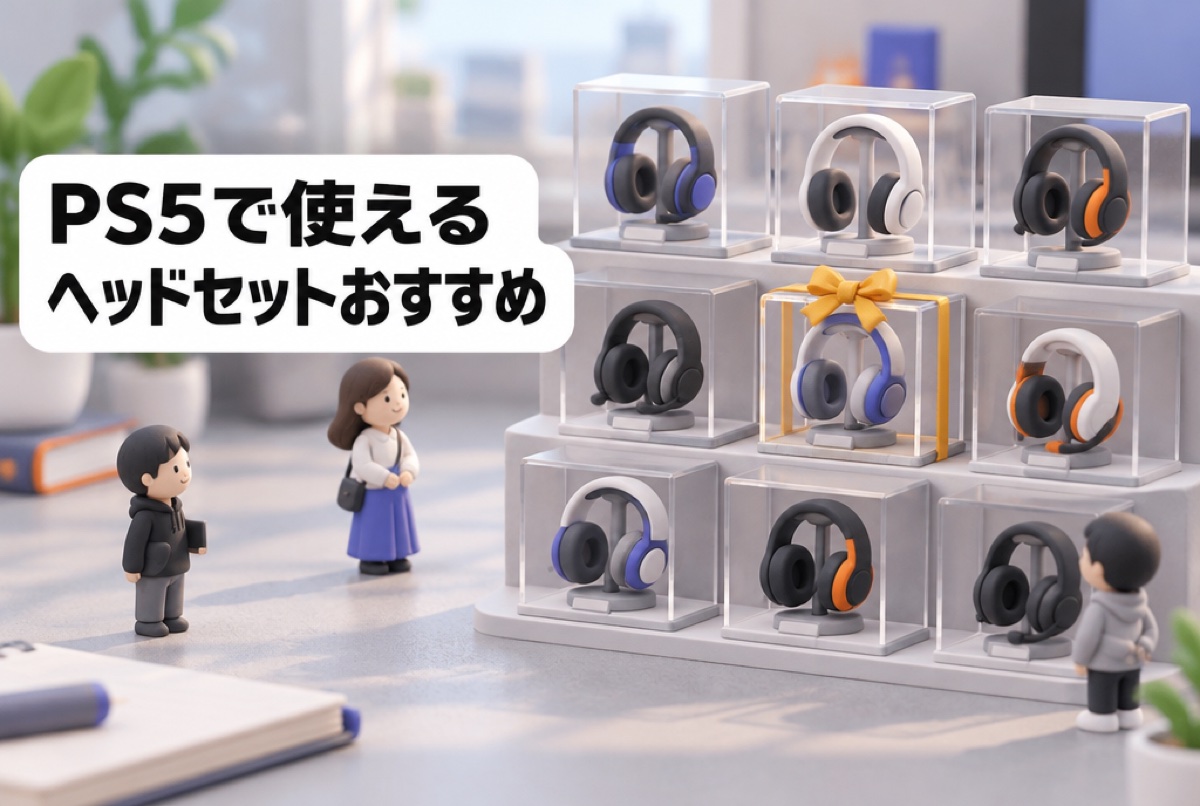
PS5でボイスチャットをしたい、夜でも音を気にせず遊びたい、足音の方向を聞き分けたい。そんなときに役立つのがヘッドセットですが、PS5はつなぎ方が何通りもあり、迷いやすいポイントです。
この記事では、PS5でヘッドセットを使うための接続方法・選び方・おすすめ製品・PS5側の音声設定をまとめて解説します。製品は2026年9月時点で国内で販売されている現行モデルに絞り、スペックはメーカー公表値、価格は公式ストアと価格.comの表示をもとにしています。
結論:手軽さなら純正、手持ちの機器と使い回すなら2.4GHz無線
迷ったら次の考え方で選びましょう。
- PS5中心で、設定の手間を減らしたい:ソニー純正の「PULSE Elite」。付属のUSBアダプターを挿すだけでつながります。
- ヘッドセットの圧迫感が苦手・外でも使いたい:純正イヤホンの「PULSE Explore」。充電ケース付きで、スマホとはBluetoothでつながります。
- PS5とPC・Switchなどで1台を使い回したい:USBドングルで2.4GHz接続する他社製の無線モデル。SteelSeries Arctis Nova 5 Wireless、HyperX Cloud III Wireless、Logicool G522 LIGHTSPEEDなどが候補です。
- 充電したくない・予算を抑えたい:有線モデル。コントローラーの3.5mm端子に挿すだけで使えるHyperX Cloud IIIなどが候補です。
ポイントは「PS5とどうつなぐか」です。スマホ用のBluetoothイヤホンをPS5に直接つなぐ方法は、PlayStation公式サポートの音声設定やヘッドセット関連のページでは案内されていません。PS5で無線を使うなら、PS5対応をうたうUSBドングル付きのモデルを選ぶのが確実です。
PS5でヘッドセットをつなぐ方法
| つなぎ方 | 必要なもの | 向いている人 |
|---|---|---|
| コントローラーの3.5mm端子 | 3.5mmプラグの有線ヘッドセット・イヤホン | 手持ちの有線イヤホンをすぐ使いたい人 |
| USB有線 | USB接続に対応したヘッドセット | コントローラーを経由せずにつなぎたい人 |
| USBドングルで無線 | PS5対応のワイヤレスヘッドセット(ドングル付き) | ケーブルなしで遊びたい人 |
手順1:コントローラーの3.5mm端子に挿す
いちばん手軽なのが、DualSense ワイヤレスコントローラーの3.5mmヘッドセット端子を使う方法です。PlayStation公式サイトでも、コントローラーの3.5mmヘッドセット端子に手持ちのヘッドセットやイヤホンを接続して使えると案内されています。
コントローラーにはMUTEボタンがあり、押すとマイクを消音できます。消音中はボタンが点滅します。
手順2:USBケーブルで本体に挿す
USB接続に対応したヘッドセットは、PS5本体のUSB端子に直接挿して使えます。対応は製品ごとに違うため、互換性表記を確認してください。
手順3:USBドングルを挿して無線でつなぐ
ワイヤレスヘッドセットの多くは、付属のUSBドングルをPS5に挿して接続します。ソニー純正のPULSE EliteとPULSE Exploreは「PlayStation Link」という独自の無線技術を使い、付属のPlayStation Link USBアダプターでPS5・PC・Macにつながります。他社製品は2.4GHzのUSBドングルを使うものが多くあります。
ドングルを挿したら、ヘッドセットの電源を入れます。つながらない場合は公式のトラブルシューティングに沿って、アダプターがしっかり差し込まれているか、使っていない別のワイヤレスアダプターが挿さっていないか、近くに干渉しそうな無線機器がないかを確認しましょう。
選び方(接続・マイク・3Dオーディオ)
接続方式:使う機器の数で決める
PS5だけで使うなら、純正のPULSEシリーズが扱いやすい選択肢です。PS5の設定画面にイコライザーの項目が用意されており、PULSE Explore、PULSE 3D、PULSE Eliteの音をPS5側で好みに調整できると公式サポートで案内されています。
PCやSwitchでも使うなら、互換性表記に複数の機器が並ぶ他社製の無線モデルが便利です。
マイク:ボイスチャットをするならノイズ対策を確認
ボイスチャットをよく使うなら、次の3点を確認します。
- 形状:口元に伸ばすブーム型は声を拾いやすく、格納式や取り外し式なら使わないときに邪魔になりません。
- ノイズ対策:PULSE EliteとPULSE ExploreはAIによるノイズリジェクション、SteelSeriesはClearCastのAIノイズキャンセリングを公式に掲げています。
- ミュート表示:LEDでミュート状態を示すモデルもあります。
マイクの音量や聞こえ方は、ブラウザで使えるマイクテストで事前に確認しておくと安心です。
3Dオーディオ:PS5の「Tempest 3Dオーディオ」に対応しているか
PS5には、ヘッドホンで立体的な音を再現する3Dオーディオ機能があります。PULSE EliteとPULSE Exploreは3Dオーディオ対応のPS5ゲームを前提に設計されており、SteelSeries Arctis Nova 5 WirelessもPS5向けTempest 3Dオーディオとの互換性を公式にうたっています。
なお、PC向けのバーチャルサラウンド(DTS Headphone:XやSonarなど)は、PS5では使えない場合があります。
重さとバッテリー:長時間遊ぶなら数字で比べる
今回紹介するヘッドセットの重量は、公表値で265g〜342g(マイク込み)です。バッテリーはモデルによって約30時間から120時間まで幅があります。
PS5向けのおすすめ(純正)
2026年9月時点でPlayStation公式サイトの周辺機器ページに掲載されているヘッドセット・イヤホンは、PULSE EliteとPULSE Exploreの2機種です。旧モデルのPULSE 3D ワイヤレスヘッドセットは同じページに掲載されていないため、これから買うなら現行の2機種から選ぶのが無難です。
1位:PULSE Elite(純正・PlayStation Link対応のヘッドセット)
純正・PlayStation Link対
- 価格の目安
- 約1.6万〜1.7万円
- 接続
- PlayStation Link/ Bluetooth
- 対応機器
- PS5、PC、Mac、PlayStation Portal、スマートフォン・タブ
- ドライバー
- プレーナーマグネティックドライバー
- マイク
- 伸縮式ブームマイク、AIノイズリジェクション
PULSE Eliteは純正のワイヤレスヘッドセットです。付属のPlayStation Link USBアダプターでPS5・PC・Macに接続でき、PlayStation Portal リモートプレーヤーにも直接つながります。スマホとはBluetoothでつながり、両方の音を同時に聞けるデュアルデバイス接続に対応しています。
ドライバーはカスタム設計のプレーナーマグネティックドライバーです。マイクは伸縮式のブームマイクで、使わないときは格納できます。AIによるノイズリジェクションも備えます。
バッテリーはメーカー公表値で最大30時間、10分の充電で最大2時間使えます。机や壁に取り付けられる充電フックが付属します(ネジなどは別途必要)。
- 接続:PlayStation Link(USBアダプター付属)/ Bluetooth
- 対応機器:PS5、PC、Mac、PlayStation Portal、スマートフォン・タブレット(公式表記)
- ドライバー:プレーナーマグネティックドライバー
- マイク:伸縮式ブームマイク、AIノイズリジェクション
- バッテリー:最大30時間(10分の充電で最大2時間・メーカー公表値)
- 価格の目安:約1.6万〜1.7万円(2026年9月時点・ソニーストア/価格.com)
向いている人:PS5を中心に遊ぶ方、PlayStation Portalでも同じヘッドセットを使いたい方。
公式ページ:PULSE Elite ワイヤレスヘッドセット(PlayStation公式)
2位:PULSE Explore(純正・充電ケース付きのワイヤレスイヤホン)
純正・充電ケース付きのワイヤレスイヤホン
- 価格の目安
- 約2.2万〜2.3万円
- 接続
- PlayStation Link/ Bluetooth
- 対応機器
- PS5、PC、Mac、PlayStation Portal、スマートフォン・タブ
- ドライバー
- プレーナーマグネティックドライバー
- マイク
- 内蔵マイク×2、AIノイズリジェクション
PULSE Exploreは、PlayStation Linkに対応した純正のワイヤレスイヤホンです。頭を挟まないため、締め付けが気になる方の選択肢になります。
マイクは2つの内蔵マイクで、AIノイズリジェクションを備えます。Bluetoothとのデュアルデバイス接続にも対応します。
バッテリーはイヤホン本体で最大5時間、充電ケースを使うとさらに最大10時間とされています。ヘッドセットより連続使用時間は短めです。
- 接続:PlayStation Link(USBアダプター付属)/ Bluetooth
- 対応機器:PS5、PC、Mac、PlayStation Portal、スマートフォン・タブレット(公式表記)
- ドライバー:プレーナーマグネティックドライバー
- マイク:内蔵マイク×2、AIノイズリジェクション
- バッテリー:本体最大5時間+充電ケースで最大10時間(メーカー公表値)
- 価格の目安:約2.2万〜2.3万円(2026年9月時点・ソニーストア/価格.com)
向いている人:ヘッドセットの圧迫感が苦手な方、PlayStation Portalで遊ぶ方。無線モデルをさらに比べたい方はワイヤレスゲーミングヘッドセットおすすめもあわせてどうぞ。
PS5向けのおすすめ(他社)
ここからは、メーカー公式サイトでPS5対応を確認できた他社製品です。
3位:SteelSeries Arctis Nova 5 Wireless(60時間バッテリーとBluetooth切り替え)
60時間バッテリーとBluetooth切
- 価格の目安
- 約1.6万円前後(2026年9月時点・価格.com)
- 接続
- 2.4GHz/ Bluetooth 5.3
- 対応機器
- PC、Mac、PS5 Pro、PS5、PS4、モバイルなど
- 重量
- 265g
- 連続使用
- 60時間(メーカー公表値)
Arctis Nova 5 Wirelessは、USB-Cドングルによる2.4GHz接続とBluetooth 5.3に対応したワイヤレスヘッドセットです。公式サイトの互換性表記では、PS5 Pro・PS5・PS4に対応しています。ボタン一つで2.4GHzとBluetoothを切り替えられます。
バッテリーはフル充電で60時間と公表されています。重量は265gと軽く、マイクは伸縮式で、使わないときは完全に収納できます。
公式サイトではPS5向けTempest 3Dオーディオとの互換性がうたわれています。一方で、ゲーム音とチャット音のバランスを調整する「ChatMix」はPlayStationでは使えないと明記されています。PlayStation向けの「Arctis Nova 5P Wireless」も価格.comに掲載されています。
- 接続:2.4GHz(USB-Cドングル)/ Bluetooth 5.3
- 対応機器:PC、Mac、PS5 Pro、PS5、PS4、モバイルなど(公式表記)
- 重量:265g
- バッテリー:60時間(メーカー公表値)
- マイク:伸縮式、ClearCast 2.X、AIノイズキャンセリング
- 注意点:PlayStationではChatMix非対応
- 価格の目安:約1.6万円前後(2026年9月時点・価格.com)
向いている人:充電の手間を減らしたい方、ゲーム中もスマホの通話に出たい方、軽いヘッドセットを探している方。
4位:HyperX Cloud III Wireless(最大120時間の長時間バッテリー)
3.5mm・USBの両方で使える有線モデ
- 価格の目安
- 約1.3万円前後(2026年9月時点・価格.com)
- 接続
- 3.5mm / USB-C / USB-A
- 対応機器
- PC、PS5、PS4、Xbox Series X|S、Xbox One、Nint
- 重量
- 308g(マイク込み320g)
- ドライバー
- 角度付き53mm
最大120時間の長時間バッテリー
- 価格の目安
- 約2.2万〜2.5万円(2026年9月時点・価格.com)
- 接続
- 2.4GHz(ワイヤレスドングル)
- 対応機器
- PC、PS5、PS4、Nintendo Switch
- 重量
- 330g(マイク込み342g)
- 連続使用
- 最大120時間、充電時間4.5時間
Cloud III Wirelessは、HyperXの定番シリーズ「Cloud」の無線モデルです。公式の互換性表記はPC、PS5、PS4、Nintendo Switchで、2.4GHzのワイヤレスドングルで接続します。
最大の特徴はバッテリーで、メーカー公表値は最大120時間(音量50%でのテスト)です。ドライバーは角度を付けた53mmで、マイクは取り外し式の単一指向性エレクトレットコンデンサーマイク。ミュート状態はLEDで確認できます。
重量は330g(マイク込み342g)です。
- 接続:2.4GHz(ワイヤレスドングル)
- 対応機器:PC、PS5、PS4、Nintendo Switch(公式表記)
- 重量:330g(マイク込み342g)
- バッテリー:最大120時間(音量50%・メーカー公表値)、充電時間4.5時間
- ドライバー:角度付き53mm
- マイク:取り外し式、単一指向性、LEDミュートインジケーター
- 価格の目安:約2.2万〜2.5万円(2026年9月時点・価格.com)
向いている人:充電の回数をできるだけ減らしたい方、PS5とPC・Switchで使い回したい方。
5位:Logicool G522 LIGHTSPEED(LIGHTSPEEDでPS5に対応する軽量モデル)
LIGHTSPEEDでPS5に対応する軽
- 価格の目安
- 約2.3万〜2.5万円(2026年9月時点・公式ストア)
- 接続
- LIGHTSPEEDワイヤレス / Bluetooth 5.3 / USB有線
- LIGHTS
- Windows・macOS、PS5、Nintendo Switch 2
- 重量
- 290g
- 連続使用
- ライトなし最大90時間、ライトあり最大40時間

G522 LIGHTSPEEDは、ロジクールGのワイヤレスヘッドセットです。公式の仕様表では、無線方式「LIGHTSPEED」の対応機器としてWindows・macOSのPCとPlayStation 5が挙げられています。LIGHTSPEEDワイヤレス、Bluetooth 5.3、USB有線の3通りでつながる「Tri Mode」です。
バッテリーはライトなしで最大90時間、初期設定のライトありで最大40時間と公表されています。重量は290gで、ドライバーは40mm PRO-G。マイクの周波数特性は70Hz~20kHzです。
Switch 2でのLIGHTSPEED接続には、G HUBでのファームウェア更新が必要です。
- 接続:LIGHTSPEEDワイヤレス / Bluetooth 5.3 / USB有線
- LIGHTSPEEDの対応機器:Windows・macOS、PS5、Nintendo Switch 2(ファームウェア更新が必要)
- 重量:290g
- バッテリー:ライトなし最大90時間、ライトあり最大40時間(メーカー公表値)
- ドライバー:40mm PRO-G
- マイク周波数特性:70Hz~20kHz
- 価格の目安:約2.3万〜2.5万円(2026年9月時点・公式ストア)
向いている人:PS5とPCの両方で無線を使いたい方、軽さとバッテリーの両方を重視する方。
6位:Razer Kaira Pro HyperSpeed(PlayStation公式ライセンスの振動付きモデル)
PlayStation公式ライセンスの振
- 価格の目安
- 約1.9万円前後
- 接続
- 2.4GHz/ Bluetooth
- 対応機器
- PS5、PS4(PlayStation公式サイトの表記)
- 重量
- 333g
- 連続使用
- 最大30時間(メーカー公表値)
Kaira Pro HyperSpeedは、PlayStationのオフィシャルライセンス商品です。対応機器はPS5とPS4と記載されており、Razer公式サイトではPCやスマホなどでも使えると案内されています。
接続はUSB Type-Cドングルによる2.4GHzの「Razer HyperSpeed Wireless」とBluetoothの2通り。特徴は「Razer HyperSense」による振動(ハプティックフィードバック)で、ゲームの音を振動としても感じられる仕組みです。ドライバーは50mmのTriForceチタンドライバーで、マイクは内蔵マイクとHyperClearスーパーカーディオイドマイクの2種類です。
重量は333g、バッテリーは最大30時間とされています。発売は2023年3月で、価格.comではメーカー希望小売価格(31,980円)より安く掲載されています。
- 接続:2.4GHz(USB Type-Cドングル)/ Bluetooth
- 対応機器:PS5、PS4(PlayStation公式サイトの表記)
- 重量:333g
- バッテリー:最大30時間(メーカー公表値)
- ドライバー:Razer TriForce チタン 50mm
- マイク:内蔵マイク+HyperClear スーパーカーディオイドマイク
- 価格の目安:約1.9万円前後(2026年9月時点・価格.com。メーカー希望小売価格は31,980円)
向いている人:爆発音や衝撃を振動でも感じたい方、PlayStationのライセンス商品を選びたい方。
7位:HyperX Cloud III(3.5mm・USBの両方で使える有線モデル)
Cloud IIIは、Cloud III Wirelessの有線版です。3.5mm、USB-C、USB-Aの接続に対応しており、公式の互換性表記にはPS5やPC、Xbox、Switchなどが並びます。PS5ではコントローラーの3.5mm端子に挿す方法と、付属のUSBドングルで本体につなぐ方法を選べます。
有線なので充電は不要です。ドライバーは無線版と同じ角度付き53mmで、マイクは取り外し式の単一指向性。LEDでミュート状態を確認できます。
- 接続:3.5mm / USB-C / USB-A(USBドングル付属)
- 対応機器:PC、PS5、PS4、Xbox Series X|S、Xbox One、Nintendo Switch、Mac、モバイル(公式表記)
- 重量:308g(マイク込み320g)
- ドライバー:角度付き53mm
- マイク:取り外し式、単一指向性、LEDミュートインジケーター
- 価格の目安:約1.3万円前後(2026年9月時点・価格.com)
向いている人:充電の手間をなくしたい方、PS5以外のゲーム機やスマホにもそのまま挿したい方。
PS5の音声設定
つないだら、PS5側の設定も確認しましょう。
手順1:音声の出力先を確認する
ホーム画面から[設定]>[サウンド]>[音声出力]の順に進み、[出力機器]で使うヘッドセットを選びます。ヘッドセットをつないだときに自動で切り替えたい場合は、[自動で出力機器を切り替え]を使います。出力機器はコントロールセンターの[サウンド]からも変更できます。
[ヘッドホンへの出力]ではヘッドホンから出す音声を選べます。自分の声をヘッドセット越しに聞く[サイドトーンの音量]は、一部のヘッドセットでのみ使える設定です。
手順2:マイクを設定する
PSボタンを押してコントロールセンターを開き、[マイク]を選びます。[入力機器]で使うマイクを選び、[マイクレベルの調整]で話したときの入力音量を適正な範囲に合わせます。
意図せず声が入るのを防ぐなら、[ボイスチャットやブロードキャスト開始時のマイク状態]を[消音に切り替える]にします。相手に自分の声が反響して聞こえると言われたときは、[設定]>[サウンド]>[マイク]>[マイクレベルを調整]で入力レベルを見直しましょう。
手順3:ヘッドホンの3Dオーディオを設定する
[設定]>[サウンド]>[ヘッドホンの3Dオーディオ]に進み、[ヘッドホンで3Dオーディオを出力]をオンにすると、ステレオから3Dオーディオに切り替わります。
聞こえ方を自分に合わせたい場合は、[個人用3Dオーディオプロファイルを作成する]を選びます。作成後に[個人用3Dオーディオプロファイルを適用]を有効にしてください。作らない場合は5つのプリセットから選べます。
手順4:音量とイコライザーを調整する
ヘッドホンの音量は、[設定]>[サウンド]>[音量]の[ヘッドホン]で調整できます。コントロールセンターの[サウンド]からも変えられます。
PULSE Elite、PULSE Explore、PULSE 3Dを使っている場合は、コントロールセンターの[サウンド]>[EQプリセット]でイコライザーを調整できます。[標準][ベースブースト][シューター]のほか、自分で周波数を調整するオーディオモードも保存できます。
PS5以外の用途も含めてヘッドセットを比べたい方は、ゲーミングヘッドセットおすすめ10選でFPS・MMORPG・配信といった用途別に紹介しています。
よくある質問
PS5でBluetoothイヤホンは使えますか?
スマホ用のBluetoothイヤホンをPS5本体に直接つなぐ方法は、PlayStation公式サポートの音声設定やヘッドセット関連のページでは案内されていません。PS5で無線を使うなら、PULSEシリーズのようにUSBアダプターが付属するモデルや、PS5対応をうたうUSBドングル付きのモデルを選ぶのが確実です。有線イヤホンならコントローラーの3.5mm端子で使えます。
PULSE 3Dはまだ買えますか?
2026年9月時点で、PlayStation公式サイトの周辺機器ページに掲載されている純正オーディオはPULSE EliteとPULSE Exploreで、PULSE 3Dは掲載されていません。これから選ぶなら現行の2機種が基準になります。
PS5で音は聞こえるのにマイクが反応しません
コントローラーのMUTEボタンが点滅していないかを確認し、コントロールセンターの[マイク]で[入力機器]が使っているヘッドセットになっているかを見てください。ミュート中はマイクが消音されます。あわせて[マイクレベルの調整]も確認しましょう。
まとめ
PS5用は、まず「どうつなぐか」から決めましょう。
- PS5中心で手軽に使うなら、純正のPULSE Elite。イヤホン型がよければPULSE Explore
- PCやSwitchと使い回すなら、USBドングルで接続するArctis Nova 5 Wireless、Cloud III Wireless、G522 LIGHTSPEED
- 振動で臨場感を足したいなら、PlayStationライセンス商品のKaira Pro HyperSpeed
- 充電不要で安く始めるなら、有線のCloud III
つないだあとは、[設定]>[サウンド]で出力機器・マイク・3Dオーディオを確認しておきましょう。価格や在庫は時期によって変わるため、購入前に販売ページで確認してください。
ヘッドセットの置き場所に困ったら、スタンドの選び方もどうぞ。
→ ヘッドセットスタンドおすすめ|置き型・クランプ式・充電機能つき
蒸れや痛みが気になる場合は、イヤーパッドの替え方をまとめています。
→ ヘッドセットが蒸れる・痛いときの対策|イヤーパッドの替え方
メーカーごとの違いで迷ったら、主要4社のヘッドセットを比べた記事があります。
→ ゲーミングヘッドセット比較|Razer・HyperX・SteelSeries・ロジクール
PS5 Proに買い替えるか迷ったら、通常版との違いとディスクドライブの扱いを確認できます。
→ PS5 Proはいらない?通常版との違いとディスクドライブ別売りの注意点
コメント