※本記事にはアフィリエイト広告(PR)が含まれます。
結論:3000〜5000円でも十分戦えるゲーミングマウスは選べる
「ゲーミングマウスは高いほど良い」というイメージがあるかもしれませんが、2026年現在は3000〜5000円の価格帯でも、上位モデル譲りのセンサーや軽量設計を備えた製品が数多く登場しています。FPSやMOBA、MMOなど、多くのジャンルでこの価格帯のマウスは十分に実用的です。
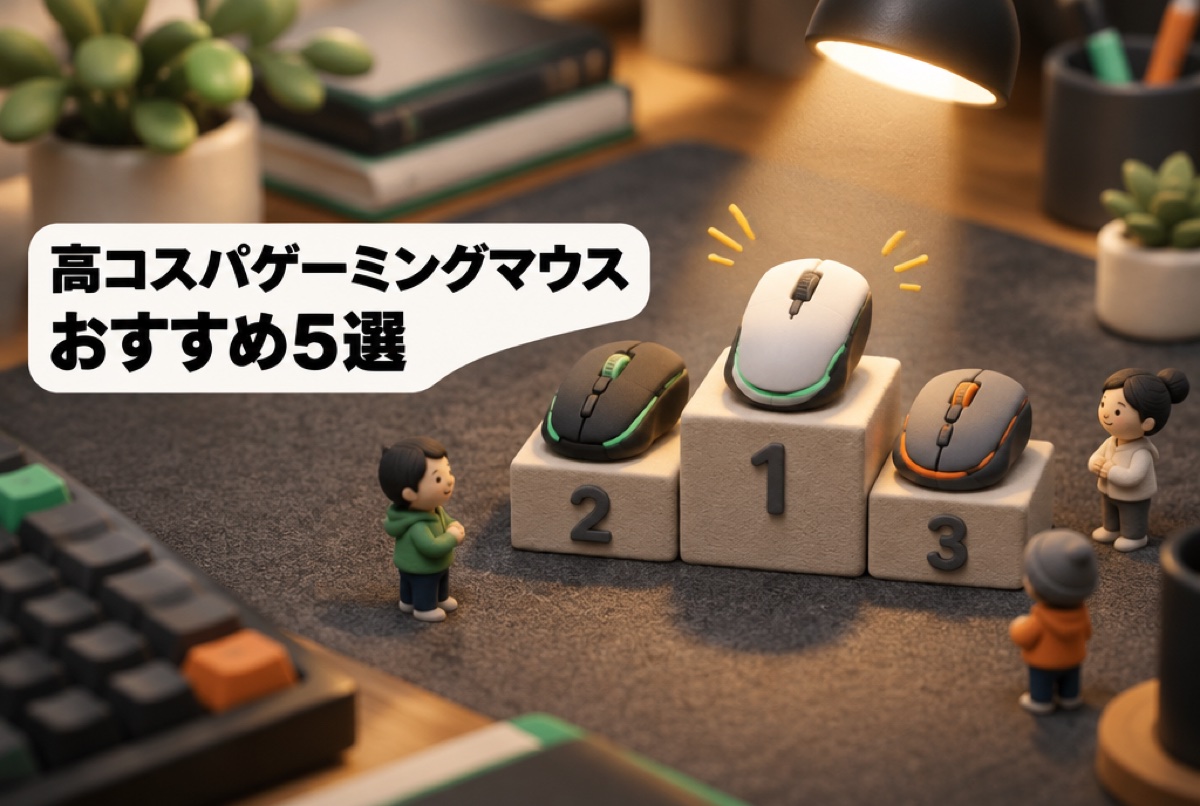
この記事では、コスパを重視して選んだおすすめのゲーミングマウス5製品を、選定基準とともに紹介します。まず選び方の要点を押さえておきましょう。
- 重量:FPSなら70g前後の軽量モデルが操作しやすい傾向
- センサー性能:一定以上のDPIとトラッキング精度があれば体感差は小さい
- 接続方式:安さ重視なら有線、取り回し重視なら無線
- 形状・サイズ:手のサイズと持ち方(かぶせ/つかみ/つまみ)に合うか
コスパ最強マウスの選定基準
今回のランキングは、以下の観点から総合的に評価しています。価格の安さだけでなく、実際にゲームで使ったときの快適さを重視しました。
- 価格:3000〜5000円を中心に、実売価格の安定性も考慮
- センサー精度:DPI設定の幅とトラッキングの安定性
- 重量とビルドクオリティ:軽さと剛性のバランス
- ソフトウェア:ボタン割り当てやDPI変更のしやすさ
- 耐久性:スイッチのクリック耐久回数の公称値
なお、センサーやスイッチの数値は各メーカー公表値を参考にしています。実際の体感は持ち方や環境によって変わる点にご留意ください。
コスパ最強ゲーミングマウス おすすめランキング5選
1位:Logicool G304(電池式ワイヤレスの定番)
電池式ワイヤレスの定番
- 重量
- 約99g
- 価格の目安
- 4000〜5000円
- 接続
- 無線(単三電池1本)
- センサー
- HERO センサー

無線マウスをこの価格で試したい人にまずおすすめしたいのがG304です。約99gと決して最軽量ではありませんが、単三電池1本で駆動しつつHERO センサーによる安定したトラッキングを実現しています。無線の遅延も体感しづらく、価格を考えると完成度の高い一台です。
電池運用のため充電を気にせず使える点は、ケーブルの煩わしさから解放されたい人にとって大きなメリットです。
2位:Razer DeathAdder Essential(かぶせ持ちの鉄板形状)
かぶせ持ちの鉄板形状
- 重量
- 約96g
- 価格の目安
- 3000〜4000円
- 接続
- 有線
- 形状
- 右手用エルゴノミック形状
長年支持され続けるDeathAdderシリーズのエントリーモデルです。右手用のエルゴノミック形状は、手のひら全体で包み込むかぶせ持ちと相性が良く、長時間のプレイでも手が疲れにくい設計です。
有線接続でシンプルながら、DPIやボタン割り当てはソフトウェアで細かく調整できます。「まず定番の形状を試したい」という初心者にも向いています。
3位:ASUS TUF Gaming M3 Gen II(軽量&防塵防水の有線モデル)
約59gでIP56防塵防水
- 重量
- 約59g
- 価格の目安
- 3000〜5000円
- 接続
- 有線
- 形状
- 右手用・一体成型シェル
- DPI
- 最大8000
約59gの軽量ボディにIP56の防塵防水性能を備えた有線ゲーミングマウスです。穴あきデザインではなく一体成型のシェルで軽量化しているため、ホコリの侵入を気にせず使えます。右手用の形状で、つかみ持ち・かぶせ持ちのどちらにもフィットしやすい設計です。
6000万回クリック耐久のスイッチとPTFEマウスソールを搭載しており、この価格帯では耐久性と滑りの良さが際立ちます。DPIは最大8000まで設定可能です。
4位:SteelSeries Rival 3 Gen 2(バランス重視のオールラウンダー)
ジャンルを問わないバランス型
- 重量
- 約77g
- 価格の目安
- 5,000円前後
- 接続
- 有線
- 形状
- 右手用・クセの少ない形状
- センサー
- TrueMove Core 8.5K(最大8500DPI)

2025年5月発売の現行モデル。約77gの扱いやすい重量と、右手用ながらクセの少ない形状が特徴です。ジャンルを問わず使いやすいバランス型で、FPSからMMOまで幅広く対応できます。TrueMove Core 8.5Kセンサー(最大8500DPI)を搭載し、スイッチの耐久性も公称6000万回と高く、長く使える点も魅力です。
3ゾーンのRGBライティングと100%PTFEソールを備え、価格以上の質感を感じられる一台です。実売は5,000円前後で、今回の5製品では最も高価な部類に入ります(旧モデルのRival 3は2026年に取り扱いを終了しているため、購入時は「Gen 2」の表記をご確認ください)。
5位:Logicool G203 LIGHTSYNC(安さ最優先ならこれ)
安さ最優先ならこれ
- 重量
- 約85g
- 価格の目安
- 3000円前後
- 接続
- 有線
- 形状
- シンプルな左右対称形状
- DPI
- 最大8000

3000円前後で購入できる有線モデルで、コスパを最優先する人に向いています。約85gと軽すぎず重すぎず、シンプルな左右対称形状はどんな持ち方にも対応しやすい設計です。DPIは最大8000まで設定でき、日常使いからゲームまで幅広くこなせます。
「とにかく安く、それでいてちゃんと使えるゲーミングマウスが欲しい」というニーズにしっかり応えてくれます。
価格帯・用途別の早見表
用途や重視するポイントから選びたい人向けに、5製品を一覧にまとめました。
| 製品名 | 参考価格帯 | 接続 | 重量目安 | 向いている用途 |
|---|---|---|---|---|
| Logicool G304 | 4000〜5000円 | 無線 | 約99g | ケーブルなしで幅広く |
| Razer DeathAdder Essential | 3000〜4000円 | 有線 | 約96g | かぶせ持ち・FPS |
| ASUS TUF Gaming M3 Gen II | 3000〜5000円 | 有線 | 約59g | 軽さ重視・FPS |
| SteelSeries Rival 3 Gen 2 | 5000円前後 | 有線 | 約77g | オールラウンド |
| Logicool G203 | 3000円前後 | 有線 | 約85g | とにかく安く |
※価格は変動します。購入時は最新の実売価格をご確認ください。
よくある質問(FAQ)
Q. 安いゲーミングマウスと高価格帯マウスの違いは?
主な違いは重量の軽さ、無線の低遅延性能、ソフトウェアの多機能さ、スイッチの質感などです。ただし、3000〜5000円帯でも基本性能は十分実用レベルにあり、普段使いや多くのゲームで大きな不満は出にくいでしょう。
Q. 有線と無線はどちらがおすすめ?
この価格帯では有線モデルの方が選択肢が豊富で、コスパも高い傾向です。ケーブルの取り回しが気になる人や、机の上をすっきりさせたい人は無線モデル(G304など)を検討すると良いでしょう。
Q. FPSに向いているのはどれ?
素早いエイム操作には軽量モデルが扱いやすいとされます。今回の中ではASUS TUF Gaming M3 Gen II(約59g)が最軽量で、軽さを求める人に向いています。
Q. マウスの持ち方が分からない場合は?
手のひら全体で握るなら「かぶせ持ち」に合うエルゴノミック形状(DeathAdderなど)、指先で操作するなら軽量な左右対称形状が扱いやすい傾向です。まずは無難な形状のモデルから試すのがおすすめです。
まとめ:予算3000〜5000円でも満足度の高い一台は見つかる
ゲーミングマウスは高価格帯だけが選択肢ではありません。3000〜5000円の範囲でも、用途に合った形状と重量を選べば、多くのゲームで快適にプレイできます。
- 無線で使いたいなら Logicool G304
- かぶせ持ちの定番形状なら Razer DeathAdder Essential
- 軽さ重視なら ASUS TUF Gaming M3 Gen II
- バランス重視なら SteelSeries Rival 3 Gen 2
- とにかく安くなら Logicool G203
自分の手のサイズや持ち方、プレイするゲームのジャンルを踏まえて、最適な一台を選んでみてください。まずは気になる製品の最新価格をチェックすることから始めましょう。
手首や腕が疲れやすい場合は、縦型・トラックボールなど形で選ぶ方法を解説しています。
→ 疲れないマウスおすすめ|エルゴノミクス・縦型の選び方
クリックが二重に入る(チャタリング)か気になる場合は、クリックテストで確かめられます。
→ マウスのクリックテスト|チャタリングとCPSを確認
別のゲームでも同じ振り向きにしたいときは、感度変換ツールでDPIと感度から計算できます。
→ 感度変換ツール|ゲーム間の感度・eDPI・振り向きを計算
新しいマウスやマウスパッドに慣れるときは、ブラウザでできるエイム練習も使えます。
→ エイム練習|ブラウザでできるグリッド・フリック・トラッキング
DPIの意味と、ゲーム内感度との関係はこちらで解説しています。
→ マウスのDPIとは?おすすめの設定値と感度・eDPIの関係
クリックが二重になる(チャタリング)ときの直し方は、こちらの記事にまとめました。
→ マウスのチャタリングの直し方|勝手にダブルクリックになるとき
コメント