※本記事にはアフィリエイト広告(PR)が含まれます。
結論:27インチWQHDは「映像美」と「勝てる性能」のバランスを取りやすい
まず結論からお伝えします。フルHDでは物足りず、4Kは重いと感じる人にとって、27インチのWQHD(2560×1440)ゲーミングモニターはバランスの取れた選択肢になりやすい価格・性能帯です。フルHDよりも約1.8倍の情報量で画面が精細になり、それでいて4KほどGPU負荷が高くないため、ミドル〜ハイクラスのグラフィックボードでも高フレームレートを狙えます。
この記事では、WQHDゲーミングモニターを探している購入検討者向けに、選び方の要点・具体的なおすすめ5製品・価格帯別の早見表・よくある質問をまとめました。スペックは各メーカー公表値をもとに記載しています。実際のパフォーマンスは環境によって変わる点はご了承ください。
WQHDゲーミングモニターの選び方(要点)
製品を比較する前に、押さえておきたいポイントを整理します。
- リフレッシュレート:165Hz以上が主流。競技系FPSを本格的に遊ぶなら240Hzも視野に。
- パネル種類:発色と視野角の「IPS」、コントラストと応答速度で人気の「有機EL(OLED)」、コスパの「VA」。
- 応答速度:GtG 1ms前後が目安。数値は測定条件で変わるため参考程度に。
- 可変リフレッシュレート:G-SYNC Compatible / FreeSync対応でティアリングを抑制。
- 接続端子:144Hz超はDisplayPort推奨。HDMI 2.1対応なら家庭用ゲーム機にも便利。
選定基準
今回のランキングは、以下の基準で総合的に評価しています。
- 27インチWQHD(2560×1440)であること
- 165Hz以上のリフレッシュレートに対応
- VRR(G-SYNC Compatible / FreeSync)対応
- 用途に対する価格の納得感(コストパフォーマンス)
- スタンドやOSDなど使い勝手、入力端子の充実度
「とにかく速さ重視」「映像美重視」「予算重視」など、目的別に選べるよう幅を持たせて選定しました。
おすすめ製品ランキング
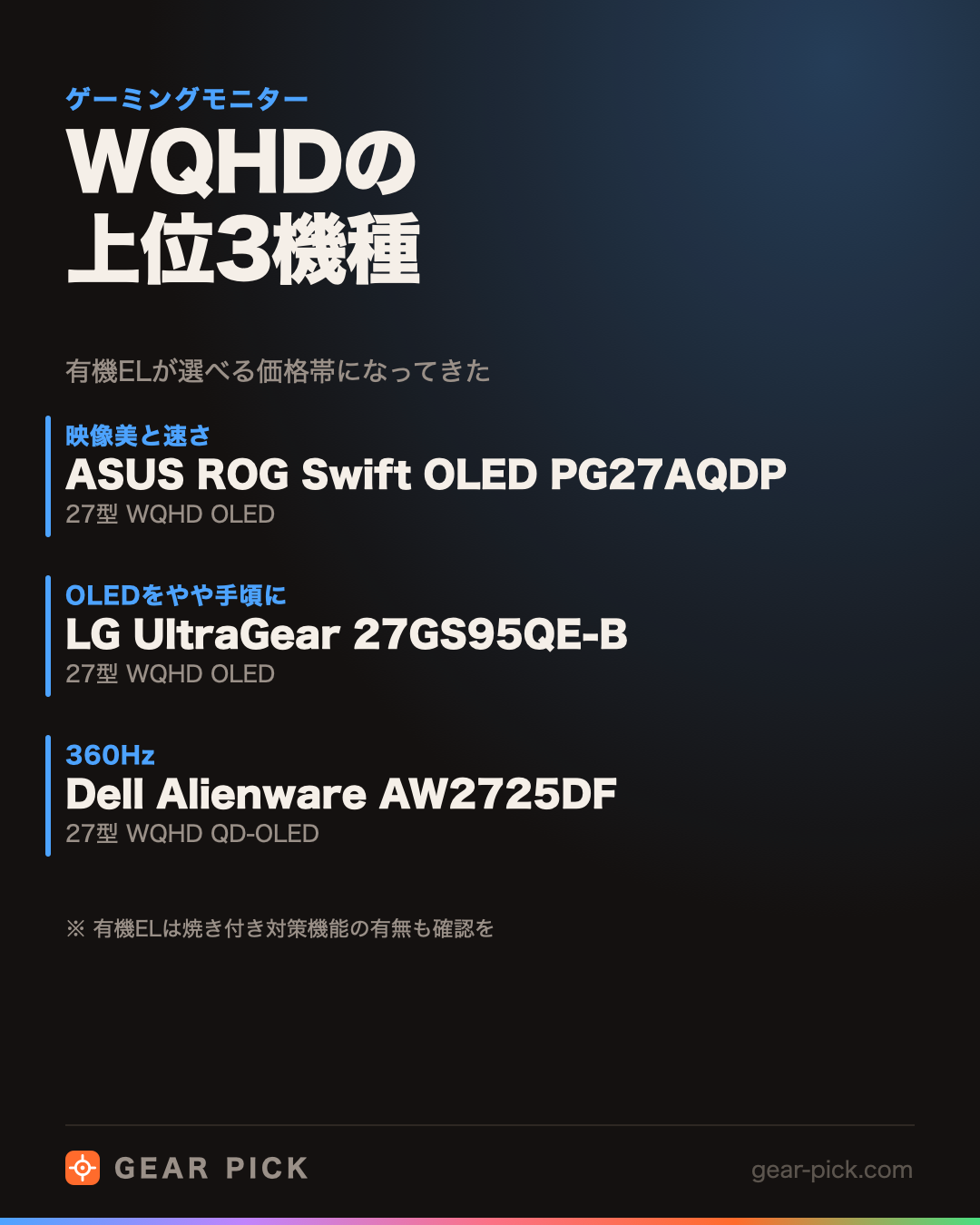
1位:ASUS ROG Swift OLED PG27AQDP(映像美と速さの両立)
映像美と速さの両立
- サイズ
- 27インチクラス(26.5インチ)
- 解像度
- WQHD
- 表示速度
- 480Hz
- パネル
- 有機EL(OLED)
- 応答速度
- GtG 0.03ms(メーカー公表値)

27インチクラス(26.5インチ)のWQHD有機ELパネルを採用したハイエンドモデル。480Hz・GtG 0.03ms(メーカー公表値)というスペックで、OLEDならではの深い黒とコントラストを高フレームレートで楽しめます。前世代のPG27AQDM(240Hz)の後継にあたり、映像美とゲーミング性能の両方を妥協したくない人向けの一台です。
価格は高めですが、シングルプレイの美麗タイトルからeスポーツ系まで幅広く対応できる万能性が魅力。焼き付き対策機能も搭載されています。
2位:LG UltraGear 27GS95QE-B(OLEDをやや手頃に)
OLEDをやや手頃に
- サイズ
- 27インチクラス(26.5インチ)
- 解像度
- WQHD
- 表示速度
- 240Hz
- パネル
- OLED(マイクロレンズアレイで輝度約30%向上)
- 端子
- HDMI 2.1

同じく27インチクラス(26.5インチ)WQHDのOLEDで、240Hz・GtG 0.03ms対応。前モデル27GR95QE-Bの後継で、マイクロレンズアレイの採用により輝度が約30%向上しているのが違いです。1位モデルよりも価格を抑えつつ、OLEDの応答性と発色を体験できるコストバランスの良さが強み。HDMI 2.1を備え、PCだけでなく家庭用ゲーム機との組み合わせも検討しやすい構成になっています。
「OLEDに興味はあるが最上位モデルは高い」という人の現実的な選択肢です。
3位:Dell Alienware AW2725DF(27インチ・WQHD・360Hz QD-OLED)
映像美と競技性能を両立
- サイズ
- 27インチ
- 解像度
- WQHD
- 表示速度
- 360Hz
- パネル
- QD-OLED
- 色域
- DCI-P3 99.3%

QD-OLEDパネルを搭載し、360Hzという高リフレッシュレートに対応したAlienwareのハイエンドモデルです。0.03msの応答速度とDCI-P3 99.3%の色域で、映像美と競技性能を高い次元で両立しています。AMD FreeSync Premium Proにも対応し、ティアリングを抑えた滑らかな表示が可能です。
スタンドの調整機能(高さ・チルト・スウィベル・ピボット)も充実しており、長時間プレイでの姿勢調整がしやすい一台です。
4位:ASUS TUF Gaming VG27AQ3A(定番のFast IPS 180Hz)
定番のFast IPS 180Hz
- サイズ
- 27インチ
- 解像度
- WQHD
- 表示速度
- 180Hz
- パネル
- Fast IPS
- 目安価格
- 2〜3万円台
27インチWQHD・180HzのFast IPSパネルを採用した、定番TUFシリーズの現行モデルです。ELMB SYNCによるモーションブラー低減機能を備え、130% sRGBの広色域で価格と性能のバランスに優れます。G-SYNC Compatible / FreeSync Premium対応で、初めてWQHDゲーミングモニターを導入する人にも扱いやすい一台です。
派手さより堅実さを重視する人、コストを抑えつつ高リフレッシュレート環境を整えたい人におすすめです。
5位:MSI MAG 275QF(コスパ重視のIPS 180Hz)
コスパ重視のIPS 180Hz
- サイズ
- 27インチ
- 解像度
- WQHD
- 表示速度
- 180Hz
- パネル
- Rapid IPS(0.5ms GtG最小値)
- 目安価格
- 実売2万円台

27インチWQHD・180HzのRapid IPSパネルを採用し、0.5ms(GtG・最小値)の高速応答を実現したコストパフォーマンスの高いモデルです。2025年5月発売の比較的新しい製品ながら実売2万円台という価格の手頃さが最大の魅力で、HDMI 2.0b×2/DisplayPort 1.2a×1の端子構成、Adaptive Sync対応といった基本性能をしっかり押さえています。
初めての高解像度ゲーミング環境をなるべく安く整えたい人に向いています。
価格帯・用途別の早見
| タイプ | 目安価格帯 | 向いている人 | 候補 |
|---|---|---|---|
| OLEDハイエンド | 10万円前後〜 | 映像美と速さを両立したい | PG27AQDP / 27GS95QE-B |
| QD-OLED・最速クラス | 10万円台前半 | OLEDの画質で競技性能も欲しい | Alienware AW2725DF |
| 定番IPS | 2〜3万円台 | 初めてのWQHD、堅実重視 | TUF Gaming VG27AQ3A |
| コスパ重視 | 2万円台 | できるだけ安く整えたい | MSI MAG 275QF |
※価格は変動します。購入時点の実売価格とスペック表記を必ずご確認ください。
よくある質問
Q. WQHDを快適に動かすにはどのくらいのGPUが必要?
タイトルや画質設定によりますが、WQHDで高フレームレートを狙うならミドル〜ハイクラスのGPUが目安です。競技系タイトルを軽い設定で遊ぶ場合と、重量級タイトルを高画質で遊ぶ場合とで必要性能は大きく変わります。
Q. 27インチにWQHDは細かすぎない?
27インチ×WQHDは画素密度が適度で、文字も比較的読みやすいバランスとされています。作業とゲームを兼ねる用途にも扱いやすいサイズです。
Q. OLEDは焼き付きが心配です
近年のモデルは焼き付き対策機能やメンテナンス機能を備えていますが、長時間の固定表示は避けるなどの使い方が推奨されます。心配な場合はIPSモデルも有力な選択肢です。
Q. 165Hzと240Hz、どちらを選ぶべき?
競技系FPSを本格的に遊ぶなら240Hzの恩恵を感じやすい一方、幅広いジャンルを楽しむなら165Hzでも十分満足度が高いです。GPU性能との兼ね合いで選びましょう。
まとめ
27インチのWQHDゲーミングモニターは、フルHDからの画質向上と、4Kより現実的なGPU負荷を両立しやすいカテゴリです。
- 映像美と速さの両立なら OLEDハイエンド
- 使い勝手と品質重視なら 総合バランス型
- 初めての一台・コスパ重視なら IPS 180Hzクラス
自分の遊ぶタイトルとGPU性能、そして予算に合わせて選べば、失敗しにくくなります。気になるモデルは購入時点のスペック表記と実売価格を確認したうえで、最適な一台を選んでください。
24インチと27インチで迷っている場合は、机の奥行き別の目安を先に確認しておくと失敗しにくくなります。
→ 27インチは大きすぎ?24インチと比べて後悔しない選び方
モニターアームで机を広くしたい場合は、VESA規格と天板の厚みの確認方法からまとめた記事があります。
→ モニターアームおすすめ|シングル・デュアルの選び方【2026年】
有機ELのゲーミングモニターが気になる場合は、焼き付きと保証の違いを比べた記事があります。
→ 有機ELゲーミングモニターの選び方|焼き付き対策とおすすめ
モニターが設定どおりのHzで表示されているかは、リフレッシュレート確認ページで測れます。
→ リフレッシュレート確認|モニターのHzをブラウザで測定
新しいモニターが届いたら、返品期間のうちにドット抜けチェックで画面を確認しておくと安心です。
→ ドット抜けチェック|単色の全画面表示でモニターを確認
曲面モニターにするか迷っている場合は、湾曲で後悔しやすい点と、27インチで選ぶときの考え方が参考になります。
→ 曲面モニターのデメリット|湾曲で後悔しやすい人と27インチの選び方

コメント