※本記事にはアフィリエイト広告(PR)が含まれます。
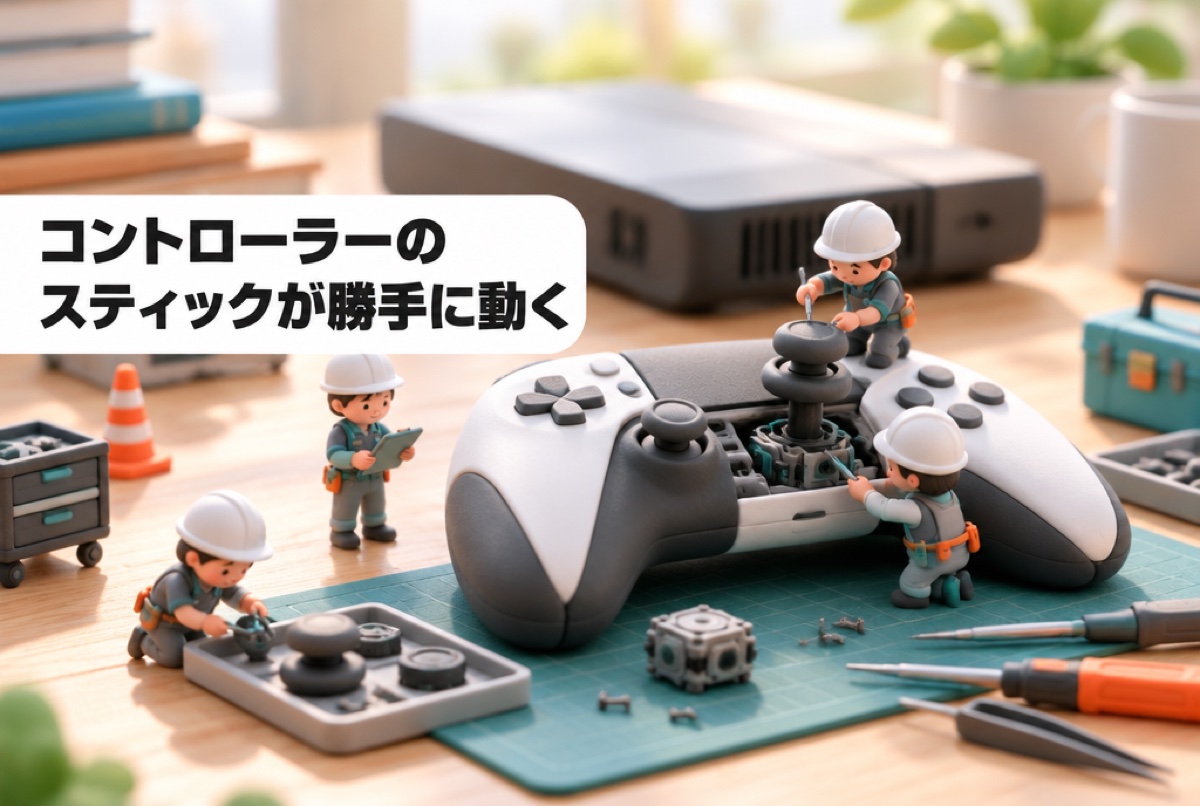
「スティックに触っていないのにキャラクターが勝手に歩く」「視点がじわじわ流れる」「ボタンを押しても反応しない」。PS5のDualSense、PS4のDUALSHOCK 4、SwitchのJoy-Con、Xboxコントローラーのどれでも起こりうる症状です。
先に結論を書きます。まずはずれを数値で確かめ、次に本体の設定での補正やリセット、それでも直らなければメーカーの修理窓口へ、という順で進めるのが近道です。自分で分解して直す方法はおすすめしません。
- PCがあれば、ブラウザでコントローラーテストを開き、スティックから指を離したときのずれを数値で見られる
- Switchは本体の「スティックの補正」、Xboxコントローラーは「XBOX アクセサリ」アプリの再調整ツールで補正を試せる
- DualSense・DUALSHOCK 4は、背面の小さな穴の中にあるリセットボタンを5秒以上押すのが公式の手順
- 直らないときは、PlayStation Repairs(故障診断)、任天堂のオンライン修理受付、Xboxの交換依頼ページへ
- 買い替えるなら、ホール効果式やTMR方式のスティックを使ったモデルも選択肢になる
以下、ソニー・任天堂・Microsoftの公式サポートページで確認できた範囲で手順をまとめ、記事の後半で製品を紹介します。メニュー名は各社の日本語サポートページの表記、価格は2026年9月時点の目安です。
結論:まず数値でずれを確認し、設定→リセット→修理の順に
症状が出たときの進め方を表にまとめます。上から順に試すと、手間の少ない対処から確認できます。
| 順番 | やること | 目的 |
|---|---|---|
| 手順1 | ずれを数値で確認する | 本当にスティックがずれているのか、ゲーム側の問題なのかを切り分ける |
| 手順2 | 充電・ケーブル・再接続を確認する | 電池切れや接続の不調による誤動作を除く |
| 手順3 | 本体の設定で補正・更新する | スティックの中心位置のずれや、古いソフトウェアによる不調を直す |
| 手順4 | コントローラーをリセットする | コントローラー側の一時的な不調を解消する |
| 手順5 | ゲーム側でデッドゾーンを調整する | 小さなずれを入力として扱わないようにする(応急処置) |
| 手順6 | メーカーの修理・保証窓口に相談する | 部品の摩耗や故障を直す |
機種ごとにできることが違うため、このあと機種別に説明します。
ドリフト(勝手に動く)とは
ドリフトは、スティックに触れていないのに、コントローラーが「少し倒されている」という信号を出し続けてしまう状態です。ゲームでは、キャラクターがゆっくり歩き出す、カメラが一方向に流れる、メニューのカーソルが勝手に動く、といった形で現れます。
任天堂のサポートページでも、「スティックやボタンが反応しなかったり、勝手に動いたりします」という症状が、よくある質問として取り上げられています。珍しい故障ではなく、どのメーカーのコントローラーでも起こりうるものだと考えてよいでしょう。
原因として考えられるのは、主に次のようなものです。
- スティックの中心位置の認識がずれている(補正で改善することがある)
- 電池残量の低下や無線の不調で、入力が不安定になっている
- コントローラーのソフトウェアが古い
- 長く使ったことによるスティック部品の摩耗や、内部へのほこりの入り込み
前の3つは手元で改善できる可能性がありますが、部品の摩耗が原因の場合は、設定だけで完全に直すのは難しくなります。Microsoftのサポートページでも、再調整ツールについて「通常の摩耗や破損によるドリフトなど、すべてのスティックまたはトリガーの問題を解決できるわけではありません」と注意書きがあります。
ずれを確かめる方法
手順1:PCならブラウザで数値を見る
PCがある場合は、コントローラーをUSBケーブルかBluetoothでつなぎ、GearPickのコントローラーテストを開いてください。インストールは不要で、スティックを倒した方向に点が動くか、ボタンを押したとおりに光るかを確認できます。
ドリフトの確認では、スティックから指を離して3秒待つと、直近3秒間で中心からどれだけずれたかが0〜1の値で表示されます。目安は次のとおりです。
- 0.10未満:中心付近で安定している。多くのゲームは小さなずれをデッドゾーンで無視するため、ふだんの操作では気にならないことがほとんど
- 0.10以上:中心からずれている。デッドゾーンの調整や補正、修理の相談を検討する
スティックを倒した直後は戻りきるまで少し時間がかかることがあるため、数秒待ってから値を読み、何度か繰り返して安定しているかを見るのがおすすめです。PSコントローラーをPCにつなぐ手順は、PS5・PS4コントローラーをPCにつなぐ方法で説明しています。
手順2:ゲーム機だけで確かめる
PCがない場合は、ゲーム機の画面で確かめます。Switchは後述の「スティックの補正」の画面で、スティックの反応を目で見て確認できます。PS5やXboxでは、メニュー画面でカーソルが勝手に動かないか、複数のゲームで同じ症状が出るかを見てください。
特定のゲームだけで起こる場合は、コントローラーではなくゲーム側の設定(感度やデッドゾーン)が関係していることもあります。別のコントローラーを持っているなら、差し替えて同じ症状が出るかを試すと、コントローラーと本体のどちらに原因があるかを切り分けやすくなります。
PS5(DualSense)での対処
手順1:USBケーブルでつなぎ直す
PlayStation公式サポートでは、DualSenseをつなぎ直す方法として、対応するUSBケーブルでPS5に接続してからPSボタンを押す手順を案内しています。ケーブルを外せば、そのまま無線で使えます。電池残量が少ないと動作が不安定になることもあるため、この機会に充電もしておきましょう。
手順2:コントローラーのソフトウェアを更新する
PS5では、[設定]>[周辺機器]>[コントローラー(全般)]の順に進み、[DualSenseワイヤレスコントローラーのデバイスソフトウェア]を選ぶと、コントローラーのソフトウェアを更新できます。PS5本体のシステムソフトウェアも最新にしておくよう案内されています。
手順3:リセットボタンを押す
それでも直らない場合は、コントローラーをリセットします。公式の手順では、コントローラーの背面にあるSonyロゴの横の小さな穴の中にリセットボタンがあり、ピンなど先の細いものでこのボタンを5秒以上長押しします。リセット後は、USBケーブルでPS5につないでPSボタンを押し、もう一度ペアリングします。
手順の詳細はPlayStation公式のDualSenseトラブルシューティングで確認できます。
なお、今回確認したPlayStation公式サポートのページには、Switchのようなスティックの補正メニューの案内は見当たりませんでした。上の手順で改善しない場合は、後述の修理窓口に進むのが確実です。
PS4(DUALSHOCK 4)での対処
手順1:充電してケーブルでつなぐ
公式サポートでは、同梱のUSBケーブルでDUALSHOCK 4をPS4に接続するよう案内しています。バッテリー残量がまったくない場合、充電完了までおよそ2時間かかるとされています。電池切れに近い状態で動作が不安定になっていないかを、まず確かめましょう。
手順2:リセットボタンを押す
DUALSHOCK 4も、コントローラーの背面の小さな穴の中にリセットボタンがあります。公式の手順では、爪楊枝など先の細いもので5秒以上長押しします。その後、公式のUSBケーブルでPS4につなぎ、PSボタンを押してペアリングし直します。
リセットはペアリングの不調を直す目的でも案内されている手順です。スティックのずれが残る場合は、DUALSHOCK 4でも修理の相談を検討してください。
Switch(Joy-Con)での対処
手順1:シンクロボタンを押して接続し直す
任天堂のサポートページでは、スティックの不具合への最初の対策として、コントローラーのシンクロボタンを何度か短く押すことを挙げています。Joy-Conを本体に取り付けている場合は、取り外してから行います。電子レンジやコードレス電話など電波を出す機器を遠ざける、本体を金属製のラックから出す、といった無線の環境の見直しも案内されています。
手順2:「スティックの補正」をおこなう
次に、本体の設定でスティックを補正します。公式の手順は次のとおりです。
- HOMEメニューの「設定」を選ぶ
- 「コントローラーとセンサー」→「スティックの補正」を選ぶ(Nintendo Switch 2では「コントローラーと周辺機器」→「スティックの補正」)
- 補正したいスティックを、いずれかの方向に倒し続ける
- 画面でスティックの反応を確認し、動作に異常がある場合はXボタンを押す
- 「補正する」を選び、画面の指示に従って進める
Joy-Conを横持ちで使っている状態では補正できないため、本体に取り付けるか縦持ちにしてから操作します。詳しくは任天堂サポートのスティックの補正方法で確認できます。
手順3:コントローラーを登録し直す
補正しても改善しない場合は、登録済みのコントローラーを解除してから、もう一度登録します。任天堂のサポートでは、Nintendo Switchの場合、HOMEメニューの「設定」から「コントローラーとセンサー」→「コントローラーとの通信を切る」で登録を解除する方法が案内されています。
ここまでの対策で改善しない場合、任天堂は点検・修理のためにコントローラーを任天堂サービスセンターに送るよう案内しています。
Xboxコントローラーでの対処
手順1:電池と電源を確認する
Xboxのサポートページでは、トラブルシューティングの前に、電池を新しいものに交換するか充電式のコントローラーを完全に充電すること、XBOXボタンを5〜10秒長押しして電源を切り、数秒待ってから入れ直すことを案内しています。電池残量が少ないと、接続や機能の問題が起こることがあるとされています。
手順2:コントローラーを更新する
Xboxワイヤレスコントローラーは、ワイヤレス、USB接続、またはPCの「XBOX アクセサリ」アプリで更新できるとされています。古いソフトウェアのままなら、先に更新しておきましょう。
手順3:再調整ツールを使う
Microsoftは、スティックやトリガーの軽微な問題向けに、「XBOX アクセサリ」アプリの再調整ツールを用意しています。現在このツールが使えるのは、Xboxワイヤレスコントローラーと、Xbox Eliteワイヤレスコントローラー シリーズ2です。先に引用したとおり、摩耗によるドリフトなど、すべての問題を解決できるわけではない点には注意が必要です。案内はXBOX アクセサリの再調整ツールの使用にあります。
ボタンが反応しないとき
スティックではなくボタンが反応しない場合も、確認の順番はほぼ同じです。
- ボタンの割り当てを確認する:Switchでは、HOMEメニューの「設定」→「コントローラーとセンサー」→「ボタンの割り当てを変える」で割り当てを変更できます。以前に変更したまま忘れていると、押したボタンが別の動作になります
- 接続を確認する:PCの場合は、コントローラーテストでボタンが光るかを見ると、コントローラーの故障なのかゲーム側の問題なのかを切り分けられます
- リセット・再ペアリングする:PlayStationのコントローラーは、前述のリセットボタンの手順を試します
- PCのゲームで反応しない:ゲームが対応する入力方式の違いが原因のこともあります。PCでのコントローラーの選び方はPCコントローラーおすすめで説明しています
特定のボタンだけが押しても反応しない、押し込んだまま戻らない、といった物理的な症状は、設定では直らないことが多いため、修理の相談に進んでください。
修理・保証の窓口
手元の対処で直らない場合は、各メーカーの窓口に相談します。公式ページで確認できた範囲をまとめます。保証の条件は各社の規程で定められているため、申し込み前に各社のページで確認してください。
| メーカー | 窓口 | 公式ページで確認できたこと |
|---|---|---|
| ソニー(PS5・PS4) | PlayStation Repairs(故障診断) | ボタンまたはアナログスティック、振動、ペアリング、接続、バッテリーなどの症状を選んで進める |
| 任天堂(Switch) | オンライン修理受付 | スマートフォンやパソコンから申し込める。Joy-Conの修理参考価格は1本2,860円(税込)で、2本セットの場合は2本分 |
| Microsoft(Xbox) | 「XBOX コントローラーの交換を依頼する」ページ | 交換注文の設定や、コントローラーの保証状態の確認ができる |
任天堂の参考価格は、Joy-Conの「スティック、ボタン操作ができない、バッテリー交換など」の項目に記載されているものです(2026年9月時点)。任天堂の修理のご案内には、保証に関するよくある質問や修理サービス規程へのリンクもあります。
自分で分解・修理するときの注意
インターネット上には、コントローラーを分解してスティックを交換する方法も出回っていますが、この記事ではおすすめしません。部品を傷めて症状が悪化するおそれがあるためです。スティックの根元に市販のスプレーを吹き付けるといった方法も、内部に液体が入るおそれがあるため避け、改善しない場合はメーカーに相談するのが安全です。
例外として、DualSense Edgeはスティックモジュールの交換が公式に想定されている製品です。PlayStation公式サポートでは、スティックモジュールが正常に動作しない場合やまったく反応しない場合は、新しいスティックモジュール(別売)と交換できると案内されています。左右のモジュールに区別はなく、どちら側にも取り付けられます。
ドリフトしにくいスティックを使ったコントローラー
修理より買い替えを考える場合は、スティックの方式にも目を向けてみてください。一般的なスティックは、部品同士が接触しながら位置を読み取る仕組みのものが多く、長く使うと接点が摩耗します。
一方、ホール効果式やTMR方式のスティックは、磁気を使って位置を読み取るため、接点がこすれる部品を使わない構造です。そのため摩耗によるドリフトが起こりにくいとされています。ただし、どの方式でもドリフトがまったく起きないとは言い切れないため、「起こりにくくする工夫の一つ」と考えるのが現実的です。
ここでは、ホール効果式・TMR方式のスティックを採用した現行品と、スティックを交換できるPS5向けの上位モデルを紹介します。スペックはメーカー公表値、価格は2026年9月時点の販売店価格の目安です。
1位:8BitDo Ultimate 2 Wireless Controller(TMRスティック・背面ボタン・充電ドック付き)
TMRスティック・背面ボタン・充電ドック
- 価格の目安
- 約8,000円(2026年9月時点・販売店価格)
- 配置
- Xbox配置
- 接続
- 2.4GHz/有線/Bluetooth
- スティック
- TMR方式
- トリガー
- ホール効果式(リニア/タクタイル切り替え)
PCやスマホで使うなら、機能と価格のバランスがよいモデルです。メーカー公表値では、スティックにTMR方式を採用し、12bitのADCサンプリングチップで入力を読み取ります。トリガーはホール効果式で、リニアとタクタイルの切り替えに対応します。
背面パドル2つとL4・R4の追加ボタンを備え、Windowsでは2.4GHz(USBレシーバー)と有線、AndroidやAppleの機器ではBluetoothで接続できます。充電ドックが付属します。
- 配置:Xbox配置
- 接続:2.4GHz(Windows)/有線(Windows)/Bluetooth(Android・Apple)
- スティック:TMR方式
- トリガー:ホール効果式(リニア/タクタイル切り替え)
- 追加ボタン:背面パドル×2、L4・R4
- ポーリングレート:1000Hz(2.4GHz・有線)
- 価格の目安:約8,000円(2026年9月時点・販売店価格)
2位:GameSir G7 SE(有線・Xboxライセンス・ホール効果スティック)
有線・Xboxライセンス・ホール効果ステ
- 価格の目安
- 約5,500円(2026年9月時点・販売店価格)
- 配置
- Xbox配置
- 接続
- 有線(着脱式USB-Cケーブル・3m)
- スティック/
- ホール効果式
- 追加ボタン
- 背面ボタン×2、追加ボタン×2

Xboxのライセンスを取得した有線コントローラーで、Xbox Series X|S、Xbox One、Windows 10/11に対応します。メーカー公表値では、スティックとトリガーにホール効果式を採用しています。
背面ボタン2つと追加ボタン2つを備え、取り外しできる3mのUSB-Cケーブルが付属します。無線には対応しませんが、充電の必要がなく、電池残量による不調を気にせず使えるのは有線ならではの利点です。
- 配置:Xbox配置
- 接続:有線(着脱式USB-Cケーブル・3m)
- スティック/トリガー:ホール効果式
- 追加ボタン:背面ボタン×2、追加ボタン×2
- ポーリングレート:1000Hz(PC)
- 対応:Xbox Series X|S、Xbox One、Windows 10/11
- 価格の目安:約5,500円(2026年9月時点・販売店価格)
3位:GameSir Nova Lite(3,000円台の無線・ホール効果スティック)
3,000円台の無線・ホール効果スティッ
- 価格の目安
- 約3,200円
- 接続
- Bluetooth/USBレシーバー(2.4GHz)/有線
- スティック
- ホール効果式
- 連続使用
- 600mAh
- 重量
- 205g
価格を抑えつつ、ホール効果式のスティックを選びたい方向けのモデルです。メーカー公表値では、Bluetooth、USBレシーバー、有線の3つの接続に対応し、PC・Steam・Android・iOS・Switchで使えるとされています。
背面ボタンやモーションセンサー、カスタマイズ用ソフトはないため、機能は最小限です。今のコントローラーがドリフトした際の予備や、サブ機として用意しておく使い方に向いています。
- 接続:Bluetooth/USBレシーバー(2.4GHz)/有線
- スティック:ホール効果式
- バッテリー:600mAh
- 重量:205g
- 対応:PC、Steam、Android、iOS、Switch
- 価格の目安:約3,200円(カラーにより異なる・2026年9月時点・販売店価格)
4位:DualSense Edge ワイヤレスコントローラー(スティックモジュールを交換できるPS5向け上位モデル)
スティックモジュールを交換できるPS5向
- 価格の目安
- 約3.4万〜3.5万円(2026年9月時点・販売店価格)
- 配置
- PS配置
- 接続
- USB Type-C(有線)/Bluetooth
- スティック
- 交換式のスティックモジュール(交換用は別売)
- 背面ボタン
- ハーフドーム型×2、レバー型×2(付け替え式)
PS5で使うなら、スティックモジュールを交換できるDualSense Edgeも選択肢です。ホール効果式ではありませんが、PlayStation公式サポートで、スティックモジュールが正常に動作しない場合は新しいスティックモジュール(別売)と交換できると案内されています。
ハーフドーム型とレバー型の背面ボタンがそれぞれ2個、スティックキャップは3種類(各2個)付属します。今回の4製品の中では価格が高いため、PS5で長く使い、背面ボタンも欲しい方向けです。
- 配置:PS配置
- 接続:USB Type-C(有線)/Bluetooth
- スティック:交換式のスティックモジュール(交換用は別売)
- 背面ボタン:ハーフドーム型×2、レバー型×2(付け替え式)
- 交換パーツ:スティックキャップ3種類(各2個)
- 価格の目安:約3.4万〜3.5万円(2026年9月時点・販売店価格)
よくある質問
Q. ドリフトは設定だけで直りますか?
中心位置のずれが原因なら、Switchのスティックの補正や、Xboxの再調整ツールで改善することがあります。ただし、部品の摩耗が原因の場合は設定だけでは直らないことがあり、Microsoftも再調整ツールですべての問題を解決できるわけではないと案内しています。改善しなければ修理の相談に進んでください。
Q. デッドゾーンを広げれば大丈夫ですか?
ゲームやSteamの設定にデッドゾーンの項目がある場合、少し広げると小さなずれが入力として扱われなくなり、症状が収まることがあります。ただし、広げすぎるとスティックを少し倒しただけでは反応しなくなるため、応急処置と考え、ずれが大きい場合は修理や買い替えを検討しましょう。
Q. PS5のコントローラーにスティックの補正機能はありますか?
今回確認したPlayStation公式サポートのページには、スティックの補正メニューの案内はありませんでした。公式の手順としては、ソフトウェアの更新、リセットボタン、再ペアリング、そしてPlayStation Repairs(故障診断)が案内されています。
Q. Joy-Conの修理にはいくらかかりますか?
任天堂の修理参考価格では、Joy-Conの「スティック、ボタン操作ができない、バッテリー交換など」は1本2,860円(税込)で、左右2本の場合は2本分の価格が必要とされています(2026年9月時点)。申し込みはオンライン修理受付からできます。
Q. ホール効果スティックならドリフトしませんか?
接点がこすれる部品を使わない構造のため、摩耗によるドリフトは起こりにくいとされていますが、まったく起きないとは言い切れません。買い替えの際に選ぶ理由の一つとして考えるのがよいでしょう。
まとめ
コントローラーのスティックが勝手に動く、ボタンが反応しないときは、次の順で確認するのが近道です。
- PCならコントローラーテストで、ずれを数値で確認する
- 充電・ケーブル・再接続を見直す
- Switchは「スティックの補正」、Xboxは「XBOX アクセサリ」アプリの再調整ツール、PS5はソフトウェアの更新を試す
- DualSense・DUALSHOCK 4は、背面のリセットボタンを5秒以上押してから再ペアリングする
- 直らなければ、PlayStation Repairs、任天堂のオンライン修理受付、Xboxの交換依頼ページに相談する
自分で分解するのは避け、メーカーの窓口を使うのが安全です。買い替えを考えるなら、ホール効果式・TMR方式のスティックを使った8BitDo Ultimate 2 Wireless ControllerやGameSirのモデル、スティックを交換できるDualSense Edgeも検討してみてください。
DualSenseの充電方法と、充電できないときの確認はこちらです。
→ PS5コントローラーの充電方法|充電できない・時間・充電スタンドまで
直らないときは、PS5コントローラーの公式修理の流れと費用を確認してください。
→ PS5コントローラーの修理方法|公式修理の申し込みと費用・自分でできる確認
PS5・PS4本体とコントローラーのペアリング手順はこちらです。
→ PS5・PS4コントローラーのペアリング方法|2台目の追加とつながらないとき
Switch・Switch 2で使うコントローラーは、純正とライセンス品の違いから比べた記事があります。
→ Switchコントローラーおすすめ|純正・ライセンス品とSwitch 2対応の見分け方
プロコン(Proコントローラー)の初代とSwitch 2版の違い、つなぎ方はこちらにまとめました。
→ Switchのプロコン(Proコントローラー)ガイド|Switch 2版との違い・つなぎ方・つながらないとき
Joy-Conの値段・充電方法・反応しないときの対処はこちらです。
→ Joy-Con(ジョイコン)の値段・充電方法・反応しないときの対処
Switchのコントローラーがつながらない・反応しないときは、症状別の直し方をどうぞ。
→ Switchのコントローラーがつながらない・反応しない・勝手に動くときの直し方
PS4のコントローラーが充電できないときの確認はこちらです。
→ PS4コントローラーの充電方法|充電できないときの対処
コメント