※本記事にはアフィリエイト広告(PR)が含まれます。
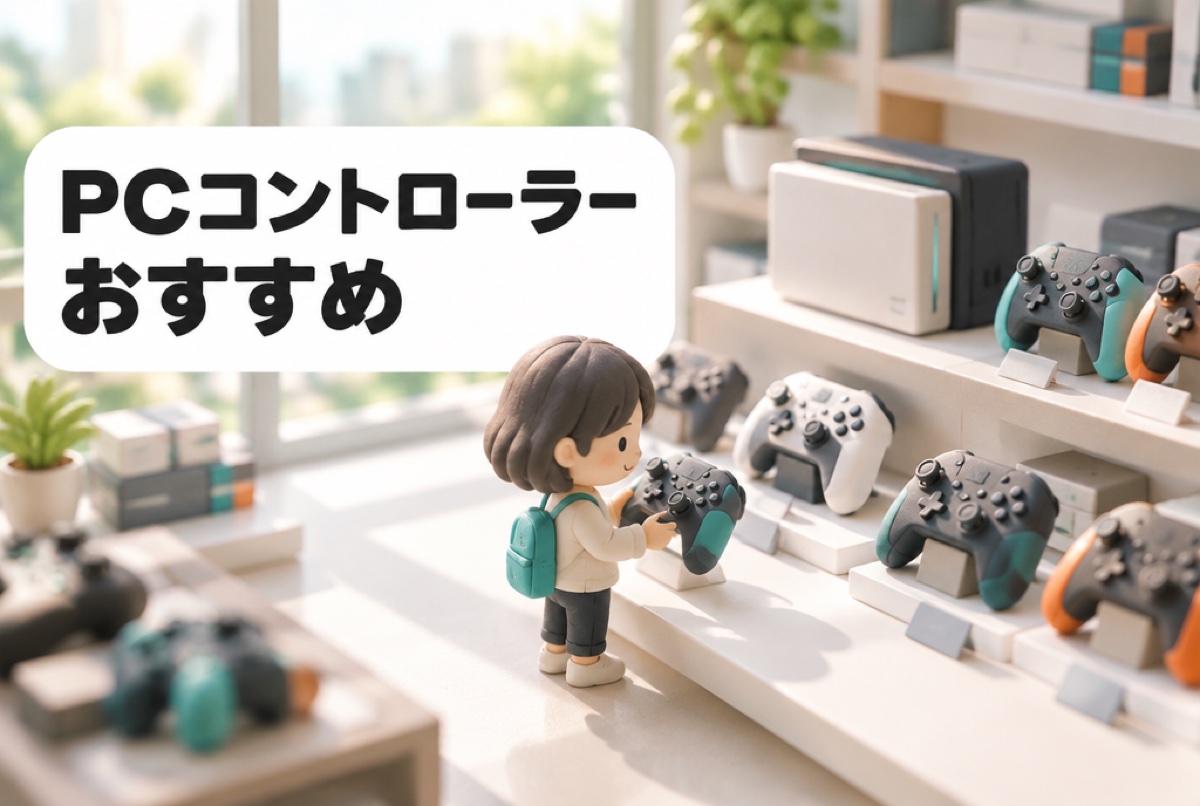
PC用のコントローラーは種類が多く、「PCでちゃんと動くのか」「どの接続方式を選べばいいのか」で迷いやすいものです。
この記事では、Steamを中心にPCで使うコントローラー(ゲームパッド)の選び方を、ボタン配置・接続方式・入力方式(XInput)・背面ボタン・スティックの方式の5つの視点で整理し、2026年9月時点で国内で購入できる現行モデル8製品を紹介します。スペックはメーカー公表値、価格は大手販売店・価格比較サイトの表示をもとにした目安です。価格は販売店や時期で変わるため、購入前に確認してください。
結論:迷ったらXbox配置・XInput対応
PCで使うコントローラーは、Xbox配置でXInputに対応したモデルを選ぶと、対応しているゲームが多く設定の手間も少なくなります。多くのPCゲームはXboxコントローラーを基準に作られていて、画面に出るボタン表示(A・B・X・Y)もXbox配置が標準だからです。
予算と用途別には、次のように選ぶと迷いにくくなります。
- まず1台、定番を選びたい:Xbox ワイヤレス コントローラー(約7,000〜8,000円)。Windows 10/11に対応したMicrosoft純正品です。
- 1万円以下で背面ボタンやドリフト対策も欲しい:8BitDo Ultimate 2 Wireless Controller(約8,000円)。TMRスティック・背面ボタン・充電ドック付きです。
- 操作を細かく調整したい上級者:Xbox Elite ワイヤレス コントローラー シリーズ 2(約1.9万円)。背面パドル4本とスティックの硬さ調整に対応します。
- PS5も持っていて、PS配置に慣れている:DualSense ワイヤレスコントローラー(約1.05万円〜)。
- PS配置で背面ボタンが欲しい:DualSense Edge ワイヤレスコントローラー(約3.4万円〜)。
- 有線で5,000円前後:GameSir G7 SE(約5,500円)。Xboxライセンス取得済みでホール効果スティックを搭載しています。
- とにかく安く無線で:GameSir Nova Lite(約3,200円)。
- 古いゲームも含めて安く確実に:ロジクール F310 有線ゲームパッド(2,860円)。XInputとDirectInputを切り替えられます。
PCでコントローラーを使う前に知っておくこと(XInputとSteam Input)
XInputとは:Windowsの標準的なコントローラーの仕組み
XInputは、Microsoftが用意しているゲームコントローラー用の入力の仕組みです。Xboxコントローラーはこの方式で動くため、Windows向けのゲームの多くは「XInputのコントローラーがつながっていれば、そのまま操作できる」ように作られています。
一方、古いPCゲームや一部のエミュレーターでは、DirectInputという別の仕組みを前提にしているものがあります。ロジクールのF310のように、本体のスイッチでXInputとDirectInputを切り替えられるモデルは、こうした古いソフトにも合わせやすいのが利点です。
Steam Input:PlayStation用や他社製も使いやすくなる
Steamには「Steam Input」という機能があり、つないだコントローラーの入力をSteamが受け取り、ゲームに対してXboxコントローラーとして見せることができます。Steamの開発者向け資料でも、Windowsでは従来の入力APIを経由して「エミュレートされたXboxコントローラー」をゲームに渡すと説明されています。
このため、XInputに対応していないPlayStation用コントローラーや他社製コントローラーでも、Steamで起動するゲームなら多くの場合そのまま使えます。Steamの設定画面からボタンの割り当てを変えたり、背面ボタンに好きな操作を割り当てたりすることもできます。
注意したいのは、Steamを通さないゲーム(他社ストアのゲームや、Steam以外で起動するソフト)ではSteam Inputが効かないことです。Steam以外でも遊ぶ予定があるなら、コントローラー自体がXInputに対応しているモデルを選ぶと安心です。
PCコントローラーの選び方
1. ボタン配置:Xbox配置かPS配置か
コントローラーの配置は大きく2種類です。
- Xbox配置:左スティックが上、十字キーが下にある配置。PCゲームのボタン表示と一致しやすく、PCでは標準的です。
- PS配置:左右のスティックが下に並ぶ配置。PlayStationで遊び慣れている方は、こちらの方が違和感が少ないでしょう。
どちらが優れているというより、慣れの問題です。PS5を持っていて手がPS配置に慣れているならDualSense系、特にこだわりがなければXbox配置を選ぶのが無難です。
2. 接続方式:有線・2.4GHz・Bluetooth
| 接続方式 | 特徴 | 向いている人 |
|---|---|---|
| 有線(USB) | 充電切れの心配がなく、接続も安定しやすい。ケーブルが邪魔になることがある | 机の前で遊ぶ人・対戦ゲームを遊ぶ人 |
| 2.4GHz(USBレシーバー) | 専用レシーバーで接続。Bluetoothより遅延が少ないとうたう製品が多い | ソファなど離れた場所から無線で遊びたい人 |
| Bluetooth | レシーバー不要でPC・スマホ・タブレットに接続できる。環境によって遅延や途切れが出ることがある | 複数の機器で使い回したい人 |
PCのそばで遊ぶなら有線、テレビにPCをつないでソファから遊ぶなら2.4GHzのレシーバー付きモデルが扱いやすい選択です。
3. 背面ボタン:ジャンプやリロードを親指から離さずに
背面ボタン(パドル)は、コントローラーの裏側に付いた追加のボタンです。中指や薬指で押せるため、右スティックでカメラを動かしながらジャンプやしゃがみを入力できます。FPSやアクションゲームで操作を増やしたい方に向いています。
4. スティックの方式:ホール効果・TMRはドリフト対策
コントローラーのスティックは、長く使うと触っていないのに勝手に入力される「ドリフト」が起きることがあります。これは一般的なスティックが、接点がこすれ合う部品(可変抵抗)で位置を読み取っていることが一因とされています。
これに対して、磁気で位置を読み取るホール効果(Hall Effect)スティックやTMRスティックは、接点が触れ合わない方式のため、摩耗によるドリフトが起きにくいとメーカーは説明しています。価格の安いサードパーティ製でも採用が増えているので、長く使いたい方はチェックしておきたいポイントです。
おすすめのPCコントローラー
ここからは、PCで使いやすい定番から上位モデルまでを紹介します。PCゲームを遊ぶなら、画面の見やすさも快適さに影響します。モニター選びはゲーミングモニターの選び方で解説しています。
1位:Xbox ワイヤレス コントローラー(PCの定番・Windows 10/11対応)
PCの定番・Windows 10/11対
- 価格の目安
- 約7,000〜8,000円(2026年9月時点・販売店価格)
- 配置
- Xbox配置
- 接続
- Xbox ワイヤレス/Bluetooth/USB-C(有線)
- 電源
- 単3形乾電池(最長40時間)
- 対応
- Xbox Series X|S、Xbox One、Windows 10/11、A
Microsoftの純正コントローラーです。多くのPCゲームがXboxコントローラーを基準に作られているため、ボタン表示と実際のボタンが一致しやすく、PCで使うときに設定で迷いにくいのが強みです。
メーカー公表値では、Xbox ワイヤレスとBluetoothに対応し、Windows 10/11のほかAndroidやiOSでも使えます。電源は単3形乾電池で、最長40時間使えるとされています。USB-Cケーブルでの有線接続にも対応しており、ケーブルが同梱されたセットも販売されています。3.5mmのヘッドセット端子を備えるので、コントローラーにヘッドセットを直接つなげます。
背面ボタンやホール効果スティックは搭載していませんが、PCでまず1台そろえるなら、対応ゲームの多さと手に入れやすさから候補の筆頭になります。詳しい仕様はXbox公式サイトで確認できます。
- 配置:Xbox配置
- 接続:Xbox ワイヤレス/Bluetooth/USB-C(有線)
- 電源:単3形乾電池(最長40時間)
- 対応:Xbox Series X|S、Xbox One、Windows 10/11、Android、iOS
- その他:3.5mmヘッドセット端子、ボタン マッピング機能、シェア ボタン
- 価格の目安:約7,000〜8,000円(2026年9月時点・販売店価格)
2位:8BitDo Ultimate 2 Wireless Controller(TMRスティック・背面ボタン・充電ドック付き)
TMRスティック・背面ボタン・充電ドック
- 価格の目安
- 約8,000円(2026年9月時点・販売店価格)
- 配置
- Xbox配置
- 接続
- 2.4GHz/有線/Bluetooth
- スティック
- TMR方式
- トリガー
- ホール効果式(リニア/タクタイル切り替え)
8BitDoは、PCやスマホ向けのコントローラーを多く出しているメーカーです。Ultimate 2 Wireless Controllerは、1万円以下の価格帯で上位モデルに近い機能をそろえているのが特徴です。
メーカー公表値では、スティックにTMR方式を採用し、12bitのADCサンプリングチップで入力を読み取ります。トリガーはホール効果式で、なめらかに引ける「リニア」と、短いストロークでカチッと押せる「タクタイル」を切り替えられます。背面パドル2つに加え、L4・R4の追加ボタンも備えています。
接続は、Windowsでは2.4GHz(USBレシーバー)と有線、AndroidやAppleの機器ではBluetoothに対応します。2.4GHzと有線ではポーリングレート1000Hzとされています。充電ドックが付属し、ドックから取り外すと自動で再接続されます。詳しくは8BitDo公式サイトで確認できます。
- 配置:Xbox配置
- 接続:2.4GHz(Windows)/有線(Windows)/Bluetooth(Android・Apple)
- スティック:TMR方式
- トリガー:ホール効果式(リニア/タクタイル切り替え)
- 追加ボタン:背面パドル×2、L4・R4
- ポーリングレート:1000Hz(2.4GHz・有線)
- 付属:充電ドック
- 対応:Windows 10以降、Android 13以降、SteamOS 3.7.13以降など
- 価格の目安:約8,000円(2026年9月時点・販売店価格)
3位:Xbox Elite ワイヤレス コントローラー シリーズ 2(背面パドル4本・細かく調整できる上位モデル)
背面パドル4本・細かく調整できる上位モデ
- 価格の目安
- 約1.9万円
- 配置
- Xbox配置
- 接続
- Xbox ワイヤレス/Bluetooth/USB-C(有線)
- 電源
- 内蔵充電式バッテリー(最大40時間)
- 背面パドル
- 4本(ミディアム×2、ミニ×2)

Microsoft純正のXboxコントローラーの上位モデルです。基本の配置はXbox ワイヤレス コントローラーと同じで、そこに調整機能と追加の操作が加わっています。
メーカー公表値では、背面パドルは4本(ミディアム2本・ミニ2本)が付属します。付属のツールでスティックの硬さを3段階で調整でき、トリガーはショートストロークに切り替えられる「ヘア トリガー ロック」を備えています。交換用のスティック(クラシック・ドーム・トール)や十字キー、キャリングケース、充電ドックも付属します。
バッテリーは内蔵の充電式で、最大40時間使えるとされています。接続はXbox ワイヤレス、USB-Cケーブル、Bluetoothに対応します。
付属品を減らした「Xbox Elite ワイヤレス コントローラー シリーズ 2 Core」(約1.7万円)もあります。Coreはコントローラー本体・調整ツール・USB-Cケーブルのみの構成で、パドルや交換パーツは別売りのパーツセットで追加する形です。
- 配置:Xbox配置
- 接続:Xbox ワイヤレス/Bluetooth/USB-C(有線)
- 電源:内蔵充電式バッテリー(最大40時間)
- 背面パドル:4本(ミディアム×2、ミニ×2)
- 調整機能:スティックの硬さ調整(3段階)、ヘア トリガー ロック
- 付属:充電ドック、交換用スティック、十字キー、キャリングケース
- 価格の目安:約1.9万円(Core版は約1.7万円・2026年9月時点・販売店価格)
4位:DualSense ワイヤレスコントローラー(PS配置・PS5と共用したい人向け)
PS配置・PS5と共用したい人向け
- 価格の目安
- 約1.05万円〜
- 配置
- PS配置
- 接続
- USB Type-C(有線)/Bluetooth
- 電源
- 内蔵充電式バッテリー
- 対応
- PS5、Windows PC、Mac、Android、iOS
PS5の純正コントローラーです。PS配置に慣れている方や、PS5とPCで同じコントローラーを使いたい方に向いています。
メーカーの案内では、USB Type-CケーブルまたはBluetoothでWindows PCやMacにつないで使えます。ハプティックフィードバック(細かい振動)とアダプティブトリガー(引きの重さが変わるトリガー)は、PCでは対応したゲームでのみ使え、USB接続が必要な場合があるとされています。
DualSenseはXInputのコントローラーとして認識されないため、Steam以外のゲームでは使えないことや、ボタン表示がXbox配置のまま出ることがあります。Steamで遊ぶ前提なら、Steam Inputを通して多くのゲームで使えます。PS5で遊ぶ方はPS5向けゲーミングモニターの選び方もあわせて参考にしてください。
- 配置:PS配置
- 接続:USB Type-C(有線)/Bluetooth
- 電源:内蔵充電式バッテリー
- 対応:PS5、Windows PC、Mac、Android、iOS
- 主な機能:ハプティックフィードバック、アダプティブトリガー、モーションセンサー
- 価格の目安:約1.05万円〜(カラーにより異なる・2026年9月時点・販売店価格)
5位:DualSense Edge ワイヤレスコントローラー(PS配置の上位モデル・背面ボタン付き)
PS配置の上位モデル・背面ボタン付き
- 価格の目安
- 約3.4万〜3.5万円(2026年9月時点・販売店価格)
- 配置
- PS配置
- 接続
- USB Type-C(有線)/Bluetooth
- 背面ボタン
- ハーフドーム型×2、レバー型×2(付け替え式)
- 交換パーツ
- スティックキャップ3種類(各2個)
DualSenseの上位モデルで、PS配置のまま背面ボタンや交換パーツを使いたい方向けです。
メーカー公表値では、ハーフドーム型とレバー型の背面ボタンがそれぞれ2個ずつ付属し、スティックキャップは標準・ハイドーム・ロードームの3種類(各2個)から選べます。PCにはUSBケーブルまたはBluetoothで接続でき、Windows PC用のアプリ「PlayStation Accessories」でプロファイルを管理できるとされています。詳しくはPlayStation公式サイトで確認できます。
今回紹介する中では価格が高いため、PS5でも使い、PS配置と背面ボタンの両方を重視する方向けです。
- 配置:PS配置
- 接続:USB Type-C(有線)/Bluetooth
- 背面ボタン:ハーフドーム型×2、レバー型×2(付け替え式)
- 交換パーツ:スティックキャップ3種類(各2個)
- PC用アプリ:PlayStation Accessories(Windows)
- 主な機能:ハプティックフィードバック、アダプティブトリガー、内蔵マイク
- 価格の目安:約3.4万〜3.5万円(2026年9月時点・販売店価格)
価格を抑えたい人向け
5,000円前後以下でも、PCで使いやすいコントローラーは選べます。安いモデルを選ぶときは、「XInputに対応しているか(またはSteamで使う前提か)」と「スティックの方式」を確認しておくと失敗しにくくなります。浮いた予算を音まわりに回すなら、5,000円以下のゲーミングヘッドセットも参考になります。
6位:GameSir G7 SE(有線・Xboxライセンス・ホール効果スティック)
有線・Xboxライセンス・ホール効果ステ
- 価格の目安
- 約5,500円(2026年9月時点・販売店価格)
- 配置
- Xbox配置
- 接続
- 有線(着脱式USB-Cケーブル・3m)
- スティック/
- ホール効果式
- 追加ボタン
- 背面ボタン×2、追加ボタン×2

GameSirは、ドリフト対策のスティックを積極的に採用しているメーカーです。G7 SEはXboxのライセンスを取得した有線コントローラーで、Xbox Series X|S、Xbox One、Windows 10/11に対応します。
メーカー公表値では、スティックとトリガーにホール効果式を採用し、PCではポーリングレート1000Hzに対応します。背面ボタン2つと追加ボタン2つを備え、背面ボタンは使わないときにオフにできます。取り外しできる3mのUSB-Cケーブルと、3.5mmオーディオ端子を備えています。PC用ソフト「GameSir Nexus」でボタン割り当てやプロファイルの設定ができます。
無線には対応しませんが、机の前で遊ぶなら充電の手間がなく、この価格帯でホール効果スティックと背面ボタンがそろう点が魅力です。
- 配置:Xbox配置
- 接続:有線(着脱式USB-Cケーブル・3m)
- スティック/トリガー:ホール効果式
- 追加ボタン:背面ボタン×2、追加ボタン×2
- ポーリングレート:1000Hz(PC)
- 重量:221g
- 対応:Xbox Series X|S、Xbox One、Windows 10/11
- その他:3.5mmオーディオ端子、着せ替え式フェイスプレート
- 価格の目安:約5,500円(2026年9月時点・販売店価格)
7位:GameSir Nova Lite(3,000円台の無線・ホール効果スティック)
3,000円台の無線・ホール効果スティッ
- 価格の目安
- 約3,200円
- 接続
- Bluetooth/USBレシーバー(2.4GHz)/有線
- スティック
- ホール効果式
- 連続使用
- 600mAh
- 重量
- 205g
3,000円台で無線とホール効果スティックの両方を備えた、価格重視のモデルです。
メーカー公表値では、Bluetooth、USBレシーバー(無線ドングル)、有線の3つの接続に対応し、PC・Steam・Android・iOS・Switchで使えるとされています。バッテリー容量は600mAh、重量は205gです。左右のグリップに振動モーターを1つずつ内蔵し、20Hzの連射(ターボ)機能も備えています。USBレシーバーと収納ケースが付属します。
カスタマイズ用ソフト・モーションセンサー・背面ボタンはないため、安く始めたい方やサブ機向けです。
- 接続:Bluetooth/USBレシーバー(2.4GHz)/有線
- スティック:ホール効果式
- バッテリー:600mAh
- 重量:205g
- 対応:PC、Steam、Android、iOS、Switch
- その他:振動モーター×2、ターボ機能(20Hz)、収納ケース付属
- 価格の目安:約3,200円(カラーにより異なる・2026年9月時点・販売店価格)
8位:ロジクール F310 有線ゲームパッド(XInput/DirectInput切り替え・古いゲームにも)
XInput/DirectInput切り
- 価格の目安
- 2,860円(ロジクール公式ストア・2026年9月時点)
- 接続
- 有線(USB・約1.8m)
- 入力方式
- XInput/DirectInput切り替え
- その他
- Steam Big Pictureモード対応、Android TV対応
ロジクールの有線ゲームパッドで、長く販売されている定番の低価格モデルです。
メーカーの案内では、本体のスイッチでXInputとDirectInputを切り替えられます。XInputに対応した最近のゲームにも、DirectInputを前提にした古いゲームにも合わせられるのが、ほかのモデルにない特徴です(DirectInputモードで使う場合はソフトウェアのインストールが必要とされています)。USBでつなぐだけで使え、SteamのBig Pictureモードにも対応しています。ケーブル長は約1.8m(6フィート)です。
無線や背面ボタンはなく機能は最小限で、古いPCゲームを遊びたい方や予備用に向いています。
- 接続:有線(USB・約1.8m)
- 入力方式:XInput/DirectInput切り替え
- その他:Steam Big Pictureモード対応、Android TV対応
- 価格の目安:2,860円(ロジクール公式ストア・2026年9月時点)
8製品の比較表
| 製品 | 配置 | 接続 | 背面ボタン | スティック | 価格の目安 |
|---|---|---|---|---|---|
| Xbox ワイヤレス コントローラー | Xbox | 無線(Xbox ワイヤレス・BT)/有線 | なし | 一般的な方式 | 約7,000〜8,000円 |
| 8BitDo Ultimate 2 Wireless | Xbox | 2.4GHz/BT/有線 | 2+L4・R4 | TMR | 約8,000円 |
| Xbox Elite シリーズ 2 | Xbox | 無線(Xbox ワイヤレス・BT)/有線 | 4 | 硬さ調整あり | 約1.9万円 |
| DualSense | PS | BT/有線 | なし | 一般的な方式 | 約1.05万円〜 |
| DualSense Edge | PS | BT/有線 | 2(付け替え式) | 交換式キャップ | 約3.4万〜3.5万円 |
| GameSir G7 SE | Xbox | 有線 | 2 | ホール効果 | 約5,500円 |
| GameSir Nova Lite | — | 2.4GHz/BT/有線 | なし | ホール効果 | 約3,200円 |
| ロジクール F310 | — | 有線 | なし | 一般的な方式 | 2,860円 |
※価格は2026年9月時点の販売店価格・公式ストア価格をもとにした目安です。BTはBluetoothの略です。
よくある質問
Q. PS4やPS5のコントローラーはPCで使えますか?
A. DualSenseはUSB Type-CケーブルまたはBluetoothでWindows PCに接続できるとメーカーが案内しています。Steamのゲームであれば、Steam Inputを通して多くのゲームで使えます。ただし、XInputのコントローラーとしては認識されないため、Steam以外で起動するゲームでは使えなかったり、ボタン表示がXbox配置のままになったりすることがあります。
Q. Steamでコントローラーが反応しません。
A. Steamの設定にある「コントローラー」の項目で、つないだコントローラーが認識されているか確認してください。PlayStation用や他社製のコントローラーは、Steam Inputを有効にすると使えるようになる場合があります。反対に、Xboxコントローラーでボタンが二重に入力されるなど不具合がある場合は、そのゲームのプロパティでSteam Inputの設定を切り替えると改善することがあります。
Q. ホール効果スティックならドリフトは起きませんか?
A. ホール効果やTMR方式のスティックは、接点が触れ合わない方式のため、摩耗によるドリフトが起きにくいとメーカーは説明しています。ただし、ほかの部品の故障などで不具合が起きる可能性はあるため、「まったく起きない」とは言い切れません。保証期間や修理の窓口もあわせて確認しておくと安心です。
まとめ
PCで使うコントローラーは、Xbox配置でXInputに対応したモデルを選ぶと、対応ゲームの多さと設定の手軽さの面で迷いにくくなります。Steamで遊ぶ前提なら、Steam InputによってPlayStation用や他社製のコントローラーも多くのゲームで使えます。
- 定番を1台:Xbox ワイヤレス コントローラー
- 1万円以下で機能も欲しい:8BitDo Ultimate 2 Wireless Controller
- 細かく調整したい:Xbox Elite ワイヤレス コントローラー シリーズ 2
- PS配置が好み:DualSense/DualSense Edge
- 予算を抑えたい:GameSir G7 SE、GameSir Nova Lite、ロジクール F310 有線ゲームパッド
価格は販売店や時期で変わるため、購入前に最新の価格と仕様を確認してください。
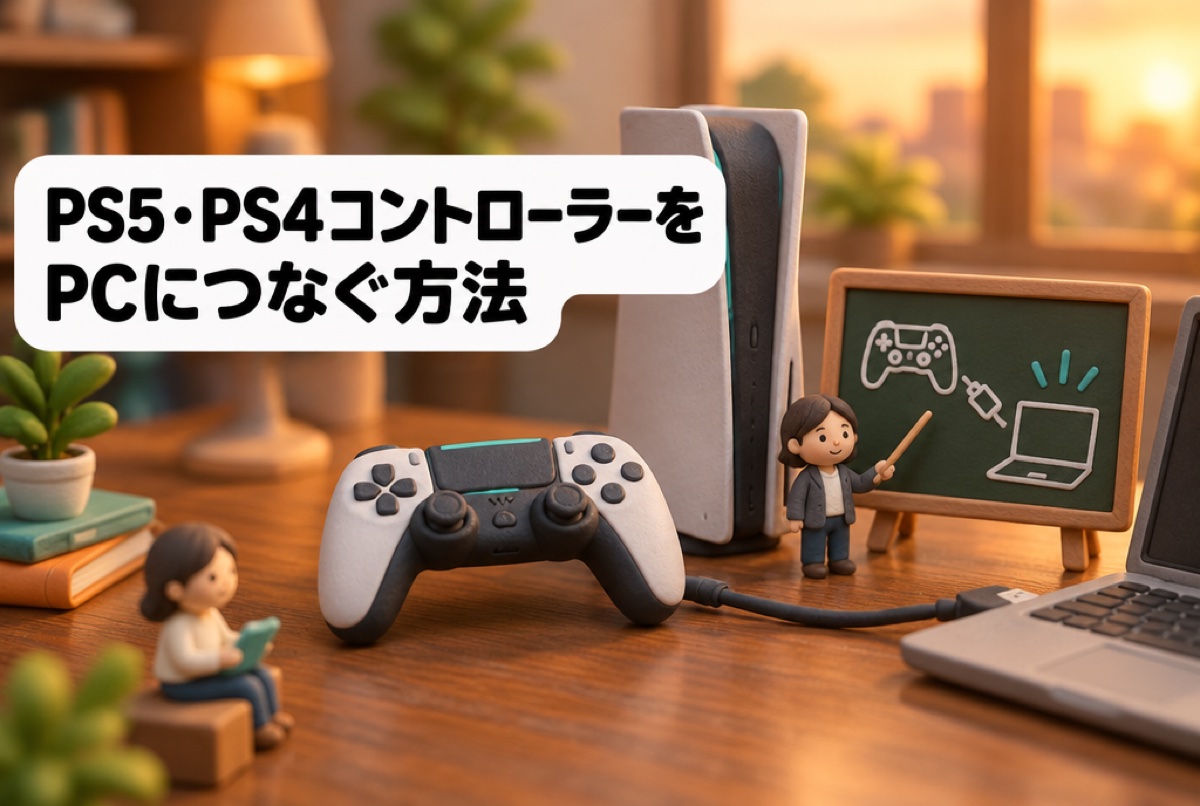
手元のPS5・PS4コントローラーをPCで使う手順と、認識しないときの対処はこちらです。
→ PS5・PS4コントローラーをPCにつなぐ方法|認識しないときの対処
ボタンの反応やスティックのずれ(ドリフト)は、コントローラーテストで確認できます。
→ コントローラーテスト|ボタン・スティックの反応とドリフトを確認
スティックが勝手に動く・ボタンが反応しないときの対処はこちらです。
→ コントローラーのスティックが勝手に動く(ドリフト)・反応しないときの対処
PS5で背面ボタンを使いたい場合は、DualSense Edgeやライセンス品を比べた記事があります。
→ PS5コントローラーに背面ボタンを付けるには|DualSense Edgeとアタッチメントの比較
Switch・Switch 2で使うコントローラーは、純正とライセンス品の違いから比べた記事があります。
→ Switchコントローラーおすすめ|純正・ライセンス品とSwitch 2対応の見分け方
携帯機で遊ぶなら、Steam Deckの値段と買い方もまとめています。
→ Steam Deckの値段と買い方|OLEDと液晶の違い・どこで買える?
純正とライセンス品で迷う場合は、違いをまとめた記事があります。
→ PS4コントローラーは純正と非純正どちらを選ぶ?見分け方も
コメント