※本記事にはアフィリエイト広告(PR)が含まれます。
「振り向き何cm?」とFPSの話題でよく聞くものの、意味や計算方法がよく分からない人に向けて、先に結論をお伝えします。振り向きとは、ゲーム内で360度回るのに必要なマウスの移動距離(cm/360)のことです。ゲームごとに感度の数字の意味が違っても、振り向きをそろえれば「同じだけ手を動かすと同じだけ回る」状態にできます。つまり振り向きは、ゲームをまたいで感度をそろえるための共通の物差しです。
この記事では、振り向きの意味、計算式と計算例、測り方、低い感度・高い感度の違い、自分に合う振り向きの決め方、マウスパッドの大きさとの関係を順に解説します。最後に、振り向きを合わせる作業と相性のよい大きめのマウスパッドと軽いマウスを紹介します。製品のスペックや価格は、メーカー公式サイトと大手価格比較サイトで確認した2026年9月時点の情報です。私たちは紹介する製品を実際に使っていないため、使用感ではなくメーカー公表値とスペックをもとにまとめています。
結論:振り向きはゲームをまたいで感度をそろえる物差し
ゲームの「感度」の数字は、そのままでは別のゲームと比べられません。たとえばCS2で感度1、VALORANTで感度1に設定しても、画面の回り方はまったく違います。ゲームごとに「感度1あたり何度回るか」という係数が違うためです。
そこで役に立つのが振り向きです。振り向きは「マウスを何cm動かすと360度回るか」という実際の距離なので、ゲームが変わっても意味が変わりません。要点をまとめると次のとおりです。
| 知りたいこと | 答え |
|---|---|
| 振り向きとは | ゲーム内で360度回るのに必要なマウスの移動距離(単位はcm) |
| 何で決まるか | マウスのDPI、ゲーム内の感度、ゲームごとの係数の3つ |
| 何に使うか | 別のゲームやDPIに変えても、同じ手の動きで同じだけ回るようにそろえる |
| 正解の値はあるか | ない。ゲームの種類、腕の使い方、机とマウスパッドの広さで向き不向きが変わる |
| 簡単に求めるには | 感度変換・振り向き計算ツールにDPIと感度を入れる |
「振り向き 平均」と調べる人も多いのですが、信頼できる調査にもとづく平均値は見つけられなかったため、この記事では平均値を示しません。他人の数字をまねるより、自分の環境で決めるほうが確実です。決め方は後半の手順で説明します。
振り向き(cm/360)とは
振り向きは、マウスを横に動かしてキャラクターの向きがちょうど1周(360度)するまでに、マウスが机の上を進んだ距離です。英語圏では「cm/360」や「360 distance」と呼ばれます。数字が大きいほど、同じ角度を回るのに手を大きく動かす必要があり、画面はゆっくり回ります。数字が小さいほど、少しの手の動きで大きく回ります。
感度の数字だけでは比べられない理由
画面の回り方は、次の3つの掛け算で決まります。
- DPI:マウスが1インチ(2.54cm)動いたときに、パソコンへ送る移動量の細かさ。マウス側で設定する
- ゲーム内感度:ゲームの設定画面で決める数字
- ゲームごとの係数:感度1のとき、マウスの1カウントあたり何度回るかという、ゲーム側で決まっている値
このうち係数はゲームによって違います。この記事では、当サイトの計算ツールと同じ値を使います。CS2とApex Legendsは0.022、VALORANTは0.07、Overwatch 2は0.0066です。係数が違うので、同じ感度・同じDPIでもゲームが変われば振り向きは変わります。
DPIと感度の組み合わせは何通りもある
振り向きは掛け算で決まるため、DPIを2倍にして感度を半分にすると、振り向きは変わりません。たとえばCS2で「800DPI・感度1」「400DPI・感度2」「1600DPI・感度0.5」は、どれも振り向きが約51.95cmで同じです。マウスを買い替えてDPIの設定が変わったときも、振り向きを基準にすれば元の感覚に戻しやすくなります。
振り向きの計算方法
振り向きは次の式で計算できます。
振り向き(cm)= 360 ÷(DPI × 感度 × ゲームの係数)× 2.54
カッコの中は「マウスを1インチ動かしたときに回る角度」です。360度をその角度で割ると「1周に何インチ必要か」が出るので、最後に2.54を掛けてcmに直します。
計算例:CS2・Apex Legends(係数0.022)
| DPI | ゲーム内感度 | 振り向き |
|---|---|---|
| 800 | 0.8 | 約64.94cm |
| 800 | 1 | 約51.95cm |
| 800 | 1.5 | 約34.64cm |
| 800 | 2 | 約25.98cm |
| 1600 | 1 | 約25.98cm |
800DPI・感度1の場合は、800×1×0.022=17.6で、360÷17.6=約20.45インチ。これに2.54を掛けて約51.95cmです。感度を2にすると距離はちょうど半分の約25.98cmになります。感度と振り向きは反比例するので、「感度を2倍にすると振り向きは半分」と覚えておくと便利です。
計算例:別のゲームに同じ振り向きを移す
CS2の「800DPI・感度1(約51.95cm)」を、DPIを変えずにほかのゲームへ移す場合を考えます。必要な感度は「CS2の感度 × CS2の係数 ÷ 移す先の係数」で求められます。
- Apex Legends:係数が同じ0.022なので、感度1のままで約51.95cm
- VALORANT:1×0.022÷0.07=約0.314。800DPI・感度0.314で振り向きは約52.00cm(小数の切り捨てで少しずれる)
- Overwatch 2:1×0.022÷0.0066=約3.33。800DPI・感度3.33で振り向きは約52.01cm
ゲームの設定画面で入力できる小数の桁数には限りがあるため、ぴったり同じにならないことがあります。数mm程度の差であれば、実際の操作ではほぼ気にならない範囲と考えてよいでしょう。逆算も同じ式で、たとえばCS2で800DPIのまま振り向きを40cmにしたいなら、感度は360×2.54÷(800×0.022×40)=約1.30です。
毎回電卓を使うのが面倒な場合は、感度変換・振り向き計算ツールを使うと、DPIと感度を入れるだけで振り向きとほかのゲームでの感度を同時に確認できます。
振り向きを測る方法
計算で求めた値は、係数が正しく、マウスのDPIが表示どおりであることが前提です。実際にどれだけ手を動かしているかを確かめたいときは、定規で測る方法を組み合わせると安心です。
手順1:DPIとゲーム内感度を確認する
マウスの設定ソフト(Logicool G HUBなど)で現在のDPIを確認し、1つの値に固定します。DPI切り替えボタンで段階を変えていると、測っている途中で値が変わってしまうためです。あわせてゲーム内の感度と、Windowsの「ポインターの精度を高める」がオフになっているかも確認しておきましょう。加速がオンのままだと、同じ距離を動かしても速さによって回る角度が変わり、正しく測れません。
手順2:計算ツールで理論上の振り向きを出す
確認したDPIと感度を、先ほどの式か計算ツールに入れて、振り向きの理論値を出します。この値が次の手順で測る距離の目安になります。
手順3:ゲーム内で目印を決めて1周させる
練習場や射撃場など、動かない目印がある場所に立ちます。照準を目印の端に合わせ、マウスパッドの上に定規(またはメジャー)を置いて、マウスの側面の位置を記録します。そこからマウスをゆっくり横に動かし、照準が1周して同じ目印に戻った位置で止め、移動した距離を読み取ります。
手順4:計算値と比べて調整する
測った距離と計算値が大きく違う場合は、DPIの設定、Windowsの加速設定、ゲーム内の別の感度項目(スコープ時の感度など)を見直します。1回の測定では手ぶれが出やすいので、2〜3回測って近い値になるかを確認するとよいでしょう。マウスパッドが狭くて1周できない場合は、半周(180度)の距離を測って2倍にする方法でも構いません。
低い感度・高い感度の違い
振り向きが長い設定は「ローセンシ(低い感度)」、短い設定は「ハイセンシ(高い感度)」と呼ばれます。どちらが優れているという決まりはなく、得意な場面が違うと考えるのが自然です。ここでは一般的に言われる傾向を整理します。
| 項目 | 振り向きが長い(低い感度) | 振り向きが短い(高い感度) |
|---|---|---|
| 小さな照準の調整 | 手の動きに対して照準の動きが小さく、細かく合わせやすいとされる | わずかな手のぶれも照準に出やすい |
| 大きく振り向く動作 | 腕全体を大きく動かす必要がある | 手首の小さな動きで素早く向きを変えられる |
| 主な操作 | 腕や肘を使う操作になりやすい | 手首や指を使う操作になりやすい |
| 必要なスペース | 広いマウスパッドと机が必要 | 小さめのマウスパッドでも収まりやすい |
| マウスの重さの影響 | 動かす距離が長いぶん、軽いマウスのほうが負担が少ないと考えられる | 比較的影響は小さい |
一般に、1発の精度が重視されるタクティカルFPS(CS2やVALORANTなど)では振り向きを長めにする人が多いと言われ、敵を追い続ける場面が多いゲームや、周囲をすばやく見回す場面が多いゲームでは短めにする人も多いと言われます。ただし、これは傾向の話であり、どちらかが正解というわけではありません。
また、長い距離を何度も腕で動かす設定は、腕や肩に負担がかかることがあります。痛みや違和感が続く場合は無理をせず、感度を見直すか、医療機関に相談してください。
自分に合う振り向きの決め方
自分に合う振り向きは、次の手順で少しずつ絞り込むと決めやすくなります。
手順1:今の設定の振り向きを知る
まずは今いちばん遊んでいるゲームの設定で振り向きを計算します。いきなり大きく変えるより、今の感覚を出発点にしたほうが違和感が少なく済みます。
手順2:机とマウスパッドで動かせる幅を測る
マウスを左右に動かせる幅(マウスパッドの横幅から、マウス本体の幅を引いた距離)を測ります。この幅の中で、よく使う角度の振り向きができるかが大事です。たとえば振り向き約52cmの設定では、180度振り向くのに約26cm動かす計算になります。
手順3:振り向きを前後に変えて試す
今の振り向きから、少し長くした設定と少し短くした設定を用意し、それぞれで同じ練習をします。変える幅は一度に1〜2割程度にとどめると、違いが分かりやすくなります。CS2で800DPIなら、感度1(約51.95cm)を基準に、感度0.8(約64.94cm)と感度1.3前後(約40cm)を比べる、といったイメージです。
手順4:狙う練習と追う練習の両方で確かめる
止まっている的を素早く狙う練習と、動く的を追い続ける練習では、合う感度が違うことがあります。両方を試して、どちらの練習でも大きく崩れない値を探しましょう。練習にはブラウザで遊べるエイム練習ツールが使えます。インストール不要なので、設定を変えるたびに手軽に確認できます。
手順5:決めたら一定期間変えない
感度は変えた直後ほど違和感が出やすいものです。候補を決めたら、しばらくは同じ振り向きで続け、慣れてから判断するのがおすすめです。ほかのゲームを遊ぶときも、同じ振り向きに合わせておけば、手の感覚をゲームごとに覚え直す手間が減ります。
マウスパッドの大きさとの関係
振り向きを長くするほど、マウスを動かす幅が必要になります。マウスパッドが振り向きに対して狭いと、途中でマウスを持ち上げて戻す回数が増え、大きく振り向く動作が途切れやすくなります。
| マウスパッドの横幅の目安 | 向いている振り向き |
|---|---|
| 30cm前後(Mサイズ) | 短めの振り向き。手首中心の操作 |
| 40〜45cm前後(L〜ラージ) | 中くらいの振り向き。手首と腕を併用する操作 |
| 49cm前後以上(XL以上) | 長めの振り向き。腕全体を使う操作 |
この表は、半周(180度)の距離がマウスパッドの横幅に収まるかを目安にした当サイトの考え方で、厳密な基準ではありません。机の奥行きやキーボードの位置によっても使える幅は変わるので、置く前に机の寸法も確認しておきましょう。素材や硬さの違いを含めた選び方は、ゲーミングマウスパッドおすすめ5選で詳しく紹介しています。
また、表面の滑りやすさも操作感に関わります。止めやすい表面は細かい照準合わせ向き、滑りやすい表面は長い距離を動かす操作向きとされます。振り向きを変えたのに違和感が残る場合は、マウスパッドの表面が合っているかも見直してみてください。
振り向きを合わせやすいマウスとマウスパッド
ここからは、振り向きを決めて練習するときに相性のよい製品を紹介します。長めの振り向きにも対応しやすい大きめのマウスパッドと、腕を大きく動かしても負担が少ない軽いマウスを選びました。スペックと価格はメーカー公式サイトと価格比較サイトで確認した2026年9月時点の情報です。
1位:Logicool G640(手ごろな価格の大きめ布製パッド)
手ごろな価格の大きめ布製パッド
- 価格の目安
- 約3,500〜3,900円(2026年9月時点)
- サイズ
- 幅400mm × 奥行460mm(メーカー公表値)
- 素材
- 布製の表面・ゴム製の裏面

ロジクールの大きめの布製ゲーミングマウスパッドです。メーカー公表値で横幅400mm・奥行460mmあり、奥行きが広いのが特徴です。裏面はゴム製で、メーカー直販価格は税込3,850円と、大きめのパッドとしては手に取りやすい価格帯です。これから振り向きを長めに試してみたい人の最初の1枚として候補になります。詳しくはLogicool G公式サイトで確認できます。
- サイズ:幅400mm × 奥行460mm(メーカー公表値)
- 素材:布製の表面・ゴム製の裏面
- 価格の目安:約3,500〜3,900円(2026年9月時点)
2位:ARTISAN NINJA FX 零(サイズと硬さを選べる国産パッド)
サイズと硬さを選べる国産パッド
- 価格の目安
- Sサイズ約3,200円〜、Lサイズ約5,500円前後
- サイズ
- S/ M/ L/ XL/ XXL
- 厚さ
- 4mm(MIDのみ3mm)
- 硬さ
- XSOFT / SOFT / MID
日本のメーカー、ARTISANの布製マウスパッドです。サイズはS・M・L・XL・XXLの5種類で、XLは幅490mm・奥行420mm、XXLは幅500mm・奥行490mmとメーカーが公表しています。硬さもXSOFT・SOFT・MIDの3種類から選べ、メーカーの説明では、やわらかいほど止めやすく、硬いほど滑りが軽いとされています。振り向きの長さに合わせてサイズを選べるので、机の広さと相談しながら決めたい人に向いています。製品情報はARTISAN公式サイトで確認できます。
- サイズ:S(240×210mm)/ M(310×240mm)/ L(420×330mm)/ XL(490×420mm)/ XXL(500×490mm)
- 厚さ:4mm(MIDのみ3mm)
- 硬さ:XSOFT / SOFT / MID
- 価格の目安:Sサイズ約3,200円〜、Lサイズ約5,500円前後(サイズ・硬さ・販売店により異なる。2026年9月時点)
3位:Logicool G PRO X SUPERLIGHT 2(60gの軽量ワイヤレスマウス)
60gの軽量ワイヤレスマウス
- 価格の目安
- 約2.7万円
- 重量
- 60g(メーカー公表値)
- センサー
- HERO 2(最大44,000DPI)
- 応答速度
- 最大8kHz
- 接続
- ワイヤレス(LIGHTSPEED)
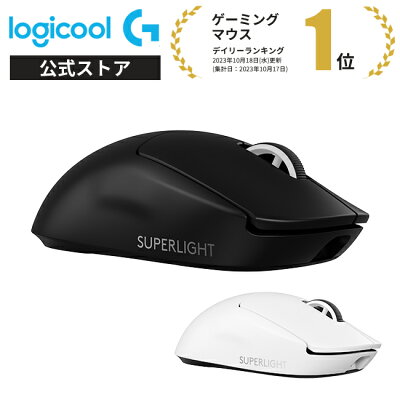
ロジクールの軽量ワイヤレスゲーミングマウスです。メーカー公表値で重さは60g、センサーはHERO 2で最大44,000DPI、ポーリングレートは最大8kHzです。DPIを細かく設定できるので、振り向きを計算どおりにそろえる作業と相性がよいモデルです。設定ソフトのG HUBでDPIを1つの値に固定しておけば、ゲームを変えても計算がしやすくなります。仕様はLogicool G公式サイトに掲載されています。ほかのロジクール製マウスとの比較はロジクール ゲーミングマウスおすすめ5選を参考にしてください。
- 重さ:60g(メーカー公表値)
- センサー:HERO 2(最大44,000DPI)
- ポーリングレート:最大8kHz
- 接続:ワイヤレス(LIGHTSPEED)
- 価格の目安:約2.7万円(メーカー直販価格26,950円。2026年9月時点)
4位:Pulsar X2 CrazyLight Mini(約35〜37gの超軽量ワイヤレスマウス)
約35〜37gの超軽量ワイヤレスマウス
- 価格の目安
- 約1.4万円(2026年9月時点)
- 重量
- 約35g/ 約37g
- 大きさ
- 長さ115.6mm × 幅61mm × 高さ36.6mm
- センサー
- XS-1(最大32,000DPI)
- 応答速度
- 標準1,000Hz、付属レシーバー使用時は最大8,000Hz
Pulsarの小型・超軽量ワイヤレスマウスです。メーカー公表値で重さは約35g(ドット型ソール装着時)〜約37g(通常のソール装着時)、大きさは長さ115.6mm・幅61mm・高さ36.6mmです。センサーはXS-1で最大32,000DPI、付属の8K対応レシーバーを使うと最大8,000Hzのポーリングレートに対応します(メーカーは一定以上の性能のCPUとUSB 3.0以上のポートを条件としています)。長めの振り向きで腕を大きく動かす場合、本体が軽いほど動かし始めと止めるときの負担が少ないと考えられます。手が小さめの人や、つかみ持ち・つまみ持ちの人に向いたサイズです。
- 重さ:約35g(ドット型ソール)/ 約37g(通常ソール)(メーカー公表値)
- 大きさ:長さ115.6mm × 幅61mm × 高さ36.6mm
- センサー:XS-1(最大32,000DPI)
- ポーリングレート:標準1,000Hz、付属レシーバー使用時は最大8,000Hz
- 接続:ワイヤレス / 有線(USB-C)
- 価格の目安:約1.4万円(2026年9月時点)
マウスパッドとマウスを選ぶときは、先に振り向きの目安を決めておくと、必要なパッドの大きさやマウスの重さを絞り込みやすくなります。
よくある質問
振り向きの平均は何cmですか?
信頼できる調査にもとづく平均値は確認できなかったため、この記事では数字を示していません。振り向きの向き不向きは、遊ぶゲーム、腕の使い方、マウスパッドの広さで大きく変わります。平均に合わせるより、今の設定を出発点に前後の値を試して決めるほうが確実です。
DPIは高いほうがよいですか?
振り向きは「DPI×感度」の掛け算で決まるので、DPIを上げて感度を下げれば同じ振り向きになります。DPIの高さそのものが振り向きを決めるわけではありません。よく使われる400・800・1600などから1つ選んで固定し、感度で振り向きを調整すると計算が簡単です。
ゲームを変えたら振り向きは同じにするべきですか?
同じ種類の操作が多いゲーム同士なら、振り向きをそろえておくと手の感覚を覚え直す手間が減ります。ただし、ゲームによって必要な動きが違うため、あえて変える人もいます。まずはそろえてみて、合わないと感じたら少しずつ調整するとよいでしょう。
スコープをのぞいたときの感度も振り向きで合わせられますか?
スコープ時の感度は、ゲームごとに計算の仕組みが違い、通常の振り向きの式だけでは合わせられないことがあります。まずは通常時(腰だめ)の振り向きをそろえ、スコープ時の感度はゲーム内で試しながら調整するのが無難です。
測った振り向きと計算値がずれるのはなぜですか?
Windowsの「ポインターの精度を高める」がオンになっている、DPIが別の段階に切り替わっている、測定時に手が斜めに動いている、といった原因が考えられます。設定を見直したうえで、複数回測って平均を取ると誤差が小さくなります。
まとめ
振り向きは、ゲーム内で360度回るのに必要なマウスの移動距離で、「360÷(DPI×感度×ゲームの係数)×2.54」で計算できます。CS2なら800DPI・感度1で約51.95cm、感度2で約25.98cmです。係数はCS2とApex Legendsが0.022、VALORANTが0.07、Overwatch 2が0.0066なので、振り向きを基準にすればゲームをまたいで感度をそろえられます。
- 振り向きに正解の値はない。今の設定を出発点に、前後の値を試して決める
- 計算は感度変換・振り向き計算ツール、確認はエイム練習ツールが手軽
- 長めの振り向きには、半周分の距離が収まる大きめのマウスパッドと軽いマウスが扱いやすい
- 決めた振り向きはしばらく変えずに続け、慣れてから判断する
まずは今の設定の振り向きを計算するところから始めてみてください。
ARTISAN(アーチザン)のシリーズと硬さの違いはこちらにまとめました。
→ アーチザン(ARTISAN)マウスパッドの選び方|零・飛燕・雷電などシリーズとサイズ・硬さ
感度と練習の順番を整理した、FPS上達の記事もあります。
→ FPSが上手くなる方法|感度の決め方・練習の順番・機材の見直し
コメント