※本記事にはアフィリエイト広告(PR)が含まれます。
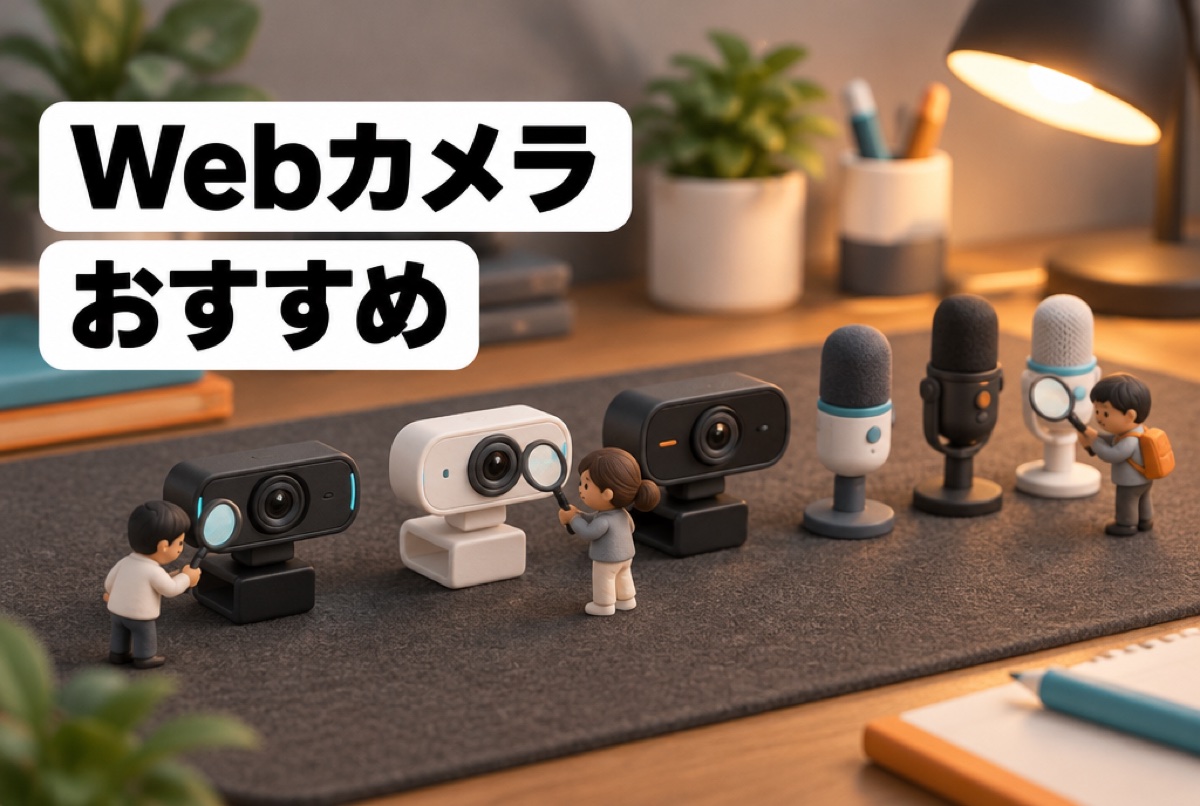
「Web会議で顔が暗く映る」「配信を始めたいけれど、どのWebカメラを買えばいいかわからない」「VTuberの顔の動きを取るのに、カメラは何でもいいの?」――Webカメラは見た目が似ていて、違いがわかりにくい機器です。
先に結論を書きます。Webカメラは「何に使うか」で解像度とフレームレート(1秒あたりのコマ数)を決めると、選ぶ候補が一気に絞れます。会議ならフルHD(1080p)・30fpsで十分です。配信で画質を重視するなら4K、動きのなめらかさを重視するなら60fps対応のモデルが候補になります。VTuberのように顔の動きを読み取らせる用途では、60fpsで撮れることと、暗い部屋でもノイズが出にくいことを優先します。
この記事では、選び方の6つのポイントを説明したあと、会議向け・配信向け・VTuber向けに分けて9製品を紹介します。最後に「カメラが映らない」「映像が暗い」ときの設定も載せています。
掲載している価格は、2026年9月時点で価格比較サイトやメーカー直販サイトに出ていた金額をもとにした目安です。価格は日々変わるため、購入前に販売ページで確認してください。スペックはメーカーの公表値をもとにしています(一部は大手販売店の仕様表で補っています)。
結論:用途で解像度とフレームレートを決める
まずは用途別の早見表です。
| 用途 | 目安のスペック | おすすめ | 価格の目安 |
|---|---|---|---|
| Web会議・オンライン授業 | 1080p・30fps・マイク内蔵 | ロジクール C920n | 約6,000〜9,000円 |
| 会議で画角を切り替えたい | 2K・画角3段階 | Anker PowerConf C200 | 約7,000〜9,000円 |
| とにかく安く始めたい | 1080p・30fps | ロジクール BRIO 100 | 約4,000〜5,000円 |
| 配信・録画で画質を重視 | 4K・大きめのセンサー | ロジクール MX BRIO | 約2.9万〜3.3万円 |
| 配信で自動フレーミングを使いたい | 4K・30fps・AI機能 | Razer Kiyo V2 | 約2.6万〜2.7万円 |
| VTuber・顔の動きを取る | 1080p・60fps | Elgato Facecam Neo | 約7,000〜1万円 |
迷ったら、会議用はロジクール C920n、配信用はロジクール MX BRIO、VTuber用はElgato Facecam Neoから検討するとよいでしょう。
Webカメラの選び方(解像度・fps・暗所・画角・フォーカス・マイク)
解像度:会議はフルHD、配信で拡大するなら4K
解像度は映像の細かさです。現在の主流はフルHD(1920×1080、1080p)で、Zoomや Microsoft Teams などの会議では、回線やアプリ側の制限で相手に届く画質が下がることも多いため、1080pあれば十分なケースがほとんどです。
4K(3840×2160)が役立つのは、配信や録画で映像を切り出したり拡大したりするときです。元の映像が細かいほど、ズームしても粗くなりにくくなります。ただし4Kはパソコンへの負荷や必要なUSBの速度も上がるため、会議だけなら無理に選ぶ必要はありません。
フレームレート:なめらかさを求めるなら60fps
fpsは1秒間に何枚の画像を撮るかを表します。30fpsは会議には十分ですが、身ぶりが多い配信や、顔の動きをソフトに読み取らせる用途では60fpsのほうが動きがなめらかになります。
注意したいのは、「60fps対応」と書かれていても、60fpsで撮れるのは720pのときだけ、という製品があることです。たとえばロジクール C922nはメーカー公表値で「1080p/30fps、720p/60fps」です。1080pのまま60fpsがほしい場合は、仕様表の「1080p60」という表記を確認しましょう。
暗所:センサーの大きさとレンズの明るさを見る
部屋の照明が弱いと、映像が暗くなったりザラついたりします。暗さへの強さに関わるのが、光を受け取る「イメージセンサー」の大きさと、レンズの明るさ(F値。数字が小さいほど明るい)です。
仕様表に「1/2.5型」「1/2.9型」のようなセンサーサイズや、「Sony STARVIS」のような暗所向けセンサー名が書かれているモデルは、暗い部屋での使用も想定されています。ただ、どんなカメラでも照明を足すほうが効果は大きいので、デスクライトやリングライトの併用も検討してください。
画角:1人なら70〜80°前後、複数人なら広めに
画角(視野角)は映る範囲の広さです。1人で会議や配信をするなら、対角70〜80°前後あれば顔と上半身が収まりやすくなります。広すぎると部屋の中まで映り込み、顔が小さくなります。
最近は、ソフトウェアで画角を切り替えられるモデルが増えています。1台で「1人の会議」と「数人での打ち合わせ」の両方に使うなら、画角を選べるモデルが便利です。
フォーカス:動くならオートフォーカス
オートフォーカスは、顔の位置が前後しても自動でピントを合わせる機能です。書類や商品をカメラに近づけて見せる場面があるなら、オートフォーカス対応が向いています。
一方の固定フォーカスは、一定の距離の範囲でピントが合う仕組みです。ピントが迷って映像がぼやけることがないため、座る位置が決まっている配信では、あえて固定フォーカスを採用する製品もあります。
マイクと取り付け方法
会議用なら、マイク内蔵のモデルを選ぶとカメラ1台で済みます。ただしカメラは口から離れた場所に置くため、声をはっきり届けたいならヘッドセットや単体マイクのほうが有利です。マイクを重視する人はゲーミングヘッドセットのおすすめも参考にしてください。配信向けの一部モデルは、あえてマイクを載せていません。
取り付けは、モニターの上に引っかけるクリップ式が一般的です。多くのモデルは三脚用のねじ穴(1/4インチ)も備えています。モニターアームを使っている場合は、ディスプレイの上端にクリップが引っかかるかも確認しておきましょう。
会議向けのおすすめ
会議向けは、1080p・30fps・マイク内蔵を基本に、価格と使い勝手で4製品を選びました。
1位:ロジクール C920n(定番の1080p・オートフォーカス)
定番の1080p・オートフォーカス
- 価格の目安
- 約6,000〜9,000円(2026年9月時点)
- 解像度
- 1080p/30fps(720p/30fps)
- 対角視野
- 78°
- フォーカス
- オートフォーカス
- マイク
- ステレオ(最大1m)

ロジクール C920nは、フルHDのWebカメラとして長く売れ続けている定番モデルです。価格比較サイトの売れ筋ランキングでも上位に入っています(2026年9月時点)。
メーカー公表値では、1080p/30fpsの撮影、78°の対角視野、オートフォーカス、ガラスレンズ、ステレオマイク(集音範囲は最大1m)に対応しています。HD自動光補正により、照明条件に合わせて明るさを整えます。
機能は必要なものに絞られていますが、会議に使う分には過不足がありません。
- 最大解像度:1080p/30fps(720p/30fps)
- 対角視野:78°
- フォーカス:オートフォーカス
- マイク:ステレオ(最大1m)
- 重量:162g/ケーブル長:1.5m
- 価格の目安:約6,000〜9,000円(2026年9月時点)
2位:Anker PowerConf C200(2K・画角を3段階で切り替え)
2K・画角を3段階で切り替え
- 価格の目安
- 約7,000〜9,000円(2026年9月時点)
- 解像度
- 2560×1440/最大30fps
- 画角
- 65°/78°/95°(ソフトで切り替え)
- フォーカス
- オートフォーカス
- マイク
- デュアルマイク(ノイズリダクション)

Anker PowerConf C200は、最大2560×1440(2K)で撮影できる小型のWebカメラです。メーカー公表値では約55×51×41mm・約83gと軽く、ノートパソコンの画面にも載せやすいサイズです。
専用ソフト「AnkerWork」を使うと、画角を65°・78°・95°の3段階から選べます。1人の会議では狭く、数人で並ぶときは広く、と使い分けられるのが特徴です。F2.0の明るいレンズ、オートフォーカス、ノイズリダクション機能付きのデュアルマイク、レンズを物理的にふさぐプライバシーシールドも備えています。
フレームレートは最大30fpsなので、動きの多い配信よりは会議やオンライン授業に向いています。
- 最大解像度:2560×1440/最大30fps
- 画角:65°/78°/95°(ソフトで切り替え)
- フォーカス:オートフォーカス
- マイク:デュアルマイク(ノイズリダクション)
- 接続:USB Type-C(USB-C&USB-Aケーブル付属)
- 重量:約83g
- 価格の目安:約7,000〜9,000円(2026年9月時点)
3位:ロジクール BRIO 500(90°・USB-C・Showモード)
90°・USB-C・Showモード
- 価格の目安
- 約1.8万〜2万円(2026年9月時点)
- 解像度
- 1080p/30fps(720p/60fps)
- 対角視野
- 90°/78°/65°
- フォーカス
- オートフォーカス
- マイク
- ステレオ(最大1.22m)

ロジクール BRIO 500は、会議での使いやすさを重視したモデルです。メーカー公表値では、1080p/30fps(720pなら60fps)、400万画素、対角視野は90°・78°・65°の3段階、オートフォーカスに対応しています。
自動で明るさを整える「RightLight 4」、自動フレーミング、ノイズリダクション機能付きのステレオマイク(集音範囲は最大1.22m)、プライバシーシャッターを内蔵しています。接続はUSB-Cです。
「Showモード」は、カメラを下に向けると机の上の資料や手元を映せる機能です。手書きのメモや試作品を会議で見せる機会がある人に向いています。
- 最大解像度:1080p/30fps(720p/60fps)
- 対角視野:90°/78°/65°
- フォーカス:オートフォーカス
- マイク:ステレオ(最大1.22m)
- 接続:USB-C/ケーブル長1.5m
- 価格の目安:約1.8万〜2万円(2026年9月時点)
4位:ロジクール BRIO 100(5,000円前後で買える1080p)
5,000円前後で買える1080p
- 価格の目安
- 約4,000〜5,000円(2026年9月時点)
- 解像度
- 1080p/30fps
- 対角視野
- 58°
- フォーカス
- 固定フォーカス
- マイク
- 単一指向性(最大1m)
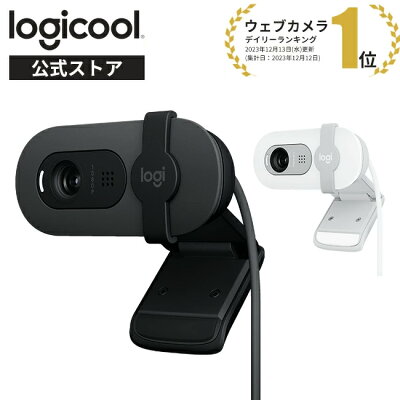
ロジクール BRIO 100は、価格を抑えたい人向けのフルHDカメラです。メーカー公表値では1080p/30fps、200万画素、固定フォーカス、対角視野58°です。
画角が狭めなので、1人で画面に向かう会議に向いています。自動光補正「RightLight 2」、単一指向性マイク(集音範囲は最大1m)、一体型のプライバシーシャッターを備え、接続はUSB-Aです。重量は75gと軽量です。
オートフォーカスではないため、書類を近づけて見せる用途には向きませんが、「ノートパソコンの内蔵カメラより少し良くしたい」という用途には十分な内容です。
- 最大解像度:1080p/30fps
- 対角視野:58°
- フォーカス:固定フォーカス
- マイク:単一指向性(最大1m)
- 接続:USB-A/重量75g
- 価格の目安:約4,000〜5,000円(2026年9月時点)
配信向けのおすすめ
配信向けは、4Kや60fpsなど画質と動きのなめらかさに余裕のある3製品です。
5位:ロジクール MX BRIO(4K・Sony STARVISセンサー)
4K・Sony STARVISセンサー
- 価格の目安
- 約2.9万〜3.3万円(2026年9月時点)
- 解像度
- 4K/30fps、1080p/60fps
- センサー
- 850万画素 Sony STARVIS
- 対角視野
- 90°/78°/65°
- マイク
- デュアルビームフォーミングマイク
ロジクール MX BRIOは、4K/30fpsと1080p/60fpsに対応した上位モデルです。メーカー公表値では、850万画素のSony STARVISセンサーを採用しており、ロジクールは「当社最大のウェブカメラセンサー」と説明しています。
対角視野は90°・78°・65°の3段階、4倍デジタルズーム、オートフォーカスやHDRを含む画像補正「RightLight 5」に対応。ノイズリダクション対応のデュアルビームフォーミングマイク、プライバシーシャッター、着脱式のUSB-Cケーブル(USB 3.0規格対応)、三脚用ねじ穴も備えています。詳しい仕様はロジクール公式サイトの製品ページで確認できます。
4Kで録画して一部を切り出す、1080p/60fpsで配信する、といった使い分けができるため、配信と会議を1台でこなしたい人に向いています。
- 最大解像度:4K/30fps、1080p/60fps
- センサー:850万画素 Sony STARVIS
- 対角視野:90°/78°/65°
- マイク:デュアルビームフォーミングマイク
- 接続:着脱式USB-C(USB 3.0規格対応)/ケーブル長1.5m
- 重量:137g(本体)
- 価格の目安:約2.9万〜3.3万円(2026年9月時点)
6位:Razer Kiyo V2(4K30・AIオートフレーミング)
4K30・AIオートフレーミング
- 価格の目安
- 約2.6万〜2.7万円(2026年9月時点)
- 解像度
- 4K/30fps
- HDR
- 対応
- レンズ
- 超広角
- 主な機能
- AIオートフレーミング、プライバシーシャッター

Razer Kiyo V2は、ゲーミングブランドのRazerが配信・コンテンツ制作向けに出している4Kカメラです。メーカー公表値では4K/30fpsの撮影とHDRに対応し、超広角レンズを搭載しています。
特徴は、AIによるオートフレーミングです。配信中に体を動かしても、カメラが自動でパンとズームを行い、顔をフレームの中央に保ちます。自動露出・ホワイトバランス・ノイズリダクションによる画像補正、ISOやシャッタースピードの調整、プライバシーシャッターにも対応。Camo Studioのプロライセンスが付属し、背景のぼかしや置き換えも使えます。
販売店の仕様表では、内蔵マイクとオートフォーカス(マニュアルフォーカスにも対応)が記載されています。
- 最大解像度:4K/30fps
- HDR:対応
- レンズ:超広角
- 主な機能:AIオートフレーミング、プライバシーシャッター
- 価格の目安:約2.6万〜2.7万円(2026年9月時点)
7位:ロジクール C922n(720p60で配信できる定番)
720p60で配信できる定番
- 価格の目安
- 約1.1万〜1.3万円(2026年9月時点)
- 解像度
- 1080p/30fps、720p/60fps
- 対角視野
- 78°
- フォーカス
- オートフォーカス
- マイク
- ステレオ(最大1m)

ロジクール C922nは、配信向けとして長く販売されているモデルです。メーカー公表値では1080p/30fpsと720p/60fpsから選べ、78°の対角視野、オートフォーカス、ガラスレンズ、自動光補正、2本の全方位マイクによるステレオ集音に対応しています。
1080pで60fpsは出ない点に注意が必要ですが、「動きのなめらかさを優先して720p/60fpsで配信する」という使い方ができます。1万円前後で買える配信向けカメラとして検討しやすいモデルです。
- 最大解像度:1080p/30fps、720p/60fps
- 対角視野:78°
- フォーカス:オートフォーカス
- マイク:ステレオ(最大1m)
- 重量:162g/ケーブル長:1.5m
- 価格の目安:約1.1万〜1.3万円(2026年9月時点)
VTuber・顔の動きを取る用途のおすすめ
VTuber向けのフェイストラッキングソフトは、Webカメラの映像から顔の向きや表情を読み取ります。映像のコマ数が多く、顔がはっきり映るほど読み取りやすくなるため、1080p/60fpsで撮れることと暗い部屋でもノイズが少ないことを重視して選びます。部屋を暗くして配信する人は、顔を照らすライトも用意すると安定しやすくなります。
8位:Elgato Facecam Neo(1080p60・1万円前後)
1080p60・1万円前後
- 価格の目安
- 約7,000〜1万円(2026年9月時点)
- 解像度
- 1080p60、1080p30、720p60など
- センサー
- 1/2.9型 CMOS
- レンズ
- F2.0/オートフォーカス/画角77°
- マイク
- 非搭載
Elgato Facecam Neoは、配信機材メーカーElgatoのエントリーモデルです。メーカー公表値では、1080p/60fps、1/2.9型CMOSセンサー、F2.0のレンズ、オートフォーカス、画角77°に対応しています。
専用アプリ「Camera Hub」のローライトモードでは、暗い部屋でも映像が明るくなるよう設定を自動で調整します。1080pのまま60fpsで撮れるカメラとしては価格が抑えめで、VTuberを始めたい人の最初の1台に向いています。
なお、メーカーの説明では内蔵マイクは搭載していません(口に近い位置で使う専用マイクやヘッドセットの併用を想定)。詳しくはElgato公式サイトの製品ページを参照してください。
- 対応解像度:1080p60、1080p30、720p60など
- センサー:1/2.9型 CMOS
- レンズ:F2.0/オートフォーカス/画角77°
- マイク:非搭載
- 接続:USB Type-C(固定ケーブル・140cm)
- 重量:80g(マウントを含まない)
- 価格の目安:約7,000〜1万円(2026年9月時点)
9位:Elgato Facecam MK.2(非圧縮1080p60・細かな画質調整)
非圧縮1080p60・細かな画質調整
- 価格の目安
- 約1.8万〜2.3万円(2026年9月時点)
- 解像度
- 1080p60、1080p30、720p60など
- センサー
- 1/2.5型 Sony STARVIS CMOS
- レンズ
- F2.4/固定焦点(30〜120cm)/画角84°
- マイク
- 非搭載

Elgato Facecam MK.2は、Facecam Neoより上位のモデルです。メーカー公表値では、USB 3.0接続時に非圧縮の1080p/60fpsで映像を送れます。センサーは1/2.5型のSony STARVIS CMOS、レンズはF2.4の固定焦点(ピントが合う範囲は30〜120cm)、画角は84°です。
シャッタースピードやISOを手動で設定でき、パン・チルト・ズームもソフト上で調整できます。設定をカメラ本体に保存する機能もあります。座る位置が決まっている配信なら、固定焦点はピントが迷わないという利点になります。マイクは搭載していません。
2026年9月時点で、メーカー直販サイトでは在庫切れの表示でしたが、価格比較サイトでは在庫ありの販売店が見つかりました。購入前に在庫を確認してください。
- 対応解像度:1080p60、1080p30、720p60など(USB 3.0接続時は非圧縮)
- センサー:1/2.5型 Sony STARVIS CMOS
- レンズ:F2.4/固定焦点(30〜120cm)/画角84°
- マイク:非搭載
- 接続:USB Type-C(USB-C to USB-C 3.0ケーブル180cm付属)
- 重量:90g(マウントを含まない)
- 価格の目安:約1.8万〜2.3万円(2026年9月時点)
映らない・暗いときの設定
買ったWebカメラが映らない、映っても暗い、というときは、次の順番で確認すると原因を切り分けやすくなります。まずはWebカメラのテストページを開いて、ブラウザでカメラが映るかどうかを確かめてみてください。
映らないときに確認すること
- カメラのシャッターが閉じていないか:プライバシーシャッター付きのモデルは、閉じていると真っ暗に映ります。
- OSのカメラ許可:Windows 11では「設定」→「プライバシーとセキュリティ」→「カメラ」で、カメラへのアクセスとアプリごとの許可がオンになっているか確認します。Macでは「システム設定」→「プライバシーとセキュリティ」→「カメラ」で、使うアプリを許可します。
- アプリ側のカメラ選択:ZoomやTeams、配信ソフトの設定で、内蔵カメラではなく外付けのカメラが選ばれているか確認します。
- ブラウザの許可:ブラウザで会議をする場合は、アドレスバーのカメラアイコンからサイトごとの許可を確認します。
- USBの接続:USBハブをやめて、パソコン本体のUSBポートに直接つなぎます。4Kや非圧縮映像に対応するモデルは、USB 3.0以上のポートにつなぐよう案内されていることが多いです。
- ほかのアプリがカメラを使っていないか:別のアプリがカメラを使用中だと、映らないことがあります。
暗いときの設定
- メーカーのソフトで明るさを調整:ロジクールならLogi TuneやLogi Options+、ElgatoならCamera Hub、RazerならRazer Synapseで、露出や明るさ、ホワイトバランスを変えられます。
- 光の向きを見直す:窓を背にすると顔が暗く映ります。顔の正面や斜め前から光が当たるように、机の向きやライトの位置を調整します。
- フレームレートを下げる:暗い場所では、60fpsより30fpsのほうが1コマあたりに取り込める光が増え、明るく映ることがあります。
- カメラの高さと角度:モニターの上端にカメラを置き、目の高さに近づけると、顔が自然に映りやすくなります。モニターの高さを調整したい場合はモニターアームの選び方も参考になります。
よくある質問
Q. ノートパソコンの内蔵カメラと外付けWebカメラは何が違いますか?
内蔵カメラは画面の薄いフチに収めるため、センサーやレンズが小さくなりがちです。外付けのWebカメラは本体に余裕があるため、1080p以上の解像度、オートフォーカス、画角の切り替えなどに対応したモデルを選べます。高さや角度を自由に変えられる点も違いです。
Q. Web会議に4Kカメラは必要ですか?
多くの場合は不要です。会議アプリ側で送信する画質が抑えられることが多く、1080pのカメラでも十分きれいに映ります。4Kは、配信や録画で映像を拡大・切り出しする用途で効果を発揮します。
Q. VTuberを始めるのにWebカメラは何を選べばいいですか?
1080p/60fpsで撮れるモデルが扱いやすいです。この記事ではElgato Facecam Neoを最初の候補にしています。60fpsと書かれていても720pのときだけ、という製品もあるので、仕様表の解像度とfpsの組み合わせを確認してください。
Q. MacやiPadでも使えますか?
USB接続のWebカメラの多くはMacでも使えます。ただし、画質を細かく調整する専用ソフトがMacに対応していない場合や、対応OSが限られている製品もあります。Macで使う予定なら、購入前にメーカーの対応OS表を確認してください。iPadでの利用も機種やアプリによって異なるため、メーカーのサポート情報で確認するのが確実です。
Q. ゲーミングPCの机に置くとき、気をつけることはありますか?
カメラの位置は、画面の中心に近いほど目線が合いやすくなります。モニターを2枚並べている場合は、よく見るほうの画面の上に置きましょう。机まわりを整えたい人はゲーミングデスクの選び方もあわせてどうぞ。
まとめ
Webカメラは、用途に合わせて解像度とフレームレートを決めると選びやすくなります。
- 会議:1080p・30fps・マイク内蔵で十分。定番はロジクール C920n、画角を切り替えたいならAnker PowerConf C200、手元も映したいならロジクール BRIO 500、安さ重視ならロジクール BRIO 100。
- 配信:画質重視ならロジクール MX BRIO、自動フレーミングを使いたいならRazer Kiyo V2、1万円前後ならロジクール C922n(60fpsは720p時)。
- VTuber:1080p/60fpsのElgato Facecam Neoから検討し、画質を細かく詰めたいならElgato Facecam MK.2。
どのカメラでも、照明を整えると映りは大きく変わります。買ったあとに映らない・暗いと感じたら、OSとアプリのカメラ許可、USBの接続、光の向きを順番に確認してみてください。
ボイスチャットで声が届いているか不安なときは、ブラウザだけで使えるマイクテストで確認できます。
→ マイクテスト|音が入るか・音量をブラウザで確認
声をもっとはっきり届けたい場合は、コンデンサーマイクとダイナミックマイクの比較があります。
→ コンデンサーマイクおすすめ|ダイナミックマイクとの違いとUSB・XLRの選び方
マイクを口元の高さに固定するなら、卓上スタンドとアームの選び方も参考にしてください。
→ マイクスタンドおすすめ|卓上・アーム型の選び方と取り付け
ゲーム画面を録画・配信したい場合は、キャプチャーボードの選び方をまとめています。
→ キャプチャーボードおすすめ|とは・選び方・外付けと内蔵の違い
手元が暗いと感じる場合は、モニターライトの選び方もどうぞ。
→ モニターライトおすすめ|効果と選び方、モニターに付かないときの確認
Web会議用のイヤホン・ヘッドセットは、有線と無線で選び方が変わります。
→ Web会議用イヤホン・ヘッドセットおすすめ|有線と無線の選び方
Web会議の機材を最小構成からそろえる手順もまとめました。
→ Web会議の機材そろえ方|カメラ・マイク・照明の最小構成
SDカードの速度表記の意味と、用途別の目安はこちらです。
→ SDカードの選び方|速度表記の意味と用途別の目安
留守中の様子を見るカメラの選び方はこちらです。
→ 見守りカメラの選び方|屋内用の画質・録画・プライバシー
コメント