※本記事にはアフィリエイト広告(PR)が含まれます。
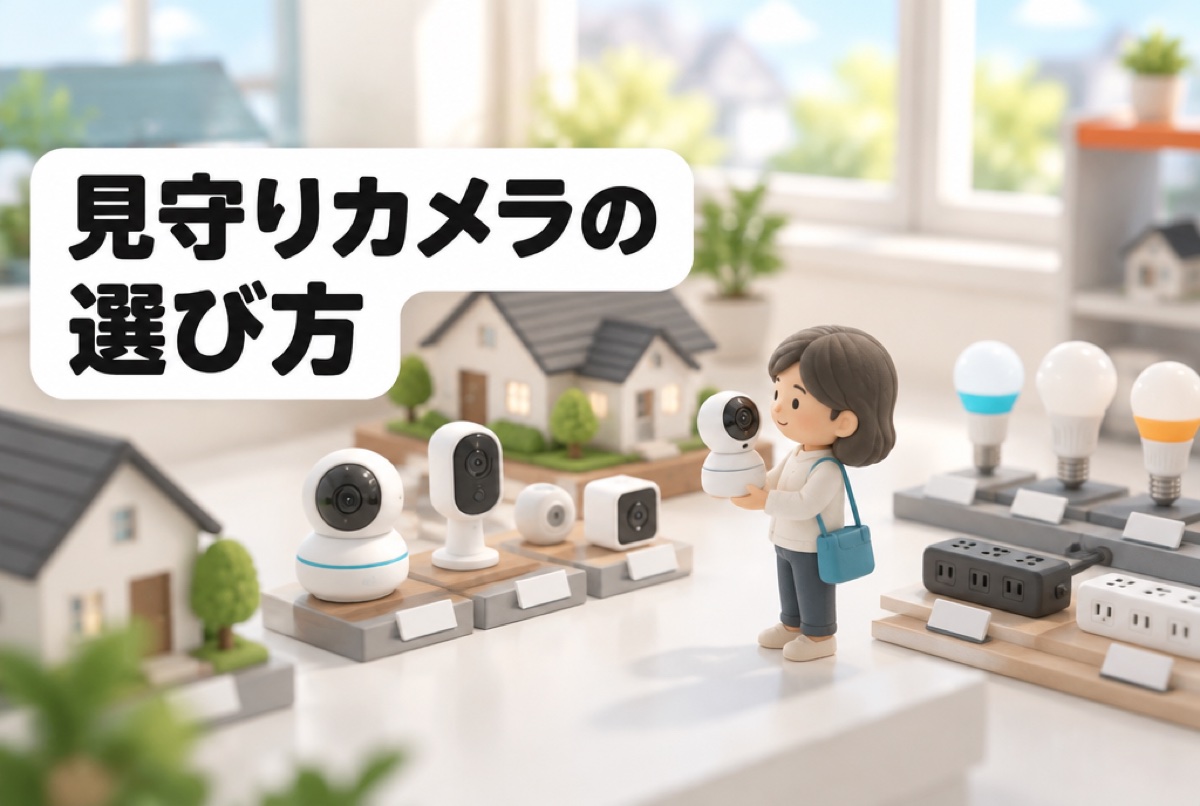
留守番中の子どもの様子、ケージから出したペット、離れて暮らす家族の生活音。家の中に置くカメラは数千円から買えるようになりましたが、種類が増えたぶん「どれも同じに見える」という悩みも増えました。実際に差が出るのは、画素数よりも録画をどこに残すかと通知がどれだけ的確かの2点です。
この記事では、屋内用の見守りカメラを用途・画質・録画方法・安全設定の順に整理し、2026年9月時点で国内で購入できる現行モデルを、メーカー公表のスペックをもとに紹介します。私たちは紹介する製品を実際に運用してはいないため、使用感ではなく公表値とカタログ上の違いで比べています。価格は変動するため、最終的な金額は購入前に販売ページで確かめてください。
なお、見守りカメラは家族の安全を高める道具であって、事故や急病を防ぐことを約束するものではありません。乳児の見守りに使う場合も、機器の通知だけに頼らず、定期的に直接様子を確認してください。体調に不安があるときは医療機関に相談してください。
結論:録画方法と通知の精度で選ぶ
先に結論をまとめます。屋内用の見守りカメラは、次の2つを決めると候補がかなり絞れます。
- 録画をどこに残すか:本体のmicroSDカードに残すか、メーカーのクラウドに残すか。クラウドは月額費用がかかる代わりに、本体を持ち去られても映像が残ります
- 通知の細かさ:「何か動いた」だけを知らせるものと、人・ペット・車・泣き声などを見分けるものがあります。玄関やリビングなど人通りのある場所ほど、見分けられるほうが通知疲れしません
そのうえで、画素数・画角・首振りの有無・双方向通話・プライバシーモードを見ていきます。用途別のおおまかな目安は次のとおりです。
| 使いたい場面 | 優先したい機能 | 価格の目安(2026年9月時点) |
|---|---|---|
| 留守番中のペットの様子を見たい | 首振り・双方向通話・microSD録画 | 約3,500〜6,000円 |
| 子どもの帰宅を知りたい | 人物検知・通知の細かさ・クラウド録画 | 約6,000〜8,500円 |
| 寝室で赤ちゃんの様子を見たい | 赤く光らない暗視・泣き声検知・プライバシーモード | 約7,000〜8,500円 |
| 広い部屋を1台でまかないたい | 高解像度・広角・ズーム | 約1.5万円前後 |
| 費用をかけずに置き場所を試したい | 本体価格の安さ・microSD録画 | 約3,500〜4,000円 |
用途別に必要な機能
「見守りカメラ」とひとくくりにされますが、何を見たいかで必要な機能は変わります。ここでは代表的な4つの用途で整理します。
ペットの留守番を見る
犬や猫は部屋の中を移動するため、固定式より首振り(パンチルト)があるほうが追いやすくなります。多くの製品はスマホアプリから手動で向きを変えられ、動きを検知して自動で追いかける機能を持つものもあります。アプリ越しに声をかけたい場合は双方向通話が要ります。ただしスピーカーから急に声が出ると驚く動物もいるため、音量は控えめから試すのが無難です。
ペットの見守りは在宅時間中ずっと録画したいことが多いので、microSDカードへの連続録画に対応しているかを確認しておくと安心です。
子どもの帰宅・留守番を見る
この用途で効くのは画質より通知の質です。カーテンの揺れや光の変化でも通知が飛ぶ機種だと、肝心の帰宅通知が埋もれてしまいます。人物検知に対応し、検知範囲を画面の一部に絞る「アクティビティゾーン」などの設定ができるものを選ぶと、通知の数を減らせます。
子ども自身が映る以上、プライバシーへの配慮も必要です。在宅中はレンズを物理的に伏せる「プライバシーモード」を備えた機種なら、家にいる間だけ撮影を止める運用ができます。
赤ちゃん・寝室で使う
暗い部屋で使うため、暗視の方式が重要になります。赤外線LEDには波長850nmと940nmがあり、メーカー公表値では940nmのほうがレンズ周辺の赤い光が目立ちにくいとされています。寝ている子どもの近くに置くなら、940nmに対応した機種が候補になります。
泣き声検知に対応していれば、映像を見ていない時間帯でも通知で気づけます。とはいえ検知は万全ではないので、通知だけに頼らない運用にしてください。
離れた家族の様子を見る
高齢の家族の見守りでは、常時映像を見るよりも「いつもと違う動きがあったときだけ知りたい」という使い方が中心になります。人物検知と通知履歴が残る機種が向きます。設置にあたっては、本人に目的を説明して同意を得ること、寝室や浴室の入口など私的な場所を避けることが前提です。
画質と画角の目安
スペック表でいちばん目立つのが画素数ですが、部屋の広さに対して過剰な画素数を選んでも、通信量と保存容量が増えるだけになりがちです。目安を整理します。
| 画素数の表記 | 解像度の例 | 向いている範囲 | 注意点 |
|---|---|---|---|
| フルHD・200万画素 | 1920×1080 | 6畳前後の部屋、ケージまわり | 離れた位置の表情や文字は読みにくい |
| 2K・300万画素 | 2304×1296 | 8〜12畳のリビング | フルHDより保存容量を使う |
| 2K QHD・400万画素 | 2560×1440 | 広めのリビング、玄関まわり | 通信環境が弱いと映像が乱れやすい |
| 4K・800万画素 | 3840×2160 | 広い部屋を1台でまかないたい場合 | microSDの消費が速く、本体価格も上がる |
画角は「対角◯度」で書かれることが多く、数字が大きいほど広く写ります。固定式カメラでは画角がそのまま見える範囲になりますが、首振り式なら回転角度のほうが効きます。たとえば水平360度・垂直110度前後まで動く機種なら、部屋の隅に置いても大部分をカバーできます。
もうひとつ見落としやすいのがネットワークの負荷です。屋内カメラの多くは2.4GHz帯のWi-Fiにつなぐ仕様で、高解像度になるほど常時アップロードが発生します。映像が止まる・アプリの表示が遅いといった症状が出るときは、カメラ側ではなく回線や電波が原因のことがあります。切り分けの手順はWi-Fiが遅いときに試すことにまとめています。複数台を同時に置く予定なら、接続台数に余裕のあるルーターかどうかもあわせて確認しておくと安心です。
録画方法と費用
屋内カメラの保存方法は大きく3つです。どれか1つに決める必要はなく、併用できる機種もあります。
microSDカードに保存する
本体のスロットにカードを入れて録画する方式です。月額費用がかからず、通信が一時的に切れても録画が続くのが利点です。弱点は、本体ごと持ち去られたり壊れたりすると映像も失われること。常時録画ではカードへの書き込みが絶えず発生するため、高耐久タイプ(高耐久・High Enduranceなどと表記されるもの)を選ぶのが定番です。容量の上限は機種ごとに決まっていて、128GB・256GB・512GBと幅があります。カードの速度表記の読み方や容量の考え方は、SDカードの選び方|速度表記の意味と用途別の目安で解説しています。
クラウドに保存する
メーカーのサーバーに映像を残す方式で、多くは月額または年額の有料プランです。プランによって保存期間(7日間・30日間など)と登録できる台数が変わります。本体が壊れても映像が残る点が最大の利点ですが、通信が切れている間は保存されません。料金は改定されることがあるため、契約前にメーカーの公式ページで最新の金額を確認してください。
NASやハブに保存する
一部の機種は家庭内のNASや専用ハブに保存できます。月額費用をかけずに長期間残せる一方、機器を別に用意する手間がかかります。すでにNASを使っている家庭なら選択肢に入ります。
費用の考え方
3年使う前提で試算すると、本体7,000円+microSD 2,000円なら合計9,000円程度です。クラウドを1台分契約する場合は、本体代に加えて月額が3年分積み上がります。「映像を後から見返すことがあるか」「持ち去られる心配がある場所か」で、費用に見合うかを判断するとよいでしょう。
安全に使うための設定
ネットワークカメラは、設定を初期のままにしておくと第三者に映像をのぞかれる危険があります。設置したその日に、次の手順を済ませておいてください。
手順1:アカウントのパスワードを強いものに変える
カメラはメーカーのアプリアカウントと結び付いて動きます。ほかのサービスと同じパスワードを使い回していると、そちらが漏れた時点でカメラの映像も見られる状態になります。英数字と記号を混ぜた12文字以上の、そのカメラ専用のパスワードにしてください。
手順2:2段階認証を有効にする
多くのメーカーアプリは、ログイン時にメールやSMSで確認コードを送る2段階認証に対応しています。パスワードだけの状態より安全性が上がるので、設定画面から有効にしておきます。
手順3:ファームウェアを最新にする
カメラ本体のソフトウェア(ファームウェア)は、脆弱性の修正を含めて更新されます。アプリの設定内にある更新項目を開き、自動更新があればオンにします。手動更新しかない機種は、月に一度確認する習慣をつけると取りこぼしが減ります。
手順4:共有アカウントを整理する
家族と映像を共有する機能を使っている場合、共有先のアカウントからも映像が見られます。使わなくなった共有や、退去した同居人のアカウントが残っていないかを定期的に見直します。
手順5:カメラ専用のネットワークに分ける
ルーターにゲスト用ネットワークの機能があれば、カメラをそちらにつなぐ方法もあります。パソコンやNASと同じネットワークに置かない構成にしておくと、万一カメラ側に問題が起きたときの影響範囲を狭められます。設定名はメーカーによって異なるため、ルーターの説明書で確認してください。
手順6:通知と録画の範囲を絞る
検知範囲を部屋全体にしたままだと、通知が多すぎて確認しなくなります。玄関側だけ、ケージの周りだけ、といった具合にアクティビティゾーンを設定し、感度も下げ気味から調整すると実用的な数に落ち着きます。
置き場所とプライバシー
カメラは映る範囲が広いほど便利ですが、同時に写ってはいけないものまで写します。設置前に次の点を確認してください。
家族への説明と同意
同居している家族が映る位置に置くなら、設置前に目的と設置場所を説明します。特に思春期の子どもや同居している成人については、本人が知らないまま撮影されている状態は避けるべきです。プライバシーモードのある機種なら、在宅時は撮影を止める運用にできます。
避けたい場所
浴室・洗面所・トイレの入口、着替えをする場所、寝室のベッドを正面から捉える角度は避けます。窓の外を広く写す向きも、近隣の住戸や通行人が継続的に映ると問題になり得るため、屋内用カメラは室内側に向けるのが基本です。
写り込みを減らす置き方
棚の上から斜め下に向けると、床と出入口を押さえつつ人の顔の写り込みを抑えられます。逆光になる窓を背にすると人物が黒くつぶれるので、窓が画面の端に来る向きを選びます。電源ケーブルは子どもやペットが引っかけない経路にまとめてください。配線のまとめ方はデスクの配線整理のやり方の考え方がそのまま使えます。
来客・訪問者への配慮
玄関の内側にカメラを向ける場合、来客も映ります。録画していることが分かる場所にカメラを置く、もしくは掲示を出しておくと、後からのトラブルを避けやすくなります。
おすすめの見守りカメラ
ここからは、2026年9月時点で国内の販売サイトに掲載があり、メーカー公式ページで解像度と録画方式を確認できた5モデルを紹介します。順番は用途の広さと価格帯を踏まえたもので、どれか1つが全員に合うという意味ではありません。価格はいずれも2026年9月時点の目安です。
1位:TP-Link Tapo C212(2K 3MPで首振りと人物検知を両立)
2K 3MPで首振りと人物検知を両立
- 価格の目安
- 約6,000〜7,000円
- 解像度
- 2K 3MP・2304×1296
- 画角
- 対角107.52度/水平88.11度/垂直46.65度
- 首振り
- 水平360度/垂直114度
- 検知
- 動体・人物・赤ちゃんの泣き声、アクティビティゾーン対応

2K・300万画素のパンチルトカメラです。メーカー公表値では水平360度・垂直114度まで回転し、動体検知に加えて人物検知と赤ちゃんの泣き声検知に対応します。検知したい範囲だけを指定するアクティビティゾーンも備えるため、通知を絞り込みたい用途に向きます。録画はmicroSDが最大512GB、有償のクラウドサービスも選べます。暗視は850nmの赤外線LEDで、公表値では最長9mとされています。
「最初の1台で、通知が細かく、保存も柔軟なものを」という条件に近いモデルです。
- 解像度:2K 3MP・2304×1296
- 画角:対角107.52度/水平88.11度/垂直46.65度
- 首振り:水平360度/垂直114度
- 検知:動体・人物・赤ちゃんの泣き声、アクティビティゾーン対応
- 録画:microSD最大512GB/クラウド(有償)
- 暗視:850nm赤外線LED・最長9m
- 双方向通話:内蔵マイクとスピーカー・ノイズキャンセリング搭載
- 価格の目安:約6,000〜7,000円
2位:TP-Link Tapo C225(検知の種類が多く赤く光りにくい暗視)
検知の種類が多く赤く光りにくい暗視
- 価格の目安
- 約7,000〜8,500円
- 解像度
- 2K QHD 4MP・2560×1440
- 画角
- 対角95度/水平83度/垂直40度
- 首振り
- 水平360度/垂直149度
- 検知
- 動体・人物・ライン通過・タンパリング・泣き声・車両・ペット・鳴き声・ガラス破損音

2K QHD・400万画素の上位モデルです。メーカー公表値では、動体・人物・ライン通過・タンパリング・赤ちゃんの泣き声・車両・ペット・猫の鳴き声・犬の鳴き声・ガラスの破損音と、検知の種類が幅広く用意されています。暗視は850nmに加えて940nmの赤外線LEDを2つ備え、公式の説明では940nmは赤く光りにくく、寝ている子どもの見守りに向くとされています。レンズの向きを変えて物理的に映らなくするプライバシーモードも搭載します。
首振りは水平360度・垂直149度と広く、録画はmicroSD最大512GBと有償クラウドの両対応です。接続は2.4GHz帯のWi-Fiで、動作温度は0〜40度と公表されています。寝室や、通知を細かく仕分けたいリビングでの利用に向く構成です。詳細はTP-Linkの製品ページで確認できます。
- 解像度:2K QHD 4MP・2560×1440
- 画角:対角95度/水平83度/垂直40度
- 首振り:水平360度/垂直149度
- 検知:動体・人物・ライン通過・タンパリング・泣き声・車両・ペット・鳴き声・ガラス破損音
- 録画:microSD最大512GB/クラウド(有償)
- 暗視:850nm×1・940nm×2、いずれも最長10m
- その他:プライバシーモード、2.4GHz Wi-Fi、動作温度0〜40度
- 価格の目安:約7,000〜8,500円
3位:SwitchBot 見守りカメラ(費用を抑えて置き場所を試したい人向け)
費用を抑えて置き場所を試したい人向け
- 価格の目安
- 約3,500〜4,000円
- 解像度
- 1080p フルHD
- 首振り
- 水平360度/垂直115度
- 検知
- 動体検知(検知時に自動で撮影・録画)
- 録画
- microSD最大128GB/クラウド対応
1080pフルHDの首振りカメラで、価格の安さが目立つモデルです。メーカー公式の記載では水平360度・垂直115度まで回転し、8つの赤外線LEDによる暗視、動体を検知して自動で撮影・録画する機能、双方向通話を備えます。録画はmicroSDが最大128GBで、クラウド保存にも対応します。
画素数は本記事で紹介する中では控えめなので、広いリビングを1台でまかなう用途より、ケージの前や玄関の内側といった限られた範囲を見る用途に向きます。まず置き場所と運用を試してから上位機に移る、という買い方もしやすい価格帯です。仕様はSwitchBotの製品ページに掲載されています。
- 解像度:1080p フルHD
- 首振り:水平360度/垂直115度
- 検知:動体検知(検知時に自動で撮影・録画)
- 録画:microSD最大128GB/クラウド対応
- 暗視:赤外線LED8灯
- 双方向通話:対応
- 価格の目安:約3,500〜4,000円
4位:SwitchBot 見守りカメラPlus 5MP(長めに残したい人向けの500万画素)
長めに残したい人向けの500万画素
- 価格の目安
- 約7,000〜8,000円
- 解像度
- 500万画素
- レンズ
- F値1.6・高感度センサー
- 録画
- microSD最大256GB・最長42日間の連続撮影/クラウド
- 暗視
- 940nm赤外線・画面が赤くならない設計

500万画素のパンチルトモデルです。メーカー公式の記載では、F値1.6のレンズと高感度センサーにより暗い環境でもカラー映像を得られるとされ、赤外線は940nm型で画面が赤くならない設計と説明されています。microSDは最大256GBに対応し、公式の説明では最長42日間の連続撮影が可能とされています。動物や車の動きを見分けるAIの選別機能、プライバシーモード、双方向通話も備えます。
常時録画を長めに残しておきたい、あるいは寝室に置いても赤い光が気になりにくい機種を探している場合の候補です。公式ページでは画角や首振り角度の数値は示されていないため、設置範囲を厳密に計算したい場合は購入前にメーカーへ確認してください。
- 解像度:500万画素
- レンズ:F値1.6・高感度センサー
- 録画:microSD最大256GB・最長42日間の連続撮影/クラウド(30日間の無料体験あり)
- 暗視:940nm赤外線・画面が赤くならない設計
- 検知:AI自動選別(動物・車の動きを検出)
- その他:プライバシーモード、双方向通話
- 価格の目安:約7,000〜8,000円
5位:eufy Security Indoor Cam S350(4Kとズームで広い部屋を1台で)
4Kとズームで広い部屋を1台で
- 価格の目安
- 約1.5万円前後
- 解像度
- 最大4K・約800万画素(広角)+2K(望遠)
- 画角
- 130度の広角レンズ
- ズーム
- 最大8倍(光学3倍+デジタル)
- 首振り
- 水平360度/垂直75度

4K・約800万画素の広角レンズと2Kの望遠レンズを組み合わせ、最大8倍のズームに対応する上位モデルです。メーカー公表値では画角130度の広角レンズを備え、水平360度・垂直75度まで首を振ります。保存はmicroSD最大128GBのほかNASにも対応し、32GBのカードで4K約30時間/フルHD約96時間という目安が示されています。接続は2.4GHz帯と5GHz帯の両方に対応し、プライバシーモードも搭載します。
価格は本記事の中で最も高い部類ですが、広いリビングを1台で見たい、離れた位置の様子をズームで確かめたい、といった要望には合いやすい構成です。仕様はアンカー・ジャパンの製品ページで確認できます。
- 解像度:最大4K・約800万画素(広角)+2K(望遠)
- 画角:130度の広角レンズ
- ズーム:最大8倍(光学3倍+デジタル)
- 首振り:水平360度/垂直75度
- 録画:microSD最大128GB/NAS対応
- 暗視:夜間時赤外線ライト
- その他:プライバシーモード、双方向通話、2.4GHz/5GHz Wi-Fi
- 価格の目安:約1.5万円前後
よくある質問
スマホがなくても使えますか
本記事で紹介した機種は、初期設定と映像の確認にスマートフォンのアプリを使う前提です。パソコンのブラウザから見られるかどうかは機種ごとに異なるため、スマホを使わない運用を考えている場合は購入前にメーカーの対応状況を確認してください。
停電やWi-Fiが切れたときはどうなりますか
電源が切れれば録画は止まります。Wi-Fiだけが切れた場合、microSDに保存する設定なら本体側で録画が続く機種が多い一方、クラウド保存は通信が戻るまで記録されません。停電が心配な環境では、microSD保存を併用しておくと取りこぼしを減らせます。
microSDカードはどれを選べばいいですか
常時録画は書き込みが途切れないため、一般的な写真用カードより、監視用途をうたう高耐久タイプが向きます。容量は機種ごとの上限を超えないものを選びます。速度表記の読み方は本文中で紹介したSDカードの選び方の記事を参照してください。
録画した映像はどのくらい残りますか
解像度と設定で大きく変わります。メーカーの例では、32GBのカードで4K約30時間・フルHD約96時間、256GB対応機で最長42日間といった数値が示されています。連続録画か、検知したときだけ録画するかでも持ち時間は変わります。
屋内用カメラをベランダや玄関の外に置けますか
屋内用として販売されている機種は防水・防塵の設計になっていないため、屋外に置く使い方は想定されていません。動作温度も0〜40度といった範囲に限られることが多く、屋外で使うなら屋外用として販売されている製品を選んでください。
Web会議用のカメラで代用できますか
Webカメラはパソコンにつないで使う機器で、単体での録画や検知通知はできません。逆に見守りカメラをWeb会議に使うこともできません。会議用の機材を探している場合はWebカメラおすすめ|高画質・配信・会議で選ぶを参照してください。
映像がのぞき見される心配はありませんか
危険がゼロになる方法はありませんが、パスワードの使い回しをやめる、2段階認証を有効にする、ファームウェアを最新に保つ、という3点で危険は大きく下がります。本記事の「安全に使うための設定」の手順を、設置した日のうちに済ませておいてください。
まとめ
屋内用の見守りカメラは、画素数の大きさよりも「映像をどこに残すか」と「通知がどれだけ的確か」で使い勝手が決まります。microSD保存は月額費用がかからず通信が切れても記録が続き、クラウド保存は本体が壊れても映像が残るという違いがあるため、置き場所のリスクに合わせて選んでください。
用途別には、ペットには首振りと双方向通話、子どもの帰宅確認には人物検知とアクティビティゾーン、寝室には940nm暗視とプライバシーモードが効きます。広いリビングを1台でまかないたい場合だけ、4Kとズームを備えた上位機を検討する、という順序で考えると予算を抑えやすくなります。
そして、どの機種を選んでも共通して大切なのが初日の設定です。専用の強いパスワードに変え、2段階認証を有効にし、ファームウェアを最新にする。この3つを済ませたうえで、家族に説明して置き場所を決める。ここまでやって、ようやく見守りカメラは安心して使える道具になります。
センサーを足すと、照明やエアコンの自動化ができます。
→ 人感・開閉センサーでできること|置き方と選び方
コメント