※本記事にはアフィリエイト広告(PR)が含まれます。
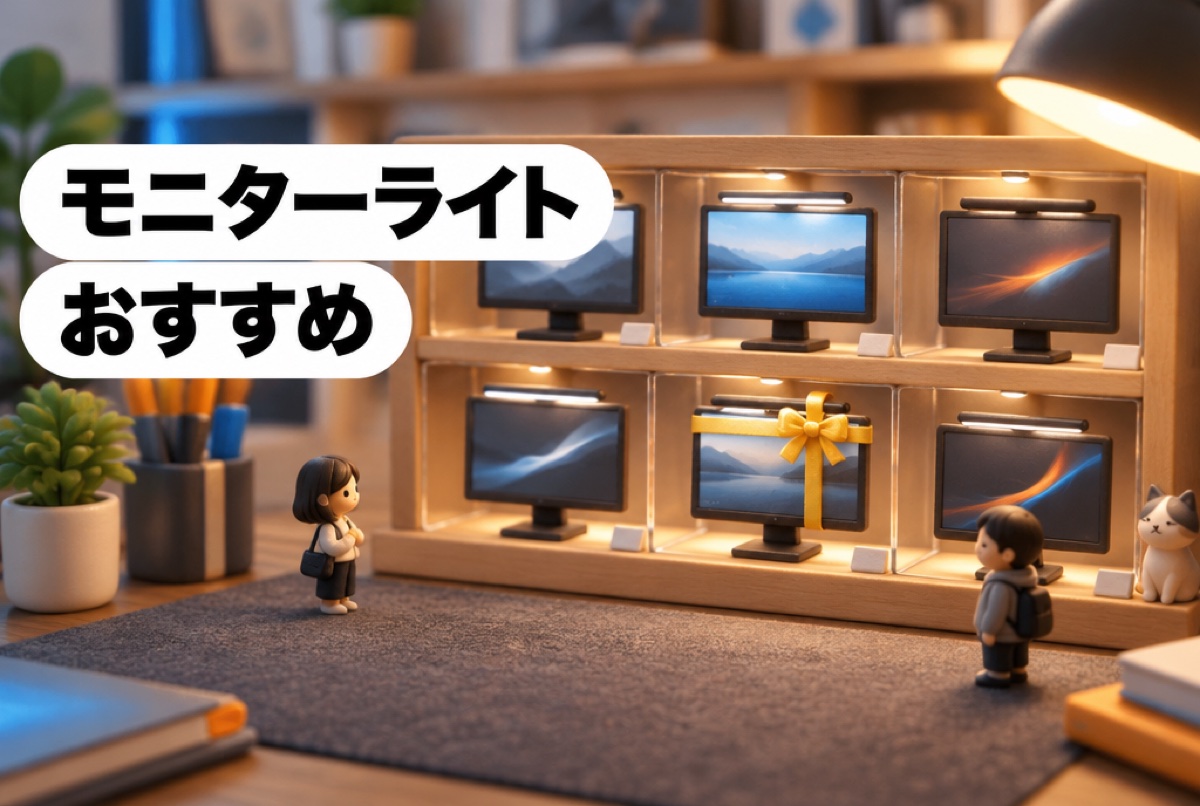
「夜にゲームや作業をすると手元が暗い」「デスクライトを置くと画面に光が映り込む」。こうした悩みの解決策として人気なのが、モニターの上に載せて使うモニターライト(スクリーンバーとも呼ばれます)です。
先に結論を書きます。モニターライトは、明るさや機能よりも先に「自分のモニターに取り付けられるか」で選んでください。具体的には、モニターの厚み、湾曲しているかどうか、上にWebカメラを載せているかの3点です。ここが合わないと、どれだけ高機能でもしっかり固定できません。
この記事では、モニターライトとデスクライトの違い、期待できることと気をつけること、選び方、モニターに付かないときの確認手順を、メーカー公式サイトの情報をもとに説明します。最後に、国内で販売されている現行のモニターライトを6つ紹介します。価格は2026年9月時点の目安です。
結論:モニターの形と厚みに合う取り付け方式で選ぶ
モニターライトは、モニターの上端にクランプ(はさむ部品)で引っ掛けて固定する製品がほとんどです。そのため、対応できるモニターの厚みや湾曲の度合いが製品ごとに決まっています。まずは次の表で、自分のモニターに合うタイプを確認してください。
| モニターの状態 | 選ぶときの目安 | この記事の候補 |
|---|---|---|
| 平面で、上端の厚みが1〜3cm程度 | 多くのモニターライトが対応。価格と機能で選べる | BenQ ScreenBar、JAPANNEXT JN-ML-S400R など |
| 平面で、上端が厚い(3cm超) | 対応厚みの上限が大きいクランプを選ぶ | BenQ ScreenBar Pro、JAPANNEXT JN-ML-S400R |
| 湾曲モニター(1000R〜1800Rなど) | 湾曲対応をうたうモデルを選び、曲率の範囲を確認する | BenQ ScreenBar Halo 2、JAPANNEXT JN-ML-R450R |
| 上にWebカメラを載せている | カメラと干渉しにくい設計のモデルか、カメラの置き場所を変える | BenQ ScreenBar Pro、BenQ ScreenBar Halo 2 |
| 予算を1万円以下に抑えたい | 明るさ調整と色温度調整があるかを確認する | JAPANNEXT JN-ML-S400R、サンワサプライ LED-CLP5UBK |
迷ったら、平面モニターならBenQ ScreenBar Pro、湾曲モニターならBenQ ScreenBar Halo 2、予算重視ならJAPANNEXT JN-ML-S400Rが候補になります。理由は後半の製品紹介で説明します。
モニターライトとは(デスクライトとの違い)
モニターライトは、モニターの上端に取り付けて、斜め前方の机の上を照らす細長い照明です。多くの製品はUSBで給電するため、パソコンやUSB充電器から電源をとれます。
一般的なデスクライトとの違いを表にまとめます。
| 比べるポイント | モニターライト | デスクライト |
|---|---|---|
| 置き場所 | モニターの上。机の上のスペースを使わない | 机の上やクランプでデスクの端に設置 |
| 照らす範囲 | モニターの手前の、キーボードやマウスのあたり | アームの向きしだいで自由に変えられる |
| 画面への映り込み | 画面に光が当たりにくい配光をうたう製品が多い | 向きによっては画面に光が当たることがある |
| 電源 | USB給電が中心 | コンセント式・USB式・充電式など様々 |
| 向いている使い方 | パソコン作業、ゲーム、配信のデスク | 読書、手書きの作業、机の広い範囲を照らしたいとき |
いちばんの違いは、机の上に何も置かずに手元を照らせることです。ゲーミングデスクはキーボードやマウスパッド、スピーカーなどで場所が埋まりやすいため、照明をモニターの上に逃がせるのは大きな利点です。デスク自体の広さや選び方はゲーミングデスクのおすすめと選び方で紹介しています。
一方で、ノートを広げて書き物をする、机の端まで明るくしたいといった用途では、照らす範囲を自由に変えられるデスクライトのほうが向いている場合もあります。
期待できることと気をつけること
期待できること
- 手元が明るくなる:部屋の照明だけではキーボードの周りが暗い場合に、手元の明るさを補えます。
- 画面への映り込みを抑えやすい:BenQは、ScreenBar Proについて「画面の反射を抑えた均一な光をデスクにお届け」と説明しています。光を手前の机に向ける非対称の配光を採用している製品が多くあります。
- 机の上が広く使える:スタンドを置かないため、デスクの面積をそのまま使えます。
- 明るさや色を場面で変えられる:多くの製品は明るさと色温度(光の色味)を調整でき、夜は暖かい色、日中は白っぽい色といった使い分けができます。
気をつけること
- 目の疲れへの効果は断定できない:メーカーは「目に優しい」といった表現を使っていますが、感じ方には個人差があります。目の疲れや痛みが続く場合は、照明だけで解決しようとせず眼科の受診を検討してください。
- 部屋全体の照明の代わりにはならない:照らすのはモニターの手前の範囲です。部屋を真っ暗にして画面とライトだけで使うより、部屋の照明もつけておくほうが、明るさの差が小さくなります。
- モニターによっては取り付けられない:厚み、湾曲、背面の形、Webカメラの位置によっては固定できません。後半の確認手順を参考にしてください。
- 給電の容量に注意:製品によって必要な電流が違います。モニターやパソコンのUSBポートでは電力が足りない場合があるため、仕様にある入力(5V/1Aなど)を確認してください。
選び方(取り付け・調光・給電・操作)
取り付け方式と対応する厚み
モニターライトの多くは、モニターの上端に載せて、前後からはさむクランプ式です。製品ごとに「対応するモニターの厚み」が決まっているため、まずモニターの上端の厚みを測りましょう。たとえばBenQ ScreenBarはメーカー公表値で1〜3cm、ScreenBar Proは0.43〜6.5cm、JAPANNEXTのJN-ML-S400Rは最大7cmまで対応とされています。
また、モニター背面が上に行くほど細くなる形や、上端に段差がある形だと、クランプが安定しないことがあります。薄いモニターでも、背面の形状によっては合わない場合があります。
湾曲モニターへの対応
湾曲モニターに平面用のライトを載せると、中央だけが接して左右が浮き、安定しにくくなります。湾曲モニターで使う場合は、メーカーが「湾曲対応」とし、対応する曲率(1000R〜1800Rなど)を明記している製品を選ぶと安心です。曲率はモニターの仕様表に書かれています。数字が小さいほど、カーブがきつくなります。
明るさと色温度の調整
明るさ(調光)と色温度(調色)を調整できるかを確認します。色温度は数字が小さいほど暖かいオレンジ系、大きいほど白〜青白い光になります。今回紹介する製品では、2700K〜6500Kや3000K〜6500Kに対応したものが中心です。
周囲の明るさに合わせて自動で明るさを変える「自動調光」や、席に着くと点灯する「自動点灯」の有無も、操作の手間に関わるポイントです。
給電方法
ほとんどの製品はUSB給電です。製品によって必要な出力が違い、BenQ ScreenBarは5V/最大1A、ScreenBar Proは5V/最大1.7A、ScreenBar Halo 2は5V/最大3Aとされています。サンワサプライのLED-CLP5UBKは、5V/2A以上のUSB-A対応AC充電器を別に用意するよう案内されています。モニターのUSBポートから給電したい場合は、そのポートの出力も確認してください。
操作方法(本体ボタン・リモコン)
操作は、ライト本体のボタンやタッチ部分で行うタイプと、手元に置くワイヤレスリモコンで行うタイプがあります。モニターの上に手を伸ばすのが面倒な場合や、モニターアームで画面が高い位置にある場合は、リモコン付きが便利です。
おすすめのモニターライト
ここからは、2026年9月時点で国内で購入できる現行モデルを紹介します。スペックはメーカー公表値です。
| 製品 | 対応厚み | 湾曲対応 | 操作 | 価格の目安 |
|---|---|---|---|---|
| BenQ ScreenBar Pro | 0.43〜6.5cm | 1000R〜1800R | 本体 | 約2.3万円 |
| BenQ ScreenBar Halo 2 | 0.43〜6cm | 1000R〜1800R | ワイヤレスリモコン | 約3.1万円 |
| BenQ ScreenBar | 1〜3cm | 曲率1500Rより緩いもの | 本体 | 約1.8万円 |
| JAPANNEXT JN-ML-R450R | 最大7cm | R1000〜1800 | 本体・ワイヤレスリモコン | 約1.1万円 |
| JAPANNEXT JN-ML-S400R | 最大7cm | 記載なし(平面向け) | 本体・ワイヤレスリモコン | 約8,000円 |
| サンワサプライ LED-CLP5UBK | クランプ対応範囲 約15〜95mm | 取り付け可能 | 本体・センサー | 約6,000円前後 |
1位:BenQ ScreenBar Pro(厚いモニターと湾曲に対応する万能型)
薄型の平面モニター向けの定番
- 価格の目安
- 約1.8万円(2026年9月時点)
- 対応モニター
- 厚さ1〜3cm
- 色温度
- 2700K〜6500K(8段階)
- 明るさ
- 15段階、中央照度930ルクス、500ルクスの範囲は60cm×30cm
- 給電
- USB(5V/最大1A、最大消費電力5W)
厚いモニターと湾曲に対応する万能型
- 価格の目安
- 約2.3万円(2026年9月時点)
- 対応モニター
- 厚さ0.43〜6.5cm、湾曲は1000R〜1800R
- 色温度
- 2700K〜6500K(8段階)
- 明るさ
- 16段階、中央照度1000ルクス超(50cm)
- 給電
- USB Type-C
BenQのScreenBar Proは、対応するモニターの厚みが0.43〜6.5cmと広く、1000R〜1800Rの湾曲モニターにも対応するモデルです。平面・湾曲のどちらでも候補にしやすく、モニターを買い替えても使い続けやすいのが特長です。
超音波センサーを搭載し、メーカーの説明では、デスクに近づくと自動で点灯し、5分間センサーが人を感知しないと自動で消灯します。照度はメーカー公表値で中央1000ルクス超(照射面から50cm)、500ルクスで照らせる範囲は85cm×50cmとされており、初代ScreenBar(60cm×30cm)より広い範囲をカバーします。クランプは「カメラを遮らないように精密に設計」されているとメーカーは説明しています。
- 対応モニター:厚さ0.43〜6.5cm(平面・湾曲)、湾曲は1000R〜1800R
- 色温度:2700K〜6500K(8段階)
- 明るさ:16段階、中央照度1000ルクス超(50cm)
- 給電:USB Type-C(5V/最大1.7A、最大消費電力8.5W)
- センサー:超音波センサーによる自動点灯・自動消灯
- 本体サイズ・重量:50×13.5×9.2cm、約0.62kg
- 価格の目安:約2.3万円(2026年9月時点)
詳しい仕様はBenQ公式サイトのScreenBar Proのページで確認できます。
2位:BenQ ScreenBar Halo 2(リモコンとバックライトつきの上位モデル)
リモコンとバックライトつきの上位モデル
- 価格の目安
- 約3.1万円(2026年9月時点)
- 対応モニター
- 厚さ0.43〜6cm、湾曲は1000R〜1800R
- 色温度
- 2700K〜6500K(無段階)
- 明るさ
- 中央照度1000ルクス超、500ルクスの範囲は85cm×50cm
- 操作
- ワイヤレスリモコン(充電式)

ScreenBar Halo 2は、BenQのモニターライトの中でも機能が多い上位モデルです。手元に置くワイヤレスリモコンで明るさや色温度を操作でき、リモコンは充電式でメーカー公表値では最大約3か月使えるとされています。モニターの背面側を照らす3ゾーン型のバックライトも搭載しています。
対応するモニターの厚みは0.43〜6cm、湾曲は1000R〜1800Rです。色温度は2700K〜6500Kを無段階で調整でき、超音波センサーによる自動点灯にも対応します。必要な電源は5V/最大3Aと大きめなので、給電するUSBポートや充電器の出力を確認しておきましょう。
- 対応モニター:厚さ0.43〜6cm(平面・湾曲)、湾曲は1000R〜1800R
- 色温度:2700K〜6500K(無段階)
- 明るさ:中央照度1000ルクス超(50cm)、500ルクスの範囲は85cm×50cm
- 操作:ワイヤレスリモコン(充電式)
- 給電:USB Type-C(5V/最大3A、最大消費電力15W)
- 本体サイズ・重量:50×14.3×10.9cm、約0.8kg
- 価格の目安:約3.1万円(2026年9月時点)
3位:BenQ ScreenBar(薄型の平面モニター向けの定番)
ScreenBarは、BenQのモニターライトの基本モデルです。明るさは15段階、色温度は2700K〜6500Kの8段階から選べます。内蔵センサーが周囲の明るさを感知して、メーカーが推奨する500ルクスの明るさを保つ自動調光機能も備えています。
対応するモニターの厚みは1〜3cmと、上位モデルより範囲が狭くなっています。製品ページでは曲率1500Rより緩いモニターに引っ掛けられると案内されていますが、きつめの湾曲モニターで使うなら、湾曲対応の範囲が広いScreenBar ProやHalo 2を選ぶほうが安心です。薄型の平面モニターを使っていて、価格を抑えつつBenQのモデルを選びたい場合の候補になります。
- 対応モニター:厚さ1〜3cm
- 色温度:2700K〜6500K(8段階)
- 明るさ:15段階、中央照度930ルクス(45cm)、500ルクスの範囲は60cm×30cm
- 給電:USB(5V/最大1A、最大消費電力5W)
- 演色性:Ra95以上
- 本体サイズ・重量:45×9×9.2cm、約0.53kg
- 価格の目安:約1.8万円(2026年9月時点)
4位:JAPANNEXT JN-ML-R450R(湾曲モニター向けのリモコンつき)
湾曲モニター向けのリモコンつき
- 価格の目安
- 約1.1万円(2026年9月時点)
- 対応モニター
- 厚さ最大7cm、湾曲率R1000〜1800
- 色温度
- 3000K/4000K/5000K/6500Kのプリセット+無段階調整
- 明るさ
- 最大275lm、5段階+無段階調整
- 演色評価数
- CRI95以上

JAPANNEXTのJN-ML-R450Rは、湾曲モニターの形に合わせたアーチ形状のモニターライトです。メーカーは湾曲率R1000〜1800のモニターに最適としています。1万円前後で湾曲対応とワイヤレスリモコンの両方を備えている点が特長です。
明るさは最大275lmで、本体ボタンでは5/10/25/60/100%の5段階、長押しで無段階に調整できます。色温度は3000K/4000K/5000K/6500Kの4つのプリセットに加え、無段階の調整も可能です。周囲の明るさに合わせた自動調光機能も搭載し、オンとオフを切り替えられます。
- 対応モニター:厚さ最大7cm、湾曲率R1000〜1800
- 色温度:3000K/4000K/5000K/6500Kのプリセット+無段階調整
- 明るさ:最大275lm、5段階+無段階調整
- 演色評価数:CRI95以上
- 操作:本体ボタン、ワイヤレスリモコン同梱
- 価格の目安:約1.1万円(2026年9月時点)
仕様はJAPANNEXT公式サイトの製品ページで確認できます。
5位:JAPANNEXT JN-ML-S400R(1万円以下でリモコンと自動調光つき)
1万円以下でリモコンと自動調光つき
- 価格の目安
- 約8,000円(2026年9月時点)
- 対応モニター
- 厚さ最大7cm
- 色温度
- 3000K/4000K/5000K/6500Kのプリセット+無段階調整
- 明るさ
- 最大255lm、5段階+無段階調整
- 演色評価数
- CRI97以上

JN-ML-S400Rは、平面モニター向けのモニターライトです。公式ストアでの価格は8,000円前後ながら、ワイヤレスリモコン、自動調光、色温度のプリセットと無段階調整を備えています。対応するモニターの厚みは最大7cmと、厚めのモニターにも取り付けやすい仕様です。
明るさは最大255lm、演色評価数はCRI97以上とされています。操作方法はJN-ML-R450Rとほぼ同じで、本体ボタンとリモコンの両方から明るさや色温度を変えられます。初めてモニターライトを試したい人の候補になります。
- 対応モニター:厚さ最大7cm
- 色温度:3000K/4000K/5000K/6500Kのプリセット+無段階調整
- 明るさ:最大255lm、5段階+無段階調整
- 演色評価数:CRI97以上
- 操作:本体ボタン、ワイヤレスリモコン同梱
- 価格の目安:約8,000円(2026年9月時点)
6位:サンワサプライ LED-CLP5UBK(手をかざしてオンオフできる低価格モデル)
手をかざしてオンオフできる低価格モデル
- 価格の目安
- 約6,000円前後
- クランプ対応
- 約15〜95mm(出しろが70mm以上)
- 色温度
- 3000K〜5000K(3段階)
- 明るさ
- 最大約230ルーメン、照度700lx
- 給電
- USB Type-Cコネクタ、5V/2A以上のUSB電源が必要

サンワサプライのLED-CLP5UBKは、赤外線センサーを搭載し、センサー部に手をかざすだけで電源をオン・オフできるモニターライトです。電源を切ったときの明るさと色温度を記憶するメモリー機能があり、次に点けたときに調整し直す手間を減らせます。
明るさは最大約230ルーメンで無段階に調整でき、色温度は電球色(3000K)・白色(4000K)・昼白色(5000K)の3つから選べます。メーカーは湾曲モニターにも取り付け可能としています。一方、ノートパソコンやタブレットには使用できないと案内されています。給電には5V/2A以上のUSB-A対応AC充電器などが別途必要です。
- クランプ対応範囲:約15〜95mm(出しろが70mm以上)
- 色温度:3000K〜5000K(3段階)
- 明るさ:最大約230ルーメン(無段階)、照度700lx(約45cm直下・最大時)
- 給電:USB Type-Cコネクタ、5V/2A以上のUSB電源が必要(約8.5W)
- 演色性:Ra90
- 本体サイズ・重量:W460×D105×H53mm、約385g
- 価格の目安:約6,000円前後(2026年9月時点、メーカー標準価格は8,910円)
仕様はサンワサプライ公式サイトの製品ページで確認できます。
湾曲モニター・Webカメラと併用するとき(付かないときの確認)
「買ったのにモニターに付かない」「Webカメラとぶつかる」といったトラブルは、購入前の確認で多くを防げます。次の順番で確認してください。
手順1:モニター上端の厚みを測る
モニターの上端を、定規で前から後ろまで測ります。背面が膨らんでいるモニターは、上端から数cm下がった位置の厚みも測っておきましょう。クランプが実際にはさむ位置の厚みが、ライトの対応範囲に入っているかを確認します。
手順2:背面の形を確認する
背面の上部が斜めになっている、段差がある、通気口やボタンがある場合、クランプの後ろ側がしっかり当たらないことがあります。背面の写真を撮って、クランプが当たる位置に平らな面があるかを見ておくと判断しやすくなります。
手順3:湾曲モニターは曲率を調べる
湾曲モニターの場合は、仕様表の「曲率(1000R、1500R、1800Rなど)」を確認し、ライト側の対応範囲に入っているかを見ます。BenQ ScreenBar ProとHalo 2は1000R〜1800R、JAPANNEXT JN-ML-R450RはR1000〜1800への対応をうたっています。範囲外の場合は、中央だけが接して不安定になることがあります。
手順4:Webカメラの位置を決める
モニターの上にWebカメラを載せている場合、ライトのクランプと場所が重なります。BenQはScreenBar ProとHalo 2について、クランプがカメラを遮らないよう設計されていると説明しています。それ以外の製品では、カメラを左右どちらかに寄せる、小型の三脚に載せて机に置くといった方法で、ライトとカメラの場所を分けるのが現実的です。カメラ側の選び方はWebカメラのおすすめで紹介しています。
手順5:給電できるポートを確認する
ライトの仕様にある入力(5V/1A、5V/3Aなど)を確認し、つなぐUSBポートや充電器がその出力を満たしているかを見ます。点灯しない、明るさが安定しないといった場合は、別のUSB充電器につないで様子を見てください。
手順6:モニター2台やアームの場合は配置も考える
モニターを2台並べている場合は、どちらの画面の上にライトを付けるかで照らす範囲が変わります。一般的には、キーボードの正面にあるメインの画面に付けると手元を照らしやすくなります。2台の配置や設定はモニター2台の設定方法を参考にしてください。モニターアームで画面を高く上げている場合は、手が届きにくくなるため、リモコン付きのモデルが扱いやすくなります。アームについてはモニターアームのおすすめでまとめています。
よくある質問
モニターライトに目の疲れを減らす効果はありますか?
メーカーは画面への映り込みを抑える配光や、ちらつきを抑えた光源などを特長として説明していますが、目の疲れが減るかどうかは使い方や体質によって異なり、断定はできません。目の不調が続く場合は、眼科で相談することをおすすめします。
湾曲モニターにも普通のモニターライトは付けられますか?
緩いカーブであれば載せられる場合もありますが、左右が浮いて不安定になることがあります。湾曲モニターで使うなら、BenQ ScreenBar Halo 2やJAPANNEXT JN-ML-R450Rのように、対応する曲率が明記された湾曲対応モデルを選ぶと安心です。
ノートパソコンにも使えますか?
製品によって異なります。たとえばサンワサプライのLED-CLP5UBKは、ノートパソコン・タブレットには使用できないと案内されています。ノートパソコンの画面は薄く軽いため、ライトの重さで画面が傾くおそれもあります。購入前に各メーカーの対応情報を確認してください。
モニターのUSBポートから給電できますか?
モニターのUSBポートの出力が、ライトに必要な電流を満たしていれば使える場合があります。BenQ ScreenBar Proは5V/最大1.7A、Halo 2は5V/最大3Aなど、製品ごとに必要な出力が違うため、モニターとライト両方の仕様を確認してください。
デスクライトとどちらを選べばいいですか?
パソコンやゲームの作業で、机の上を広く使いたいならモニターライトが向いています。紙に書く作業が多い、机の端まで照らしたいなど、照らす範囲を自由に変えたい場合はデスクライトのほうが合うこともあります。
まとめ
モニターライトは、机の上にスペースを取らずに手元を照らせる照明です。選ぶときは、明るさや機能よりも先に、モニターの厚み、湾曲の有無、Webカメラの位置を確認しましょう。
- 平面・湾曲のどちらでも使いやすいモデルならBenQ ScreenBar Pro
- 湾曲モニターでリモコン操作もしたいならBenQ ScreenBar Halo 2、価格を抑えるならJAPANNEXT JN-ML-R450R
- 薄い平面モニターでBenQの基本モデルを選ぶならBenQ ScreenBar
- 1万円以下でリモコン付きを選ぶならJAPANNEXT JN-ML-S400R、さらに安く手をかざす操作を選ぶならサンワサプライ LED-CLP5UBK
価格や仕様は変わることがあるため、購入前にメーカー公式サイトで最新の情報を確認してください。
ヘッドセットを外して音を出したい場合は、PCスピーカーの選び方もまとめています。
→ PCスピーカーおすすめ|有線・USB・無線の選び方と置き方
Web会議の機材を最小構成からそろえる手順もまとめました。
→ Web会議の機材そろえ方|カメラ・マイク・照明の最小構成
コンセントが足りない・差しっぱなしが気になる場合は、電源タップの選び方もあります。
→ デスク用電源タップおすすめ|雷ガード・USB付きの選び方
プロジェクターは「ANSIルーメン」で比べます。家庭用の選び方はこちらです。
→ プロジェクターのルーメンとANSIルーメンの違い|家庭用の選び方
明かりを自動化するなら、口金と明るさの見方から確認してください。
→ スマート電球・ライトの選び方|口金・明るさ・色の見方
コメント