※本記事にはアフィリエイト広告(PR)が含まれます。
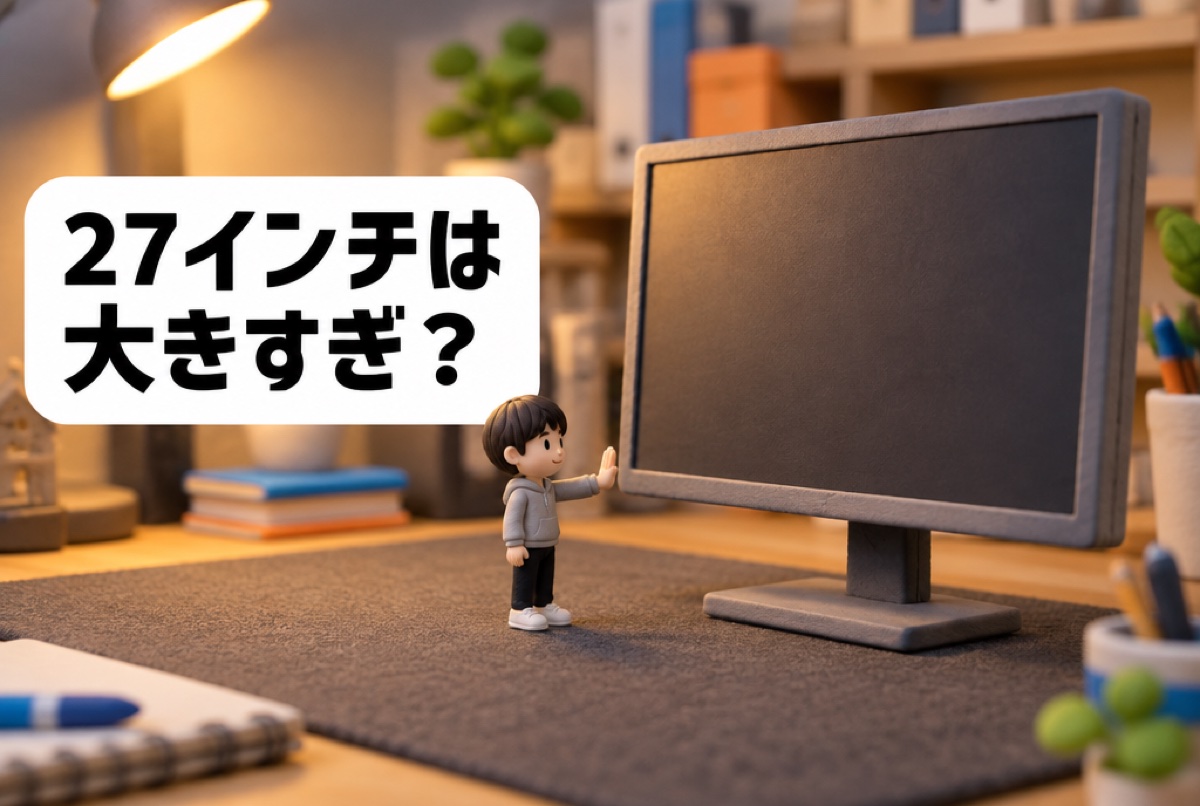
「27インチは大きすぎて後悔しないか」「FPSなら24インチのほうがいいのか」――ゲーミングモニター選びでよくある迷いです。
先に結論を書きます。24インチと27インチのどちらが合うかは、机の奥行き(=画面との距離)と、何のゲームを遊ぶかでほぼ決まります。この記事では、画面の実寸・視聴距離・画素密度(ppi)を計算した数字で、「大きすぎ」「目が疲れる」「FPSで不利」「フルHDだと粗い」という4つの不安に答えます。
なお、ここでいう「24インチ」には、ゲーミングモニターで主流の24.5インチと、一般的な23.8インチを含めています。
結論:机の奥行きと用途で決まる(早見表)
まずは早見表です。自分の机の奥行きと、いちばん長く遊ぶゲームのジャンルを当てはめてください。
| あなたの条件 | おすすめのサイズ | 解像度の目安 |
|---|---|---|
| 机の奥行きが50cm未満 | 24インチ(24.5インチ) | フルHD |
| 奥行き60cm前後で、FPS・格闘ゲームが中心 | 24.5インチ | フルHD・240Hz以上 |
| 奥行き60cm前後で、RPG・オープンワールドが中心 | 27インチ(モニターアームがあると快適) | WQHD |
| 奥行き70cm以上で、いろいろなゲームを遊ぶ | 27インチ | WQHD・180Hz以上 |
| 作業や動画視聴にも使いたい | 27インチ | WQHD以上 |
| 予算をできるだけ抑えて高リフレッシュレートにしたい | 24.5インチ | フルHD |
ポイントは2つです。ひとつは、27インチを選ぶならフルHDではなくWQHD(2560×1440)を選ぶこと。もうひとつは、競技性の高いFPSを本気で遊ぶなら、24.5インチのほうが理にかなっていることです。以下で、それぞれの理由を数字で説明します。
24インチと27インチの実寸(幅・高さ・面積の比較表)
「インチ」は画面の対角線の長さ(1インチ=2.54cm)です。縦横比16:9から計算した、映像が映る部分の寸法は次のとおりです。
| サイズ | 幅 | 高さ | 面積 | 24.5インチとの面積比 |
|---|---|---|---|---|
| 23.8インチ | 約52.7cm | 約29.6cm | 約1,562cm² | 約0.94倍 |
| 24インチ | 約53.1cm | 約29.9cm | 約1,588cm² | 約0.96倍 |
| 24.5インチ | 約54.2cm | 約30.5cm | 約1,655cm² | 1倍 |
| 27インチ | 約59.8cm | 約33.6cm | 約2,010cm² | 約1.21倍 |
24.5インチと27インチを比べると、幅は約5.6cm、高さは約3.1cm大きくなり、面積は約1.2倍になります。対角線では2.5インチ(約6.4cm)の差でも、面積では2割ほど広くなります。
本体の横幅は、これに左右の枠を足した長さです。置き場所の幅は各製品の公表寸法で確認しましょう。
「大きすぎ」と感じる原因は視聴距離(机の奥行き別の目安)
画面が大きすぎるかどうかは、画面の大きさそのものではなく、画面と目の距離(視聴距離)との組み合わせで決まります。同じ27インチでも、近くで見れば大きく、離れて見れば小さく感じます。
画面が視界に占める角度で比べる
画面の横幅が、目から見て何度の角度に広がるか(水平の視野角)を計算すると、サイズと距離の関係がわかりやすくなります。
| 視聴距離 | 23.8インチ | 24.5インチ | 27インチ |
|---|---|---|---|
| 45cm | 約61度 | 約62度 | 約67度 |
| 55cm | 約51度 | 約53度 | 約57度 |
| 65cm | 約44度 | 約45度 | 約49度 |
| 75cm | 約39度 | 約40度 | 約44度 |
| 85cm | 約34度 | 約35度 | 約39度 |
この表から、27インチを約75cmの距離で見たときの広がり(約44度)は、24.5インチを約65cmで見たとき(約45度)とほぼ同じだとわかります。つまり、24.5インチから27インチに替えるなら、画面を10cmほど遠ざければ、視界に占める大きさはほとんど変わりません。
角度が大きいほど迫力は増しますが、画面の端を見るときに目や首を動かす量も増えます。これが「大きすぎる」と感じる主な原因です。
机の奥行き別の目安
一般的な机では、モニターはスタンドの分だけ奥の端より手前に置かれ、座った人の目は机の手前の端より少し手前にあります。ここでは、視聴距離はおおよそ「机の奥行きから5cmほど引いた長さ」と仮定して目安をまとめました。スタンドの奥行きや座り方で変わるので、実際には自分の机で測ってみてください。
| 机の奥行き | 視聴距離の目安 | 24.5インチ | 27インチ |
|---|---|---|---|
| 45cm | 約40cm | 近いが使える | 近すぎて首を振る量が多い |
| 60cm | 約55cm | ちょうどよい | やや近い(アームで奥へ下げると快適) |
| 70cm | 約65cm | ちょうどよい | ちょうどよい |
| 80cm以上 | 約75cm以上 | やや小さく感じることがある | ちょうどよい |
奥行き60cm前後の机で27インチを使うなら、モニターアームを使って画面を机の奥の端まで下げると、視聴距離を数cm〜10cmほど稼げます。アームを付ける場合は、製品がVESAマウント(壁掛けやアーム用のネジ穴規格)に対応しているかを確認してください。
目の疲れと視聴距離
厚生労働省の「情報機器作業における労働衛生管理のためのガイドライン」では、ディスプレイはおおむね40cm以上の視聴距離を確保できるようにすることが示されています。24インチでも27インチでも、この距離より近づけて使うのは避けたほうがよいでしょう。
目の疲れは、明るさや照明、連続して見る時間などにも左右されるため、サイズだけで決まるとは言い切れません。目の痛みやかすみが続く場合は、眼科を受診してください。
27インチでフルHDは粗い?(画素密度の比較とWQHDをすすめる理由)
解像度が同じまま画面だけが大きくなると、1つ1つの画素(ドット)が大きくなり、粗さが目立ちやすくなります。
画素密度(ppi)の比較
画素密度(ppi)は、1インチあたりに並ぶ画素の数です。対角線の画素数(横と縦の画素数から三平方の定理で計算)を画面サイズで割ると求められます。
| サイズと解像度 | 画素密度 | 1画素の大きさ | 画素が見分けにくくなる距離の目安 |
|---|---|---|---|
| 23.8インチ・フルHD | 約92.6ppi | 約0.274mm | 約94cm |
| 24.5インチ・フルHD | 約89.9ppi | 約0.282mm | 約97cm |
| 27インチ・フルHD | 約81.6ppi | 約0.311mm | 約107cm |
| 27インチ・WQHD | 約108.8ppi | 約0.233mm | 約80cm |
| 27インチ・4K | 約163.2ppi | 約0.156mm | 約54cm |
右端の列は、1画素が目から見て「1分角(1度の60分の1)」の大きさになる距離です。視力1.0の人が見分けられる細かさの目安とされる角度で、この距離より近づくほど画素の粒が見えやすくなります(実際の見え方には個人差があります)。
27インチ・フルHDの画素密度は約81.6ppiで、24.5インチ・フルHDの約89.9ppiより1割ほど低くなります。一般的な視聴距離(50〜70cm)はどれも表の距離より近いので、27インチ・フルHDは24インチ・フルHDより粗さが目立ちやすいといえます。文字の輪郭や細い線で差が出やすくなります。
27インチならWQHDをすすめる理由
27インチ・WQHDの画素密度は約108.8ppiで、24.5インチ・フルHDより約2割高くなります。画面は大きくなるのに、きめは細かくなるのがWQHDの利点です。WQHDの画素数はフルHDの約1.78倍あり、ブラウザや資料を2つ並べる作業にも余裕が出ます。
注意点は、画素数が増えるぶんパソコン側の負荷も増えることです。同じゲーム・同じ画質設定なら、WQHDはフルHDよりフレームレート(1秒あたりの描画枚数)が下がります。高いリフレッシュレートを活かしたい場合は、グラフィックボードの性能とあわせて考えましょう。
27インチ・WQHDの製品をもっと比べたい人は、WQHDゲーミングモニターのおすすめ記事も参考にしてください。
FPSなら24インチが有利と言われる理由
FPSでは「24.5インチが有利」とよく言われます。好みもありますが、理屈で説明できる理由があります。
画面全体を一度に見渡しやすい
FPSでは、画面中央の照準だけでなく、端に映る敵の動きやミニマップ、体力の表示も同時に見る必要があります。先ほどの視野角の表のとおり、同じ距離なら24.5インチのほうが画面の広がりが小さく、目を大きく動かさずに画面全体を捉えやすいのが利点です。
高いフレームレートを出しやすい
24.5インチの主流はフルHDです。フルHDはWQHDより描画する画素が少ないので、同じパソコンでもフレームレートを上げやすくなります。240Hzや320Hzといった高いリフレッシュレートのモニターは、フレームレートがその数値に近いほど効果を発揮します。高リフレッシュレートを最大限活かしやすいのは、24.5インチ・フルHDの組み合わせです。
また、2026年9月時点では24.5インチ・フルHDなら2万円前後で240Hzを超える製品があり、同じリフレッシュレートを安く手に入れやすいのも利点です。
27インチがFPSで不利とは限らない
一方で、27インチには敵が大きく表示されて見つけやすいという面もあります。視聴距離を少し長めに取れば、画面を見渡しにくいという弱点はかなり小さくできます。FPS以外も楽しみたい人なら、27インチ・WQHDで180Hz以上の製品は現実的な選択です。
リフレッシュレートや応答速度の考え方は、240Hzゲーミングモニターのおすすめ記事で詳しく解説しています。
27インチが向いている人・24インチが向いている人
27インチが向いている人
- 机の奥行きが70cm以上ある、またはモニターアームで画面を奥に下げられる
- RPG、オープンワールド、レースゲームなど、景色や迫力を楽しむゲームが中心
- ゲーム以外に、動画視聴や作業(ブラウザを2つ並べる、表計算など)にも使う
- WQHDでも十分なフレームレートが出るパソコンを持っている、または用意する予定
24インチ(24.5インチ)が向いている人
- 机の奥行きが60cm以下で、画面との距離を取りにくい
- Apex Legends、VALORANT、オーバーウォッチなど、競技性の高いFPSが中心
- 240Hz以上の高リフレッシュレートを、できるだけ安く手に入れたい
- パソコンの性能に余裕がなく、フルHDで高いフレームレートを出したい
決めきれない場合は、あとから変えにくい机の奥行きを優先してください。モニター選び全体のポイントは、ゲーミングモニターの選び方にまとめています。
サイズ別のおすすめモデル
2026年9月時点で国内で買いやすい現行品から、24.5インチと27インチを5つ選びました。スペックはメーカー公式サイト、価格は価格比較サイトや販売店の表示で確認しています。
| 製品 | サイズ | 解像度 | 最大リフレッシュレート | パネル | 価格の目安 |
|---|---|---|---|---|---|
| I-O DATA GCFX EX-GDQ271UA | 27インチ | WQHD | 275Hz | AHVA | 約3万円 |
| I-O DATA GCFX EX-GD252UHB | 24.5インチ | フルHD | 260Hz | IPS | 約1.8万円 |
| I-O DATA GigaCrysta LCD-GD254U | 24.5インチ | フルHD | 320Hz | AHVA | 約3.3万〜3.8万円 |
| ASUS TUF Gaming VG27AQ3A | 27インチ | WQHD | 180Hz | Fast IPS | 約2.4万〜3万円 |
| Dell Alienware AW2726DM | 27インチ | WQHD | 240Hz | QD-OLED | 約6万円前後 |
※価格はいずれも2026年9月時点の目安です。
1位:I-O DATA GCFX EX-GDQ271UA(27インチ・WQHD・275Hzで約3万円)
27インチ・WQHD・275Hzで約3万
- 価格の目安
- 約3万円(2026年9月時点)
- サイズ
- 27インチ
- 解像度
- 2560×1440(WQHD)
- 表示速度
- 275Hz(DisplayPort)/144Hz(HDMI)
- 応答速度
- 1ms[GTG](メーカー公表値)
27インチ・WQHDで、DisplayPort接続時に最大275Hzに対応するモデルです。2026年9月時点で約3万円と、WQHDの高リフレッシュレート機としては手の届きやすい価格帯です。
メーカー公表値では、応答速度は1ms[GTG](275Hz時・オーバードライブのレベル3)、内部遅延は約0.05フレーム(約0.16ミリ秒)です。画面の粗さが気になりにくいWQHDと、FPSにも使える高いリフレッシュレートを両立したい人に向いています。
注意点は、HDMI接続では最大144Hzになることと、スタンドの調整が上下の角度(チルト)だけで高さを変えられないことです。高さや距離を細かく合わせたい場合は、VESAマウント(100×100mm)に対応しているので、モニターアームとの組み合わせを検討してください。詳しい仕様はアイ・オー・データの製品ページで確認できます。
- 画面サイズ:27インチ
- 解像度:2560×1440(WQHD)
- 最大リフレッシュレート:275Hz(DisplayPort)/144Hz(HDMI)
- 応答速度:1ms[GTG](メーカー公表値)
- パネル:AHVA(非光沢)
- 入力端子:DisplayPort×2、HDMI×2
- スタンド:チルトのみ(VESAマウント100×100mm対応)
- 保証:3年
- 価格の目安:約3万円(2026年9月時点)
2位:I-O DATA GCFX EX-GD252UHB(24.5インチ・260Hzで約1.8万円)
24.5インチ・260Hzで約1.8万円
- 価格の目安
- 約1.8万円(2026年9月時点)
- サイズ
- 24.5インチ
- 解像度
- 1920×1080(フルHD)
- 表示速度
- 260Hz(DisplayPort)/240Hz(HDMI)
- 応答速度
- 0.8ms[GTG](メーカー公表値)
2026年8月下旬に発売された24.5インチ・フルHDのモデルで、DisplayPort接続時に最大260Hzに対応します。2026年9月時点で約1.8万円と、240Hzを超えるモデルとしては低めの価格帯です。
メーカー公表値では、応答速度は0.8ms[GTG](260Hz時・オーバードライブのレベル3)、内部遅延は約0.03フレーム(約0.11ミリ秒)です。パネルはIPS方式で、3辺の枠が細いデザインです。机の奥行きが限られていて、できるだけ予算を抑えてFPS向けの環境をそろえたい人に向いています。
HDMI接続では最大240Hzになります。スタンドはチルトのみで、高さ・左右の向き(スイーベル)・縦回転(ピボット)には対応していません。スピーカーは内蔵していないので、音はヘッドホン端子や別のスピーカーから出す必要があります。ホワイトモデル(EX-GD252UHW)もあります。詳しい仕様はアイ・オー・データの製品ページで確認できます。
- 画面サイズ:24.5インチ
- 解像度:1920×1080(フルHD)
- 最大リフレッシュレート:260Hz(DisplayPort)/240Hz(HDMI)
- 応答速度:0.8ms[GTG](メーカー公表値)
- パネル:IPS(非光沢)
- 入力端子:HDMI 2.1×1、DisplayPort×1
- スタンド:チルトのみ
- 保証:3年
- 価格の目安:約1.8万円(2026年9月時点)
3位:I-O DATA GigaCrysta LCD-GD254U(24.5インチ・320Hz・高さ調整つき)
24.5インチ・320Hz・高さ調整つき
- 価格の目安
- 約3.3万〜3.8万円(2026年9月時点)
- サイズ
- 24.5インチ
- 解像度
- 1920×1080(フルHD)
- 表示速度
- 320Hz(DisplayPort)/240Hz(HDMI)
- 応答速度
- 0.4ms[GTG](メーカー公表値)

24.5インチ・フルHDで、DisplayPort接続時に最大320Hzに対応するモデルです。2025年11月に出荷が始まった製品で、2026年9月時点の価格は約3.3万〜3.8万円です。
メーカー公表値では、応答速度は0.4ms[GTG](320Hz時・オーバードライブのレベル3)、内部遅延は約0.05フレーム(約0.15ミリ秒)です。2位のモデルとの大きな違いは、スタンドの調整幅です。高さを130mm、左右の向きを45度ずつ変えられ、縦回転(ピボット)にも対応しているので、机の高さや座り方に合わせて画面の位置を調整できます。
競技性の高いFPSを中心に遊び、240Hzより高いリフレッシュレートを活かせるパソコンを持っている人に向いています。HDMI接続では最大240Hzです。保証期間は5年(パネル・バックライトを含む、使用時間の上限あり)です。
- 画面サイズ:24.5インチ
- 解像度:1920×1080(フルHD)
- 最大リフレッシュレート:320Hz(DisplayPort)/240Hz(HDMI)
- 応答速度:0.4ms[GTG](メーカー公表値)
- パネル:AHVA
- 入力端子:DisplayPort×1、HDMI×2
- スタンド:高さ130mm、チルト、スイーベル左右45度、ピボット
- 保証:5年
- 価格の目安:約3.3万〜3.8万円(2026年9月時点)
4位:ASUS TUF Gaming VG27AQ3A(27インチ・WQHD・180Hzの入門向け)
27インチ・WQHD・180Hzの入門向
- 価格の目安
- 約2.4万〜3万円(2026年9月時点)
- サイズ
- 27インチ
- 解像度
- 2560×1440(WQHD)
- 表示速度
- 180Hz(DisplayPort)/144Hz(HDMI)
- 応答速度
- 1ms(GTG)(メーカー公表値)
27インチ・WQHDで、DisplayPort接続時に最大180Hzに対応するモデルです。国内ではAmazon限定モデルとして販売されており、価格は時期によって変わりますが、おおむね2.4万〜3万円の範囲で見られます(2026年9月時点)。
メーカー公表値では、パネルはFast IPS方式、応答速度は1ms(GTG)で、G-SYNC Compatible・AMD FreeSync Premium・HDR10に対応します。2W+2Wのスピーカーも内蔵しています。
RPGやアクションゲームが中心で、たまにFPSも遊ぶ人なら、180Hzでも十分なめらかさが期待できます。スタンドはチルトと左右20度ずつのスイーベルに対応し、高さ調整とピボットには対応していません。HDMI接続では最大144Hzです。詳しい仕様はASUSの製品ページで確認できます。
- 画面サイズ:27インチ
- 解像度:2560×1440(WQHD)
- 最大リフレッシュレート:180Hz(DisplayPort)/144Hz(HDMI)
- 応答速度:1ms(GTG)(メーカー公表値)
- パネル:Fast IPS
- 入力端子:DisplayPort 1.4×1、HDMI 2.0×2
- スタンド:チルト、スイーベル左右20度
- スピーカー:2W+2W
- 価格の目安:約2.4万〜3万円(2026年9月時点)
5位:Dell Alienware AW2726DM(27インチ・QD-OLED・240Hz)
27インチ・QD-OLED・240Hz
- 価格の目安
- 約6万円前後(2026年9月時点)
- サイズ
- 27インチ
- 解像度
- 2560×1440(WQHD)
- 表示速度
- 240Hz(DisplayPort)
- 応答速度
- 0.03ms(GTG)(メーカー公表値)

27インチ・WQHDで、QD-OLED(量子ドットを使った有機EL)パネルを採用したモデルです。2026年3月に発売され、2026年9月時点のDell公式サイトでの販売価格は約6.1万円(税込・送料込み)でした。
メーカー公表値では、DisplayPort接続時に最大240Hz、応答速度は0.03ms(GTG)です。有機ELは画素が自ら光るため、黒が締まった表示になるのが特徴です。色域はDCI-P3 99%とされています。
スタンドは高さ(130mm)・チルト・スイーベル・ピボットに対応しています。HDMI 2.1接続では、HDRや可変リフレッシュレートを使う場合に最大120Hzとされています。保証は3年で、パネル交換のサービスが含まれています。有機ELは同じ画像を長く表示すると焼き付きが起こる可能性があるので、保証内容は購入前に公式サイトで確認しておくと安心です。
- 画面サイズ:27インチ
- 解像度:2560×1440(WQHD)
- 最大リフレッシュレート:240Hz(DisplayPort)
- 応答速度:0.03ms(GTG)(メーカー公表値)
- パネル:QD-OLED(非光沢)
- 入力端子:HDMI 2.1×2、DisplayPort 1.4×1
- スタンド:高さ130mm、チルト、スイーベル、ピボット
- 保証:3年
- 価格の目安:約6万円前後(2026年9月時点)
PS5をつなぐ予定がある人は、HDMI接続時の最大リフレッシュレートや対応機能が製品ごとに違うので、PS5向けゲーミングモニターのおすすめ記事もあわせて確認してください。
よくある質問
27インチは本当に大きすぎますか?
机の奥行きしだいです。計算上、27インチの画面の幅は約59.8cm、面積は24.5インチの約1.2倍です。奥行き70cm以上の机なら、多くの場合は大きすぎると感じにくいでしょう。奥行き60cm以下の机では近く感じやすいので、モニターアームで画面を奥に下げるか、24.5インチを選ぶのが無難です。
24インチから27インチに替えると目が疲れやすくなりますか?
サイズだけでは決まりません。27インチでは視聴距離を24インチより10cmほど長めに取るのが目安で、明るさの調整や休憩も大切です。目の不調が続く場合は、眼科を受診してください。
27インチのフルHDはやめたほうがいいですか?
文字や細かい表示の見やすさを重視するなら、WQHDを選ぶのがおすすめです。27インチ・フルHDの画素密度は約81.6ppiで、24.5インチ・フルHD(約89.9ppi)より低く、粗さが目立ちやすくなります。27インチ・WQHDなら約108.8ppiです。ただし、フルHDはパソコンの負荷が軽く、フレームレートを出しやすいという利点もあります。
FPSで27インチを使うと不利になりますか?
一概に不利とはいえません。24.5インチが好まれるのは、画面全体を見渡しやすいことと、フルHDで高いフレームレートを出しやすいことが主な理由です。27インチでも視聴距離を長めに取れば見渡しやすさは補えます。競技として勝ちにこだわるなら24.5インチ、FPS以外のゲームも楽しみたいなら27インチ、という考え方がわかりやすいでしょう。
24インチと24.5インチの違いは何ですか?
対角線で約1.3cm、面積で約4%の違いです。使い勝手の差は小さいので、スペックと価格で選んでかまいません。
まとめ
24インチと27インチで迷ったときのポイントをまとめます。
- 27インチは24.5インチより幅が約5.6cm、高さが約3.1cm大きく、面積は約1.2倍
- 「大きすぎ」と感じるかは視聴距離しだい。27インチは24.5インチより10cmほど離して見ると、視界に占める大きさがほぼ同じになる
- 机の奥行きが60cm以下なら24.5インチ、70cm以上なら27インチが選びやすい
- 27インチを選ぶならWQHD(約108.8ppi)。27インチ・フルHD(約81.6ppi)は粗さが目立ちやすい
- 競技性の高いFPSが中心なら、画面を見渡しやすく高フレームレートを出しやすい24.5インチ・フルHDが理にかなっている
迷ったら、まず机の奥行きと画面から目までの距離を測り、早見表に当てはめてみてください。価格とスペックは変わることがあるので、購入前には販売ページで最新の情報を確認しましょう。
モニターアームで机を広くしたい場合は、VESA規格と天板の厚みの確認方法からまとめた記事があります。
→ モニターアームおすすめ|シングル・デュアルの選び方【2026年】
デスクの幅・奥行き・昇降の有無で選ぶゲーミングデスクの比較もあります。
→ ゲーミングデスクおすすめ|L字・幅・白の選び方【2026年】
モニターが設定どおりのHzで表示されているかは、リフレッシュレート確認ページで測れます。
→ リフレッシュレート確認|モニターのHzをブラウザで測定
モニターを2台並べるときの設定方法(Windows・Mac)はこちらにまとめました。
→ モニター2台の設定方法|違う画面を映す・並び順・メインの変え方(Windows・Mac)
ゲームで酔いやすい場合は、設定と機材でできることをまとめました。
→ ゲームの3D酔いを減らす方法|設定・機材・休み方
持ち運べるサブ画面が欲しい場合は、モバイルモニターの選び方もあります。
→ モバイルモニターおすすめ|サイズと接続で選ぶ
今の画面の解像度とppiは、ブラウザで確かめられます。
→ 画面サイズ・解像度・ppiの確認|モニターとスマホ
ウルトラワイドモニターで後悔しやすい点と、デュアルモニターとの比べ方はこちらです。
→ ウルトラワイドモニターは後悔する?仕事とゲームで分かれる向き不向き
4Kが本当に必要かは、画面の大きさと見る距離で決まります。
→ 4Kモニターはいらない?PS5・PCで意味がある人とない人
曲面モニターにするか迷っている場合は、湾曲で後悔しやすい点と、27インチで選ぶときの考え方が参考になります。
→ 曲面モニターのデメリット|湾曲で後悔しやすい人と27インチの選び方
コメント