※本記事にはアフィリエイト広告(PR)が含まれます。
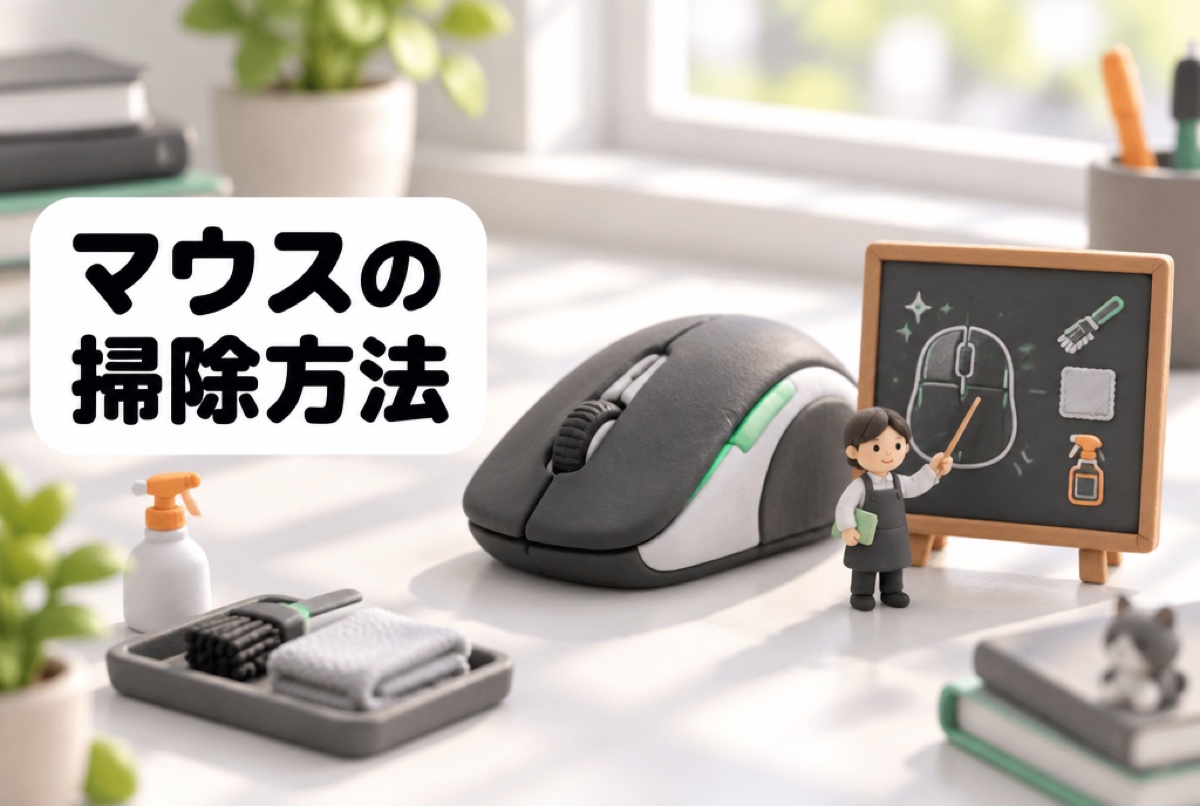
「マウスの滑りが急に重くなった」「カーソルがときどき飛ぶ」「ホイールを回すと引っかかる」。長く使ったマウスで起きやすい症状ですが、その多くは故障ではなく、汚れとソール(底面の滑る部品)のすり減りが原因です。買い替える前に、30分ほどの手入れで戻ることがあります。
先に結論を書きます。見るところは、底面のセンサー窓、底面のソール、そしてマウスパッドの3か所です。この順に確認していけば、原因はだいたい絞り込めます。
- カーソルが飛ぶ・反応が鈍い→ まずセンサー窓の汚れとホコリを疑う
- 滑りが重い・ざらつく→ ソールのすり減りと、ソールに付いたゴミを見る
- 拭いても滑りが戻らない→ マウスパッド側の汚れ・毛羽立ちを見る
- クリックが二重に入る→ 掃除では直らない種類の不調。別記事の手順で切り分ける
- 拭くものは、糸くずの出ない布と綿棒。液体は布に含ませて使い、本体に直接吹きかけない
以下、メーカーの公式ページで確認できた範囲で手順をまとめます。記事の後半で、手入れと交換に使う製品を紹介します。価格は2026年9月時点の目安です。
結論:センサー窓とソール、パッドの3点を見る
症状と原因の対応を先に表にします。上から順に見ていくと、手間の少ないところから確認できます。
| 症状 | 疑うところ | やること |
|---|---|---|
| カーソルが飛ぶ・止まる | センサー窓の汚れ、髪の毛 | エアダスターでホコリを飛ばし、乾いた綿棒で拭く |
| 滑りが重い・引っかかる | ソールに付いたゴミ、ソールのすり減り | ソールの縁のゴミを取る。角が丸くなっていれば交換 |
| 場所によって滑りが違う | マウスパッドの汚れ・毛羽立ち | パッドの手入れ、寿命なら買い替え |
| ホイールが引っかかる・飛ぶ | ホイールのすき間のホコリと髪の毛 | すき間のゴミを押し出してから拭く |
| ボタンがベタつく | 手の皮脂 | アルコールを含ませた布で拭く |
| クリックが勝手に二重になる | スイッチ側の不調 | 掃除では直りにくい。別途切り分ける |
最後の「クリックが勝手に二重になる」だけは、掃除の話とは別の問題です。1回押しただけなのに2回入る症状はマウスのチャタリングの直し方にまとめてあります。まず症状が本当に出ているかを確かめたいときは、ブラウザで動くマウスのクリックテストで、1回のクリックが何回の入力として記録されるかを見られます。掃除を始める前にこのテストを通しておくと、掃除で直ったのかどうかを後から比べられます。
用意するもの
特別な道具は要りません。家にあるもので足りることがほとんどです。
| 道具 | 使いどころ | 代わりになるもの |
|---|---|---|
| 糸くずの出ない柔らかい布 | 外側・側面・ボタンの拭き取り | メガネ拭き |
| 綿棒 | センサー窓、ボタンのすき間、ソールの縁 | 先を細くした布 |
| 無水エタノール | 皮脂汚れ、ソールの粘着跡 | アルコール除菌シート(水分が多い点に注意) |
| エアダスター | ホイールのすき間、底面のホコリ | ブロワー、息を吹きかけない |
| つまようじ・木のピック | ホイールのすき間に詰まったゴミ | 竹串(金属の針は使わない) |
| 交換用ソール | すり減ったソールの貼り替え | なし |
液体の扱い方は、各社が公式に注意書きを出しています。Appleは製品のお手入れについて、糸くずの出ない柔らかい布を使い、液体を製品に直接スプレーせず布のほうを湿らせること、開口部に水分が入らないようにすること、製品を液体に浸けないことを挙げています。マウスもこの考え方でかまいません。漂白剤や研磨剤入りのクリーナー、ガラス用洗剤は避けます。
アルコールを使うなら、水をほとんど含まない無水エタノールが向きます。健栄製薬は自社のエタノールの説明のなかで、エタノール濃度が99.5vol%以上の無水エタノールと、76.9〜81.4vol%の消毒用エタノールを区別し、清掃の用途には無水エタノールが適していると案内しています。水分が少ないぶん乾きが速く、拭いたあとに跡が残りにくいためです。ただし同社は、プラスチック部品を含む電化製品に使う場合は製品側の説明を確認するよう注意書きを添えています。塗装やニス、樹脂の種類によっては変色することがあるので、目立たないところで試してから広い面に使ってください。引火しやすい液体なので、火の気のない、風の通る場所で扱います。
掃除の手順
ここからは実際の流れです。全部で20〜30分、乾かす時間を含めても1時間はかかりません。
手順1:電源を切り、ケーブルや電池を外す
有線ならUSBを抜きます。無線なら電源スイッチを切り、電池式は電池を取り出し、充電式はケーブルを外します。通電したまま拭くと、ボタンやホイールの誤入力が起きたり、水分が入ったときに壊れやすくなったりします。
手順2:底面のホコリを大きく落とす
マウスをひっくり返し、エアダスターでソールの縁とセンサー窓のまわりのホコリを飛ばします。エアダスターがなければ、乾いたブラシで軽く払うだけでも変わります。息を吹きかけるのは避けてください。唾が飛んで、かえって汚れが増えます。
このとき、ソールの縁に黒い筋のような汚れが溜まっていることがよくあります。パッドの繊維と皮脂とホコリが練り合わさったもので、これが滑りを重くしています。乾いた綿棒でこそげ落とします。
手順3:センサー窓を乾いた布と綿棒で拭く
底面の中央あたりにある小さな窓がセンサー窓です。ここに髪の毛が1本張り付いているだけでも、カーソルが飛んだり止まったりします。まず乾いた綿棒で軽く拭き、それでも曇りが取れないときだけ、無水エタノールをほんの少し含ませた綿棒で拭きます。
センサー窓の内側には光学部品が入っています。強く押し込む、とがったもので突く、窓の中に液体を流し込む、といった扱いは避けてください。ここが傷つくと、掃除では戻りません。拭いたあとは、乾くまで数分置きます。
手順4:外側・側面・ボタンのすき間を拭く
手が触れる場所は皮脂で汚れます。糸くずの出ない布に無水エタノールを少量含ませ、固くしぼってから拭きます。布のほうを湿らせるのがポイントで、マウスに直接スプレーはしません。ボタンの合わせ目やホイールの根元など、布が入らないところは綿棒に持ち替えます。
サイドボタンのまわりは、ゴミが詰まって押し心地が変わることがあります。ラバーグリップが貼られた機種は、アルコールを多く使うと表面が白くなることがあるため、まずは乾拭きで様子を見ます。
手順5:ホイールのすき間のゴミを取る
ホイールは左右にわずかなすき間があり、ここに髪の毛やホコリが入り込みます。ホイールをゆっくり回しながら、つまようじの先をすき間に差し込み、内側のゴミを外へ押し出します。金属の針やカッターの刃は内部を傷めるので使いません。
ゴミが出てきたらエアダスターで飛ばし、最後に綿棒でホイールの表面を拭きます。ホイール表面のゴムに皮脂が乗ると、指が滑って回しにくくなります。無水エタノールを少しだけ含ませた綿棒で拭くと、指がかりが戻ります。
手順6:乾かしてから電源を入れ、動きを確認する
アルコールを使った箇所は、10分ほど置いて完全に乾かします。乾く前に通電すると、残った液体が内部に回り込むことがあります。
確認したいのは3つです。カーソルがまっすぐ動くか、ホイールが引っかからずに回るか、クリックが1回で1回として入るか。最後の点は前述のクリックテストで数値として見られます。掃除の前後で同じテストを通すと、変わったかどうかがはっきりします。
ホイールが引っかかるとき
ホイールの不調は、原因が2種類あります。ひとつは物理的なゴミ詰まり、もうひとつはホイールの回転を読み取る部品(エンコーダー)の劣化です。前者は掃除で直りますが、後者は掃除では戻りません。
見分け方の目安は、症状の出方です。ゴミ詰まりは、特定の位置で「ゴリッ」と引っかかる、回すときの音が変わる、といった形で出ます。手順5のすき間の掃除で軽くなることが多いです。いっぽう、回しているのに画面がまったく動かない、上に回したのに下にスクロールする、1目盛り回すと2〜3行飛ぶ、という症状は、読み取り側の問題であることが多く、掃除では改善しにくい部類です。
読み取り側が疑わしいときは、分解して接点を触るより、保証期間内ならメーカーのサポート窓口に相談するほうが確実です。
滑りが悪いとき:ソールとマウスパッドを見る
「掃除したのに滑りが戻らない」という場合、残る原因はソールのすり減りか、マウスパッドの状態です。
ソールの寿命の見分け方
マウスソールは消耗品です。パッドの上を毎日こすり続けるので、少しずつ薄くなり、角が丸くなります。次のような状態になっていたら、貼り替えの時期です。
- ソールの角が丸く削れ、中心だけが接地しているように見える
- 指でなぞると、ソールとマウス本体の高さの差がほとんど感じられない
- ソールの縁が毛羽立ち、削れたカスがパッドに残る
- 一部が剥がれかけていて、動かすと「カタカタ」と音がする
すり減ったソールをそのまま使い続けると、ソールの下の本体プラスチックがパッドに当たり、本体側に削れ跡が残ります。そうなると貼り替えても接地面が平らになりにくいので、気づいた時点で交換するほうが結果的に安く済みます。
純正ソールと社外ソールの考え方
交換用ソールには、メーカーが出している純正品と、他社が出している社外品の2種類があります。どちらを選ぶかの判断材料を整理します。
| 観点 | 純正ソール | 社外ソール |
|---|---|---|
| 形の合い方 | 元と同じ形状 | 機種別なら合う。汎用は自分で位置を決める |
| 滑りの感触 | 買ったときと同じ | 速い・止まりやすいなど種類を選べる |
| 入手しやすさ | 付属か、サポート窓口経由のことが多い | 通販で買いやすい |
| 価格の目安 | 製品により幅がある | 1,000〜2,000円前後 |
| 厚み | 元どおり | 0.35〜0.95mmなどから選べる製品もある |
感触を変えたくないなら純正、滑りを速くしたい・止めやすくしたいなら社外の機種別ソール、という選び分けが分かりやすいです。汎用の丸形ソールは機種を選ばず使える代わりに、貼る位置を自分で決める必要があります。左右で位置がずれると片側だけが強く当たるので、剥がす前に底面の写真を撮っておくと同じ位置に戻せます。
貼り替えの手順はどの製品でもほぼ同じです。古いソールを端から爪でゆっくり剥がし、残った粘着剤を無水エタノールを含ませた綿棒で拭き取り、完全に乾かしてから新しいソールを貼ります。粘着剤が残ったまま貼ると、その厚みのぶんだけ傾いて、滑りにムラが出ます。貼ったあとは、手のひらで10秒ほど押さえて密着させます。
マウスパッド側の汚れも滑りに効く
見落とされがちですが、滑りの重さはパッド側が原因のこともあります。布製のパッドは、手首や手のひらが触れる場所から皮脂を吸い、そこだけ滑りが変わります。マウスを同じ範囲でばかり動かしていると、その部分の繊維が寝てしまい、場所によって抵抗が変わることもあります。
手入れの目安は次のとおりです。まず表面のホコリを粘着ローラーで取り、皮脂が気になるなら、ぬるま湯で薄めた中性洗剤を含ませた布で表面をなでるように拭きます。ゴシゴシこすると繊維が起きるので、力はかけません。拭いたあとは水気を取り、直射日光を避けて平らな場所で完全に乾かします。洗濯機や乾燥機に入れてよいかは製品によって違うので、メーカーの案内を確認してください。
ガラス製やプラスチック製のハードパッドは、乾いた布と少量のアルコールで拭けば表面の状態が戻ります。一方、布製パッドは繊維そのものが潰れると元に戻りません。毛羽立ちが目立つ、縁がほつれてきた、という状態なら買い替えの時期です。選び直すときはマウスパッドおすすめ|仕事・ゲーム別にサイズと素材で選ぶに素材ごとの違いを、滑りの速さで選びたい場合はゲーミングマウスパッドおすすめ5選にまとめてあります。
やってはいけないこと
手入れのつもりが壊す原因になる行動をまとめます。
| やりがちなこと | 起きること | 代わりにやること |
|---|---|---|
| マウス本体に直接スプレーする | すき間から内部に液体が入る | 布のほうを湿らせて拭く |
| 水に浸ける・流水で洗う | 基板やスイッチが濡れて故障する | 固くしぼった布で拭く |
| 漂白剤・研磨剤入りクリーナーを使う | 塗装やコーティングが落ちる | 無水エタノールか、水で湿らせた布 |
| 金属の針でホイールのすき間をつつく | 内部の部品や配線を傷つける | つまようじなど木・紙のもの |
| 通電したまま拭く | 誤入力、短絡の原因になる | 電源を切り、電池・ケーブルを外す |
| 乾く前に電源を入れる | 残った液体が内部に回る | 10分ほど置いて完全に乾かす |
| 保証期間内に分解する | 保証を受けられなくなることがある | サポート窓口に相談する |
エアダスターにも注意点があります。サンワサプライは自社のエアダスターについて、火気の近くや密閉した場所での使用を避けること、発熱する機器やシュレッダーのような密閉された機械の内部に噴射しないこと、換気をすることを注意書きとして挙げています。缶を強く振ったり、長時間連続で噴射したりすると缶が冷えるので、短く区切って使います。
掃除・交換に使うもの
ここからは、上の手順で使う道具を紹介します。価格は2026年9月時点の目安です。
1位:Corepad PRO Skatez(機種ごとに切り出されたPTFEソール)
機種ごとに切り出されたPTFEソール
- 価格の目安
- 1,650〜1,780円前後(2026年9月時点)
- 種類
- 機種別の交換用マウスソール
- 素材
- メーカー公表値で純度100%のPTFE
- 厚み
- 対応機種により異なる(例:0.85mm)
- 内容
- 2セット付属の製品が中心
ドイツのCorepadが出している交換用マウスソールです。メーカーの説明では、素材は純度100%のPTFE(いわゆるテフロン系の樹脂)で、対応機種ごとに形を切り出しているのが特徴です。国内でも主要なゲーミングマウス向けのラインナップが流通しており、価格比較サイトでは2セット付属で1,650〜1,780円前後の掲載が確認できます。
厚みは対応機種ごとに設定されていて、たとえばRazer DeathAdder V4 PRO向けは0.85mm厚と表記されています。純正と同じ形に切られているので、貼る位置で迷うことがなく、元のソールを剥がした跡にそのまま貼れます。2セット入りなので、1回目で失敗しても貼り直せるのは安心材料です。滑りの傾向を選びたい場合は、標準のPROのほかに、速さ寄りのAIR、止まりやすさ寄りのCTRLというシリーズも用意されています。
- 種類:機種別の交換用マウスソール
- 素材:メーカー公表値で純度100%のPTFE
- 厚み:対応機種により異なる(例:0.85mm)
- 内容:2セット付属の製品が中心
- シリーズ:PRO/AIR/CTRL/PRO MAXなど
- 価格の目安:1,650〜1,780円前後(2026年9月時点)
2位:パワーサポート エアーパッドソール(厚みと形を選べる汎用ソール)
厚みと形を選べる汎用ソール
- 価格の目安
- 汎用タイプ660円前後、Magic Mouse専用1,027円前後
- 種類
- 汎用の交換用マウスソール
- 形状
- 丸形・楕円形
- 厚み
- 0.35mm/0.45mm/0.65mmなど
- 内容
- 1セット単位
日本のパワーサポートが長く出している汎用の交換ソールです。公式通販では、丸形の0.35mm厚・0.45mm厚・0.65mm厚、楕円形の0.45mm厚・0.65mm厚などが1セット660円で販売されています(在庫状況は時期によって変わります)。Magic Mouse専用の形状もあり、こちらは1,027円です。
機種別のソールが手に入らない古いマウスや、メーカーが交換用を出していない事務用マウスでも、汎用タイプなら形を選ばず貼れます。厚みが選べるので、元より厚いものにする、逆に薄くして接地感を残す、といった調整もできます。
対応する厚みや在庫はメーカー公式の製品一覧で確認できます。
- 種類:汎用の交換用マウスソール
- 形状:丸形・楕円形
- 厚み:0.35mm/0.45mm/0.65mmなど
- 内容:1セット単位
- 価格の目安:汎用タイプ660円前後、Magic Mouse専用1,027円前後(2026年9月時点・メーカー直販)
3位:健栄製薬 無水エタノール(水分が少なく乾きが速い)
水分が少なく乾きが速い
- 価格の目安
- 1,000円前後(2026年9月時点・オープン価格)
- 種類
- 清掃用のアルコール
- エタノール濃
- メーカー公表値で99.5vol%以上
- 内容量
- 400mL
- 区分
- 雑貨品
皮脂汚れやソールの粘着跡を落とすのに使う液体です。健栄製薬の製品ページによると、エタノールを99.5vol%以上含み、内容量は400mL、区分は雑貨品です。同社はエタノールの解説ページで、清掃の用途には水分をほとんど含まない無水エタノールが適していると案内しています。乾きが速く、拭いたあとに水跡が残りにくいのが理由です。
注意書きも公式に示されています。引火しやすいので火の気の近くでは使わないこと、換気をすること、ニスを塗ったものやスチロール樹脂、皮革製品には変色のおそれがあるため使わないこと、プラスチック部品を含む電化製品に使う際は製品側の説明を確認すること。マウスのラバーグリップや塗装面に使うときは、目立たないところで試してから広げるのが安全です。
- 種類:清掃用のアルコール
- エタノール濃度:メーカー公表値で99.5vol%以上
- 内容量:400mL
- 区分:雑貨品
- 注意:引火性あり、換気が要る、樹脂・皮革・ニス面は避ける
- 価格の目安:1,000円前後(2026年9月時点・オープン価格)
4位:ケンエー綿棒(すき間の拭き取りに使う)
すき間の拭き取りに使う
- 価格の目安
- 200〜400円前後(2026年9月時点)
- 種類
- 綿棒
- 先端
- 綿球
- 入数
- 120本入り/細軸100本入り
- 区分
- 雑貨品
センサー窓、ボタンの合わせ目、ホイールの根元、ソールの縁。マウスの掃除は、布が届かない細い場所が多く、綿棒があるかどうかで仕上がりが変わります。健栄製薬のケンエー綿棒は、先端が綿球のごく一般的なタイプで、120本入りと、軸が細い100本入りが用意されています。メーカーは用途のひとつとして精密機器の清掃を挙げています。
使い方のコツは、乾いた綿棒とアルコールを含ませた綿棒を使い分けることです。まず乾いた状態でゴミをかき出し、それでも落ちない汚れにだけ湿らせた綿棒を当てます。最初から湿らせると、ホコリが固まって余計に取りにくくなります。軸が細いタイプは、ホイールのすき間やサイドボタンの溝に入りやすくなります。
- 種類:綿棒
- 先端:綿球
- 入数:120本入り/細軸100本入り
- 区分:雑貨品
- メーカーが挙げる用途:精密機器の清掃ほか
- 価格の目安:200〜400円前後(2026年9月時点)
5位:サンワサプライ エアダスター CD-31SET(逆さでも使えるノンフロンタイプ)
逆さでも使えるノンフロンタイプ
- 価格の目安
- 2,420円前後
- 種類
- エアダスター
- 噴射ガス
- 炭酸ガス+DMEのノンフロンタイプ
- 容量
- 350mL・228g
- 入数
- 2本セット
ホイールのすき間や底面のホコリを飛ばすための圧縮ガスです。サンワサプライのCD-31SETは、公式の製品情報によると1本350mL・228gが2本組で、税込2,420円。噴射ガスは炭酸ガスとDMEを使ったノンフロンタイプで、地球温暖化係数は1未満、オゾン層を破壊しないと説明されています。
特徴は、どの角度で噴射しても液が出ない構造という点です。マウスを裏返したり傾けたりする掃除では缶を傾ける場面が多いので、この構造は扱いやすさに直結します。ただし公式の注意書きには、逆さ使用の初期に液化ガスが噴き出す場合がある、熱源の近くや密閉空間での使用は避ける、発熱する機器やシュレッダーのような密閉された機械には使わない、換気をする、といった項目が並びます。
- 種類:エアダスター
- 噴射ガス:炭酸ガス+DMEのノンフロンタイプ
- 容量:350mL・228g
- 入数:2本セット
- 特徴:どの角度で噴射しても液が出ない構造
- 価格の目安:2,420円前後(2026年9月時点・メーカー希望小売価格 税込)
よくある質問
Q. どのくらいの頻度で掃除すればいいですか?
使う環境によりますが、底面のソールの縁とセンサー窓は月に1回、外側は気になったときで足ります。滑りが重く感じたら、それが掃除の合図です。ソールの貼り替えは、毎日数時間の使用で半年から1年が目安です。
Q. 除菌シートで拭いてもいいですか?
アルコール入りの除菌シートは使えますが、水分が多い製品だとすき間から内部に入りやすく、乾くのにも時間がかかります。使う場合はよくしぼってから拭き、ボタンの合わせ目を強く押さないようにしてください。Appleも製品のお手入れについて、開口部に水分が入らないようにすること、製品を液体に浸けないことを注意点として挙げています。
Q. 掃除しても滑りが戻りません。
ソールとパッドの両方を疑ってください。ソールの角が丸くなっているなら交換、パッドが毛羽立っている・部分的にテカっているならパッド側の手入れか買い替えです。片方だけ直しても、もう片方が原因のままだと感触は戻りません。
Q. センサー窓を綿棒で拭いたら、かえって反応が悪くなりました。
綿棒の繊維が窓に残っている可能性があります。エアダスターで軽く吹いてみてください。それでも戻らない場合は、窓に傷が付いたか内部に液体が入った可能性があります。電源を切った状態で半日ほど置いて完全に乾かし、改善しないときはメーカーのサポート窓口に相談してください。
Q. マウスを分解して中まで掃除したほうがいいですか?
おすすめしません。ネジを外した時点でメーカー保証の対象外になることがあり、内部のケーブルは細く、戻すときに断線させやすい部分です。外側とホイールのすき間、センサー窓、ソールまでで、症状の多くは改善します。
Q. クリックが二重に入るのも掃除で直りますか?
直りにくい症状です。1回押したのに2回入力される現象はスイッチ側の劣化や接点の不調によることが多く、外側の掃除では変わりません。まずクリックテストで症状を数値として確かめ、実際に二重入力が出ているようなら、ソフト側の対策やスイッチ交換を含めた手順をチャタリングの直し方で確認してください。
まとめ
マウスの不調は、見るところを3か所に絞ると原因にたどり着きやすくなります。
- センサー窓:カーソルが飛ぶ・止まるときの最初の容疑者。乾いた綿棒で拭き、落ちないときだけ無水エタノールを少量
- ソール:縁に溜まったゴミを落とし、角が丸くなっていたら貼り替える。機種別なら貼る位置で迷わない
- マウスパッド:皮脂と毛羽立ちで滑りが変わる。繊維が潰れていたら手入れでは戻らない
- 液体の扱い:布のほうを湿らせる。本体に直接吹きかけない。乾ききってから電源を入れる
- 掃除で直らない症状:二重クリック、回しても動かないホイールは別の原因。サポート窓口や買い替えを検討する
道具をそろえるなら、交換用ソール、無水エタノール、綿棒、エアダスターの4点で足ります。合わせても5,000円ほどで、マウス1台を買い替えるよりは安く収まります。掃除の前後でクリックテストを通しておけば、手入れの効果を数字で比べられます。
掃除しても直らないときは、クリックの二重入力を確認してみてください。
→ マウスのクリックテスト|チャタリングとCPSを確認
ゲーミングマウスの寿命の目安と、チャタリングが出たときの替えどきはこちらです。
→ ゲーミングマウスの寿命は何年?1年で壊れる原因と長持ちさせるコツ
コメント