※本記事にはアフィリエイト広告(PR)が含まれます。
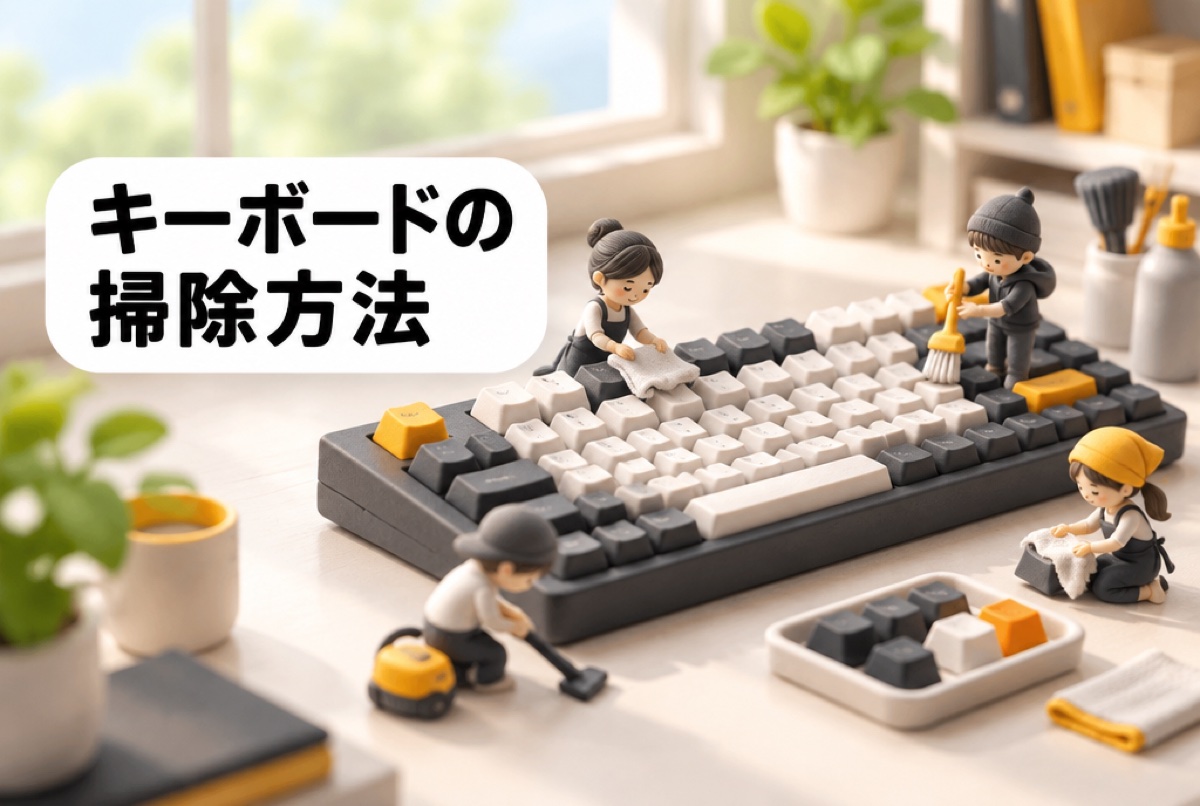
キーの隙間に落ちたパンくず、テカってきたキートップ、押したときの引っかかり。キーボードは毎日触る機材なのに、掃除はいちばん後回しになりがちです。とはいえ、やり方を間違えると印字が消えたり、キーの爪が折れたり、最悪の場合は基板が壊れて修理費がかかります。
この記事では、メカニカル・薄型(パンタグラフ)・ノートパソコン内蔵の3タイプに分けて掃除の手順を整理します。手順と注意点は、ロジクール・アップル・東プレ(REALFORCE)など各メーカーが公開している案内をもとにまとめました。使う道具は、2026年9月時点で国内の公式サイトに現行品として掲載されているものから5つを紹介します。
結論:外せるキーは外して洗い、外せないものは吹き飛ばす
先に結論をまとめます。掃除のやり方は、キーキャップを外せるかどうかでほぼ決まります。
- メカニカルキーボード:キーキャップを外し、本体は圧縮空気でゴミを飛ばし、キーキャップだけを洗って完全に乾かしてから戻します。
- 薄型(パンタグラフ):キーの下に細かい爪があり、外すと破損しやすい構造です。外さない前提で、ブラシと圧縮空気、固く絞った布で表面を整えます。
- ノートパソコン内蔵:本体と一体なので、液体が中に入らないことを最優先にします。布を湿らせて拭き、本体には液体をかけません。
どのタイプでも共通するのは次の4点です。ロジクールは公式サポートで、デバイスをパソコンから外し、交換式バッテリーがあれば取り外し、電源をオフにして5〜10秒待ってから掃除を始めるよう案内しています。そしてデバイスに洗浄液を直接かけないこと、液体に浸さないこと、漂白剤・アセトン(除光液)・強い溶剤・研磨剤を使わないことを明記しています(Logicool デバイスのクリーニング)。
掃除の前に確認すること
電源を切り、ケーブルと電池を外す
通電したまま拭くと、押されたキーが入力され続けたり、濡れた部分がショートの原因になったりします。有線ならケーブルを抜き、無線なら電源スイッチをオフにします。乾電池式なら電池も外しておくと安心です。パソコン本体の電源も切っておくと、掃除中の誤入力を気にせずに済みます。
メーカーの案内を先に読む
掃除に使ってよい薬品は、メーカーごとに書かれている内容が違います。たとえばアップルは、糸くずの出ない柔らかい布を水で湿らせて拭く方法に加え、硬い表面に対しては70%イソプロピルアルコールのワイプや75%エチルアルコールのワイプを使えると案内しています。一方で、スプレー式の液体クリーナー、漂白剤、研磨剤は使わないよう明記しています(Apple 製品のお手入れ方法)。ロジクールはアルコール濃度25%未満の消毒綿を挙げており、数字の目安がメーカーで異なることが分かります。手元のキーボードのメーカーがどう書いているかを、先に確認しておいてください。
キー配列の写真を撮っておく
キーキャップを外すなら、外す前に真上から写真を撮っておきます。日本語配列は記号キーの並びが覚えにくく、戻すときに1つずつ照合できると作業が早く終わります。とくにコンパクト配列は同じ大きさのキーが多く、混乱しやすい部分です。
メカニカルキーボードの掃除
キーキャップを引き抜けるタイプです。時間はかかりますが、いちばんきれいになります。
手順1:表面のホコリを先に落とす
いきなりキーキャップを外すと、上に乗っていたホコリが本体の中へ落ちます。先にブラシでキーの表面と隙間をなでて、大きなゴミを外へ掃き出します。静電気でホコリが張り付いている場合は、導電性繊維を使った除電タイプのブラシが扱いやすいです。
手順2:キーキャップを外す
キーキャップ引き抜き工具(キープラー)をキーキャップの下に差し込み、まっすぐ上へ引き上げます。ロジクールはG512 Xの説明で、工具をキーキャップの下にそっと差し込み、水平方向か垂直方向に合わせ、ロックされる音がするまでそっと力を加えてから、慎重に持ち上げて外すという流れを公開しています。
斜めにこじると軸を曲げるおそれがあるため、力の向きは上方向だけに保ちます。スペースキーやEnterキーなど横長のキーは、裏側に金属の針金(スタビライザー)が入っていることが多く、片側だけを強く持ち上げると外れにくいです。左右を交互に少しずつ浮かせると無理がかかりません。
手順3:本体のゴミを飛ばす
キーキャップを外した本体を、少し傾けた状態で圧縮空気を吹きつけます。ロジクールも、キーの間の密着していないごみや埃を取り除くのに圧縮空気を挙げており、圧縮空気が使えない場合はヘアドライヤーの冷風でも代用できると案内しています。温風は樹脂の変形につながるため使いません。
吹き出し口は真上からではなく、斜め横から当ててゴミを外へ押し出す向きにします。真上から吹くと、ゴミが基板の奥へ入り込みます。大きなゴミはピンセットでつまみ出します。
手順4:キーキャップを洗う
外したキーキャップは、ぬるま湯に中性洗剤を少し溶かした中で押し洗いします。熱湯は変形の原因になるので使いません。汚れが強い部分は、やわらかい歯ブラシで軽くこすります。洗い終わったら真水でよくすすぎ、タオルの上に並べて水気を取ります。
注意したいのが印字です。レーザー刻印や二色成形のキーキャップは印字が落ちにくい一方、表面に印刷しただけのものはこすると消えることがあります。自分のキーボードがどちらか分からない場合は、目立たないキーを1つだけ試してから全体に広げてください。
手順5:本体を拭き、乾いたキーキャップを戻す
本体は、柔らかく糸くずの出ない布を水道水で少し湿らせ、固く絞ってから拭きます。ロジクールは、洗浄スプレーを使う場合もデバイスに直接スプレーせず布にスプレーするよう案内しています。皮脂汚れが残るときは、パソコン用のウェットティッシュを使い、そのあと乾いた布で水分を拭き取ります。
キーキャップが完全に乾いたら、写真を見ながら元の位置に置き、真上から押し込みます。カチッと収まらないときは、位置がずれているか軸が曲がっている可能性があるので、押し込む前に確認してください。
薄型・パンタグラフキーボードの掃除
ノートパソコンのような薄いキーボードです。キーの下に「X」の形をした細いプラスチックの部品があり、外そうとすると爪が折れやすい構造になっています。基本は外さずに掃除します。
手順1:キーの隙間のゴミを掃き出す
細いブラシをキーの列に沿って動かし、髪の毛や食べかすを手前へ掃き出します。隙間ブラシが付いたタイプなら、キーとキーの間に入り込んだ細かいゴミも届きます。この段階でどれだけ出せるかで、あとの作業の楽さが変わります。
手順2:圧縮空気で残りを飛ばす
キーボードを少し立てるか横に傾け、斜め下から圧縮空気を当てます。傾けておくと、浮いたゴミが自然に外へ落ちます。スプレー式のエアダスターは、缶を傾けると液が出る製品があるため、逆さでも使えると明記されたものを選ぶと作業姿勢を選びません。
手順3:固く絞った布で表面を拭く
キートップの皮脂やテカりは、水で湿らせて固く絞った布で拭き取ります。落ちにくい場合は、パソコン用のウェットティッシュか、メーカーが認めている濃度のアルコールワイプを使います。布は新品でなくてもかまいませんが、糸くずが出ない素材を選んでください。マイクロファイバークロスは洗って繰り返し使えるので、1枚用意しておくと便利です。拭いたあとは乾いた布でもう一度なでて、キーの縁に水滴を残さないようにします。仕上げまで含めて1台10分ほどの作業です。
ノートパソコンのキーボードの掃除
ノートパソコンは、キーボードの下に基板やバッテリーが入っています。液体が入ると被害が大きいため、薄型キーボード以上に慎重に進めます。
手順1:電源を切り、電源アダプタを外す
本体の電源を落とし、電源アダプタを抜きます。スリープではなくシャットダウンしてください。取り外せるバッテリーの機種なら、バッテリーも外します。
手順2:本体を傾けてゴミを落とす
画面を開いたまま本体をそっと傾け、ブラシでキーの隙間を掃きながら、ゴミを下へ落とします。強く振ったり、逆さにして叩いたりすると、ヒンジや画面に負担がかかります。
手順3:圧縮空気は短く、斜めから当てる
圧縮空気は、密閉された機器の内部に向けて使わないよう各社が注意を出しています。ノートパソコンでは、キーの表面に向けて斜めから短く吹く程度にとどめ、通気口の奥へ向けて長く吹き込むのは避けます。ファンに直接強い風を当てると、軸受けに負担がかかることがあります。
手順4:湿らせた布で拭き、乾かす
アップルは、クリーナーを直接吹きかけず布を湿らせてから使うこと、開口部から水分や湿気が入らないよう注意することを案内しています。キーボード面を拭くときは、布を固く絞り、キーの縁に水滴が残らない状態にしてから拭いてください。拭き終わったら、乾いた布で水分を取り、しばらく開いたまま乾かしてから電源を入れます。
掃除をしても特定のキーだけ反応しない場合は、汚れ以外の原因も考えられます。キーボードが反応しない・打てないときの直し方で、接続・ドライバー・設定の順に切り分ける手順をまとめています。
飲み物をこぼしたときの初動
ここだけは掃除ではなく、被害を広げないための応急処置です。順番を間違えないでください。
- 電源を切る:シャットダウンを待たず、電源ボタンの長押しで落とします。通電したままだと、濡れた部分でショートが起きるおそれがあります。
- ケーブル・電池を外す:ノートパソコンなら電源アダプタを抜き、取り外せるバッテリーは外します。外付けキーボードはパソコンから抜きます。
- 表面の水分を吸い取る:こすらず、乾いた布やティッシュを押し当てて吸わせます。
- 伏せて水気を抜く:キーボードを裏返し気味に置き、内部に入った液体が自然に出る向きにします。タオルの上に置いて放置します。
- 時間をかけて乾かす:少なくとも1日以上は通電せずに乾かします。ドライヤーの温風は樹脂の変形につながるため使いません。
- メーカーか修理窓口に相談する:糖分の入った飲み物は、乾いたあとも基板に残ります。
甘い飲み物や乳製品をこぼした場合、乾かすだけでは元に戻らないことが多いです。東プレはREALFORCEのFAQで、製品に液体をこぼした場合は有償での修理対応(基板交換)が必要になり、金額は8,800円(税込・送料別)だと公開しています(REALFORCE サポート)。金額はメーカーと機種で変わりますが、「濡らすと修理扱いになる」という前提は共通です。乾かしても直らないときは、反応しないキーの切り分け方を試したうえで、修理か買い替えかを判断してください。
やってはいけないこと
キーボードを丸洗いする・水に浸ける
インターネット上には本体ごと水洗いする方法も出回っていますが、ロジクールは公式に「デバイスを液体、洗浄剤などに決して浸さないでください」と案内しています。防水をうたっていないキーボードを浸けると、乾かしたあとに動いたとしても、内部に残った水分が後から不具合につながることがあります。洗ってよいのは、取り外したキーキャップだけです。
洗剤やアルコールを直接吹きかける
スプレーをキーボードに向けて吹くと、液体がキーの隙間から中へ入ります。ロジクールもアップルも、布にスプレーしてから拭くよう案内しています。手間はほとんど変わらないので、布を経由させる習慣にしてください。
漂白剤・除光液・強い溶剤・研磨剤を使う
ロジクールは漂白剤、アセトン(マニキュア除光液)、強溶剤、研磨剤の使用を避けるよう明記しています。アップルも漂白剤や研磨剤、ガラスクリーナー、アンモニアや過酸化水素を含む製品を避けるべきとしています。汚れは落ちても、樹脂が白く曇ったり、印字が消えたりします。
接点復活剤を吹き込む
反応が鈍いキーに接点復活剤を使う話もありますが、東プレはREALFORCE製品について「接点復活剤の使用は故障の原因となる可能性があるため、使用をお控えください」と案内しています。他社の製品でも、メーカーが推奨していない薬品を内部に入れるのは避けたほうが無難です。
エアダスターの使い方を間違える
スプレー式のエアダスターには、メーカーが具体的な注意を出しています。サンワサプライはCD-31ECOの案内で、火気や高温になる場所の近くで使わないこと、シュレッダーのような密閉された機器の内部で使わないこと、大量に連続して使わず換気すること、肌に向けると凍傷のおそれがあること、電気製品の電源を切ってから使うことを挙げています。缶が冷えて噴射が弱くなったら、一度止めて温度が戻るのを待ってください。
掃除機で強く吸い込む
掃除機は大きなゴミを取るのに便利ですが、家庭用の掃除機のノズルを直接押し当てると、外れかけたキーキャップや小さな部品まで吸い込むことがあります。使うなら吸引力を弱め、ブラシ付きのノズルで表面をなでる程度にとどめます。キーキャップを外している最中は、掃除機を近づけないほうが安全です。
力任せにキーキャップを引き抜く
薄型キーボードのキーは、裏の細い爪で留まっています。指や爪を差し込んで無理に持ち上げると、爪が折れてキーが固定できなくなります。外せる構造かどうか分からないなら、外さずに掃除する方針を選んでください。
掃除に使う道具のおすすめ
ここからは、2026年9月時点でメーカー公式サイトに現行品として掲載されている道具を5つ紹介します。スペックはメーカー公表値、価格はメーカー希望小売価格や大手販売店の表示をもとにした目安です。私たちが実際に試した評価ではなく、仕様と用途からの整理である点はご了承ください。
1位:サンワサプライ CD-ADE1BK(充電式の電動エアダスター)
充電式の電動エアダスター
- 価格の目安
- 6,000〜10,000円前後(2026年9月時点)
- 種類
- 充電式の電動エアダスター
- 連続使用
- 3.7V 6000mAh/充電時間 約2.5時間(2A時)
- モーター回転
- 35000rpm
- 重量
- W55×D94×H185mm/320g
ガスを使わない充電式のエアダスターです。缶のように残量を気にせず、掃除のたびに買い足す必要がありません。缶が冷えて噴射が弱まることもないため、キーキャップを全部外して本体を吹く作業のように、長めに風を当てたい場面に向いています。LEDライトが付いており、キーボードの内側のように暗くて見えにくい場所を照らしながら作業できます。逆さの向きでも使えます。
- 種類:充電式の電動エアダスター
- バッテリー:3.7V 6000mAh/充電時間 約2.5時間(2A時)
- 連続使用時間:約20分
- モーター回転数:35000rpm
- サイズ・重量:W55×D94×H185mm/320g
- 価格の目安:6,000〜10,000円前後(2026年9月時点)
2位:サンワサプライ CD-31ECO(逆さでも使えるスプレー式エアダスター)
逆さでも使えるスプレー式エアダスター
- 価格の目安
- 1,300円前後
- 種類
- スプレー式エアダスター(ノンフロン)
- 内容量
- 350ml(228g)
- 噴射剤
- 炭酸ガス+DME
- 特徴
- 逆さ使用可、GWP1以下、グリーン購入法適合
手軽に始めるならスプレー式です。噴射剤は炭酸ガスとDMEで、ノンフロンタイプ。地球温暖化係数(GWP)が1以下と公表されており、グリーン購入法の基準にも適合しています。缶を傾けたり逆さにしたりしても液が出ない仕様なので、キーボードを立てて下から吹き上げるような姿勢でも使えます。上で書いた火気・密閉機器・連続噴射の注意は守ってください。
- 種類:スプレー式エアダスター(ノンフロン)
- 内容量:350ml(228g)
- 噴射剤:炭酸ガス+DME
- 特徴:逆さ使用可、GWP1以下、グリーン購入法適合
- 価格の目安:1,300円前後(メーカー希望小売価格1,320円・2026年9月時点)
3位:サンワサプライ CD-BR14GYN(隙間ブラシ付きの除電ブラシ)
隙間ブラシ付きの除電ブラシ
- 価格の目安
- 1,600円前後
- 種類
- 除電ブラシ(隙間ブラシ付き)
- サイズ
- 全長265mm/ブラシ部70mm/隙間ブラシ20mm
- 素材
- 柄=ABS樹脂、ブラシ=ポリプロピレン・ナイロン・導電性繊維
圧縮空気だけでは、静電気で張り付いたホコリは動きません。このブラシは導電性繊維を編み込んでおり、メーカーは静電気を除去しながらホコリを取ることでホコリが再付着しにくくなると説明しています。全長265mmで、ブラシ部が70mm、キーの間に差し込める隙間ブラシが20mm。広い面と狭い面を1本で掃除できるため、薄型キーボードの手入れで使いやすい形です。
- 種類:除電ブラシ(隙間ブラシ付き)
- サイズ:全長265mm/ブラシ部70mm/隙間ブラシ20mm
- 素材:柄=ABS樹脂、ブラシ=ポリプロピレン・ナイロン・導電性繊維
- 価格の目安:1,600円前後(メーカー希望小売価格1,606円・2026年9月時点)
4位:サンワサプライ CD-WT1K2(パソコン用のウェットティッシュ)
パソコン用のウェットティッシュ
- 価格の目安
- 1,000円前後
- 種類
- パソコン・OA機器用ウェットティッシュ
- サイズ
- 50枚入り/1枚140×180mm
- 成分
- 電解アルカリイオン水、アルコール、防腐剤(界面活性剤不使用)
- 注意
- 液晶画面・フィルターには使用不可
キートップのテカりや手あかを拭き取る用途です。成分は電解アルカリイオン水・アルコール・防腐剤で、界面活性剤は使われていません。1枚140×180mmで50枚入り。注意点として、メーカーは液晶画面やフィルターには使わないよう案内しています。画面も拭きたい場合は、液晶画面用の別製品を用意してください。拭いたあとは乾いた布で水分を取ります。
- 種類:パソコン・OA機器用ウェットティッシュ
- 枚数・サイズ:50枚入り/1枚140×180mm
- 成分:電解アルカリイオン水、アルコール、防腐剤(界面活性剤不使用)
- 注意:液晶画面・フィルターには使用不可
- 価格の目安:1,000円前後(メーカー希望小売価格990円・2026年9月時点)
5位:サンワサプライ CD-CC13BL(洗って使えるマイクロファイバークロス)
洗って使えるマイクロファイバークロス
- 価格の目安
- 1,300円前後
- 種類
- マイクロファイバークリーニングクロス
- サイズ
- W300×H400mm(Lサイズ)
- 特徴
- 洗濯して繰り返し使用可
「固く絞った布で拭く」「乾いた布で仕上げる」という手順を踏むには、布が2枚あると作業が止まりません。このクロスはW300×H400mmと大きめで、半分に切らずに折って使い分けられます。超極細繊維で指紋や油膜を落とす設計で、洗濯して繰り返し使えるためランニングコストがかかりません。キーボードのほか、モニターやメガネにも使えます。
- 種類:マイクロファイバークリーニングクロス
- サイズ:W300×H400mm(Lサイズ)
- 特徴:洗濯して繰り返し使用可
- 価格の目安:1,300円前後(メーカー希望小売価格1,298円・2026年9月時点)
掃除の頻度と、汚れにくくするコツ
ロジクールは、汚れが落ちにくくならないよう毎週定期的にキーボードを掃除することをすすめています。毎週すべて分解するという意味ではなく、ブラシと布で表面をなでる軽い掃除を週に1回、キーキャップを外す本格的な掃除を数か月に1回、という組み合わせが現実的です。
同じサポート記事では、汚れを持ち込まない工夫も挙げられています。使用中に色素や油脂の多い食べ物(果物、ポテトチップ、菓子など)を食べないこと、作業中に顔を触らないこと、手にローションを塗ったまま打たないこと、インクが付いた手で触らないことです。掃除の回数を減らしたいなら、こうした習慣のほうが効きます。
あわせて、キーボード自体を見直すのも手です。打鍵のたびに隙間から中が見えるタイプより、キーの間が詰まった薄型のほうが掃除は楽です。買い替えを考えているなら静音キーボードおすすめやゲーミングキーボードおすすめ10選で、方式ごとの違いを確認できます。デスクのホコリそのものを減らしたい場合は、デスクの配線整理のやり方も参考になります。
よくある質問
キーボードは水洗いできますか?
防水をうたっていないキーボードの本体は水洗いできません。ロジクールは公式サポートで、デバイスを液体や洗浄剤に浸さないよう案内しています。洗えるのは取り外したキーキャップだけで、本体は固く絞った布で拭く方法になります。
キーキャップは食器用洗剤で洗ってもいいですか?
ぬるま湯に中性洗剤を薄めて押し洗いする方法が一般的です。熱湯は変形につながるため使いません。表面に印刷しただけのキーキャップは、こすると印字が薄くなることがあるので、目立たないキーで先に試してから全体を洗ってください。洗ったあとは、半日から1日かけて完全に乾かします。
無水エタノールで拭いてもいいですか?
メーカーが公開している案内で名前が挙がっているのは、濃度が決まったワイプです。アップルは70%イソプロピルアルコールまたは75%エチルアルコールのワイプを硬い表面に使えるとしており、ロジクールはアルコール濃度25%未満の消毒綿を挙げています。濃度99%以上の無水エタノールをキーボードに推奨しているメーカーの案内は、今回の調査では確認できませんでした。印字や樹脂への影響が読めないため、使うなら目立たない場所で試してからにしてください。
掃除機を使ってもいいですか?
大きなゴミを吸うぶんには役立ちます。ただし吸引力が強いと、外れかけたキーキャップや小さな部品を吸い込むことがあります。吸引を弱めに設定し、ブラシ付きのノズルで表面をなでる程度にとどめてください。キーキャップを外している最中は使わないほうが安全です。
キーキャップを外す工具はどこで手に入りますか?
メカニカルキーボードには、キーキャップ引き抜き工具が同梱されている製品が多くあります。ロジクールのG512 Xのように、本体の脚がキーキャップとスイッチのプラーを兼ねる設計の製品もあります。手元にない場合は、単体で販売されている工具を用意してください。針金を曲げた自作品は、キーキャップの側面に傷を付けやすいためおすすめしません。
まとめ
キーボードの掃除は、キーキャップを外せるかどうかで手順が分かれます。メカニカルなら外して洗う、薄型とノートパソコンは外さずにブラシ・圧縮空気・固く絞った布で仕上げる。この方針だけ決めておけば、あとは順番どおりに進めるだけです。
そして、メーカーが共通して止めているのは次の4つです。本体を液体に浸けること、洗浄液を直接吹きかけること、漂白剤や除光液のような強い薬品を使うこと、電源を入れたまま作業すること。飲み物をこぼした場合は掃除ではなく応急処置に切り替え、通電させずに乾かしてから修理窓口に相談してください。
道具は、圧縮空気(電動またはスプレー式)・ブラシ・ウェットティッシュ・クロスの4種類があれば足ります。全部そろえても数千円で、毎週の掃除が5分で終わるようになります。掃除をしても特定のキーが反応しないままなら、汚れ以外の原因をキーボードが反応しないときの直し方で切り分けてみてください。
反応しないキーがあるかは、ブラウザで全キーを確認できます。
→ キーボードテスト|全キーの反応と同時押しを確認
打ちやすさが気になるときは、今の速さと正確率を測ってみてください。
→ タイピング速度測定|WPM・正確率をブラウザで計測
メカニカルキーボードの「うるさい・疲れる・高い」で後悔しないための選び方もまとめています。
→ メカニカルキーボードは後悔する?うるさい・疲れる・高いの本当のところ
コメント