※本記事にはアフィリエイト広告(PR)が含まれます。
「毎日プレイしているのに、当たる日と当たらない日の差が大きい」「エイム練習をしているのに、試合になると同じところで撃ち負ける」。FPSの上達でつまずく人の多くは、練習の量ではなく順番でつまずいています。
この記事では、感度を固定するところから立ち回りの見直しまで、取りかかる順番を整理します。あわせて、感度をゲーム間でそろえるやり方、エイム練習の組み立て方、機材でどこまで変えられるのかを、できることの範囲で説明します。
なお、私たちは紹介する製品を実際に使ってはいません。製品情報はメーカー公表値と大手価格比較サイトの情報(2026年9月時点)、パソコン側の設定手順はMicrosoftの公式サポートの記載をもとにしています。価格は変動するため、購入前に販売ページの表示を確認してください。
- 結論:感度を固定して、同じ動きを繰り返せる状態を作る
- 上達の順番
- 感度と振り向きを決める
- エイム練習のやり方
- 立ち回りと音の情報
- 機材で変えられること
- 1位:Logicool G PRO X SUPERLIGHT 2 DEX(右手の形に沿った60gの無線マウス)
- 2位:Razer Viper V3 Pro(54gの左右対称モデル)
- 3位:Logicool G640(400×460mmの布製マウスパッド)
- 4位:ARTISAN NINJA FX 零(硬さとサイズを選べる国産パッド)
- 5位:ASUS TUF Gaming VG27AQ3A(WQHD180Hzの27インチ)
- 6位:I-O DATA GigaCrysta LCD-GD254U(フルHDで最大320Hz)
- 7位:Logicool G PRO X 2 LIGHTSPEED(3通りの接続に対応する無線ヘッドセット)
- 8位:HyperX Cloud III(有線で用意しやすい価格帯)
- よくある質問
- まとめ
結論:感度を固定して、同じ動きを繰り返せる状態を作る
先に結論をまとめます。上達の土台になるのは、腕前そのものよりも「毎回同じ条件でプレイできているか」です。
- 感度は決めたら1〜2週間は変えない。日替わりで変えると、体が覚えた距離感がその都度リセットされる
- 振り向き(cm/360)を数字で控えておく。ゲームを移っても同じ距離感に戻せる
- エイム練習は短く毎日。フリック・トラッキング・ターゲット切り替えを分けて回す
- 立ち回りと音の使い方は、エイムより先に勝率へ効くことがある。撃ち合う前の位置取りで有利不利がほぼ決まる場面は多い
- 機材の見直しは最後。ただし、狭すぎるマウスパッドや表示の遅いモニターなど、同じ動きの繰り返しを妨げている要素があるなら先に直す価値がある
逆に言えば、感度を頻繁に変えながらエイム練習を積んでも、成果は積み上がりにくくなります。まずは条件をそろえるところから始めます。
上達の順番
やることを5つに分け、上から順に手をつけます。前の段階が固まらないうちに次へ進むと、何が効いたのか分からなくなります。
手順1:感度を決めて固定する
マウスのDPIとゲーム内感度を1つに決め、しばらく動かさないようにします。数値そのものより、「変えない」ことのほうが重要です。決め方は次の章で説明します。
手順2:振り向きを測って記録する
マウスを何cm動かせば画面が1周するか(cm/360)をメモしておきます。マウスを買い替えたときも、別のタイトルを始めたときも、この数字を基準に戻せます。
手順3:エイム練習を毎日10分ほど
時間を長くするより、毎日続くほうが効きます。ウォームアップ、フリック、トラッキング、切り替えと種類を分けて回します。
手順4:実戦では課題を1つだけ持つ
「今日は角に事前にクロスヘアを置く」「今日は音を聞いてから動く」など、意識することを1つに絞ります。複数を同時に直そうとすると、どれも中途半端になりがちです。
手順5:録画を見返して、負けた理由を分類する
やられた場面を「エイムで負けた」「位置取りで負けた」「情報がなかった」「単純な操作ミス」に分けます。多くの人が思っているほど、エイムだけが理由になっている場面は多くありません。分類すると、次に何を練習すべきかがはっきりします。
感度と振り向きを決める
感度は「速いほど有利」でも「遅いほど正確」でもなく、自分の手の動く範囲と、机の広さに収まっているかで決めます。
手順1:DPIを1つ決める
マウス側のDPI(カウント設定)を決めます。400dpiや800dpiがよく使われる値ですが、ここも「どれが正解か」より「今後変えないこと」が大切です。ゲーム内感度とDPIを掛けた値はeDPIと呼ばれ、実際の感度の比較に使われます。DPIの考え方はマウスのDPIとは?おすすめの設定値と感度・eDPIの関係で詳しく整理しています。
手順2:振り向きを実際に測る
ゲーム内で壁など目印になるものに向かって立ち、マウスパッドの端にマウスを置きます。そこから一定方向にマウスを動かし、画面がちょうど1周して元の景色に戻るまでに動かした距離を測ります。これがcm/360です。測り方の細かい手順は振り向き(cm/360)とは?測り方と自分に合う感度の決め方にまとめています。
目安としてよく挙げられる区分は次のとおりです。あくまで分類の呼び名で、勝ちやすさを示すものではありません。
| 呼び方 | 振り向きの目安 | 向いている場面 |
|---|---|---|
| ローセンシ | おおよそ30cm以上 | 遠距離での細かい狙い、腕全体を使う動き |
| ミドルセンシ | おおよそ20〜30cm | 中距離中心、振り向きと精密さの両立 |
| ハイセンシ | おおよそ20cm以下 | 近距離での素早い振り向き、狭い机 |
大事なのは、選んだ振り向きが机とマウスパッドの上で無理なく取れるかです。1周させるのにマウスを持ち上げて置き直す必要があるなら、感度かパッドの大きさのどちらかが合っていません。
手順3:ゲーム間で感度をそろえる
タイトルが変わると、同じ数値でも実際の振り向きは変わります。数値を手で計算し直すより、変換して同じcm/360に合わせるほうが早く済みます。当サイトの感度変換ツールで、移行元と移行先のタイトル・DPI・感度を入れると、そろえるべき数値とeDPI、振り向きが出ます。複数のタイトルを行き来する人ほど、この作業の効果が分かりやすく出ます。
手順4:パソコン側の設定をそろえる
ゲームの外にも、ポインターの動きに関わる設定があります。Microsoftのサポートによると、Windows 11でのマウス設定は「Windows ロゴ」→「設定」→「Bluetooth とデバイス」→「マウス」の順に開きます。ここで確認したいのは次の2つです。
- マウス ポインターの速度:同じ画面のスライダーで調整します。ここを動かすと、ゲーム内感度を変えていなくても手元の感覚が変わります
- ポインターの精度を高める:Microsoftの説明では、マウスをゆっくり動かしたときにポインターをより正確にするための設定です。オンだとマウスを動かす速さによって進む距離が変わるため、同じ手の動きを同じ結果に結びつけたい場合はオフにしておく、という考え方があります
どちらも、設定を変えたら振り向きを測り直します。細かい調整は「設定」画面の「関連設定」にある「追加のマウス設定」から開くマウスのプロパティの「ポインター オプション」タブでも行えます。
エイム練習のやり方
エイム練習は「長くやる」より「種類を分けて短く回す」ほうが組み立てやすくなります。ブラウザで動くエイム練習ツールを使えば、ゲームを起動しなくても下の流れを試せます。
手順1:ウォームアップ(1〜2分)
大きめの的をゆっくり追いかけます。狙いは記録を伸ばすことではなく、手とマウスの距離感を戻すことです。ここで振り向きの感覚がずれていると感じたら、設定が変わっていないか確認します。
手順2:フリック(3〜4分)
離れた位置に出る的へ、一気にカーソルを飛ばして止めます。行き過ぎる(オーバーフリック)のか、手前で止まるのかを見ます。行き過ぎが続くなら感度が速すぎる、届かないなら遅すぎる可能性がありますが、1日の結果だけで判断せず数日ぶんを見ます。
手順3:トラッキング(3〜4分)
動き続ける的にカーソルを重ね続けます。フリックと違い、腕と手首の細かい制御を使います。近距離戦が多いタイトルほど、ここの比重が上がります。
手順4:ターゲット切り替え(2〜3分)
複数の的を順に狙い、止める・撃つ・次へ移る流れを作ります。実戦で複数人と撃ち合う場面に近い形です。
練習で気をつけること
- 疲れたら区切る。集中が切れた状態で続けると、ぶれた動きをそのまま覚えることがあります
- 手首や指に痛みやしびれが出たら中断する。休んでも症状が続く場合は、自己判断せず医療機関に相談してください
- 記録は週単位で見る。日ごとの上下は体調や時間帯でも変わります
立ち回りと音の情報
撃ち合いが始まった時点で、有利不利の多くは決まっています。エイムが同じでも、立ち回りを変えるだけで撃ち合う回数そのものが減り、結果として生き残りやすくなることがあります。
クロスヘアの置き方
敵が出てくる可能性が高い場所に、あらかじめ照準を置いておく動き(プリエイム)を習慣にします。合わせて、クロスヘアの高さを頭の位置に保つことも意識します。地面を向いたまま角を曲がると、見つけてから当てるまでに二段階の動きが必要になります。
音から取れる情報
足音、リロード、扉、回復動作の音は、見えていない相手の位置と状態を教えてくれます。まずは次の順で聞き分けます。
- 方向(左右・前後)
- 距離(近い、遠い)
- 高さ(同じ階か、上か下か)
ヘッドセットのバーチャルサラウンド機能は、タイトル側の音響設定との相性があります。オンにすると位置が分かりやすくなる場合もあれば、音が広がって距離感がつかみにくくなる場合もあるため、オン・オフの両方を数試合ずつ比べて決めるのが無難です。音量を上げすぎると銃声で足音が埋もれるうえ、耳への負担にもなるため、聞き取れる範囲で抑えます。
死んだ場所を覚える
同じマップで何度も同じ場所でやられている場合、そこは相手から見て狙いやすい位置です。ルートを1本変える、通る前に音を確認するなど、行動のほうを変えます。エイム練習では解決しない部分です。
機材で変えられること
機材を変えても腕前が直接上がるわけではありませんが、同じ動きを繰り返しやすくするという形で練習を助けます。見直す価値があるのは次の4つです。
- マウスの重さと形:軽いほうが振りやすい一方、軽さだけで決めると手に合わないことがあります。持ち方(かぶせ・つかみ・つまみ)に合う形かどうかが先です
- マウスパッドの広さ:振り向きが30cm前後なら、横幅400mm以上の大型が扱いやすくなります。パッドの端で止まるたびに置き直していると、狙いが途切れます
- モニターのリフレッシュレート:表示の更新回数が増えると、動く相手の見え方がなめらかになります。ただしパソコン側が高いフレームレートを出せていることが前提です。今出ているHzはリフレッシュレート確認ツールで測れます
- ヘッドセットの定位:方向が分かりやすいかどうかは、音の傾向と装着状態で変わります。長時間つけても痛くならない重さ・側圧かもあわせて見ます
マウス選びの全体像はゲーミングマウスおすすめ10選でも整理しています。ここからは、上の4つに対応する製品をメーカー公表値をもとに紹介します。並び順は種類ごとの紹介の順番で、優劣を示すものではありません。価格はいずれも2026年9月時点の目安です。
1位:Logicool G PRO X SUPERLIGHT 2 DEX(右手の形に沿った60gの無線マウス)
右手の形に沿った60gの無線マウス
- 価格の目安
- 約2万4千円〜2万7千円(2026年9月時点)
- 重量
- 約60g(メーカー公表値)
- センサー
- 最大44,000dpi
- 応答速度
- 最大8kHz
- 電池持続時間
- 最大約95時間
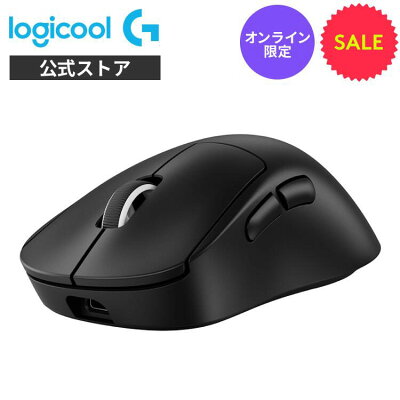
ロジクールの軽量ワイヤレスマウスのうち、左右対称ではなく右手向けの非対称形状を採用したモデルです。メーカーの説明では、右手でのコントロールと細かい操作のために設計された形状とされています。つかみ持ちで手のひらに接地面がほしい人が候補に入れやすい形です。
- 重さ:約60g(メーカー公表値)
- センサー:最大44,000dpi
- ポーリングレート:最大8kHz
- 電池持続時間:最大約95時間
- 接続:専用の2.4GHzワイヤレス
- 価格の目安:約2万4千円〜2万7千円(2026年9月時点)
仕様の詳細はロジクールの製品ページで確認できます。
2位:Razer Viper V3 Pro(54gの左右対称モデル)
54gの左右対称モデル
- 価格の目安
- 約2万円前後(2026年9月時点)
- 重量
- 54g(ブラック/メーカー公表値)
- センサー
- 最大35,000dpi
- 応答速度
- 最大8,000Hz(対応ドングル使用時)
- 電池持続時間
- 1,000Hz時で最大約95時間

左右対称の形で、メーカー公表値で54gと軽い部類に入ります。つまみ持ちや、指先で細かく動かす持ち方と合わせやすい形状です。8,000Hzのポーリングレートは対応するドングルを使ったときの値とされています。
- 重さ:54g(ブラック/メーカー公表値)
- センサー:最大35,000dpi
- ポーリングレート:最大8,000Hz(対応ドングル使用時)
- 電池持続時間:1,000Hz時で最大約95時間
- 接続:2.4GHzワイヤレス/USB
- 価格の目安:約2万円前後(2026年9月時点)
3位:Logicool G640(400×460mmの布製マウスパッド)
400×460mmの布製マウスパッド
- 価格の目安
- 約3,500〜3,900円(2026年9月時点)
- サイズ
- 400×460mm/厚さ3mm
- 素材
- クロス(布)表面・ラバーベース

横400mm・縦460mmと縦方向にも余裕がある布製パッドです。表面は摩擦が中程度とされ、低めのDPIで大きく振る使い方を想定した作りになっています。厚みは3mmで、机の硬さがそのまま伝わりにくい程度の厚さです。
- サイズ:400×460mm/厚さ3mm
- 素材:クロス(布)表面・ラバーベース
- 価格の目安:約3,500〜3,900円(2026年9月時点)
4位:ARTISAN NINJA FX 零(硬さとサイズを選べる国産パッド)
硬さとサイズを選べる国産パッド
- 価格の目安
- 約3,190円〜
- サイズ
- S/M/L/XL/XXLの5種類
- 厚み
- MIDは3mm、XSOFT・SOFTおよびXXLは4mm
- 素材
- ポリエステル100%
国内メーカーのパッドで、同じ「零」でも硬さがXSOFT・SOFT・MIDに分かれています。メーカーの分類では、XSOFTは止めやすさ寄り、MIDは滑りの軽さ寄りとされ、SOFTがその中間です。サイズはSからXXLまで5種類あり、振り向きが大きい人ほど上のサイズが選択肢に入ります。
- サイズ:S/M/L/XL/XXLの5種類
- 厚み:MIDは3mm、XSOFT・SOFTおよびXXLは4mm
- 素材:ポリエステル100%
- 価格の目安:約3,190円〜(サイズ・硬さにより変動/2026年9月時点)
硬さの選び方はメーカーの製品ページにも説明があります。
5位:ASUS TUF Gaming VG27AQ3A(WQHD180Hzの27インチ)
WQHD180Hzの27インチ
- 価格の目安
- 約3万円前後(2026年9月時点)
- 画面
- 27型 Fast IPS/2560×1440
- 表示速度
- 180Hz
- 応答速度
- 1ms(GTG)
- 入力端子
- HDMI 2.0×2、DisplayPort 1.4×1
27インチでWQHD(2560×1440)、180Hzに対応した液晶です。解像度が上がるぶん情報量が増える一方、同じフレームレートを出すにはパソコン側の負荷も上がります。可変リフレッシュレートはFreeSync PremiumとG-SYNC Compatibleに対応しています。
- 画面:27型 Fast IPS/2560×1440
- リフレッシュレート:180Hz
- 応答速度:1ms(GTG)
- 入力端子:HDMI 2.0×2、DisplayPort 1.4×1
- 価格の目安:約3万円前後(2026年9月時点)
6位:I-O DATA GigaCrysta LCD-GD254U(フルHDで最大320Hz)
フルHDで最大320Hz
- 価格の目安
- 約3万1千円前後(2026年9月時点)
- 画面
- 24.5型 AHVAパネル/1920×1080
- 表示速度
- 最大320Hz/240Hz
- 応答速度
- 0.4ms
- その他
- NVIDIA G-SYNC Compatible認証、HDR10対応

24.5インチのフルHDで、DisplayPort接続時に最大320Hz、HDMI接続時に240Hzまで対応するモデルです。メーカーの説明では、オーバードライブとClear AIMを組み合わせた条件で応答速度0.4ms(GTG)とされています。解像度を上げるより表示の速さを優先したい場合の選択肢です。
- 画面:24.5型 AHVAパネル/1920×1080
- リフレッシュレート:最大320Hz(DisplayPort)/240Hz(HDMI)
- 応答速度:0.4ms(GTG/オーバードライブ・Clear AIM併用時)
- その他:NVIDIA G-SYNC Compatible認証、HDR10対応
- 価格の目安:約3万1千円前後(2026年9月時点)
7位:Logicool G PRO X 2 LIGHTSPEED(3通りの接続に対応する無線ヘッドセット)
3通りの接続に対応する無線ヘッドセット
- 価格の目安
- 約3万2千円〜3万6千円(2026年9月時点)
- 接続
- LIGHTSPEEDワイヤレス/Bluetooth/3.5mm有線
- ドライバー
- 50mm グラフェン
- 電池持続時間
- 最大約50時間
- マイク
- 着脱式ブームマイク
専用の低遅延ワイヤレス、Bluetooth、3.5mm有線の3通りで接続できます。ドライバーは50mmで、メーカーはグラフェン素材によりひずみを抑えたと説明しています。パソコンと家庭用ゲーム機を行き来する人は、有線接続を持っている点が扱いやすさにつながります。
- 接続:LIGHTSPEEDワイヤレス/Bluetooth/3.5mm有線
- ドライバー:50mm グラフェン
- 電池持続時間:最大約50時間
- マイク:着脱式ブームマイク
- 価格の目安:約3万2千円〜3万6千円(2026年9月時点)
8位:HyperX Cloud III(有線で用意しやすい価格帯)
有線で用意しやすい価格帯
- 価格の目安
- 約1万3千円前後(2026年9月時点)
- 接続
- USB(有線)/USB Type-C/3.5mmミニプラグ
- ドライバー
- 53mm
- 重量
- 約308g
- マイク
- 10mm 着脱式
USB Type-Cと3.5mmに対応した有線モデルです。無線は充電と電波の管理が必要になるため、まず音の環境を整えたい段階では有線のほうが手間が少なく済みます。重さは約308gで、軽量とされる部類ではありません。長時間つけるなら、休憩をはさむ前提で考えます。
- 接続:USB(有線)/USB Type-C/3.5mmミニプラグ
- ドライバー:53mm
- 重さ:約308g
- マイク:10mm 着脱式
- 価格の目安:約1万3千円前後(2026年9月時点)
よくある質問
感度はどのくらいの頻度で変えていいですか?
変えると決めたら1〜2週間は同じ設定で続け、そのうえで判断するのがおすすめです。1日の調子で変えると、うまくいかなかった原因が感度なのか体調なのか分からなくなります。変更するときは、振り向きを測って前後の差を記録しておくと戻しやすくなります。
DPIは400と800のどちらがいいですか?
どちらでも構いません。ゲーム内感度と掛け合わせたeDPIが同じなら、手を動かす距離はほぼ同じになります。決めたあとで頻繁に切り替えないことのほうが影響は大きいと考えられます。
マウスは軽いほど有利ですか?
軽いほど振りやすくなる一方、止めるときに行き過ぎると感じる人もいます。形が手に合っているか、持ち方と合っているかを先に見たほうが、重さだけで選ぶより外しにくくなります。
高リフレッシュレートのモニターに変えれば勝てますか?
勝率を保証するものではありません。表示の更新が増えると動く対象は見やすくなりますが、パソコン側がそのフレームレートを出せていない場合、モニターの性能を使い切れません。先に今のHzとフレームレートを確認してから検討してください。
エイム練習は毎日何分すればいいですか?
目安は10分前後です。長時間続けるより、短く毎日続けるほうが習慣にしやすく、疲れた状態のぶれた動きを覚えにくくなります。手や腕に痛みが出たら、その日は切り上げてください。
コントローラーでも上手くなれますか?
なれます。考え方は同じで、感度(スティック感度やデッドゾーン)を決めて固定し、同じ操作を繰り返せる状態を作ります。マウスと違い振り向きは距離で測れないため、練習モードで一定の的を追う時間を作って感覚をそろえます。
まとめ
FPSの上達は、順番を決めると迷いが減ります。
- 感度とDPIを1つに決め、1〜2週間は動かさない
- 振り向き(cm/360)を測って記録し、タイトルが変わってもそろえる
- エイム練習はウォームアップ・フリック・トラッキング・切り替えに分け、短く毎日
- 実戦では課題を1つに絞り、録画で負けた理由を分類する
- 機材は「同じ動きを繰り返しやすいか」で見直す。パッドの広さと表示の速さは、効果が分かりやすい部分
まずは感度をそろえるところからで十分です。感度変換ツールで今の振り向きを数字にして、次のプレイからその数字を基準にしてみてください。
回線の安定が気になる場合は、ルーターで変わること・変わらないことをまとめています。
→ ゲーミングルーターは必要?選び方とおすすめ
ラグが気になる場合は、原因の切り分け方をまとめた記事があります。
→ ゲームがラグいときの直し方|回線・設定・機材
コメント