※本記事にはアフィリエイト広告(PR)が含まれます。
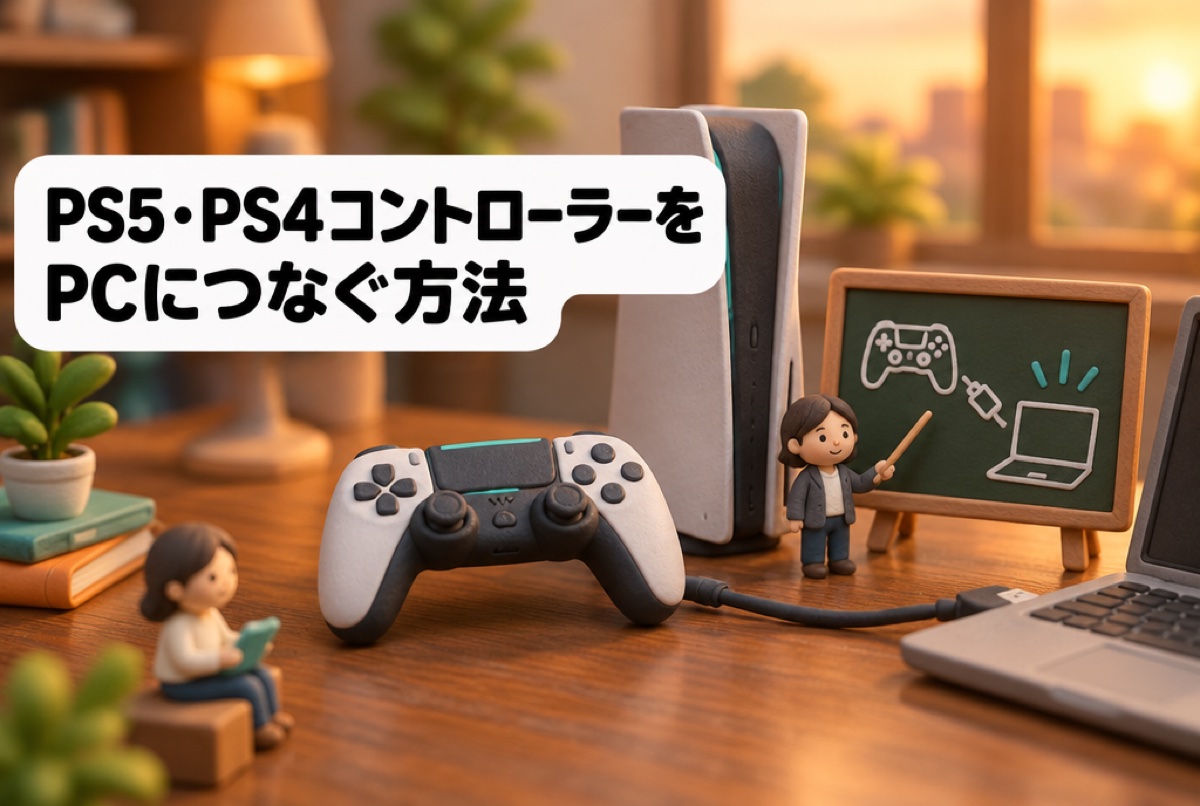
「PS5のコントローラーをPCで使いたい」「PS4のコントローラーを無線でつなぎたい」「つないだのに認識しない」。PlayStationのコントローラーをWindows PCで使うときによく出る疑問です。
先に結論を書きます。DualSense(PS5)もDUALSHOCK 4(PS4)も、USBケーブルかBluetoothでWindows PCにつなげます。Steamで遊ぶゲームなら、つないだあとは特別な準備なしで使えることが多いです。つまずきやすいのは、Steam以外のゲームで使う場合と、Bluetoothのペアリングの手順です。
- いちばん確実なのはUSBケーブルでの有線接続(挿すだけ。DualSenseの振動機能もPCでは有線が前提)
- 無線で使うなら、コントローラーをペアリングモードにしてからWindowsのBluetooth設定で追加する
- Steamのゲームは「Steam入力」がコントローラーの違いを吸収してくれる
- Steam以外のゲームで反応しないときは、Steamにゲームを追加するか、Xboxコントローラーを使うのが近道
以下、PlayStation公式サポート、Microsoft、Steamの表示をもとに手順と対処を説明し、最後に製品を紹介します。メニュー名はWindows 11とSteamの日本語表示、価格は2026年9月時点の目安です。
結論:Steamのゲームならそのまま使える
まず、どのつなぎ方を選べばよいかを表にまとめます。
| つなぎ方 | 必要なもの | 向いている人 | 注意点 |
|---|---|---|---|
| USBケーブル(有線) | DualSense:USB Type-Cケーブル DUALSHOCK 4:Micro-USBケーブル |
確実に動かしたい人、DualSenseの振動機能を使いたい人 | 充電専用ケーブルでは認識しない |
| Bluetooth(無線) | PCのBluetooth機能(なければUSBアダプター) | ケーブルを気にせず遊びたい人 | 一部の機能が使えない。PS5/PS4とつなぎ直す手間がある |
もう一つ知っておきたいのが、ゲーム側の対応です。WindowsのPCゲームの多くは、Xboxのコントローラーを基準に作られています。そのため、PlayStationのコントローラーは「ゲームがPlayStationのコントローラーに対応しているか」「Steam入力を通しているか」で動き方が変わります。
| 遊ぶゲーム | PlayStationコントローラーの扱い |
|---|---|
| Steamのゲーム | Steam入力が間に入るため、PlayStationのコントローラーに対応していないゲームでも動くことが多い |
| Steam以外のゲーム(PlayStationのコントローラーに対応) | そのまま使える |
| Steam以外のゲーム(Xboxのコントローラーだけに対応) | そのままでは反応しないことがある。Steamに追加して起動する方法がある |
なお、PS4用のDUALSHOCK 4は、PlayStation公式サイトの製品ページで「出荷完了」と表示されています。手元にあるDUALSHOCK 4は今回の手順で使えますが、これから買うならPS5用のDualSenseが選びやすいです。
有線でつなぐ手順
有線はペアリング不要で、いちばんトラブルが少ない方法です。まず有線で動作を確かめてから無線を試しましょう。
手順1:コントローラーに合うケーブルを用意する
PlayStation公式サポートによると、DualSenseはUSB Type-Cケーブル、DUALSHOCK 4は対応するMicro-USBケーブルでPCとつなぎます。PC側の端子がUSB Type-AかType-Cかも確認しておきましょう。
注意したいのが充電専用ケーブルです。電気は流れてもデータを送れないため、ランプが光ってもPCは認識しません。反応しないときは、データ通信に対応したケーブルに替えてみてください。
手順2:PCのUSB端子に直接挿す
ケーブルをコントローラーとPCにつなぎます。USBハブやモニターのUSB端子を経由すると、電力不足などで不安定になることがあるため、最初はPC本体の端子に直接挿すのが確実です。
手順3:Windowsで認識されたかを確かめる
Windowsには、つながっているゲームコントローラーを確かめる画面があります。キーボードの「Windowsキー+R」で「ファイル名を指定して実行」を開き、「joy.cpl」と入力すると「ゲーム コントローラー」の一覧が表示されます。ここにコントローラーが出ていれば、Windowsは認識できています。
一覧に出ているのにゲームで反応しない場合は、ゲーム側の対応の問題です(後半で説明します)。
Bluetoothでつなぐ手順(ペアリングモード)
コントローラーを「ペアリングモード」にしてから、Windows側で追加します。PCにBluetoothがなければ、先にUSBアダプターを挿しておきます。
手順1:コントローラーの電源を切る
PlayStation公式サポートでは、まずランプが消えていることを確認するよう案内しています。DualSenseはプレイヤーランプ、DUALSHOCK 4はライトバーが点灯していたら、消えるまでPSボタンを長押しします。DualSenseはUSBケーブルもはずしておきます。
手順2:ペアリングモードにする
| コントローラー | 操作 | ペアリングモードの合図 |
|---|---|---|
| DualSense/DualSense Edge | クリエイトボタンを押しながら、PSボタンを押し続ける | ライトバーが点滅する |
| DUALSHOCK 4 | SHAREボタンを押しながら、PSボタンを押し続ける | ライトバーが点滅する |
クリエイトボタンとSHAREボタンは、十字キーの右上にある小さなボタンです。点滅が止まったら手順1からやり直します。
手順3:Windowsの設定でコントローラーを追加する
Windows 11では、次の順番で操作します(Microsoftのサポート情報より)。
- 「設定」を開き、「Bluetooth とデバイス」を選ぶ
- Bluetoothがオンになっていることを確認する
- 「デバイスの追加」を選び、表示された画面で「Bluetooth」を選ぶ
- 見つかった機器の一覧から、コントローラーを選ぶ
一覧では「Wireless Controller」や「DualSense Wireless Controller」のような名前で表示されます。DualSenseの場合、ライトバーの点滅が止まり、プレイヤーランプが点灯すればペアリング完了です。
手順4:PS5/PS4とPCを行き来するときの操作
DualSenseは複数の機器とペアリングしておけます。PlayStation公式サポートによると、アクションボタン(○×△□のいずれか)とPSボタンを同時に約3秒押し続け、ライトバーとプレイヤーランプが点滅したら離すと、つなぐ先を切り替えられます。
切り替えでつながらない場合は、Windowsの「Bluetooth とデバイス」から一度コントローラーを削除し、手順2からペアリングし直してください。
無線でできないこと
PlayStation公式サポートでは、PCでDualSenseのハプティックフィードバック(細かな振動)を使うにはUSB接続が必要と案内しています。アダプティブトリガー(引き具合で重さが変わる機能)も、対応したゲームでしか働きません。DUALSHOCK 4も、Bluetooth接続のWindows PCではタッチパッドや振動など一部の機能が使えないことがあると案内されています。振動を重視するゲームは有線で遊ぶのが無難です。
Steamでの設定
Steamには「Steam入力」という仕組みがあり、PlayStationのコントローラーを、ゲームが扱える形に変換してくれます。Steamの開発者向け資料でも、PS4のコントローラーはSteam入力に公式対応した最初のサードパーティ製の機器と説明されています。
手順1:Steam全体のコントローラー設定を確認する
Steamの「設定」を開き、「コントローラ」を選びます。ここに「PlayStationコントローラーのSteam入力を有効にする」という項目があり、次の3つから選べます。
| 選択肢 | 動き方 | おすすめの場面 |
|---|---|---|
| 無効 | Steam入力を使わず、ゲーム本来の対応にまかせる | PlayStationのコントローラーに対応したゲームだけ遊ぶ |
| 非対応ゲームで有効 | PlayStationのコントローラーに対応していないゲームだけSteam入力を使う | 迷ったらこれ |
| 有効 | すべてのゲームでSteam入力を使う | ボタン配置を細かく変えたい |
同じ画面の「キャリブレーション&詳細設定」では、スティックのデッドゾーン(反応しない範囲)などを調整できます。
手順2:ゲームごとに設定を変える
特定のゲームだけ動きがおかしい場合は、ライブラリでそのゲームを右クリックして「プロパティ」を開き、「コントローラ」の項目を確認します。ここでは、そのゲームだけ「デフォルト設定を使用する」「Steam入力を有効にする」「Steam入力を無効にする」を選べます。
Steamの説明では、ゲームがそのコントローラーに対応していないのにSteam入力を無効にすると動かなくなり、逆に対応ゲームで有効にするとボタン表示が合わないことがあります。ボタン表示がXbox風になる、反応がおかしいときは、この設定を切り替えて、ゲームを再起動してから試してください。
Bluetooth接続での注意
Steamの画面表示によると、ゲームによってはPlayStationのコントローラーをUSB接続でしか公式に扱わないものがあります。その場合、Bluetoothで続けるとSteamがコントローラーをXbox用の機器として扱い、ボタン表示がXbox風になります。PlayStationのボタン表示で遊びたいときは、USBケーブルでつなぎましょう。
Steam以外のゲームで使う場合
Epic Gamesストアや、各社のランチャーから起動するゲームでは、Steam入力は通りません。ゲームがPlayStationのコントローラーに対応していればそのまま使えますが、Xboxのコントローラーだけに対応したゲームでは反応しないことがあります。対応状況は、各ゲームのストアページや公式サイトで確認してください。
方法1:Steamに「非Steamゲーム」として追加する
Steamのライブラリ画面で、左下の「非Steamゲームを追加」を選び、「参照…」からゲームの実行ファイル(.exe)を選んで「選択したプログラムを追加」を押します。追加したゲームをSteamから起動すると、Steam入力が使えるようになります。
ただし、ランチャー経由のゲームや不正対策のあるオンラインゲームでは、うまく動かない場合があります。
方法2:Xboxのコントローラーを使う
Microsoft公式では、Xbox ワイヤレス コントローラーはWindows 10/11に対応しています。Steam以外のゲームを多く遊ぶなら、Xboxのコントローラーを1台持っておくと設定の手間が減ります。
非公式ツールについて
PlayStationのコントローラーをXboxのコントローラーとして認識させる、有志の非公式ツールもあります。便利な反面、ソニーやマイクロソフトの公式ソフトではないため、不具合があっても公式サポートは受けられません。また、Steam入力と同時に動くと、1回の操作が2回分入力されることがあります。まずはSteamの機能で解決できないかを試すのがおすすめです。
認識しない・反応しないときの対処
つながらない、勝手に動くといったときは、次の順番で確かめると原因を切り分けやすくなります。
| 順番 | 確認すること | 対処 |
|---|---|---|
| 確認1 | ケーブルがデータ通信に対応しているか | 別のケーブルに替える。PC本体のUSB端子に直接挿す |
| 確認2 | Windowsで認識しているか | 「joy.cpl」でゲームコントローラーの一覧を見る |
| 確認3 | Bluetoothの登録が古くなっていないか | 「Bluetooth とデバイス」から削除して、ペアリングし直す |
| 確認4 | Steamの設定が合っているか | 全体設定とゲームごとの設定を切り替えて、ゲームを再起動する |
| 確認5 | 非公式ツールと重なっていないか | ツールを終了して、Steamだけで試す |
| 確認6 | コントローラー自体の不調か | リセットする。ファームウェアを更新する |
ペアリング画面にコントローラーが出てこない
ライトバーが点滅していないと、Windowsはコントローラーを見つけられません。一度電源を切り、クリエイトボタン(DUALSHOCK 4はSHAREボタン)を押しながらPSボタンを押し続けてください。近くにPS5やPS4がある場合は、本体の電源を切ってから試します。
勝手に動く・入力が二重になる
カメラが勝手に回る、1回押しただけで2回反応する、といった症状は、Steam入力と非公式ツールが同時に動いている場合によく見られます。まずは非公式ツールを終了し、Steamの設定だけで試してください。それでもスティックに触れていないのに入力が入る場合は、Steamの「キャリブレーション&詳細設定」でデッドゾーンを見直すか、コントローラー自体の不調を疑います。
コントローラーをリセットする
PlayStation公式サポートでは、DualSenseの不調時の手順として、コントローラーの電源を切り、背面のSonyロゴの横にある小さな穴の中のリセットボタンを、細いもので5秒以上押すよう案内しています。リセット後は、改めてペアリングが必要です。
ファームウェアを更新する
ソニーはWindows PC用のアプリ「PlayStation Accessories」を公開しています。対応OSはWindows 10(64ビット版)とWindows 11で、DualSenseとDualSense Edgeのファームウェア(コントローラー内部のソフト)を、PS5がなくても更新できます。DualSense Edgeは、このアプリでボタン配置などのプロファイル編集もできます。配布ページはPlayStation公式の案内ページです。
それでも改善しない場合は、PlayStation公式の修理受付に相談してください。
つなぎ直しが面倒な人向けの選択肢
PS5とPCで同じコントローラーを使い回すと、接続先を切り替える手間がかかります。減らし方は次のとおりです。
- PC用にもう1台用意する:PS5用とPC用を分ければ、ペアリングのやり直しがいらない
- PCでは有線で使う:PC用にケーブルを1本挿しっぱなしにしておけば、挿すだけで使える
- PCのBluetoothを安定させる:内蔵のBluetoothが不安定なら、USBアダプターを追加する
- Steam以外のゲームが多いならXboxのコントローラー:Windowsでの設定の手間が少ない
ここからは、PCで選びやすいコントローラーと周辺機器を紹介します。スペックはメーカー公表値です。
1位:DualSense ワイヤレスコントローラー(PS5とPCで使い回せる定番)
PS5とPCで使い回せる定番
- 価格の目安
- 約1万〜1.1万円(2026年9月時点)
- 型番
- CFI-ZCT2J シリーズ
- 接続
- USB Type-C/Bluetooth
- 主な機能
- ハプティックフィードバック、アダプティブトリガー、内蔵マイク、モーションセンサー
- PCでの更新
- PlayStation Accessoriesでファームウェア更新に対応
PS5に付属するコントローラーと同じ製品です。PlayStation公式サイトでは、USB Type-CケーブルまたはBluetoothで、Windows PC・Mac・スマートフォンとつなげると案内されています。PCでは、対応ゲームでハプティックフィードバック(有線時)やアダプティブトリガーが使えます。
- 型番:CFI-ZCT2J シリーズ
- 接続:USB Type-C/Bluetooth
- 主な機能:ハプティックフィードバック、アダプティブトリガー、内蔵マイク、モーションセンサー
- PCでの更新:PlayStation Accessoriesでファームウェア更新に対応
- 価格の目安:約1万〜1.1万円(2026年9月時点)
2位:DualSense Edge ワイヤレスコントローラー(背面ボタンと設定の保存)
背面ボタンと設定の保存
- 価格の目安
- 約3.4万〜3.5万円(2026年9月時点)
- 型番
- CFI-ZCP2J シリーズなど
- 接続
- USB Type-C/Bluetooth
- 主な機能
- 背面ボタン、スティックキャップ交換、プロファイル切り替え
- 同梱品
- スティックキャップ各種、背面ボタン、コネクターカバー、編組USBケーブル、キャリ
DualSenseの上位モデルです。PlayStation公式サイトによると、交換できるスティックキャップ(標準・ハイドーム・ロードーム)や背面ボタンが付き、スティックの感度やデッドゾーン、トリガーの効き方などを調整してプロファイルとして保存できます。
PCではアプリ「PlayStation Accessories」でプロファイルの編集や新規作成ができるため、PS5がなくても設定を詰められます。同梱品には編組USBケーブルとキャリングケースが含まれます。
- 型番:CFI-ZCP2J シリーズなど
- 接続:USB Type-C/Bluetooth
- 主な機能:背面ボタン、スティックキャップ交換、プロファイル切り替え(Fnボタン+オプションボタン)
- 同梱品:スティックキャップ各種、背面ボタン、コネクターカバー、編組USBケーブル、キャリングケース
- 価格の目安:約3.4万〜3.5万円(2026年9月時点)
3位:Xbox ワイヤレス コントローラー(Steam以外のゲームで設定いらず)
Steam以外のゲームで設定いらず
- 価格の目安
- 約9,000円〜1.1万円(2026年9月時点)
- 型番
- QAT-00005(カーボン ブラック)など
- 接続
- Xbox ワイヤレス/Bluetooth/USB-C
- 電源
- 単3形乾電池(最長40時間・メーカー公表値)
- その他
- 3.5mmヘッドセット端子、シェアボタン
Windows PCのゲームで標準的に扱われるコントローラーです。Xbox公式サイトでは、BluetoothでWindows 10/11のPCとつなげると案内されています。Steam以外のゲームを多く遊ぶ人や、設定の手間をなるべく減らしたい人に向いています。
ボタン表示がXbox式になる点と、ボタン配置がPlayStationのコントローラーと違う点(左スティックが上)は、購入前に確認しておきましょう。
- 型番:QAT-00005(カーボン ブラック)など
- 接続:Xbox ワイヤレス/Bluetooth/USB-C
- 電源:単3形乾電池(最長40時間・メーカー公表値)
- その他:3.5mmヘッドセット端子、シェアボタン
- 価格の目安:約9,000円〜1.1万円(2026年9月時点)
4位:TP-Link UB500(Bluetoothがない・不安定なPCに)
Bluetoothがない・不安定なPCに
- 価格の目安
- 約1,100〜1,300円(2026年9月時点)
- 接続
- USB(Type-A)
- Blueto
- 5.4(メーカー製品ページの表記)
- 対応OS
- Windows 11/10/8.1/7
USB端子に挿すだけで、PCにBluetoothを追加できる小さなアダプターです。TP-Linkの製品ページでは、ゲームコントローラーやヘッドホン、キーボードなどとの接続に使える製品として紹介されています。
デスクトップPCでBluetoothが付いていない場合や、内蔵のBluetoothの接続が不安定な場合の選択肢になります。製品ページでは現在Bluetooth 5.4対応と案内されていますが、販売店には「Bluetooth 5.0」表記の在庫もあるため、購入時に表記を確認してください。
- 接続:USB(Type-A)
- Bluetooth:5.4(メーカー製品ページの表記)
- 対応OS:Windows 11/10/8.1/7(Windows 7はドライバーのインストールが必要)
- 同時接続:最大7台(メーカー公表値)
- 価格の目安:約1,100〜1,300円(2026年9月時点)
PCでゲームを遊ぶなら、画面や音の環境も合わせて見直すと快適になります。PS5とPCを1台の画面で使い分けたい人はPS5向けゲーミングモニターの選び方を、コントローラーと一緒に使う無線ヘッドセットを探している人はワイヤレスゲーミングヘッドセットのおすすめも参考にしてください。
よくある質問
PS5のコントローラーはPCで無線でも使えますか?
使えます。クリエイトボタンを押しながらPSボタンを押し続けてペアリングモードにし、Windowsの「Bluetooth とデバイス」から追加します。ただし、PlayStation公式サポートによると、PCでハプティックフィードバックを使うにはUSB接続が必要です。
PS4のコントローラー(DUALSHOCK 4)はPCで使えますか?
使えます。有線ならMicro-USBケーブル、無線ならSHAREボタンを押しながらPSボタンを押し続けてペアリングします。Bluetooth接続では、タッチパッドや振動など一部の機能が使えないことがあります。なお、DUALSHOCK 4は公式サイトで「出荷完了」と表示されているため、新しく買うならDualSenseが選びやすいです。
ドライバーのインストールは必要ですか?
Windows 10/11では、つなぐだけでゲームコントローラーとして認識されるのが一般的です。ファームウェアの更新やDualSense Edgeの設定には、ソニーのアプリ「PlayStation Accessories」を使います。
ボタン表示がXboxのものになってしまいます
ゲームがPlayStationのボタン表示に対応していないか、SteamがXbox用の機器として扱っている可能性があります。ゲームの「プロパティ」→「コントローラ」でSteam入力の設定を切り替え、USBでつないで試してください。
PS5とPCで同じコントローラーを使い回せますか?
使い回せます。DualSenseはアクションボタンとPSボタンを約3秒押し続けると、接続先を切り替えられます。手間を減らしたいなら、PC用に2台目を用意する方法もあります。
まとめ
- まずはデータ通信対応のUSBケーブルで有線接続し、「joy.cpl」で認識を確かめる
- 無線は、クリエイトボタン(DUALSHOCK 4はSHAREボタン)+PSボタンでペアリングモードにしてから、Windowsの「Bluetooth とデバイス」で追加する
- Steamのゲームは「PlayStationコントローラーのSteam入力を有効にする」を「非対応ゲームで有効」にしておくと扱いやすい
- Steam以外のゲームで反応しないときは、「非Steamゲームを追加」かXboxのコントローラーを検討する
つなぎ直しの手間を減らしたいなら、PC用にDualSenseをもう1台、Steam以外のゲームが多いならXbox ワイヤレス コントローラー、PCのBluetoothが不安定ならTP-Link UB500が候補になります。画面選びから環境を整えたい人は、ゲーミングモニターの選び方もあわせてご覧ください。
PCゲームをコントローラーで遊びたい場合は、配置と接続方式で選ぶPCコントローラーの比較があります。
→ PCコントローラーおすすめ|Steamで使える選び方と接続方式
ボタンの反応やスティックのずれ(ドリフト)は、コントローラーテストで確認できます。
→ コントローラーテスト|ボタン・スティックの反応とドリフトを確認
スティックが勝手に動く・ボタンが反応しないときの対処はこちらです。
→ コントローラーのスティックが勝手に動く(ドリフト)・反応しないときの対処
DualSenseの充電方法と、充電できないときの確認はこちらです。
→ PS5コントローラーの充電方法|充電できない・時間・充電スタンドまで
PS5で背面ボタンを使いたい場合は、DualSense Edgeやライセンス品を比べた記事があります。
→ PS5コントローラーに背面ボタンを付けるには|DualSense Edgeとアタッチメントの比較
PS5・PS4本体とコントローラーのペアリング手順はこちらです。
→ PS5・PS4コントローラーのペアリング方法|2台目の追加とつながらないとき
回線の安定が気になる場合は、ルーターで変わること・変わらないことをまとめています。
→ ゲーミングルーターは必要?選び方とおすすめ
PS4のコントローラーが充電できないときの確認はこちらです。
→ PS4コントローラーの充電方法|充電できないときの対処
純正とライセンス品で迷う場合は、違いをまとめた記事があります。
→ PS4コントローラーは純正と非純正どちらを選ぶ?見分け方も
コメント