※本記事にはアフィリエイト広告(PR)が含まれます。
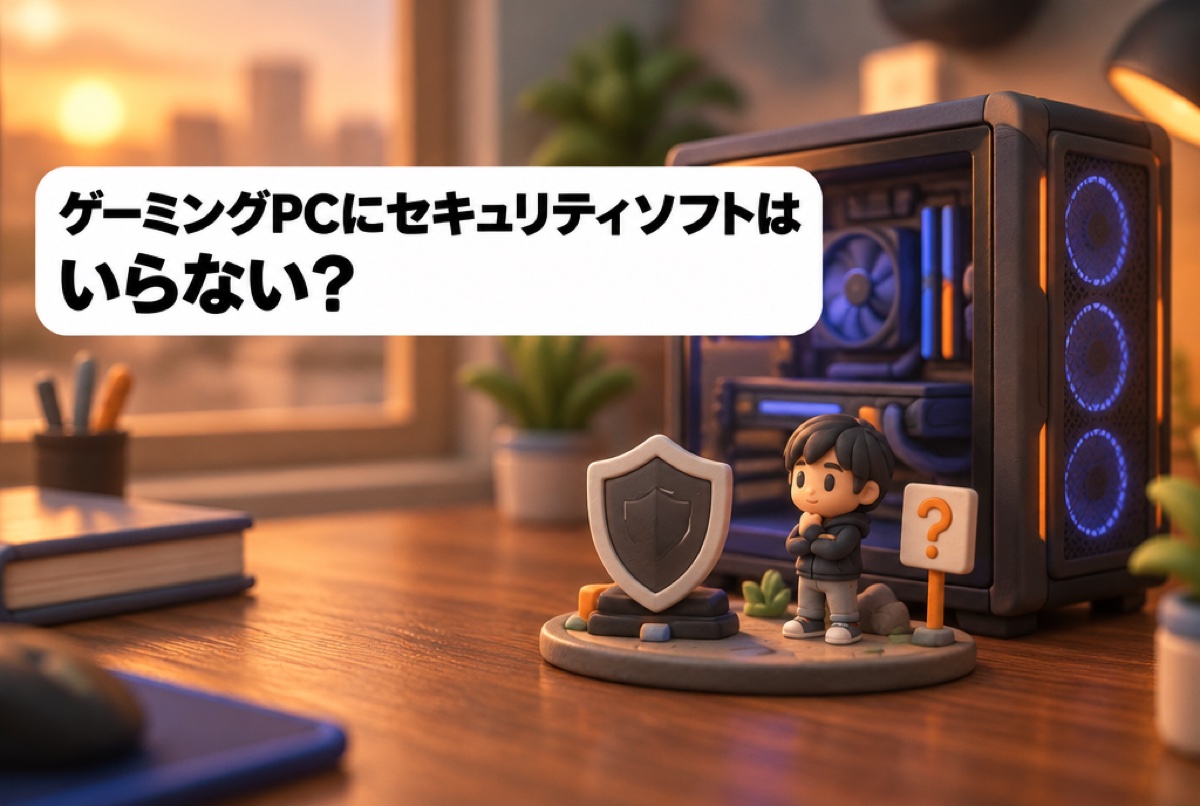
ゲーミングPCを買ったら、ノートンやマカフィーの体験版が入っていた。期限が切れそうだけど、お金を払って続けるべきか。それとも「セキュリティソフトはいらない」という話を信じて消してしまっていいのか。ここで迷う人はとても多いです。
先に答えを書くと、多くの人は、Windowsに最初から入っている「Microsoft Defender ウイルス対策」で足ります。ただし条件があります。Windowsの更新を止めていないこと、怪しいファイルやサイトに近づかないこと、大事なデータのバックアップを取っていること。この3つがそろっていない人や、家族みんなで1台を使う人は、市販のセキュリティソフトを選ぶ意味があります。
この記事では、Defenderで何が守られているのか、体験版をどう扱えばいいか、ゲームへの影響、市販ソフトが向いている人を、マイクロソフトの公式情報をもとに順番に書きます。
結論:多くの人はWindows標準のDefenderで足りる
マイクロソフトの公式サポートには、「Microsoft Defender ウイルス対策は、Windows 10 と Windows 11 に組み込まれています」と書かれています。つまり、Windows 11のゲーミングPCには、買った時点でウイルス対策がひとつ入っています。何も入れていないわけではありません。
Windowsの「Windows セキュリティ」という画面には、ウイルス対策のほかに、ネットワークの出入りを見張るファイアウォール、開いたファイルやダウンロードしたファイルをその場で調べるリアルタイム保護などがまとまっています。追加の料金はかかりません。
| あなたの状況 | 市販のセキュリティソフト | 理由 |
|---|---|---|
| 自分ひとりで使い、Steamなど公式のストアからだけゲームを入れる | いらない寄り | Defenderとファイアウォールで基本の守りはそろう |
| Windowsの更新をこまめに当てている | いらない寄り | Defenderの定義ファイルもWindows Updateで届く |
| 非公式のMODや出どころの分からないツールをよく入れる | 検討の余地あり | ソフトより先に、入れるものを選ぶ習慣が大事 |
| 家族や子どもと1台を共有している | ある方がいい場合が多い | 見守り機能や分かりやすい警告画面がまとまっている |
| スマホやMacも含めて何台も守りたい | ある方がいい | 1つの契約で複数台を管理できる製品が多い |
| Windows 10のまま使っている | ソフトより先にOSを | Windows 10のサポートは2025年10月14日に終了している |
「セキュリティソフトはいらない」は、半分正解です。正確には「別に買わなくてもいい人が多い」です。ウイルス対策そのものを止めてよい、という意味ではありません。
Defenderで守られていること
ウイルス対策とリアルタイム保護
Microsoft Defender ウイルス対策は、マイクロソフトの説明では、潜在的な脅威がないかデバイスを継続的に調べ、開いたファイルやダウンロードしたファイルに対してその場でスキャンを行います。ゲームのインストーラーや、ブラウザで落としたファイルも対象です。
ファイアウォール
ファイアウォールは、PCに出入りするネットワークの通信を見て、危ないものを止める仕組みです。オンライン対戦のゲームを初めて起動したときに「アクセスを許可しますか」と聞かれるのは、このファイアウォールの確認です。自分で入れたゲームなら許可して問題ありませんが、心当たりのないアプリが出てきたら許可しないでください。
スマート アプリ コントロール
Windows 11には「スマート アプリ コントロール」という機能も入っています。悪意のあるアプリや、信頼できないと判断されたアプリの実行を止める仕組みです。ゲーム用のツールやMODを多く使う人は、これが原因で起動できないアプリが出ることもあるので、存在だけ覚えておくと迷いません。
ランサムウェア防止
Windows セキュリティの「ウイルスと脅威の防止」の画面には、ランサムウェアへの対策を管理する項目があります(マイクロソフトのサポートページでは「ランサムウェア対策の管理」と案内されています)。その中の「コントロールされたフォルダー アクセス」を有効にすると、許可していないアプリが大事なフォルダーを書き換えられないようにできます。ゲームのセーブデータの場所によっては、ゲーム側が書き込めなくなることがあるので、有効にした場合はゲームの実行ファイルを許可する必要があります。
プリインストールの体験版はどうする?
ゲーミングPCやノートPCには、メーカーによってノートンやマカフィーなどの体験版が最初から入っていることがあります。たとえばASUSは公式サポートで、マカフィー製のアプリがプリインストールされている場合があると案内しています。体験版の扱いは、次の3つのどれかに決めてください。
選択肢1:期限が切れる前に削除してDefenderに戻す
いちばん多いのがこのパターンです。マイクロソフトの公式FAQでは、ほかのセキュリティ製品がない場合、または期限が切れている場合は、Microsoft Defender ウイルス対策が自動的に有効になると説明されています。体験版を削除すれば、Defenderが働き始めます。
削除は「設定」→「アプリ」→「インストールされているアプリ」から、該当するセキュリティソフトを選んでアンインストールします。削除のあとはPCを再起動し、Windows セキュリティを開いて、ウイルス対策が「Microsoft Defender ウイルス対策」になっているかを確認してください。
選択肢2:うまく消えないときは公式の削除ツールを使う
セキュリティソフトはWindowsの深いところに入り込むため、普通のアンインストールで消えきらないことがあります。ノートンには「ノートン 360 削除ツール」、マカフィーには「MCPR」と呼ばれる、各社が公式に配っている削除用のツールがあります。各社の公式サポートサイトから入手してください。検索結果に出てくる非公式の配布サイトから落とすのは避けます。
選択肢3:気に入ったなら有料版に切り替える
体験版を試す中で、画面の分かりやすさや追加機能に価値を感じたなら、そのまま有料版に切り替えるのもひとつの選択です。その場合は、自動更新の契約になっていないか、更新時の価格がいくらかを、申し込み画面で確認してください。
やってはいけないこと:期限切れのまま放置
いちばん避けたいのは、期限が切れた体験版を入れっぱなしにすることです。Defenderは期限切れを検知して有効になる仕組みですが、警告の通知が出続けたり、どちらが働いているのか分からなくなったりします。使わないと決めたら削除まで終わらせてください。
ゲームへの影響
2つ同時に動かすと重くなりやすい
マイクロソフトは公式FAQで、Defenderと同時にほかのウイルス対策製品を実行しないことをすすめています。リアルタイムで監視するソフトが2つ動くと、パフォーマンスに悪影響が出るおそれがあるためです。通常は、市販のソフトを入れるとDefenderのウイルス対策は自動で止まりますが、昔のソフトの消し残しなどで状態がおかしくなっていることもあります。
確認は簡単です。Windows セキュリティを開き、左下の「設定」から「プロバイダーの管理」を選ぶと、いまどのウイルス対策が働いているかが表示されます。ここに意図しない製品が残っていたら削除を検討してください。
フルスキャンはゲームをしない時間に
ウイルス対策が重く感じるのは、主にPC全体を調べる「フルスキャン」が動いているときです。手動でフルスキャンをするなら、ゲームを遊ばない時間に実行してください。PC全体が重い原因はほかにもあるので、ゲーム中に急に重くなる場合はパソコンが重いときに試すことで原因を切り分けると早く解決します。
「除外」は最後の手段
Windows セキュリティには、特定のファイルやフォルダーをスキャンの対象から外す「除外」の設定があります。ただしマイクロソフトは、除外したファイルはDefenderのチェックを受けなくなり、デバイスやデータが危険にさらされるおそれがあると注意しています。ゲームを速くしたいからといって、ゲームのフォルダーを丸ごと除外するのはおすすめしません。誤って検出されたなどの明確な理由があるときだけ、必要な範囲に絞って使ってください。
Defenderだけで足りるための3つの前提
前提1:Windowsの更新を止めない
Defenderの定義ファイル(新しいウイルスの情報)は、Windows Updateを通じて届きます。更新を止めていると、守りが古いまま止まります。更新が終わらない、途中で止まるといった場合はWindows Updateが終わらないときの対処を参考にしてください。
また、Windows 10のサポートは2025年10月14日に終了しています。情報処理推進機構(IPA)もサポート終了について注意を呼びかけています。Windows 10のPCで「ソフトを買い足せば安心」と考えるより、Windows 11への移行を先に考えてください。
前提2:ゲームやツールは公式の入手先から
ゲーミングPCで危ない目にあいやすいのは、非公式に配られているチートツール、割れたゲーム、出どころの分からないMODやドライバーです。どんなセキュリティソフトを入れても、自分で実行を許可したものを完全に止めることはできません。Steamなど公式ストア、メーカー公式サイト、よく知られた配布サイトから入れる習慣が、ソフト選びより効きます。
前提3:大事なデータはバックアップを取る
ウイルス対策は「入ってこないようにする」ための仕組みで、入られてしまったあとのデータを元に戻す仕組みではありません。録画したゲーム動画、配信の素材、仕事や学校のファイルなど、消えると困るデータは、PCとは別の場所にコピーしておくのが確実です。外付けSSDに定期的にコピーし、コピーが終わったらPCから外しておけば、PCがランサムウェアにやられても巻き込まれにくくなります。
いらない人・ある方がいい人
市販のセキュリティソフトがいらない人
- 自分ひとりでPCを使い、ゲームは公式のストアから入れている人
- Windows Updateをこまめに当てている人
- 怪しいメールのリンクや、見慣れないサイトのダウンロードを開かない人
- 大事なデータを外付けのストレージなどにバックアップしている人
- 体験版の更新料金に納得できず、迷っている人
このような人は、体験版を削除してDefenderに任せ、浮いたお金をバックアップ用のストレージに回すほうが、実際の安心につながりやすいです。
市販のセキュリティソフトがある方がいい人
- 家族、特に子どもと1台のPCを共有している人
- スマホやMacも含めて、複数の機器をまとめて管理したい人
- パスワード管理やVPNなど、ウイルス対策以外の機能も1つの契約でそろえたい人
- 警告の画面が分かりやすく、困ったときに日本語の窓口に問い合わせたい人
市販のソフトの価値は、ウイルスを見つける力だけでなく、こうした「まとめて面倒を見てくれる」部分にあります。必要な機能がはっきりしているなら、選ぶ理由は十分あります。ゲーミングPC選びで後悔しやすい点はゲーミングPCで後悔しやすい点にもまとめています。
選ぶならこれ
ここでは、セキュリティソフトの代わりにお金を回したい「バックアップ用の外付けSSD」を選びました。USBでつなぐだけで使え、ゲームの録画データなど大きなファイルのコピーにも向きます。価格はいずれも2026年10月時点の目安で、販売店や時期によって変わります。
1位:SanDisk エクストリーム ポータブルSSD SDSSDE61-1T00-J25(容量の選択肢が広い定番)
容量の選択肢が広い定番
- 価格の目安
- 約3万8千円(2026年10月時点)
- 容量
- 1TB(500GB・2TB・4TBモデルもあり)
- 速度
- 読み出し最大1,050MB/秒・書き込み最大1,000MB/秒
- 接続
- USB 3.2 Gen2
- 耐久
- IP65・最大3メートルの落下保護

USB 3.2 Gen2で接続する、持ち運びやすい外付けSSDです。メーカー公表値で読み出し最大1,050MB/秒、書き込み最大1,000MB/秒。容量は500GBから4TBまで選べるため、バックアップしたいデータの量に合わせやすいのが特徴です。IP65の防水防塵と最大3メートルの落下保護をうたい、保証は5年です。
ゲームの録画や配信の素材がたまっていく人は、少し大きめの容量を選んでおくと買い替えの手間が減ります。
- 容量:1TB(500GB・2TB・4TBモデルもあり)
- 速度:読み出し最大1,050MB/秒・書き込み最大1,000MB/秒(メーカー公表値)
- 接続:USB 3.2 Gen2
- 耐久:IP65・最大3メートルの落下保護
- 保証:5年
- 価格の目安:約3万8千円(2026年10月時点)
2位:キオクシア EXCERIA PLUS G2 SSD-PKP1.0U3G2-B(小さく軽く、ケーブルが2本付く)
小さく軽く、ケーブルが2本付く
- 価格の目安
- 約3.6万〜4.3万円(2026年10月時点)
- 容量
- 1TB(500GB・2TBモデルもあり)
- 速度
- 読み出し最大1,050MB/秒・書き込み最大1,000MB/秒
- 接続
- USB 3.2 Gen2・USB Type-C
- サイズ
- 72.0×40.0×11.8mm・42.0g

本体は72.0×40.0×11.8mm・質量42.0gの外付けSSDで、USB 3.2 Gen2のType-Cで接続します(メーカー公表値)。読み出しは最大1,050MB/秒、書き込みは最大1,000MB/秒です。USB Type-C to AケーブルとType-C to Cケーブルが両方付くので、PC側の端子がUSB-AでもUSB-Cでも、ケーブルを買い足さずにつなげます。保証はお買い上げ日から3年間です。
速度の公表値は1位と同じクラスです。1位を上にしたのは容量の選択肢が広く保証も長いからで、この製品は小ささと付属ケーブルを優先したい人向けです。PCの横に置いても場所を取りにくく、バックアップのときだけつないで、終わったら外しておく使い方に向きます。
- 容量:1TB(500GB・2TBモデルもあり)
- 速度:読み出し最大1,050MB/秒・書き込み最大1,000MB/秒(メーカー公表値)
- 接続:USB 3.2 Gen2・USB Type-C
- サイズ:72.0×40.0×11.8mm・42.0g
- 付属品:USB Type-C to Aケーブル・Type-C to Cケーブル
- 保証:3年
- 価格の目安:約3.6万〜4.3万円(2026年10月時点)
3位:Samsung Portable SSD T9 MU-PG1T0B-IT(大きな動画ファイルも速くコピーしたい人に)
大きな動画ファイルも速くコピーしたい人に
- 価格の目安
- 約5.1万円(2026年10月時点)
- 容量
- 1TB(2TB・4TBモデルもあり)
- 読み出し速度
- 最大2,000MB/秒(メーカー公表値)
- 接続
- USB 3.2 Gen 2×2(20Gbps)・USB Type-C
- 耐久
- 最大3メートルの落下耐性(社内試験)
- 保証
- 5年限定保証
USB 3.2 Gen 2×2(20Gbps)に対応した外付けSSDです。メーカー公表値は読み出し最大2,000MB/秒、書き込み最大1,950MB/秒(1TBモデル)で、2位のおよそ2倍の読み出し速度です。ただし、この速さが出るのはPC側のUSBポートとケーブルがどちらも20Gbps(USB 3.2 Gen 2×2)に対応しているときです。10Gbpsのポートにつないだ場合は、1位・2位と同じくらいの速さになります。
最大3メートルの落下耐性(メーカーの社内試験)と5年限定保証があり、USB-C to Cケーブル(20Gbps)とUSB-C to Aケーブルが付きます。価格はこの3つの中でいちばん高いので3位にしました。録画データが数百GB単位になり、20Gbpsのポートがある人は、コピーにかかる時間の差を感じやすくなります。
- 容量:1TB(2TB・4TBモデルもあり)
- 速度:読み出し最大2,000MB/秒・書き込み最大1,950MB/秒(メーカー公表値・1TB)
- 接続:USB 3.2 Gen 2×2(20Gbps)・USB Type-C
- 耐久:最大3メートルの落下耐性(社内試験)
- サイズ:88×60×14mm・約122g
- 保証:5年限定保証
- 価格の目安:約5.1万円(2026年10月時点)
外付けSSDはゲームの保存先としても使えます。PS5やSwitch 2との組み合わせも含めた選び方はゲーム用外付けSSDおすすめで詳しく書いています。
よくある質問
ノートンやマカフィーを消すと、PCは無防備になりますか
なりません。マイクロソフトの公式FAQでは、ほかのセキュリティ製品がない、または期限が切れている場合、Microsoft Defender ウイルス対策が自動的に有効になると説明されています。削除後にWindows セキュリティを開き、ウイルス対策が有効になっていることを確認してください。
Defenderと市販のソフトを両方入れたほうが安全ですか
おすすめしません。マイクロソフトは、Defenderと同時にほかのウイルス対策製品を実行しないことをすすめており、複数のリアルタイム保護を動かすとパフォーマンスに悪影響が出るおそれがあるとしています。どちらか1つにしてください。
Defenderはゲームを重くしますか
普段の遊び方で大きく重くなることは多くありません。重く感じるのは、フルスキャンが動いているときや、ウイルス対策が2つ動いているときです。フルスキャンはゲームをしない時間に行い、「プロバイダーの管理」で動いているウイルス対策が1つだけかを確認してください。
Microsoft 365についてくる「Microsoft Defender」アプリとは違いますか
違います。マイクロソフトの案内では、Microsoft 365 FamilyまたはPersonalの契約者は、サブスクリプションの一部として「Microsoft Defender」というセキュリティアプリを使えます。Windowsに組み込まれている「Microsoft Defender ウイルス対策」とは別のもので、契約していなくてもWindowsのウイルス対策は動いています。
ゲームがウイルスとして誤って検出されたらどうしますか
まず、そのゲームを公式の入手先から入れたかを確かめてください。公式のものなら、ゲームの公式サポートで同じ報告がないかを確認します。それでも必要な場合に限り、該当するファイルだけを「除外」に追加します。フォルダーを丸ごと除外するのは避けてください。
まとめ
ゲーミングPCに、市販のセキュリティソフトは誰にでも要るものではありません。Windows 11にはMicrosoft Defender ウイルス対策が組み込まれていて、Windowsの更新を当て、公式の入手先からゲームを入れ、大事なデータのバックアップを取っていれば、多くの人はそれで足ります。
プリインストールの体験版は、使わないなら期限切れの前に削除してDefenderに戻すのがすっきりします。家族で共有する、複数の機器をまとめて守りたいなど、はっきりした理由があるなら市販のソフトを選んでください。どちらにしても、ウイルス対策を2つ同時に動かすのは避け、浮いたお金や時間はバックアップに回すのが、ゲーム環境を守るうえで効果的です。
ゲーミングPCに最初から入っている不要なアプリを、消してよいもの・残すものに分けて整理しました。
→ ゲーミングPCのいらないアプリ|消してよいもの・消してはいけないものとOneDriveの止め方
コメント