※本記事にはアフィリエイト広告(PR)が含まれます。
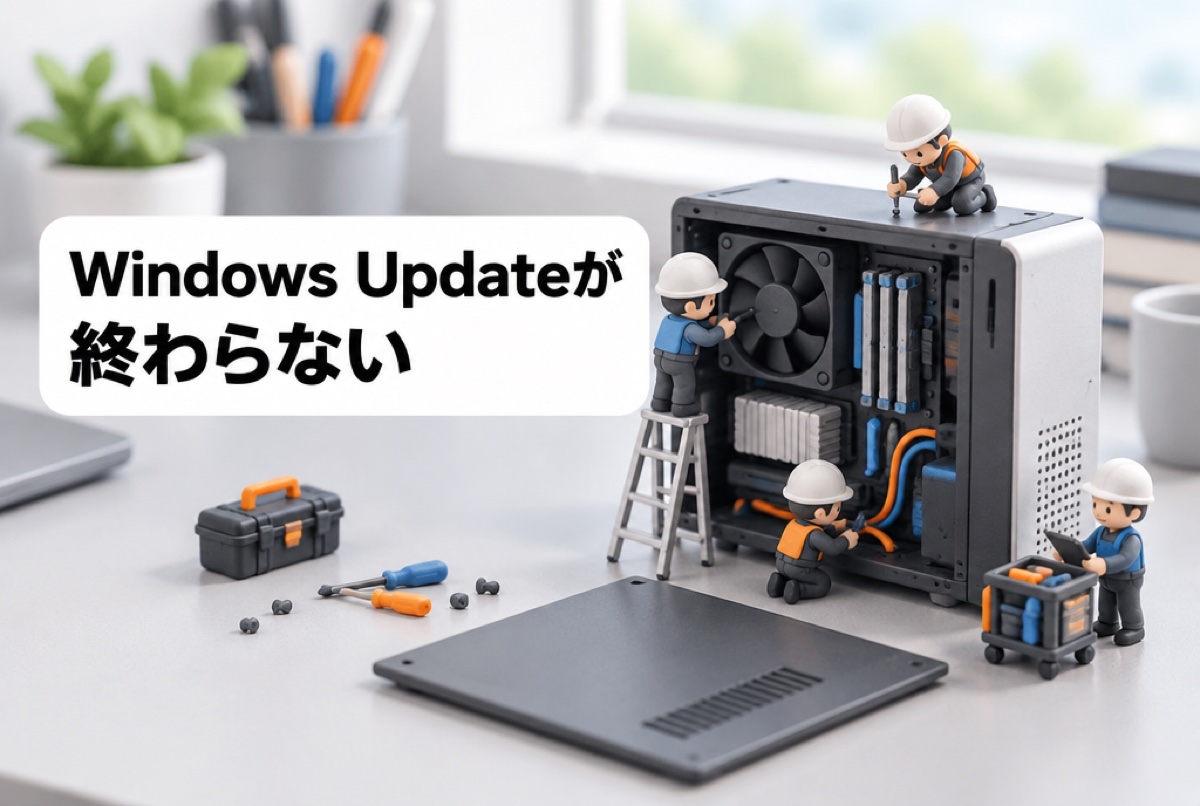
「更新プログラムを構成しています」の画面から何十分も動かない。再起動したのに「更新を準備しています」が戻ってくる。ダウンロードが51%で止まったまま進まない。Windows Updateが終わらないときは、電源ボタンに手を伸ばしたくなりますが、そこで切ってしまうと状況が悪くなることがあります。
先に結論です。画面の数字や表示が少しずつでも変わっているうちは、電源を入れたまま待つ。ほんとうに止まっているかどうかを見分けてから、Microsoftが公開しているトラブルシューティングツール、空き容量の確保、更新キャッシュの作り直しの順に進める。この順番を守れば、たいていは元に戻せます。
この記事では、Microsoftのサポートページに載っている手順だけを使って、待つべき場面と手を出すべき場面の切り分け方、再起動を繰り返すときの回復環境の入り方、更新を一時的に止める方法までをまとめました。作業の前に用意しておきたいバックアップ用の外付けSSDも、2026年9月時点で販売中のモデルから3つ紹介します。
結論:まず指定の時間は待つ
最初に押さえておきたいのは、Microsoftが「更新には何分かかる」という固定の目安を公表していない、という点です。公式のよくある質問では、ダウンロードにかかる時間はインターネットの回線速度・ネットワーク設定・更新プログラムのサイズによって変わる、と説明されています。つまり、30分で終わる月もあれば、年に一度の大きな更新では何倍もかかる月もあります。
時間で判断できない以上、見るべきなのは「変化しているかどうか」です。次の3つのどれかが動いていれば、処理は進んでいます。
- 画面のパーセント表示が、10分〜20分の間隔で少しでも増えている
- パソコン本体のアクセスランプが点滅している、または内部から動作音がする
- デスクトップが使える状態なら、タスクマネージャーでディスクやCPUの使用率が動いている
逆に、パーセントも表示もランプもまったく変わらない状態が1時間以上続いているなら、待っていても進まない可能性が高くなります。とくに、更新作業の途中でスリープに入ったり、ノートパソコンの電池が切れたりすると、そこで処理が止まったままになります。Microsoftは、ノートパソコンやタブレットは使っていないときも電源につないでおくことをすすめています。
症状別に、どこから読めばよいかを先にまとめます。
| 症状 | 考えられること | 読むところ |
|---|---|---|
| パーセントは少しずつ増えている | 正常に処理中 | 手順2 |
| 0%または100%のまま変わらない | 別の処理や接続が邪魔をしている | 手順1・手順3 |
| 51〜99%で止まったまま | 更新ファイルの取得が終わっていない | 手順3 |
| 「ディスクの空き領域が足りません」と出た | 空き容量不足 | 手順4 |
| エラーコードが出て失敗する | 更新キャッシュやシステムファイルの問題 | 手順5 |
| 再起動を繰り返してWindowsが立ち上がらない | 更新の適用に失敗している | 手順5 |
| そもそも画面に何も映らない | 更新とは別の原因のことがある | 画面が真っ暗なときの記事 |
手順1:進行状況を確認する
デスクトップが操作できる状態なら、まず更新の状態を見ます。スタートボタンから「設定」を開き、「Windows Update」を選ぶと、いま何をしているのかが表示されます。「ダウンロード中 45%」のように数字が出ていれば、その数字が増えるかどうかを10分ほど見てください。
「再起動が必要です」と出ているだけなら、更新そのものは終わっています。作業中のファイルを保存してアプリをすべて閉じ、スタートボタンの電源メニューから「更新して再起動」を選べば完了します。
再起動の時間を自分で決める
作業中に勝手に再起動されるのが困る場合は、同じWindows Updateの画面から「再起動のスケジュール」を選び、都合のよい日時を指定できます。アクティブ時間(パソコンを使っている時間帯)を設定しておけば、その時間帯には自動の再起動が行われません。
更新の履歴で失敗したものを見る
何度やっても同じところで止まる場合は、設定のWindows Updateから「更新の履歴」を開きます。失敗した更新プログラムには「インストールに失敗しました」と表示され、KB番号とエラーコードが残ります。この番号は、あとで調べるときの手がかりになります。
手順2:電源を切らずに待つ
更新プログラムの適用中は、システムの中身を書き換えている最中です。ここで強制終了すると、書き換えが途中のまま止まり、次の起動で修復処理が走るか、最悪の場合はWindowsが立ち上がらなくなります。「更新プログラムを構成しています。コンピューターの電源を切らないでください」と表示されているのは、そのためです。
待っている間は、次のことに気をつけてください。
- ノートパソコンは電源アダプターにつないでおく。電池だけで進めない
- スリープや画面オフのタイミングで中断されないよう、電源につないだ状態にしておく
- Wi-Fiの電波が弱い場所なら、有線LANにつなぐか、ルーターの近くに移動する
- 外付けのハードディスクやドック、カードリーダーなど、使っていない機器は外す
最後の項目はMicrosoftも一般的な対処として挙げています。更新に必要のない外部機器を取り外してから、もう一度更新を実行すると通ることがあります。
なお、更新中にファンが回りっぱなしになり、本体が熱くなることがあります。ノートパソコンを布団や座布団の上に置いていると排気がふさがれて処理が遅くなるので、固い机の上に置いてください。熱そのものが気になる場合はノートPCが熱いときの対策もあわせてどうぞ。
手順3:トラブルシューティングを使う
1時間以上まったく変化がない、あるいは再起動したあとも同じところで止まる。その場合は、Windowsに組み込まれている診断ツールを使います。Microsoftの公式手順は次のとおりです。
- スタートから「設定」を開き、「システム」を選ぶ
- 「トラブルシューティング」を選び、「その他のトラブルシューティング ツール」を開く
- 一覧から「Windows Update」を見つけて「実行」を選ぶ
- 画面の指示に従って最後まで進める
このツールは、更新に関係するサービスの状態や設定の食い違いを自動で調べ、直せるものはその場で直します。終わったら、もう一度Windows Updateの画面を開いて「更新プログラムのチェック」を選びます。
日付と時刻がずれていないか見る
見落としやすいのが時計です。日付と時刻の設定が正しくないと、更新の通信でつまずくことがあります。設定から「時刻と言語」を開き、「日付と時刻」で「時刻を自動的に設定する」と「タイム ゾーンを自動的に設定する」をオンにします。必要なら「今すぐ同期」を選びます。
管理者のアカウントで作業する
更新プログラムの中には、管理者の権限がないとインストールできないものがあります。家族と共用しているパソコンで自分のアカウントが標準ユーザーの場合は、管理者アカウントを持っている人に作業を代わってもらってください。
手順4:空き容量を確保する
「ディスク領域が不足しているため、更新プログラムをインストールできません」というエラーは、空き容量が足りないときに出ます。Microsoftは、大きな更新を適用するための空き容量として、32ビット版で16GB以上、64ビット版で20GB以上を示しています。手元のパソコンがどちらか分からない場合は、20GBを基準に考えておけば足ります。
空き容量を増やす方法は、影響の小さいものから順に次のとおりです。
- ストレージセンサーを使う:設定の「システム」から「ストレージ」を開き、一時ファイルやごみ箱の中身を自動で片づける機能をオンにする
- 使っていないアプリを削除する:設定の「アプリ」から、心当たりのないアプリや使わなくなったアプリをアンインストールする
- 写真や動画を外に移す:容量を食っているのはたいてい写真・動画・ゲームです。外付けのドライブやクラウドに移す
- 外部ストレージを差して更新する:本体の容量が小さいパソコンでは、USBドライブを挿した状態で更新を進める方法が案内されています
写真や動画の移し先に迷ったら、写真をバックアップする方法の考え方がそのまま使えます。クラウドと外部保存を分けておくと、次に同じ場面が来たときに慌てずに済みます。
手順5:それでも進まないとき
ここから先は、コマンドを打つ作業が入ります。入力を間違えると別の不具合につながるので、作業の前に大事なファイルのコピーを外付けドライブに取っておいてください。Microsoftも、解決策を試す前に個人用ファイルをバックアップしておくよう案内しています。
更新キャッシュを作り直す
ダウンロード済みの更新ファイルが壊れていると、何度やっても同じ場所で失敗します。Microsoftが公開している手順では、検索ボックスに「command prompt」と入力してコマンドプロンプトを「管理者として実行」し、次のコマンドを1行ずつ、入力するたびにEnterキーを押して実行します。
| 順番 | 入力するコマンド |
|---|---|
| 1 | net stop bits |
| 2 | net stop wuauserv |
| 3 | ren %systemroot%\softwaredistribution softwaredistribution.bak |
| 4 | ren %systemroot%\system32\catroot2 catroot2.bak |
| 5 | net start bits |
| 6 | net start wuauserv |
すべて終わったらコマンドプロンプトを閉じ、パソコンを再起動してから更新をやり直します。これで更新ファイルがまっさらな状態から取り直されます。
システムファイルを調べて直す
それでも失敗するときは、同じく管理者のコマンドプロンプトで「DISM.exe /Online /Cleanup-image /Restorehealth」を実行し、終わったら続けて「sfc /scannow」を実行します。sfcの検証が100%になるまで待ってから閉じ、あらためて更新を実行します。ドライブ自体の不具合が疑わしい場合は「chkdsk /f C:」で検査と修復ができます。
常駐しているソフトを止める
他社製のウイルス対策ソフトが更新を邪魔していることもあります。Microsoftは、最新版への更新でエラーが出る場合、そうしたソフトを一時的にアンインストールし、更新が終わってから入れ直す方法を案内しています。再インストールの手順とライセンスキーが手元にあることを確かめてから進めてください。最小限のドライバーだけで起動する「クリーン ブート」で切り分ける方法もあります。
再起動を繰り返してWindowsが立ち上がらないとき
更新の適用に失敗して起動しなくなった場合は、回復環境(WinRE)から更新プログラムを取り消せます。起動できない状態からの入り方は次のとおりです。
- 電源を入れ、メーカーやWindowsのロゴが出たところで電源ボタンを長押しして強制終了する
- 同じことをもう一度行う
- 3回目に電源を入れると「自動修復」の画面が出るので、「詳細オプション」を選ぶ
回復環境に入ったら、「トラブルシューティング」から「詳細オプション」に進み、「更新プログラムのアンインストール」を選びます。直前に入った更新だけが取り消され、ファイルやアプリはそのまま残ります。新しいバージョンのWindowsにアップグレードしたあとで不調になった場合は、アップグレードから10日以内であれば以前のバージョンに戻す選択肢もあります。
注意点がひとつあります。BitLockerでドライブを暗号化しているパソコンでは、回復環境のほとんどの操作に回復キーの入力が必要です。キーはMicrosoftアカウントに保存されていることが多いので、スマートフォンから先に確認しておくと詰まりません。
デスクトップは使えるが調子が悪い、という段階なら、設定の「システム」から「回復」を開いて修復用の選択肢を確認できます。くわしくはMicrosoftの回復オプションの案内にまとまっています。
更新を一時的に止める方法
大事な作業やオンラインの試験を控えていて、いま更新されたくない。そういうときは、更新を一時停止できます。設定から「Windows Update」を開き、「更新の一時停止」で日付を選ぶだけです。
Microsoftが公開している条件は次のとおりです。
- 止められるのは、今日から数えて最大35日まで
- 一時停止の期間を延ばす場合も、新しい終了日は今日から最大35日まで(前の停止期間は加算されない)
- 停止している間は、再起動を伴う更新はダウンロードもインストールもされない
- 期限が来ると自動的に再開され、最新の更新が確認・適用される
- 一時停止した時点で進行中だった更新は取り消される
止め続けることはできません。公式にも、更新を完全に停止することはできない、と明記されています。大きな作業の前に一時停止し、終わったら自分で再開する。この使い方が向いています。
なお、Windows 10は2025年10月14日にサポートが終了しました。無料のセキュリティ更新は提供されないため、いま使っている環境がWindows 10なら、更新が進まない問題とあわせて移行も検討する場面です。パソコンごと買い替えるかどうかの判断材料は、ゲーミングPCの寿命と買い替えの目安の記事にまとめてあります。
作業中に役立つ道具
更新のトラブルで手を動かす前に、写真や書類のコピーを外に取っておくと安心です。Microsoftも、解決策を試す前にUSBドライブなどへファイルをバックアップするよう案内しています。空き容量が足りずに更新が止まっている場合は、データの引っ越し先としてもそのまま使えます。ここでは、2026年9月時点で販売されている外付けSSDを3つ挙げます。価格は変動が大きいので、目安として見てください。ゲーム機と共用する前提で選ぶならゲーム用外付けSSDの選び方もあわせてどうぞ。
1位:SanDisk エクストリーム ポータブルSSD SDSSDE61-1T00-J25(防水防塵と5年保証)
防水防塵と5年保証
- 価格の目安
- 約3万5千円〜5万円(2026年9月時点、1TBモデル)
- 容量
- 1TB(500GB・2TB・4TBもあり)
- 読み出し速度
- 最大1050MB/秒(メーカー公表値)
- インターフェ
- USB 3.2 Gen 2
- 防水・防塵
- IP65/落下保護:最大3メートル

メーカー公表値では、シーケンシャル読み出しが最大1050MB/秒、インターフェースはUSB 3.2 Gen 2です。IP65の防水・防塵に対応し、最大3メートルの高さからの落下保護をうたっています。持ち歩いて使うことを前提に作られた製品で、製品保証は5年間です。緊急時のコピー先として長く置いておくものなので、保証期間の長さは判断材料になります。
- 容量:1TB(500GB・2TB・4TBもあり)
- 読み出し速度:最大1050MB/秒(メーカー公表値)
- インターフェース:USB 3.2 Gen 2
- 防水・防塵:IP65/落下保護:最大3メートル
- 製品保証:5年間
- 価格の目安:約3万5千円〜5万円(2026年9月時点、1TBモデル)
2位:キオクシア EXCERIA PLUS G2 SSD-PKP1.0U3G2-B(ケーブル2本付属で挿す先を選ばない)
ケーブル2本付属で挿す先を選ばない
- 価格の目安
- 約3万7千円前後(2026年9月時点、1TBモデル)
- 容量
- 1TB(500GB・2TBもあり)
- 読み出し速度
- 最大1050MB/秒(メーカー公表値)
- インターフェ
- USB 3.2 Gen 2/端子形状:USB Type-C
- サイズ
- 約72×40×11.8mm/質量:約42グラム

2024年11月発売の国内ブランド製品です。メーカー公表値で最大1050MB/秒の読み出しに対応し、端子はUSB Type-C。USB Type-C to AケーブルとUSB Type-C to Cケーブルが両方付属するため、古いパソコンでも新しいパソコンでも、追加のケーブルを買わずに挿せます。質量は約42グラム、保証期間は3年間です。米国MIL規格の落下試験に準拠した設計で、2024年のグッドデザイン賞を受けています。
- 容量:1TB(500GB・2TBもあり)
- 読み出し速度:最大1050MB/秒(メーカー公表値)
- インターフェース:USB 3.2 Gen 2/端子形状:USB Type-C
- 本体サイズ:約72×40×11.8mm/質量:約42グラム
- 付属品:USB Type-C to Aケーブル、USB Type-C to Cケーブル
- 保証期間:3年間
- 価格の目安:約3万7千円前後(2026年9月時点、1TBモデル)
3位:Samsung Portable SSD T7 MU-PC1T0T-IT/A(金属ボディで最大2メートルの落下耐性)
金属ボディで最大2メートルの落下耐性
- 価格の目安
- 約4.2万〜4.9万円(2026年10月時点、1TBモデル)
- 容量
- 1TB(2TB・4TBモデルもあり)
- 読み出し速度
- 最大1,050MB/秒(メーカー公表値)
- 接続
- USB 3.2 Gen 2(10Gbps)・USB Type-C
- サイズ
- 85×57×8mm・約72g
- 保証
- 3年限定保証

サムスンの外付けSSDの2024年モデルで、国内の正規代理店はITGマーケティングです。メーカー公表値では読み出し最大1,050MB/秒・書き込み最大1,000MB/秒、接続はUSB 3.2 Gen 2(10Gbps)です。金属のボディで、最大2メートルの落下耐性(メーカーの社内試験)をうたっています。USB-C to CとUSB-C to Aのケーブルが付き、Windows・macOS・スマートフォン・タブレット・ゲーム機で使えると案内されています(機器によっては再フォーマットが必要です)。保証は3年限定保証です。
速度の公表値は1位・2位と同じクラスです。保証が1位より短く、価格が2位より高めなので3位にしました。
- 容量:1TB(2TB・4TBもあり)
- 読み出し速度:最大1,050MB/秒(メーカー公表値)
- 接続:USB 3.2 Gen 2(10Gbps)・USB Type-C
- 本体サイズ:85×57×8mm/質量:約72g
- 落下耐性:最大2メートル(社内試験)
- 保証:3年限定保証
- 価格の目安:約4.2万〜4.9万円(2026年10月時点、1TBモデル)
よくある質問
更新が終わらないとき、電源を切ってもいいですか
「電源を切らないでください」と表示されている間は切らないでください。画面の表示やパーセントがまったく変わらない状態が1時間以上続き、アクセスランプも動かない場合に限り、電源ボタンの長押しで強制終了する判断になります。その場合も、次の起動で自動修復が走ることを見込んでおいてください。
更新にどれくらい時間がかかりますか
Microsoftは固定の所要時間を公表していません。公式には、回線速度・ネットワーク設定・更新プログラムのサイズで変わると説明されています。毎月の小さな更新は短時間で終わり、年に一度の大きな更新は長くかかる、という傾向があります。
止まっていた更新を取り消すとデータは消えますか
回復環境から「更新プログラムのアンインストール」を選んだ場合、取り消されるのは直前の更新だけで、ファイルとアプリは影響を受けません。ただし、作業の前にバックアップを取っておくのが安全です。
更新を止めたままにできますか
できません。一時停止できるのは今日から最大35日までで、期限が来ると自動的に再開されます。もう一度止めたい場合は、いったん最新の更新を適用してからになります。
空き容量はどれくらい用意すればいいですか
Microsoftは、大きな更新を適用するために32ビット版で16GB以上、64ビット版で20GB以上の空き領域が要ると示しています。日常的には、これに余裕を足して30GB程度を空けておくと、更新のたびに慌てずに済みます。
エラーコードが出ました。どうすればいいですか
コードによって原因が違います。空き容量不足、更新キャッシュの破損、ドライバーの非対応などが代表的です。まずはトラブルシューティングツール、次に空き容量の確保、それでも直らなければ更新キャッシュの作り直しという順で進めると、多くの場合はどこかで通ります。
まとめ
Windows Updateが終わらないときの流れを、もう一度短くまとめます。
- まず、パーセントやアクセスランプが動いているかを見る。動いていれば電源につないだまま待つ
- 1時間以上まったく変化がないなら、再起動してから設定のトラブルシューティングツールを実行する
- 空き容量は64ビット版で20GB以上を目安に確保する。写真や動画は外付けドライブへ移す
- それでも失敗するなら、更新キャッシュを作り直し、DISMとsfcでシステムファイルを調べる
- 起動しなくなったら、電源長押しを2回繰り返して3回目に回復環境へ入り、更新プログラムをアンインストールする
- 大事な作業の前は、更新を最大35日まで一時停止できる
手を動かす前にファイルのコピーを外に取っておけば、どの段階でも引き返せます。詳しい公式手順は、MicrosoftのWindowsの更新に関する問題のトラブルシューティングと更新プログラムを一時停止する手順で確認できます。
パソコンのファンがうるさいときは、ほこりの掃除と設定の見直しで静かになることがあります。
→ パソコンのファンがうるさいときの対処|ほこりと設定
最初から入っているアプリのうち、消してよいものと消してはいけないものを分けています。
→ ゲーミングPCのいらないアプリ|消してよいもの・消してはいけないものとOneDriveの止め方
コメント