※本記事にはアフィリエイト広告(PR)が含まれます。
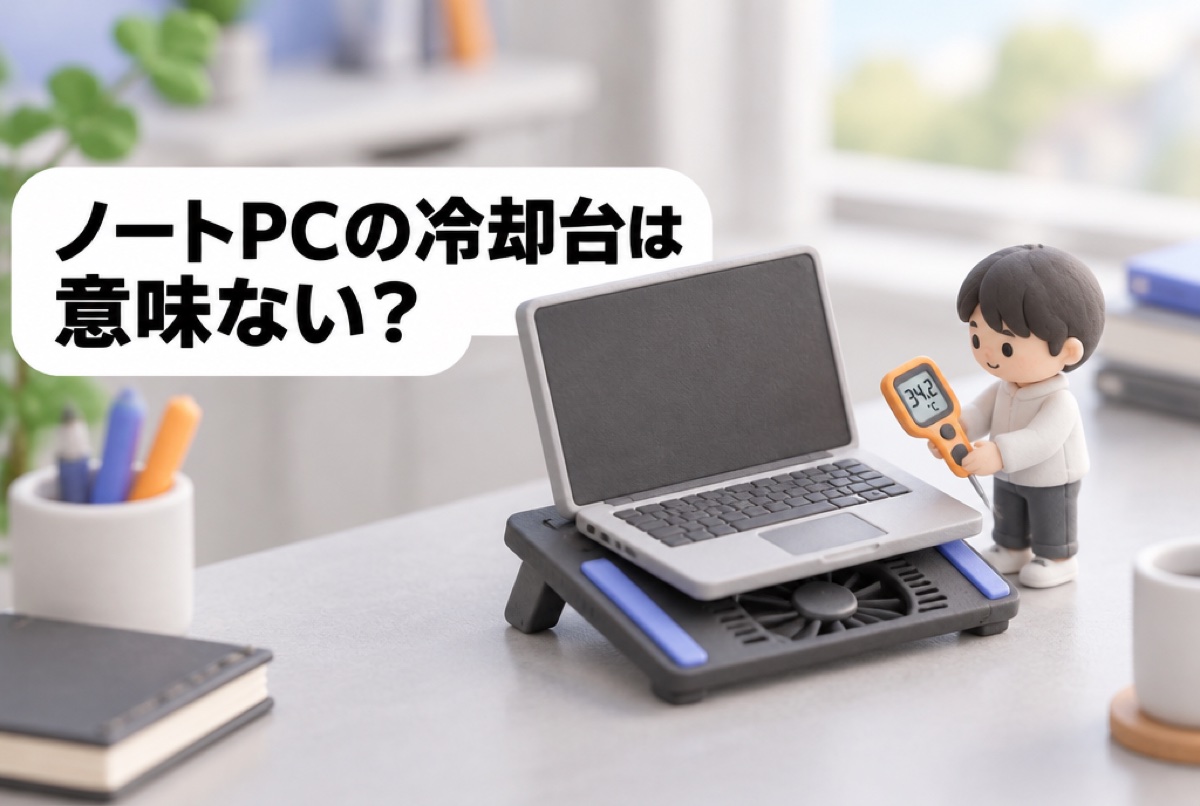
「ノートPCの冷却台は意味ない」という声は、半分は当たっています。冷却台を買ったのに温度がほとんど変わらなかった、ファンの音がうるさくなっただけだった、という人は実際にいます。一方で、ゲーミングノートで長時間遊ぶ人の中には、冷却台を使ってから動作が安定したと感じる人もいます。
この差は、冷却台の性能よりもノートPCがどこから空気を吸い込んでいるかと、熱の原因が本当に置き方にあるのかでほぼ決まります。この記事では、冷却台が効く条件・効かない条件、冷却台を買う前に先にやること、ゲーミングノートで考えたいポイントを順に書きます。冷却台がいらない人もはっきり書いたうえで、選ぶならこれ、という3製品も紹介します。
結論:底面から吸気するノートなら意味がある
先に結論です。冷却台は、ノートPCの底面に風を送ったり、底面と机のあいだにすき間を作ったりする道具です。そのため、底面に吸気口があるノートPCで、高い負荷を長時間かける使い方なら効果が出やすく、そうでない場合は効果を感じにくくなります。
| あなたの状況 | 冷却台は意味があるか | 理由 |
|---|---|---|
| 底面に大きな吸気口があるゲーミングノートで、長時間ゲームをする | ある方がいい | 吸気口に空気を届けやすく、熱がこもりにくくなる |
| 机にべったり置いていて、底面がふさがっている | 効く可能性が高い(ただしスタンドでも可) | 底面を浮かせるだけで空気の通り道ができる |
| 底面に吸気口がほとんどない薄型ノート | 効果は小さい | 風を送っても、空気の入口がない |
| 吸気口・排気口にほこりがたまっている | 先に掃除を | 入口と出口がふさがっていれば、冷却台でも解決しない |
| ネット閲覧や事務作業だけで熱くなる | 先に原因を確認 | 重いアプリが裏で動いているなど、別の原因のことが多い |
| ベッドや布団、ソファの上で使っている | 使う場所を変えるのが先 | 柔らかい場所は通気口をふさぎやすい |
つまり、「冷却台は意味ない」は、底面から空気を吸わないノートPCや、熱の原因がほこり・設定・使う場所にある場合には正しい、ということです。反対に、底面吸気のゲーミングノートで高い負荷が続く使い方なら、冷却台は効果を感じやすい道具になります。
冷却台が効く条件
底面に吸気口がある
いちばん大事な条件です。ノートPCは、どこかから外の空気を吸い込み、内部の熱い部品を冷やしたあと、別の場所から吐き出しています。ゲーミングノートなどでは、底面に吸気口を設け、側面や背面から排気する設計のものがあります(機種によって異なります)。こうしたノートPCを机にべったり置くと、入口が机にふさがれ、冷たい空気を十分に吸い込めません。
NECのLAVIE公式サイトでは、冷却台を選ぶ前にノートPC底面の通気口の配置を確認するよう勧めています。CPUやGPUがある位置の近くにファンが来ると効果的とされる一方、排気口の近くにファンがあると、出した熱を押し返してしまい逆効果になりかねないとも説明しています。買う前に、自分のノートPCの裏面を見て、どこに穴が開いているかを確かめてください。
高い負荷が長時間続く
CPUやGPUは、温度が上がりすぎると自分の性能を落として発熱を抑えます。これをサーマルスロットリングと呼びます。NECは、冷却台はこのサーマルスロットリングを抑えられるとしており、高い負荷の作業を長時間続ける場合に役立つと説明しています。ゲームや動画の書き出しのように、数十分から数時間にわたって高い負荷がかかる使い方は、冷却台が効きやすい場面です。
机にじか置きしている
ASUSのサポート情報では、冷却パッドやスタンドを使ってノートPCを高く置き、設置面と直接触れないようにすると効果的だと案内しています。机にじか置きしているなら、冷却台を使うだけで底面にすき間ができ、空気の通り道が生まれます。実はこの効果は、ファンのない「ノートPCスタンド」でも得られます。まずは底面を浮かせるだけで十分かもしれません。スタンドの選び方はノートPCスタンドのおすすめにまとめています。
冷却台が効かない・意味ない条件
底面から空気を吸わないノートPC
薄型ノートの中には、底面にほとんど穴がなく、キーボードのすき間や側面から空気を取り込む設計のものもあります。こうしたノートPCでは、底面に風を当てても空気の入口がないため、効果は小さくなります。本体の金属が少し冷えることはあっても、内部の部品を冷やす力にはつながりにくいと考えてください。
ファンの位置が排気口とぶつかる
先に書いたように、冷却台のファンが排気口の近くに来ると、ノートPCが吐き出した熱い空気を押し戻してしまうことがあります。底面の後ろ側から排気するノートPCに、全面から風を送る冷却台を組み合わせると、こうしたぶつかり合いが起きやすくなります。ファンの位置を動かせる冷却台や、ファンが中央にある冷却台なら、吸気口に合わせやすくなります。
原因がほこりや設定、使う場所にある
冷却台で温度が下がらないとき、原因が別のところにあることも多いです。吸気口や排気口にほこりがたまっていれば、どれだけ風を送っても空気の流れは良くなりません。ASUSは、通気口にたまったほこりや毛はファンの動作をさまたげ、PCの性能低下につながるとしています。また、ベッドやソファなど柔らかい場所で使っていると、通気口がふさがれます。ASUSも、PCは机などの固く平らな場所に置き、柔らかい場所では使わないよう案内しています。
ネット閲覧や事務作業だけで熱くなる場合は、重いアプリやブラウザのタブが裏で動いていることも考えられます。このような場合は、冷却台を買う前に原因を確かめたほうが早く解決します。
冷却台を買う前に先にやること
冷却台は数千円から1万円以上する道具です。買う前に、お金をかけずにできることを順番に試してください。ノートPCが熱いときの対策全体はノートPCが熱いときの対策で詳しく書いています。
手順1:吸気口と排気口の場所を確かめる
ノートPCを裏返し、穴やスリットが開いている場所を確認します。側面や背面も見てください。どこから吸ってどこから出しているかが分かると、冷却台が効きそうかどうか、どこにすき間を作ればいいかの見当がつきます。取扱説明書やメーカーのサポートページに図が載っていることもあります。
手順2:置き場所を変える
ベッドや布団、ソファ、膝の上で使っているなら、机の上に移します。周りに本や書類を置いて排気口をふさいでいないかも確認してください。ASUSは、使用時の周囲温度を5°C〜35°Cの範囲にするよう案内しています。夏場に冷房のない部屋で長時間ゲームをする場合は、部屋の温度そのものも見直してください。
手順3:底面を浮かせてみる
手元にある消しゴムや小さな台を、ノートPCの後ろ側の両端に置き、底面を少し浮かせます。これだけで底面の吸気口に空気が届きやすくなります。温度やファンの音が変わるなら、底面の通気が原因だったと分かります。この段階で十分ならファンのないスタンドで、足りなければ冷却台を検討する、という順番が無駄のない選び方です。
手順4:ほこりを取る
吸気口や排気口のほこりは、エアダスターで吹き飛ばします。ASUSは、エアコンプレッサーのような強力な送風機器を使って自分で清掃しないよう注意しています。分解して内部を掃除するのは、保証や故障のリスクがあるため避け、気になる場合はメーカーの修理窓口に相談してください。
手順5:電源モードと設定を見直す
Windowsの電源モードを「最適なパフォーマンス」にしていると、ゲーム以外の場面でも発熱が増えます。ゲームをしないときは、バランスや省電力寄りの設定にするのも一つの方法です。ゲーミングノートの多くは、メーカー製のユーティリティでファンの回り方や性能のモードを切り替えられます。ゲーム内でフレームレートの上限を設定するのも、発熱を抑えるのに役立ちます。
ゲーミングノートで冷却台を使うときのポイント
「意味ない」と言われやすい理由
ゲーミングノートには、もともと複数のファンを積み、強い風で内部を冷やすように作られた機種が多くあります。そのため、冷却台の小さなファンを足しても、本体のファンの力に比べれば差が小さく、「温度がほとんど変わらなかった」と感じる場合があります。これが「ゲーミングノートに冷却台は意味ない」と言われる理由の一つです。
ただし、本体のファンも、空気の入口がふさがれていれば力を出せません。机にじか置きして底面の吸気口がふさがっている状態なら、冷却台で底面にすき間を作ることには意味があります。冷却台の価値は、ファンの風よりも「吸気口の前に空間を作ること」にある、と考えると分かりやすくなります。
風量とファンの音のバランス
冷却台のファンは、強く回すほど風量は増えますが、音も大きくなります。NECは、冷却台の風量は50CFM前後が騒音が大きくなりすぎない目安で、冷却性能を優先するなら60CFM以上としています。また、3,000RPM以上のファンは騒音が大きいとも説明しています。ヘッドセットを着けてゲームをするなら音はあまり気になりませんが、スピーカーで遊ぶ人や夜間に使う人は、回転数を調整できる製品を選ぶと扱いやすくなります。
USBポートを1つ使う
多くの冷却台は、ノートPCのUSBポートから電気をもらってファンを回します(3位の400-CLN037のように、ACアダプターで動く製品もあります)。ポートの少ないノートPCでは、冷却台のためにマウスやコントローラーのポートが足りなくなることがあります。USBポートを中継する端子が付いた冷却台なら、この問題を小さくできます。
いらない人・ある方がいい人
ここまでの内容をまとめます。
冷却台がいらない人
- 底面にほとんど吸気口がない薄型ノートを使っている人
- ネット閲覧・動画視聴・事務作業が中心で、高い負荷が長く続かない人
- 吸気口・排気口の掃除や置き場所の見直しをまだしていない人(先にそちらを)
- 底面を浮かせるだけで十分に温度が下がった人(スタンドで足りる)
- ファンの音をできるだけ増やしたくない人
このような人は、冷却台を買っても期待したほどの変化を感じにくいです。底面を浮かせたいだけなら、ファンのないスタンドのほうが安く、音も増えません。画面の高さも上がるので、姿勢の面でも利点があります。
冷却台がある方がいい人
- 底面に大きな吸気口があるゲーミングノートで、長時間ゲームをする人
- 動画の書き出しや3Dの作業など、高い負荷を長く続ける人
- 夏場、部屋の温度が上がりやすい環境で使う人
- 本体を浮かせても、まだファンの音や温度が気になる人
本体が触れないほど熱い、急に電源が落ちる、焦げたようなにおいがする、といった場合は、冷却台で様子を見ずに使用を止め、メーカーのサポートに相談してください。
選ぶならこれ
ここからは、使い方別に3つの冷却台を選びました。価格はいずれも2026年9月時点の目安で、販売店や時期によって変わります。買う前に、自分のノートPCの大きさと吸気口の位置を確認してください。
1位:サンワダイレクト 400-CLN031(17cmの大きなファン1基で静かめ)
17cmの大きなファン1基で静かめ
- 価格の目安
- 約3千円
- ファン
- 直径約17cm×1基/1150rpm
- 動作音
- 20dB(メーカー公表値)
- サイズ
- 15.6インチまで
- 重量
- W350×D255×H26mm/650g
直径約17cmの大きなファンを1基だけ回す構成で、回転数は1150rpm、動作音はメーカー公表値で20dBです。小さなファンを高速で回すタイプより音が気になりにくい方向の設計で、初めての冷却台として選びやすい価格帯です。天板はアルミ製のグリルで、15.6インチまでのノートPCに対応します。
角度は8段階で調整でき、USBポートを2つ備えているため、冷却台がポートを1つ使ってしまう問題も軽くなります。ファンが中央にある構成なので、底面の中央付近に吸気口があるノートPCと合わせやすいモデルです。
- ファン:直径約17cm×1基/1150rpm
- 動作音:20dB(メーカー公表値)
- 対応サイズ:15.6インチまで
- サイズ・重量:W350×D255×H26mm/650g
- 電源:USB(DC5V)・USBポート2つ搭載
- 価格の目安:約3千円(メーカー直販の税込価格3,280円・2026年9月時点)
2位:サンワサプライ TK-CLN30U(17.3インチまで載るスタンド型)
17.3インチまで載るスタンド型
- 価格の目安
- 約5,700円〜1.1万円
- ファン
- 1基/最大1000rpm・回転数調整可
- 動作音
- 18dBA(メーカー公表値)
- サイズ
- 最大17.3インチまで
- 角度調整
- 2つのヒンジで無段階
平らな台ではなく、ノートPCを傾けて立てるスタンド型の冷却台です。2か所のヒンジで角度を無段階に変えられ、画面の高さを上げながら底面に空気の層を作れます。最大17.3インチまでのノートPCに対応するので、大きめのゲーミングノートも載ります。
ファンは1基で最大1000rpm、動作音はメーカー公表値で18dBAです。回転数は調整できるため、静かに使いたいときは落としておけます。冷却とあわせて姿勢も見直したい人に向きます。
- ファン:1基/最大1000rpm・回転数調整可
- 動作音:18dBA(メーカー公表値)
- 対応サイズ:最大17.3インチまで
- 角度調整:2つのヒンジで無段階
- サイズ・重量:W240×D222×H46mm/930g
- 電源:USB(DC5V/450mA)
- 価格の目安:約5,700円〜1.1万円(メーカー標準価格10,780円・2026年9月時点)
3位:サンワダイレクト 400-CLN037(12cmターボファンで風量重視)
12cmターボファンで風量重視
- 価格の目安
- 約1万2千円
- ファン
- 12cmターボファン×1基/800〜3500rpm
- 動作音
- 43〜62dB(メーカー公表値)
- サイズ
- 12〜19インチ(推奨14〜18インチ)
- 角度調整
- 3段階
12cmのターボファンを1基積み、回転数を800〜3500rpmの範囲で変えられるモデルです。回転数を上げたときの動作音はメーカー公表値で43〜62dBと静かではありませんが、そのぶん風量を出せます。ゲームや動画の書き出しのように、高い負荷を長時間続ける使い方で、ヘッドセットを着けている人に向きます。
対応は12〜19インチ(メーカーの推奨は14〜18インチ)、傾きは3段階です。USBハブ(Type-A×3)を内蔵しているので、ポートの少ないノートPCでも使いやすい構成です(本体のType-Cは、ハブを使うためにパソコンとつなぐポートです)。ほかの2製品と違い、ファンの電源はUSBではなく付属のACアダプターなので、コンセントが必要です。音が気になる時間帯は回転数を下げて使ってください。
- ファン:12cmターボファン×1基/800〜3500rpm
- 動作音:43〜62dB(メーカー公表値)
- 対応サイズ:12〜19インチ(推奨14〜18インチ)
- 角度調整:3段階
- サイズ・重量:W41.5×D30.8×H6.6cm/1.6kg
- USBハブ:Type-A×3(Type-CはPC接続用)
- 電源:付属のACアダプター(USB給電ではない)
- 価格の目安:約1万2千円(メーカー直販の税込価格11,800円・2026年9月時点)
よくある質問
冷却台を使うと何度くらい下がりますか
ノートPCの設計、吸気口の位置、部屋の温度、冷却台の種類によって大きく変わるため、一概には言えません。底面がふさがっていた状態から浮かせた場合は変化を感じやすく、もともと通気が確保されている場合は変化が小さくなります。
ゲーミングノートに冷却台は本当に意味ないのですか
底面から吸気するゲーミングノートを机にじか置きしているなら、冷却台やスタンドで底面にすき間を作る意味はあります。本体のファンが強力なぶん、冷却台のファンの風そのものの効果は小さく感じることがあります。
冷却台とノートPCスタンドはどちらがいいですか
まずは底面を浮かせて変化を見るのがおすすめです。浮かせるだけで十分ならスタンド、まだ温度が高い、または高い負荷が長く続くなら冷却台、という順番で考えると無駄がありません。
冷却台のファンの音がうるさいです
回転数を調整できる製品なら、回転数を下げてください。調整できない場合は、ファンの大きい製品や、ファンのないスタンドへの切り替えも検討しましょう。
保冷剤でノートPCを冷やしてもいいですか
保冷剤や氷で冷やすと、結露で内部が濡れるおそれがあるため避けてください。冷やす方法は、通気の確保と冷却台・スタンドの利用にとどめるのが安全です。
まとめ
ノートPCの冷却台が意味あるかどうかは、ノートPCが底面から空気を吸っているか、そして熱の原因が本当に通気にあるかで決まります。底面吸気のゲーミングノートで、高い負荷を長時間かける人にとっては、冷却台は効果を感じやすい道具です。
一方で、底面に吸気口がない薄型ノート、ほこりや置き場所が原因の場合、事務作業だけで熱くなる場合は、冷却台を買っても解決しにくくなります。まずは吸気口の場所を確かめ、置き場所の見直し、底面を浮かせる、ほこりを取る、という順番で試してから、冷却台を選んでください。
コメント