※本記事にはアフィリエイト広告(PR)が含まれます。
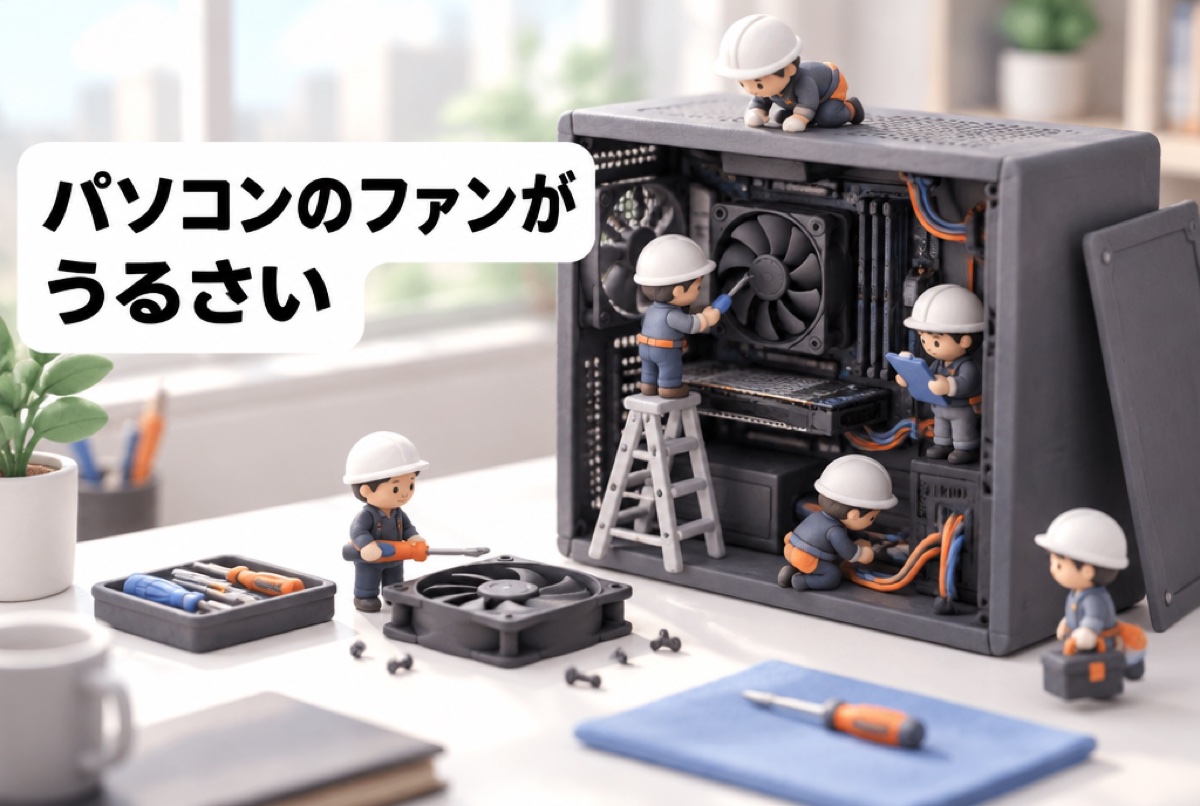
パソコンのファンが「ゴーッ」と鳴り続ける、少し前まで静かだったのに最近は起動しただけでうなる——そんなときに、買い替えや修理を考える前にできることがあります。ファンの音が大きいのは、たいてい「中の熱が外へ逃げていない」というサインです。熱が逃げないからファンが全力で回り、音が大きくなります。熱の逃げ道を作れば音は自然に下がります。
この記事では、吸気口の確認からほこり落とし、アプリの見直し、電源モードの設定、冷却台の追加までを、上から順に試せる5つの手順にまとめました。あわせて、やらない方がよいことの線引きと、掃除・冷却に使う道具も紹介します。
結論:ほこりと置き方でほとんど変わる
先に結論を書きます。ファンの音が大きいときに効果が出やすい順番は、①吸気口・排気口をふさいでいないか確認する → ②たまったほこりを落とす → ③重いアプリや常駐ソフトを止める → ④電源モードを省電力寄りにする → ⑤それでも足りなければ冷却台やスタンドを足す、です。①と②は道具代が数千円以内、③と④は無料でできます。
理由は単純で、パソコンの冷却は「冷たい空気を吸って、熱くなった空気を吐く」という流れで成り立っているからです。dynabookのサポートページでは、通風孔について「パソコンの通風孔をふさがないように置きましょう。ふさぐと、パソコン本体内部が高温となるため、本来の性能を発揮できない原因や故障の原因となります」と説明されています。布団やカーペットの上に置く、壁にぴったり寄せる、吸気口にほこりの層ができている——この3つはどれも、その流れを止めてしまいます。
流れが止まると内部の温度が上がり、温度センサーが検知してファンの回転数を上げます。ファンの音は回転数にほぼ比例するので、「熱がこもる=うるさい」という関係になります。
音が大きくなる原因は大きく3つ
手順に入る前に、原因を3つに分けておくと判断が早くなります。
| 原因 | 起きていること | 効く手順 |
|---|---|---|
| 空気の通り道がふさがっている | 吸気口が布や壁、ほこりでふさがれ、冷たい空気を吸えていない | 手順1・手順2・手順5 |
| ずっと高い負荷がかかっている | 常駐アプリや更新処理、ブラウザのタブでCPUが回り続けている | 手順3・手順4 |
| ファン自体が劣化している | 軸のがたつきで「カラカラ」「ジー」という異音が混じる | 修理・交換の検討 |
見分け方の目安は音の種類です。風切り音(ゴーッ、シャーッ)が大きいだけなら、ほとんどが熱の問題です。一方で「カラカラ」「ジジジ」といった金属的な異音が混じる場合は、ファンの軸受けそのものが傷んでいる可能性があり、ほこり落としでは直りません。ノートPCで発熱そのものが気になっている場合は、ノートPCが熱いときの対策もあわせて確認してください。
手順1:吸気口をふさいでいないか見る
最初にやるのは、道具のいらない確認です。パソコンの吸気口・排気口がどこにあるかを探し、その周囲が空いているかを見ます。
ノートPCの場合、吸気口は底面にあることが多く、排気口は背面や左右の側面にあります。底面から吸うということは、置いた面が柔らかいと吸気が止まるということです。Dellのサポート情報でも、ノートパソコンは平坦で硬い表面の上にまっすぐ置き、ベッドや毛布などの柔らかい表面の上では使わないよう案内されています。ソファ、ひざの上、厚手のデスクマットの上も、どれも吸気口をふさぎます。
デスクトップPCは、前面または側面から吸って背面上部から吐き出す構成が一般的です。Dellの案内では「デスクトップを壁から数インチ離して置き、十分な通気を確保します」とされています。狭い棚に押し込んでいる、背面が壁に触れている、といった置き方は見直してください。
排気の向きも確認します。排気口が壁や別の機器に向いていると、吐き出した熱い空気をそのまま吸い直すことになります。なお、夏場に室温そのものが高い場合は、パソコン側で打てる手が限られます。dynabookは使用環境として「温度5〜35℃、湿度20〜80%」という条件を示しています。室温が30℃を超える部屋では、エアコンで室温を下げる方が確実です。
手順2:ほこりを落とす
置き方を直しても音が変わらないなら、次はほこりです。吸気口の網目にほこりが層になっていると、見た目に隙間があっても風量は大きく落ちます。1年以上掃除していないパソコンなら、ここで変化が出ることが多い部分です。
作業前の準備
NEC LAVIEの掃除ガイドでは、作業の前に「パソコンを完全にシャットダウンする」「電源ケーブルをコンセントから抜く」ことが必要とされています。スリープや休止状態では不十分です。ノートPCで取り外せるバッテリーが付いている機種なら、それも外しておきます。
外側から落とす
まず、吸気口・排気口の網目に付いたほこりを毛先の柔らかいブラシで落とします。NEC LAVIEのガイドでは、外側の通気口については「外側からブラシ付きの掃除機で吸い取ってもよい」とされています。掃除機を内部に差し込むのではなく、あくまで外側から吸う使い方です。
エアダスターの使い方
網目の奥に入り込んだほこりには、エアダスター(スプレー缶または充電式の電動タイプ)を使います。守りたい注意点が3つあります。
- 距離と時間:NEC LAVIEのガイドでは「パーツから10cm程度の距離を保ち、短く噴射する」とされています。至近距離で長く吹き続けると、部品に負担がかかります
- 缶の向き:一般的なスプレー缶は「缶を立てた状態で使用」します。逆さにすると液化したガスがそのまま出て、パーツを傷める原因になります。ただし後述のCD-31ECOのように、逆さでも使えると明記された製品もあります
- ファンを止めてから吹く:同ガイドでは「ファンを固定した状態でエアダスターを吹き」ます、固定せずに吹くとベアリングが損傷するリスクがある、と説明されています。指や綿棒でファンの羽根をそっと押さえてから吹いてください
この「ファンを押さえる」は見落としやすい割に、やらないと故障につながりうる点です。片手で羽根を押さえ、もう片方の手でノズルを当てて短く吹きます。またDellのページでは「掃除機やブロワーを使用しないでください。また、息を吹きかけないでください」と案内されています。息を吹きかけると水分が入り込むため、内部の掃除には向きません。
なお、缶入りのエアダスターには可燃性ガスを使った製品があります。サンワサプライは製品ページで、火気の近く・密閉された空間・火花が出る機器での使用を避けるよう注意を呼びかけています。キーボードの隙間にたまったほこりも同じ道具で落とせます。手順はキーボードの掃除方法にまとめてあります。
手順3:負荷の高いアプリを止める
物理的な掃除が済んだら、次はソフト側です。何も操作していないのにファンが回り続ける場合、裏で何かが動いています。
今動いているものを確認する
Windowsでは、スタートボタンを右クリックして「タスク マネージャー」を開きます。「プロセス」の一覧をCPU使用率の高い順に並べ替えると、何が負荷をかけているか分かります。Windows Updateやウイルス対策ソフトのスキャン、クラウドストレージの同期は一時的にCPUを使い切ることがあり、この場合は処理が終わるまで待てば静かになります。
一方、心当たりのないアプリがずっと上位にいるなら、設定を見直すか、使っていないならアンインストールを検討します。ブラウザのタブを何十個も開いたままにしている場合も、それだけでCPUを使い続けます。
起動時に自動で立ち上がるものを減らす
Microsoftのサポート情報では、スタートアップアプリの設定方法として2つの入口が案内されています。ひとつは「スタート > 設定 > アプリ > スタートアップ」と進んでトグルをオフにする方法。もうひとつはタスクマネージャーの「スタートアップ アプリ」タブで対象を選び「無効」にする方法です。同サポートでは、タスクマネージャー側には「アプリがスタートアップに与える影響の詳細情報(低い影響、中程度の影響など)」が表示される利点があると説明されています。
影響が「高」のもののうち、常時動いている必要がないアプリから順にオフにすると、起動直後のファンの回り方が落ち着きます。ウイルス対策ソフトやドライバー関連は残してください。
ゲームや動画編集中の音は別問題
ゲームや動画の書き出し中にファンが回るのは正常な動作です。Dellのオーバーヒート対策でも、対処のひとつとして「ゲーム時は画面解像度とグラフィックス設定を低くする」ことが挙げられています。フレームレートの上限設定や画質を一段下げる調整で、発熱そのものを減らせます。
手順4:電源プランを見直す
Windowsには、性能と電力消費のバランスを切り替える設定があります。性能寄りの設定になっていると、軽い作業でもCPUが高い周波数を保とうとするため、発熱とファンの音が増えます。
Microsoftのサポート情報によると、設定場所は「スタート > 設定 > システム > 電源とバッテリー(Power & battery)」で、「電源モード」の項目から選びます。ノートPCの場合は「電源接続時」と「バッテリー駆動時」で別々に指定できます。
用意されているモードは3つで、英語表記では “Best power efficiency”(バッテリー駆動時間を優先)、”Balanced”(性能と電力のバランス)、”Best performance”(性能を優先)です。日本語環境では電力効率を優先するモード、バランス、パフォーマンスを優先するモードとして表示されます。表示名はWindowsのバージョンによって変わるため、画面に出ている文言で判断してください。
静かさを優先したいなら電力効率寄りのモードを選びます。文書作成やWebブラウジングが中心なら、体感の差はほとんどないまま音だけが下がることが多い設定です。ゲームや動画編集のときだけパフォーマンス寄りに戻す使い分けが現実的です。
同じ「設定 > システム > 電源とバッテリー」の中には、画面をオフにするまでの時間やスリープに入るまでの時間もまとまっています。離席中にファンが回り続けるのが気になる場合は、ここを短めにしておくと無駄な発熱を減らせます。加えてDellのサポート情報では、メーカー提供のユーティリティ(Dell Power ManagerやDell Optimizer)で温度・ファン設定を管理することも挙げられています。メーカー製のPCなら同種のツールが入っていることが多いので、ファンの動作モードを切り替えられないか確認してみてください。
手順5:冷却台を使う
ここまでやっても音が下がらない、あるいはノートPCで夏場だけ厳しい、という場合は、外から風を当てる・持ち上げるという物理的な対策が残っています。
ノートPC用の冷却台は、底面の吸気口に向けて風を送る台です。本体を数センチ持ち上げるので、底面と机の間に空気の層ができ、それだけでも吸気の条件が良くなります。選ぶときは、自分のノートPCのサイズに対応しているかと動作音が何dBと書かれているかを見てください。冷却台のファン自体がうるさければ、本末転倒になります。
角度を付けて持ち上げるだけのスタンドでも効果はあります。電源がいらないぶん配線が増えず、姿勢も良くなります。据え置き型・折りたたみ型の違いはノートPCスタンドおすすめで整理しています。
デスクトップPCでは冷却台は使えません。代わりに、ケース内の風の向きを見直し、防じんフィルターを掃除する対応になります。
やらない方がよいこと
ファンの音を下げたい一心で、かえって状態を悪くしてしまう作業があります。以下は手を出さない方が無難な範囲です。
ノートPCの分解
NEC LAVIEの掃除ガイドでは、デスクトップパソコンは分解して内部を掃除できる一方、ノートパソコンは「構造上の制約から分解の難易度が高く、無理な分解は破損や故障につながる」と説明されています。裏ぶたを開ける作業はフラットケーブルの断線や爪の破損を招きやすく、保証の対象外になる場合もあります。内部の奥まで掃除したいなら、メーカーの有償クリーニングを使う方が結果的に安く済みます。
CPUグリスの塗り替え
「グリスを塗り替えると温度が下がる」という話はありますが、初めての人が行う作業としては勧めにくいものです。CPUクーラーを外すこと自体にリスクがあり、塗る量が多すぎても少なすぎても逆効果になります。ファンの音が気になるという理由だけで着手する作業ではありません。
掃除機のノズルを内部に差し込む
Dellのサポート情報では、内部の掃除に「掃除機やブロワーを使用しないでください」と明記されています。ノズルで基板をこすると部品を傷めますし、静電気も心配です。外側の通気口を外から吸うにとどめてください。
異音がするのに使い続ける
「カラカラ」「ジー」という音が混じるようになったら、ファンの軸受けの劣化が疑われます。そのまま使い続けてファンが止まると、内部の温度が一気に上がります。保証期間内ならメーカーへ相談してください。買い替えの目安はゲーミングPCの寿命は何年?でも触れています。
掃除と冷却に使う道具
ここからは、上の手順で使う道具を紹介します。価格は2026年9月時点のメーカー直販サイトの税込価格、スペックはメーカー公表値です。
1位:サンワサプライ CD-31ECO(逆さでも使えるノンフロンのエアダスター)
逆さでも使えるノンフロンのエアダスター
- 価格の目安
- 約1,300円(2026年9月時点)
- 内容量
- 350ml(228g)
- 噴射ガス
- 炭酸ガス+DME(ノンフロン)
- 逆さ使用
- 可(角度を選ばず使用可能)
- サイズ
- 高さ218mm×直径66mm

まず1本持っておきたい缶タイプのエアダスターです。メーカーの製品情報では噴射ガスに炭酸ガスとDMEを使い、ノンフロンで「地球温暖化係数が1以下」と説明されています。一般的な缶は立てて使う必要がありますが、この製品はどの角度でも使えるとされているため、パソコンの底面や背面など缶を傾けたい場所でも扱いやすい設計です。
- 内容量:350ml(228g)
- 噴射ガス:炭酸ガス+DME(ノンフロン)
- 逆さ使用:可(角度を選ばず使用可能)
- サイズ:高さ218mm×直径66mm
- 付属品:約13cmのノズル用チューブ
- 価格の目安:約1,300円(2026年9月時点)
可燃性ガスを含むため、火気の近くや密閉した部屋では使わないようメーカーが注意を促しています。年に数回の掃除なら1本で足ります。
2位:サンワサプライ CD-ADE1BK(充電式の電動エアダスター)
充電式の電動エアダスター
- 価格の目安
- 約9,900円(2026年9月時点)
- 電源
- リチウムイオンバッテリー 3.7V/6000mAh
- モーター
- 40W/35,000rpm
- サイズ
- W55×D94×H185mm
- 重量
- 320g

缶を買い足す手間をなくしたい人向けの、USB充電式エアダスターです。ガスを使わないため、逆さでも真横でも姿勢を選ばず使えます。メーカー公表値ではモーターの回転数が35,000rpm、リチウムイオンバッテリーは3.7V・6000mAhで、ノズルが5種類付属します。手元を照らすLEDライトも備えています。
- 電源:リチウムイオンバッテリー 3.7V/6000mAh(USB充電)
- モーター:40W/35,000rpm
- 本体サイズ:W55×D94×H185mm
- 重量:320g
- 付属ノズル:5種類
- 価格の目安:約9,900円(2026年9月時点)
メーカー公表の動作音は76〜80dBとされており、作業中はそれなりの音が出ます。缶タイプより初期費用は高いものの、キーボードやデスクなど使い道が広く、掃除の頻度が高い人ほど元が取りやすい道具です。
3位:サンワサプライ CD-BR14GYN(隙間ブラシが付いた除電タイプのブラシ)
隙間ブラシが付いた除電タイプのブラシ
- 価格の目安
- 約1,600円(2026年9月時点)
- 全長
- 265mm(ブラシ部70mm/隙間ブラシ20mm)
- 重量
- 45g
- 材質
- ハンドル=ABS樹脂、毛=ポリプロピレン・ナイロン・導電性繊維
- 特徴
- 導電性繊維による除電、水洗い可能

エアダスターで吹き飛ばす前に、網目や表面のほこりをかき出すためのブラシです。メーカーの説明では、毛の部分に導電性繊維を使っており、ほこりを取りながら同時に静電気を除去するため、取ったほこりが再び付きにくいとされています。
- 全長:265mm(ブラシ部70mm/隙間ブラシ20mm)
- 重量:45g
- 材質:ハンドル=ABS樹脂、毛=ポリプロピレン・ナイロン・導電性繊維
- 特徴:導電性繊維による除電、水洗い可能
- 価格の目安:約1,600円(2026年9月時点)
エアダスターだけでは、ほこりが部屋に舞い上がって別の場所に落ちるだけになりがちです。ブラシでかき出して外から掃除機で吸い、残りをエアダスターで飛ばす組み合わせにすると片付けまで楽になります。
4位:サンワダイレクト 400-CLN031(17cmの大型ファンで動作音20dB)
17cmの大型ファンで動作音20dB
- 価格の目安
- 約3,300円(2026年9月時点)
- ファン
- 17cm×1基
- 動作音
- 20dB(メーカー公表値)
- サイズ
- 15.6インチまで
- 角度調節
- 8段階/風量調節:無段階

手順5で触れた冷却台のうち、静かさを重視した1台です。小さなファンを複数並べるのではなく、17cmの大型ファンを1基だけ使う構成で、メーカー公表の動作音は20dBとされています。回転数は無段階で調整でき、角度は8段階。15.6インチまでのノートPCに対応します。
- ファン:17cm×1基
- 動作音:20dB(メーカー公表値)
- 対応サイズ:15.6インチまで
- 角度調節:8段階/風量調節:無段階
- 電源:DC5V USB給電(USBポート2基/給電用・機器接続用)
- 重量:650g
- 価格の目安:約3,300円(2026年9月時点)
本体がアルミ製で、天板そのものも熱を逃がす役に立ちます。USBポートが中継されるため、ケーブルで1ポートふさがれる心配も少ない構成です。
5位:サンワサプライ TK-CLN30U(17.3インチまで載るスタンド型)
17.3インチまで載るスタンド型
- 価格の目安
- 約1万1,000円(2026年9月時点)
- ファン
- 10cm静音ファン(最大約1000rpm)
- 動作音
- 18dBA(メーカー公表値)
- サイズ
- 17.3インチまで/耐荷重3kg
- 冷却面
- W240×D222mm

大きめのノートPC、とくに発熱しやすいゲーミングノートを想定したスタンド型の冷却台です。メーカーの説明では、ファンとアルミ製の本体を組み合わせて放熱し、熱で性能が落ちる状態を抑える狙いとされています。2つのヒンジで角度と高さを無段階に変えられます。
- ファン:10cm静音ファン(最大約1000rpm)
- 動作音:18dBA(メーカー公表値)
- 対応サイズ:17.3インチまで/耐荷重3kg
- 冷却面:W240×D222mm
- 電源:USB 5V/450mA
- 重量:930g
- 価格の目安:約1万1,000円(2026年9月時点)
風量は背面のダイヤルで調整します。価格は1万円を超えるので、17インチ級の大きな機種を使っている場合や、角度と高さを細かく決めたい場合の選択肢になります。
6位:サンワダイレクト 100-CR017(電源のいらない折りたたみスタンド)
電源のいらない折りたたみスタンド
- 価格の目安
- 約4,300円(2026年9月時点)
- サイズ
- W308×D274×H33/103/150mm
- 高さ調節
- 3段階(約3.3cm/10.3cm/15cm)
- 角度調節
- 12〜41度
- 耐荷重
- 10kg(幅30cm・奥行25cmまで)

ファンを足さず、持ち上げるだけで吸気の条件を良くしたい人向けのスタンドです。電源がいらないので配線が増えず、使わないときは折りたためます。高さは3段階、角度は12〜41度の範囲で調整でき、土台は360度回転します。
- サイズ:W308×D274×H33/103/150mm
- 高さ調節:3段階(約3.3cm/10.3cm/15cm)
- 角度調節:12〜41度
- 耐荷重:10kg(幅30cm・奥行25cmまで)
- 材質:ABS樹脂/重量:約1.278kg
- 付属:スマホスタンド内蔵、折りたたみ可
- 価格の目安:約4,300円(2026年9月時点)
底面から吸うタイプのノートPCでは、机との間に隙間を作るだけで吸気が改善します。ファンの音を増やさずに済むのが、冷却台にはない利点です。
よくある質問
ファンの音はどれくらいなら正常ですか
明確な基準値はメーカーからも示されていません。判断の目安は「何をしているときに鳴るか」です。ゲームや動画の書き出し中に鳴るのは正常な範囲です。逆に、何も操作していない状態で回り続けるなら、手順1〜4を試す価値があります。
掃除はどれくらいの頻度でやればいいですか
置いている環境によりますが、半年から1年に1回、吸気口まわりを確認するくらいが現実的です。カーペットの部屋、床に近い位置、ペットのいる家庭ではほこりがたまりやすいので、もう少し短い間隔で見てください。
CPUの温度は何度までなら大丈夫ですか
安全な上限は製品ごとに違うため、一律の数値は示せません。CPUメーカーは製品ごとに最大動作温度を公開しているので、自分の型番のページで確認してください。運用上は、温度の数値そのものより「以前は鳴らなかった場面で鳴る」といった変化の方が、対処のきっかけとして役立ちます。
エアダスターは100円ショップのものでも大丈夫ですか
ガスの種類や噴射量が製品ごとに異なるため、パッケージの表示を確認してください。見るべきは「逆さ使用の可否」「可燃性かどうか」「ノズルの長さ」の3点です。
冷却台を使うとどれくらい静かになりますか
効果は機種と環境で大きく変わるため、数値での断言はできません。底面の吸気が改善して内部温度が下がれば、その分ファンの回転数は落ちます。ただし冷却台自体にもファンの音があるため、合計の音量が下がるかは製品の静かさ次第です。
まとめ
パソコンのファンがうるさいときは、順番に試すのが近道です。整理すると次の流れになります。
- 手順1:吸気口・排気口の周囲を空ける。柔らかい面の上に置かない、壁から離す
- 手順2:電源を切りケーブルを抜いてから、ブラシとエアダスターでほこりを落とす。ファンは押さえてから吹く
- 手順3:タスクマネージャーで負荷の高いアプリを確認し、スタートアップを減らす
- 手順4:「設定 > システム > 電源とバッテリー」で電源モードを電力効率寄りにする
- 手順5:それでも足りなければ、冷却台やスタンドで吸気の条件を整える
道具をそろえるなら、まずはエアダスター(CD-31ECO)とブラシ(CD-BR14GYN)の2点で3,000円弱。掃除の頻度が高い人は、缶を買い足さずに済む電動タイプ(CD-ADE1BK)という選択肢もあります。ノートPCで夏場の発熱が気になるなら、動作音が公表されている冷却台(400-CLN031)か、電源のいらないスタンド(100-CR017)を足すとよいでしょう。分解やグリスの塗り替えは、得られるものに対してリスクが大きい作業です。「カラカラ」という異音が出ている、掃除しても温度が下がらないという段階まで来ているなら、メーカーのサポート窓口に相談するのが確実です。
Dell:コンピューターとノートパソコンのオーバーヒートの問題を止める方法/NEC LAVIE:パソコンの掃除方法/Microsoft:Windows 11の電源設定
コメント