※本記事にはアフィリエイト広告(PR)が含まれます。
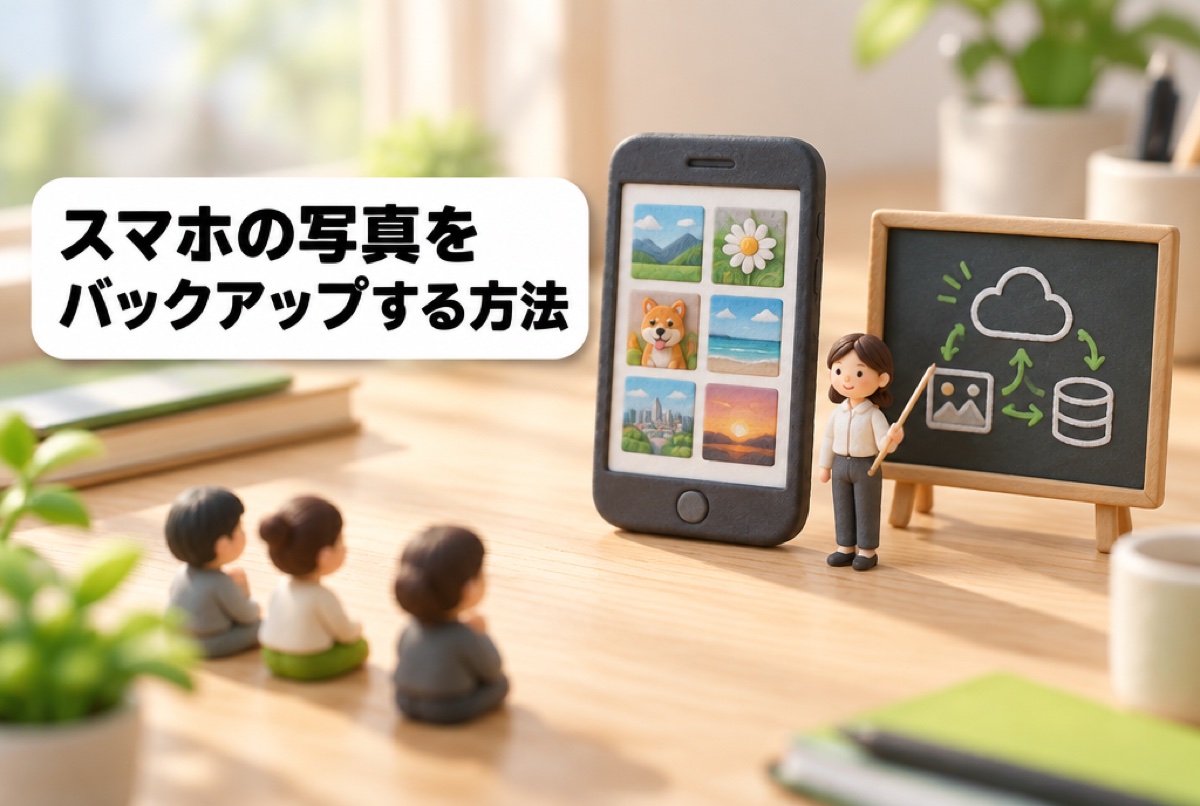
スマホの写真は、失うときは一度にまとめて失います。落として壊す、水没させる、なくす、機種変更の途中で消える。どれも「昨日までの全部が消える」という形で起こり、写真は消えてから買い直せません。
方法は大きく三つです。クラウドに預ける、パソコンに取り込む、外付けの機器に入れる。このうち二つを動かしておけば、スマホが今日壊れても写真は残ります。
この記事では、無料でもらえる容量と有料プランの料金、iPhoneとAndroidの設定手順、パソコンへの取り込み手順、外付けSSDやSDカードの使い分け、そして「いくつ用意すれば足りるのか」をまとめます。料金と手順は、AppleとGoogleとMicrosoftの公式ページに書かれている範囲だけを引いています。
紹介する保存機器については、当サイトで実機の検証を行っていません。速度や保証はメーカー公表値、価格は価格比較サイトと家電量販店の掲載情報(2026年9月時点)に基づいています。半導体メモリの相場は変動が大きいため、購入時点の価格を確認してください。
結論:クラウドと手元の2か所に置く
先に答えを書きます。写真のバックアップは、次の組み合わせで考えると迷いません。
- ふだんの守り:クラウドの自動バックアップを常時オンにする。iPhoneならiCloud写真、AndroidやiPhoneならGoogleフォト
- 年に数回の守り:パソコンか外付けSSDに、丸ごとコピーを取る。ここは手作業で構いません
- 持ち出し用:スマホに直接挿せるUSBメモリを1本。容量が急に足りなくなった旅先などで効きます
なぜ2か所なのかというと、クラウドには「同期」という弱点があるからです。スマホ側で写真を削除すると、その削除もクラウドに反映されます。つまり誤って消した写真は、両方から同時に消えます。火事や盗難には強いのに操作ミスには弱いのがクラウドで、その穴を埋めるのが手元のコピーです。性質の違う入れ物を二つ持つ、という一点だけ覚えておけば十分です。
クラウドに預ける
クラウドの利点は、意識しなくても動き続けることです。充電中にWi-Fiにつながっていれば、撮った写真が勝手に預けられていきます。
無料でもらえる容量
| サービス | 無料の容量 | 容量の共有範囲 |
|---|---|---|
| iCloud | 5GB | iCloudバックアップ・写真・メールなど |
| Googleアカウント | 15GB | Googleフォト・Googleドライブ・Gmailなどで共有 |
Googleのヘルプには「Google アカウントの保存容量は、Google フォト、Google ドライブ、Gmail などの複数のサービスで共有されます」と書かれています。15GBは写真専用の枠ではなく、メールの添付ファイルも同じ枠を食べていきます。
仮に写真1枚を6MB前後とすると、15GBでおよそ2,500枚です(実際の大きさは機種や撮影の設定で大きく変わります)。動画を撮る人なら数か月で使い切る大きさです。
有料にするときの料金
| プラン | 容量 | 月額(公式表記) |
|---|---|---|
| iCloud+ | 50GB | 180円 |
| iCloud+ | 200GB | 540円 |
| iCloud+ | 2TB | 1,800円 |
| iCloud+ | 6TB | 5,500円 |
| iCloud+ | 12TB | 11,000円 |
| Google One Basic | 100GB | 290円 |
| Google AI Plus | 2TB | 1,450円 |
| Google AI Pro | 5TB | 2,900円 |
いずれも2026年9月時点の公式ページの表記です。iCloud+の有料プランは、Appleの記載では最大5人の家族で共有できます。一人ずつ50GBを契約するより、200GBや2TBを1つ契約して分け合うほうが安く収まります。
手順1:iPhoneでiCloud写真をオンにする
Appleのユーザガイドに書かれている手順は次の通りです。
- iPhoneで「設定」アプリを開きます
- 自分の名前をタップしてから、「iCloud」をタップします
- 「写真」をタップしてから、「このiPhoneを同期」をオンにします
これで撮影した写真とビデオが自動的にiCloudにアップロードされます。進み具合は、写真アプリで「コレクション」をタップし、画面の右上隅の表示で分かります。赤い感嘆符はiCloudストレージが満杯、黄色の警告アイコンはほぼ満杯という意味です。
もう一つ知っておきたいのが「iPhoneのストレージを最適化」です。Appleの説明では、オンのときはフル解像度の写真がiCloudに保存され、iPhone側には節約バージョンが残ります。既定でオンです。手元にも原本を置きたい場合は、「設定」→自分の名前→「iCloud」→「写真」で「オリジナルをダウンロード」を選びます。
手順2:Googleフォトのバックアップをオンにする
Androidスマートフォンでの手順は、Googleのヘルプに次のように書かれています。
- Googleフォトアプリを開き、Googleアカウントにログインします
- 右上のプロフィール写真またはイニシャルをタップします
- 「フォトの設定」→「バックアップ」をタップします
- 「バックアップ」をオンにします
完了したかどうかは、同じくプロフィール写真をタップした画面で確認できます。終わっていれば「バックアップが完了しました」、オフのままなら「バックアップがオフになっています」と表示されます。GoogleフォトはiPhoneにも入れられるので、iCloudの5GBで足りない人の2つ目の預け先にもなります。
なおGoogleの記載では、バックアップできるのは写真が200MBまたは200MPまで、動画は10GBまでです。長時間の4K動画はこの線を超えることがあります。
画質の設定で容量の減り方が変わる
Googleフォトには保存画質の選択肢があり、それぞれ次のように説明されています。
- 元の画質:撮影時と同じ解像度で保存され、画質は変更されない
- 保存容量の節約画質:16MPを超える写真は16MPに、1080pを超える動画は1080pにサイズ変更される
- エクスプレス画質:3MPを超える写真は3MPに、480pを超える動画は480pにサイズ変更される(地域によって利用できない場合がある)
2021年6月1日以降は、どの画質でも保存容量にカウントされます。「節約画質なら無料で無制限」という以前の条件はもうありません。あとで大きく印刷する可能性があるなら、元の画質のままが無難です。
パソコンに取り込む
クラウドと性質が違うコピーを作る手軽な方法が、パソコンへの取り込みです。ケーブル1本で済み、費用もかかりません。
手順3:iPhoneからWindowsパソコンに取り込む
AppleとMicrosoftの案内を合わせると、流れはこうなります。
- Microsoft StoreからAppleデバイスアプリをインストールします
- iPhoneをUSBケーブルでWindowsパソコンに接続します
- 案内に従ってiPhoneのロックをパスコードで解除します
- 「このコンピュータを信頼しますか?」と表示されたら「信頼」または「許可」をタップします
- パソコンでスタートボタンから「フォト」を選び、フォトアプリを開きます
- 「インポート」を選び、「接続されているデバイス」を選んで指示に従います
ここで一つ落とし穴があります。iCloud写真をオンにしていると、写真の本体がiCloud側にしかない場合があり、そのままでは取り込めません。Appleは、Windowsパソコンに読み込む前にオリジナルのフル解像度の写真をiPhoneにダウンロードしておくよう案内しています。手順1で触れた「オリジナルをダウンロード」がここで効きます。
また、iPhoneの写真はHEICという形式のため古いソフトでは開けないことがあります。Appleは対策として、iPhoneの「設定」→「カメラ」→「フォーマット」→「互換性優先」を選ぶ方法を案内しています。以後のカメラはJPEGやH.264で撮影するようになります。
手順4:iPhoneからMacに取り込む
- iPhoneをUSBケーブルでMacに接続します
- 写真アプリに「読み込み」画面が表示されます。自動で出ない場合は、写真アプリのサイドバーでデバイス名をクリックします
- iPhoneに「このコンピュータを信頼しますか?」と出たら「信頼」をタップします
- 「アルバム」の横で、既存のアルバムを選ぶか新しいアルバムを作ります
- 読み込みたい写真を選んで「選択項目を読み込む」、または「すべての新しい写真を読み込む」をクリックします
写真アプリのライブラリに入れたくない場合は、Appleが案内しているイメージキャプチャを使うと、画像を直接Mac上のフォルダに読み込めます。年別のフォルダで管理したい人にはこちらが向いています。
手順5:Androidスマホからパソコンに取り込む
- スマートフォンをUSBケーブルでパソコンに接続します
- スマートフォンに出る「このデバイスを USB で充電中」という通知をタップします
- 「USB の使用」で「ファイル転送」を選びます
- パソコン側で開いたウィンドウに、写真のファイルをドラッグします
Windowsのフォトアプリの「インポート」からも取り込めます。Microsoftは、ケーブルを使わない方法としてスマートフォン連携アプリも案内していますが、こちらは最近の写真のみが対象で動画は取り込めず、Android 7.0以降が必要です。
外付けのSSDやSDカードに保存する
写真が数万枚になると、パソコンの内蔵ストレージも苦しくなります。そこで出番になるのが外付けSSDです。1TBあれば、写真1枚6MBの換算でおよそ16万枚分が手のひらサイズに収まります。
使い方は素朴で構いません。年ごとのフォルダを作り、取り込んだ写真をそこへコピーするだけ。自動化しようとすると続かないので、「年末にやる」程度の頻度で決めるほうが長持ちします。持ち運ぶ前提ならHDDよりSSDが扱いやすく、ゲーム機と兼用する条件はゲーム用外付けSSDおすすめで整理しています。
SDカードやmicroSDカードは、microSDスロットのあるAndroidスマートフォンならそのまま保存先として使えます。スロットのない機種やiPhoneでも、カードリーダー経由でパソコンとやり取りする役には立ちます。ただしカードは小さく、なくしやすい。長期保管の本命ではなく持ち出し用と考えるほうが実態に合います。速度表記の読み方はSDカードの選び方にまとめてあります。
スマホに直接挿す機器を使う
パソコンを持っていない人の現実的な逃げ道がこれです。iPhoneは15以降がUSB-Cコネクタを搭載しており、Appleのプレスリリースでも「どちらのモデルも広く受け入れられている充電とデータ転送の規格であるUSB-Cコネクタを搭載している」と説明されています。AndroidもUSB-Cが主流なので、Type-Cに挿せるUSBメモリが1本あれば、スマホだけでコピーが完結します。
iPhoneでの操作は、Appleのユーザガイドに「iPhoneまたはコンピュータをUSBドライブやSDカードのような外部ストレージデバイスに接続します」「『ファイル』やPagesのような対応しているアプリを使って、ファイルをストレージデバイスにコピーします」と書かれています。写真アプリから書き出し、ファイルアプリでUSBメモリへコピーする流れです。フォーマットが合わず認識しないときは、AppleがUSB-C搭載のiPhoneについて、ファイルアプリから外部ドライブをAPFS、ExFAT、MS-DOS(FAT)に変更できると案内しています。パソコンと共用するならExFATが無難です。
電力の面でも注意が要ります。消費電力の大きいポータブルSSDは、スマホから直接つなぐと電力が足りずに切れることがあります。電源を別に取れるハブを挟むと安定する場合があるので、USB-Cハブおすすめも参考にしてください。
どれをいくつ使うか
バックアップには「3-2-1」と呼ばれる目安があります。コピーを3つ持ち、2種類の違う媒体に置き、そのうち1つは別の場所に置く、という考え方です。個人の写真に当てはめると、こうなります。
| 数え方 | 個人の写真での中身 |
|---|---|
| コピー3つ | スマホ本体+クラウド+外付けSSD |
| 媒体2種類 | クラウド(他社のサーバ)と、手元のSSDやカード |
| 別の場所1つ | クラウド。家の外にあるので火事や盗難に強い |
手順6:自分の構成を決める
- 今の写真の総量を確かめます。iPhoneなら「設定」→「一般」→「iPhoneストレージ」で空き領域と内訳が見られます。Androidは機種によって場所が違うので、設定内の「ストレージ」を探します
- 総量が無料枠に収まるなら無料のまま始め、超えているなら1段上のプランの料金を先ほどの表で確かめます
- クラウドの自動バックアップをオンにします(手順1または手順2)
- 手元のコピー先を1つ決めます。パソコンがあるなら外付けSSD、ないならスマホに挿せるUSBメモリです
- コピーを取る日を決めます。年末と夏休みなど、年2回で十分機能します
容量が足りているかの見分け方
次のいずれかが出たら、容量が限界に近づいています。
- 写真アプリの右上に赤い感嘆符や黄色の警告アイコンが出る(iCloudストレージが満杯、またはほぼ満杯)
- Googleフォトのステータスが「バックアップが完了しました」にならず、待機したままになる
- カメラを起動したときに保存できない旨の警告が出る
- アプリの更新や撮影が途中で止まる
いちばん危ないのは「気づかないまま何週間もバックアップが止まっている」状態です。月に一度ステータスだけ見る習慣があれば、この事故は防げます。
保存に使う道具
ここからは写真の保存先に使える機器を紹介します。当サイトでは実機の検証を行っておらず、以下のスペックはメーカー公表値、価格は価格比較サイトと家電量販店の掲載情報(2026年9月時点)です。2026年は半導体メモリの相場が大きく動いており、以前より割高に見える点はご了承ください。
1位:SanDisk エクストリーム ポータブルSSD SDSSDE61-1T00-J25(5年保証の定番モデル)
5年保証の定番モデル
- 価格の目安
- 約3万5千円〜4万5千円(2026年9月時点)
- 容量
- 1TB(同シリーズに2TBなどのモデルあり)
- インターフェ
- USB 3.2 Gen2 Type-C
- 公称読出速度
- 最大1050MB/秒
- 保証
- 5年

手のひらサイズのポータブルSSDで、メーカー公表値では読み出しが最大1050MB/秒。USB 3.2(Gen 2)対応で、家電量販店の商品ページでも5年保証と明記されています。写真の保管は10年単位の用途なので、保証の長さは安心材料です。
- 容量:1TB(同シリーズに2TBなどのモデルあり)
- インターフェース:USB 3.2 Gen2 Type-C
- 公称読出速度:最大1050MB/秒
- 保証:5年
- 価格の目安:約3万5千円〜4万5千円(2026年9月時点)
ケーブル1本でパソコンにつながり、年1回のコピー作業には十分な速さです。
2位:Samsung Portable SSD T7 MU-PC1T0T-IT/A(Windows・Mac・スマホで使える2024年モデル)
Windows・Mac・スマホで使える2024年モデル
- 価格の目安
- 約4.2万〜4.9万円(2026年10月時点)
- 容量
- 1TB(2TB・4TBモデルもあり)
- 読み出し速度
- 最大1,050MB/秒(メーカー公表値)
- 接続
- USB 3.2 Gen 2(10Gbps)・USB Type-C
- サイズ
- 85×57×8mm・約72g
- 保証
- 3年限定保証

サムスンの外付けSSDの2024年モデルです。国内正規代理店ITGマーケティングの製品ページでは、USB-C to CとUSB-C to Aの2本のケーブルが付き、Windows・macOS・スマートフォン・タブレットの間で切り替えて使えると案内されています(機器によっては再フォーマットが必要な場合があります)。読み出しは最大1,050MB/秒、本体は85×57×8mm・約72gの金属ボディで、最大2メートルの落下耐性(メーカーの社内試験)をうたっています。保証は3年限定保証です。
- 容量:1TB(2TB・4TBもあり)
- 接続:USB 3.2 Gen 2(10Gbps)・USB Type-C
- 公称読出速度:最大1,050MB/秒
- 耐落下:最大2メートル(社内試験)
- 保証:3年限定保証
- 価格の目安:約4.2万〜4.9万円(2026年10月時点)
保証が1位より短く価格も高めなので2位にしました。スマホに直接つなぐ場合は、お使いのスマホが外付けのストレージに対応しているかを先に確かめてください。
3位:バッファロー SSD-PHO1.0U3-B(国内メーカーでケーブル2本付属)
国内メーカーでケーブル2本付属
- 価格の目安
- 約5万円台(2026年9月時点)
- 容量
- 1TB
- インターフェ
- USB 3.2(Gen 2)
- 形状
- USB Type-C
- 本体質量
- 約79g

バッファローのポータブルSSDで、PlayStation 5の公式ライセンスを取得したモデルです。メーカーの製品ページによると、インターフェースはUSB 3.2(Gen 2)、端子形状はUSB Type-C、本体質量は約79g。C to CとC to Aのケーブル2本が付属し、手持ちのパソコンの端子を選びません。
- 容量:1TB
- インターフェース:USB 3.2(Gen 2)
- 端子形状:USB Type-C(C to C/C to Aのケーブル2本付属)
- 本体質量:約79g
- 保証期間:1年
- 価格の目安:約5万円台(2026年9月時点)
保証は1年と短めで、価格も上の2つより高い水準です。それでも国内メーカーのサポート窓口を使いたい人や、ゲーム機と兼用したい人には選ぶ理由になります。
4位:SanDisk Ultra microSDXC UHS-I(microSDスロットのあるAndroid向け)
microSDスロットのあるAndroi
- 価格の目安
- 256GBで約5千円〜1万5千円
- 容量
- 256GB(同シリーズに64GB〜1.5TBのモデルあり)
- 規格
- microSDXC UHS-I・Class10・U1・A1
- 公称読出速度
- 最大150MB/秒
- 付属品
- SD変換アダプター

microSDスロットを備えたAndroidスマートフォンなら、カードを挿すだけで保存先を増やせます。国内正規パッケージの型番はSDSQUAB-256G-JN3MAで、Class10・UHS-I・U1・A1、最大読込150MB/秒。SD変換アダプターが付属し、パソコン側のSDカードスロットでも読めます。
- 容量:256GB(同シリーズに64GB〜1.5TBのモデルあり)
- 規格:microSDXC UHS-I・Class10・U1・A1
- 公称読出速度:最大150MB/秒
- 付属品:SD変換アダプター
- 価格の目安:256GBで約5千円〜1万5千円(2026年9月時点・パッケージと販売店で差が大きい)
同じ容量でも価格差が大きいので、極端に安い出品には注意が要ります。長期保管の本命ではなく、一時的に逃がす場所として考えてください。
5位:ハイディスク HDUF148C256G3C(Type-CとUSB-Aの両方に挿せるUSBメモリ)
Type-CとUSB-Aの両方に挿せるU
- 価格の目安
- 256GBで約7千円(2026年9月時点)
- 容量
- 256GB
- 規格
- USB 3.2 Gen1
- 端子
- USB Type-C/USB-A両対応
磁気研究所のHIDISCブランドのUSBメモリで、USB Type-CとUSB-Aの2種類の端子を備えています。スマホに挿してコピーし、そのままパソコンに挿して吸い出す往復が1本でできます。容量は16GBから512GBまで用意されています。
- 容量:256GB(16GB・32GB・64GB・128GB・512GBのモデルあり)
- 規格:USB 3.2 Gen1
- 端子:USB Type-C/USB-A両対応
- 価格の目安:256GBで約7千円(2026年9月時点)
パソコンを持っていない人の「もう1か所」として現実的です。ただしUSBメモリは小さく、紛失と同時に写真も失います。これ1つで完結させず、クラウドと併用してください。
よくある質問
クラウドにアップしたら、スマホの写真は消していいですか
おすすめできません。iCloud写真もGoogleフォトも同期の仕組みなので、スマホで削除するとクラウド側からも消えることがあります。空き容量を増やしたいなら、iPhoneでは「iPhoneのストレージを最適化」をオンのまま使う方法が用意されています。フル解像度はiCloudに保存され、iPhone側には節約バージョンが残ります。
無料の容量だけで足りますか
枚数によります。写真1枚6MBの換算だと、iCloudの5GBでおよそ800枚、Googleの15GBでおよそ2,500枚が目安です。動画を撮る人はもっと早く埋まります。数千枚を超えているなら、有料プランか外付けSSDのどちらかが要ります。
iPhoneの写真をWindowsで開けません
iPhoneはHEIC形式で保存するため、対応していないソフトでは開けないことがあります。Appleは、「設定」→「カメラ」→「フォーマット」で「互換性優先」を選ぶと以後はJPEGやH.264で撮影されると案内しています。撮影済みのHEICが取り込み時に変換されるかは、ソフトによって異なります。
パソコンにつないでも認識しません
順番に3つ見ます。ケーブル、スマホ側のUSB設定(Androidなら「ファイル転送」)、そして「このコンピュータを信頼しますか?」への応答です。Microsoftは「別の USB ケーブルを試してください。USB ケーブルによっては転送速度が異なり、一部の USB ケーブルではファイルを転送することができません」と案内しています。充電専用のケーブルではデータが流れないため、規格の見分け方はUSBケーブルの選び方を確認してください。
SDカードとUSBメモリと外付けSSD、どれがいいですか
長く置いておく本命は外付けSSDです。容量あたりの価格が下がりやすく、扱いも丈夫です。SDカードとUSBメモリは小さく持ち運びやすい反面、紛失しやすい。「机に置く1TB」と「カバンに入れる256GB」は役割が違うと考えてください。
機種変更のときはどうすればいいですか
先にクラウドの同期を終えてから移行するのが確実です。iPhoneなら写真アプリの「コレクション」画面右上で同期状況を、Androidならプロフィール写真をタップした画面で「バックアップが完了しました」の表示を確かめます。待機中の項目が残ったまま古い端末を初期化すると、その分は戻せません。
まとめ
写真のバックアップは、難しい話ではなく順番の話です。まずクラウドの自動バックアップをオンにする。次に、年1〜2回でいいので、パソコンか外付けSSDに手元のコピーを取る。この二段構えなら、スマホが今日壊れても写真は残ります。
クラウドは火事や紛失に強く、操作ミスに弱い。手元のコピーはその逆です。無料枠で足りるならそのままで構いませんし、足りないなら月180円や290円から段階が用意されています。設定をオンにしたあとは「本当に動いているか」を一度だけ確認してください。バックアップは、動いていると思い込んでいるときがいちばん危ない仕組みです。
参考にした公式ページ:Apple「iPhoneやiPadからMacやWindowsパソコンに写真やビデオを転送する」/Google フォト ヘルプ「写真や動画をバックアップする」/Microsoft「スマートフォンから PC に写真とビデオをインポートする」
コメント