※本記事にはアフィリエイト広告(PR)が含まれます。
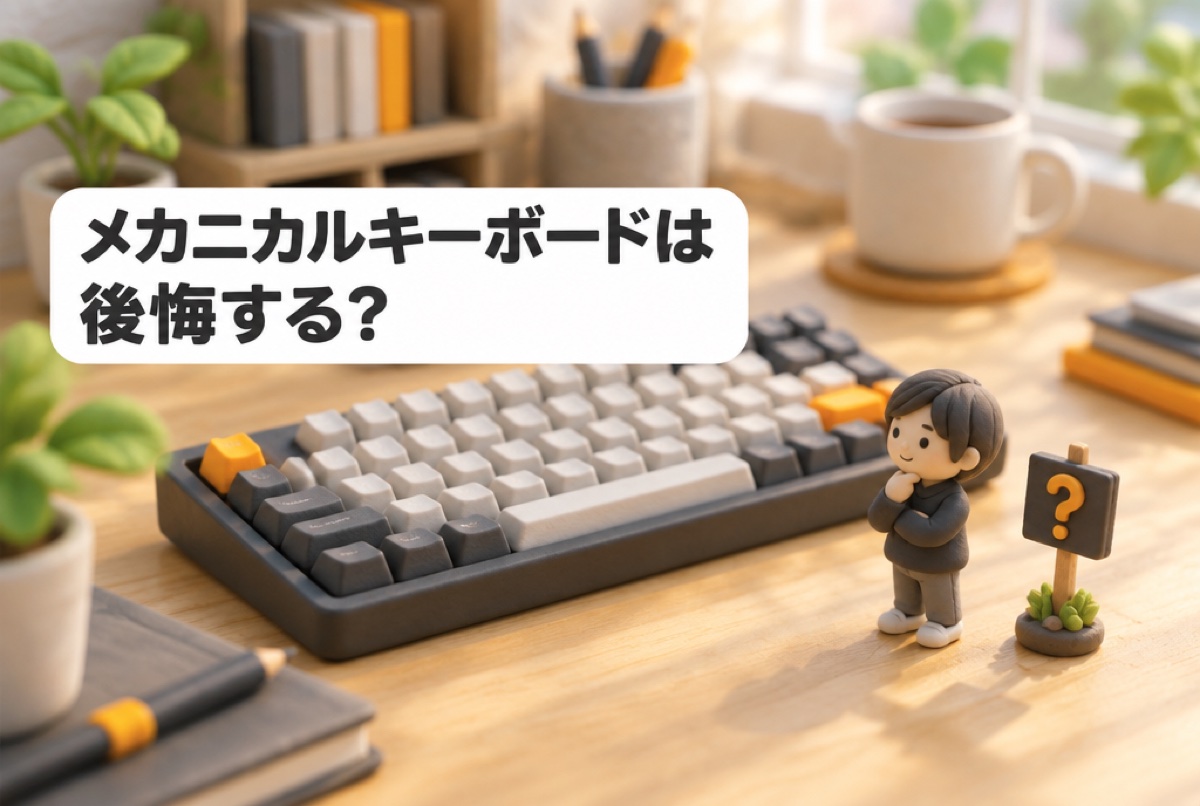
メカニカルキーボードは、選び方を間違えると後悔しやすい道具です。よくある後悔は「思ったよりうるさい」「キーが高くて手首が疲れる」「重くて場所をとる」「高かったのに違いが分からない」の4つです。ただし、この多くはスイッチ(軸)の種類とキーボードの高さを選び直すことで避けられます。
一方で、どう選んでもメカニカルが合わない人もいます。この記事では、後悔しやすい理由と、その対策を具体的に書き、メンブレンなど普通のキーボードで十分な人もはっきり書きます。最後に、後悔しにくいメカニカルキーボードと、メカニカル以外を選ぶ場合の1台を紹介します。
結論:軸と高さを選べば後悔は減らせる
先に結論をまとめます。後悔の理由ごとに、選び方で対策できるかどうかを整理しました。
| 後悔の理由 | 選び方で減らせるか | 対策 |
|---|---|---|
| うるさい(家族・通話・職場) | 減らせる | 青軸を避け、赤軸・静音タイプを選ぶ |
| 手首が疲れる | 減らせる | 薄型(ロープロファイル)を選ぶ、パームレストを使う |
| 重い・場所をとる | 減らせる | テンキーレスや75%などの小さい配列を選ぶ |
| 高い | 一部だけ | 有線・テンキーレスなら価格は下がるが、メンブレンより安くはなりにくい |
| 掃除が面倒 | 減らせない | キーの間にほこりが入る構造は変わらない。定期的な掃除が要る |
| そもそも違いが分からない | 減らせない | 普通のキーボードで十分な人。無理に買わなくていい |
つまり、「うるさい」「疲れる」「大きい」は選び方でかなり防げます。一方で、「掃除の手間」と「そもそも打鍵感にこだわらない」は選び方では解決しません。後者に当てはまる人は、メカニカルキーボードを買わなくてかまいません。
後悔しやすい理由
音が想像より大きい
いちばん多い後悔が音です。メカニカルキーボードはキーごとに独立したスイッチが入っていて、押し込むとキーが底に当たる音、戻るときの音が出ます。とくに「青軸」と呼ばれるクリッキータイプは、押すたびに「カチッ」と鳴る仕組みを持っているため、音が目立ちます。
自分では気持ちよく感じる音でも、同じ部屋の家族や、ボイスチャット・オンライン会議の相手には雑音として届きます。夜にゲームをする人、在宅勤務で通話が多い人、共有のオフィスで使う人は、この点で後悔しやすくなります。
キーが高くて手首が疲れる
メカニカルキーボードは、スイッチとキーキャップを重ねる構造のため、本体が厚くなりがちです。たとえばメーカーや販売店の公表値では、HyperX Alloy Origins Coreは高さ34.5mmです。ノートパソコンの薄いキーボードに慣れている人がこの高さのキーボードを使うと、手首を反らせた姿勢が続き、疲れを感じることがあります。
キーを底まで押し切る打ち方も疲れの原因になります。メカニカルは途中で入力が確定するため、底まで押し込む必要はありませんが、慣れるまでは強く打ってしまいがちです。
重くて場所をとる
メカニカルキーボードは金属のプレートやアルミの筐体を使う製品が多く、重くなりやすいです。公表値ではHyperX Alloy Origins Coreが900g、ロジクール MX Mechanicalが828gです。持ち運ぶ前提の人には重く、机が狭い人にはテンキー付きのフルサイズだと幅が足りなくなることがあります。
価格が高い
同じメーカーでも、メカニカルと普通のキーボードでは価格差が大きくなります。ロジクールの公式ストアでは、静音ワイヤレスキーボードのK295が3,520円、薄型メカニカルのMX Mechanicalが24,640円です。この差額に見合う違いを感じられるかどうかが、後悔するかどうかの分かれ目です。
掃除に手間がかかる
キーとキーの間にすき間があるため、ほこりや食べかすが入りやすい構造です。キーキャップを外して掃除できるのは利点ですが、そのぶん手間がかかります。掃除の手順はキーボードの掃除方法の記事にまとめています。
配列を確かめずに買ってしまう
メカニカルキーボードは、海外メーカーの製品を中心に英語配列(US配列)のモデルが多くあります。日本語配列に慣れた人が英語配列を選ぶと、記号の位置や「半角/全角」キーがないことに戸惑います。英語配列で後悔しやすい点は英語配列キーボードで後悔する理由の記事で詳しく書いています。
うるさいときの対策
すでに持っているキーボードがうるさい場合と、これから買う場合で対策が変わります。
手順1:軸の種類を確認する
まず、自分のキーボードの軸を確認してください。音の出やすさは、おおむね次の順番です。
| 軸の種類 | 押したときの感触 | 音 | 向いている環境 |
|---|---|---|---|
| 青軸(クリッキー) | カチッというクリック感 | 大きい | 一人部屋で、音も楽しみたい人 |
| 茶軸(タクタイル) | 軽い段差を感じる | 中くらい | 文字入力が多い人 |
| 赤軸(リニア) | 引っかかりなくまっすぐ沈む | 青軸より小さい | ゲーム、音を抑えたい人 |
| 静音軸・静音タイプ | 製品による | 小さい | 家族のいる部屋、通話、職場 |
青軸を使っていてうるさいなら、軸そのものが原因です。赤軸でもうるさい場合は、キーが底に当たる音が主な原因です。
手順2:打ち方と置き場所を見直す
赤軸で底打ちの音が気になるなら、キーを底まで押し切らないように意識するだけでも音は変わります。また、机の天板に直接置くと音が響きやすいので、デスクマットや大判のマウスパッドの上に置くと、響きを抑えられる場合があります。
手順3:買い替えるなら静音タイプを選ぶ
これから買うなら、メーカーが「静音」「静かな」と明記しているスイッチを選ぶのが確実です。たとえばロジクール MX Mechanicalは、「静かなタクタイル」「クリッキー」「リニア」の3種類からスイッチを選べます。同じ製品でもクリッキーは音が出るタイプなので、型番まで確認して選んでください。静かさを最優先にしたキーボード選びは静音キーボードおすすめの記事で比べています。
なお、ホットスワップ(はんだ付けなしでスイッチを交換できる機能)に対応した製品なら、スイッチだけを静音タイプに交換する方法もあります。ただし、対応するスイッチの形状が決まっているため、交換前にメーカーの仕様を確認してください。
疲れるときの対策
手順1:パームレストで手首の高さをそろえる
いちばん手軽なのが、キーボードの手前にパームレスト(リストレスト)を置く方法です。手首をキーの高さに近づけることで、手首を反らせた姿勢が続くのを防げます。素材や高さの選び方はリストレストおすすめの記事で詳しく扱っています。
手順2:キーボードの脚をたたむ
キーボードの裏の脚を立てると、奥が高くなって手首の反りが大きくなります。疲れを感じるなら、まず脚をたたんで平らにした状態で試してください。角度を何段階かに変えられる製品もあるので、低い角度から試すのが無難です。
手順3:薄型(ロープロファイル)を選ぶ
根本的に高さを下げたいなら、薄型のメカニカルキーボードを選びます。公表値では、Logicool G515 LIGHTSPEEDは高さ22mm、ロジクール MX Mechanicalは26.1mmです。先ほどのHyperX Alloy Origins Core(34.5mm)と比べると、1cm前後低くなります。パームレストなしでも使いやすいのが薄型の利点です。
ただし、薄型はキーが沈む距離も短くなるため、一般的なメカニカルキーボードの「深く押し込む感触」は弱くなります。打鍵感を楽しみたくてメカニカルを選ぶ人には、物足りなく感じることがあります。
手首の痛みやしびれが続く場合は、キーボードを替えるだけで解決するとは限りません。机や椅子の高さを見直し、症状が続くときは医療機関に相談してください。
メンブレンで十分な人
ここは正直に書きます。次のような人は、メカニカルキーボードを買わなくても困りません。
- 打鍵感にこだわりがない人:文字が打てれば十分なら、数千円のキーボードで役割は果たせます
- ノートパソコンの薄いキーボードに慣れている人:高さのあるメカニカルに替えると、かえって打ちにくく感じることがあります
- 静かさを最優先にしたい人:静音をうたう普通のキーボードは、メカニカルの静音タイプより安く手に入ります
- 持ち運ぶ人:軽さと薄さでは、パンタグラフ式(ノートパソコンのような薄いキー)が有利です
- 飲み物をよくこぼす環境の人:キーのすき間が多い構造は、掃除や故障の面で不利になりやすいです
逆に、メカニカルキーボードで満足しやすいのは、毎日長時間文字を打つ人、ゲームでキーの反応や押し心地にこだわりたい人、キーの感触そのものを楽しみたい人です。ゲーム向けには、作動点を調整できる「ラピッドトリガー」対応の磁気式キーボードという選択肢もありますが、価格はさらに上がります。
後悔しにくいメカニカルキーボード
ここからは、上で書いた後悔を避けやすい製品を選びました。価格はいずれも2026年9月時点の目安で、販売店やスイッチの種類によって幅があります。
1位:ロジクール MX Mechanical(静かなタクタイルを選べる薄型)
静かなタクタイルを選べる薄型
- 価格の目安
- 約1.3万〜2.5万円
- スイッチ
- 薄型メカニカル
- 接続
- Bluetooth、Logi Bolt USBレシーバー。最大3台
- 連続使用
- 充電式、最長15日/バックライトオフで最長10ヵ月
- サイズ
- 幅433.85×奥行131.55×高さ26.1mm
薄型のメカニカルスイッチを採用したワイヤレスキーボードです。スイッチは「静かなタクタイル」「クリッキー」「リニア」の3種類から選べます。音で後悔したくない人は、メーカーが「静かな」と明記しているタクタイルを選んでください。高さは公表値で26.1mmと、一般的なメカニカルより低めです。
接続はBluetoothと付属のLogi Boltレシーバーで、最大3台の機器を切り替えられます。バッテリーはフル充電で最長15日、バックライトをオフにすると最長10ヵ月とメーカーが公表しています。テンキー付きのフルサイズで828gあるため、持ち運びより据え置き向けです。詳しくはメーカーの製品ページで確認できます。
- スイッチ:薄型メカニカル(静かなタクタイル/クリッキー/リニアから選択)
- 接続:Bluetooth、Logi Bolt USBレシーバー(付属)。最大3台
- バッテリー:充電式(USB-C)、最長15日/バックライトオフで最長10ヵ月(メーカー公表値)
- 本体サイズ:幅433.85×奥行131.55×高さ26.1mm
- 重量:828g
- 価格の目安:約1.3万〜2.5万円(公式ストア24,640円。スイッチの種類で差がある。2026年9月時点)
2位:Logicool G515 LIGHTSPEED(ゲーム向けで高さ22mmの薄型)
ゲーム向けで高さ22mmの薄型
- 価格の目安
- 約1.7万〜2.2万円
- スイッチ
- 薄型メカニカル(タクタイル/リニア)
- 配列
- テンキーレス(日本語配列あり)
- 接続
- LIGHTSPEEDワイヤレス、Bluetooth、有線
- 連続使用
- 約36時間(メーカー公表値)

ゲームにも使いたいが、キーの高さで疲れたくない人向けの薄型ゲーミングキーボードです。高さは公表値で22mm、テンキーのないテンキーレス配列で、日本語配列のモデルがあります。スイッチはタクタイルとリニアの2種類で、リニアは作動点1.3mmと、浅い押し込みで入力が確定します。
接続はLIGHTSPEEDワイヤレス、Bluetooth、有線の3通りです。バッテリーはメーカー公表値で約36時間です。1位のMX Mechanicalより電池の持ちは短いので、こまめに充電するか、有線で使う日を作る前提で考えてください。仕様はメーカーの発表資料で確認できます。
- スイッチ:薄型メカニカル(タクタイル/リニア)
- 配列:テンキーレス(日本語配列あり)
- 接続:LIGHTSPEEDワイヤレス、Bluetooth、有線
- バッテリー:約36時間(メーカー公表値)
- 本体サイズ:幅368×奥行150×高さ22mm
- 重量:880g
- 価格の目安:約1.7万〜2.2万円(発表時の価格21,890円。2026年9月時点)
3位:HyperX Alloy Origins Core(赤軸・有線で価格を抑える)
赤軸・有線で価格を抑える
- 価格の目安
- 約1.2万円前後(2026年9月時点)
- スイッチ
- HyperX製メカニカルスイッチ(赤軸)
- 配列
- テンキーレス(日本語配列)
- 接続
- 有線(USB Type-C、着脱式)
- サイズ
- 幅360×奥行132.5×高さ34.5mm
メカニカルらしい押し心地を、なるべく価格を抑えて試したい人向けです。赤軸(リニア)のテンキーレスで、日本語配列です。アルミの筐体で、脚の角度は3°・7°・11°の3段階から選べます。ケーブルはUSB Type-Cで取り外せます。
高さは34.5mm、重さは900gあり、薄型ではありません。手首の疲れが気になる人は、パームレストと組み合わせて使ってください。有線専用なので、充電の手間がない代わりに、ケーブルの取り回しは必要です。
- スイッチ:HyperX製メカニカルスイッチ(赤軸)
- 配列:テンキーレス(日本語配列)
- 接続:有線(USB Type-C、着脱式)
- 本体サイズ:幅360×奥行132.5×高さ34.5mm
- 重量:900g
- 価格の目安:約1.2万円前後(2026年9月時点)
4位:ロジクール K295(メカニカルをやめる人向けの静音キーボード)
メカニカルをやめる人向けの静音キーボード
- 価格の目安
- 約3,500円前後
- 方式
- メカニカルではない静音キーボード
- 接続
- 2.4GHzワイヤレス(USBレシーバー)
- 電源
- 単3電池、電池寿命24ヵ月(メーカー公表値)
- 配列
- フルサイズ(テンキー付き)

「メカニカルは自分に合わない」と判断した人向けに、メカニカルスイッチではない静音キーボードを挙げておきます。メーカーはタイピング音を90%軽減したとしており、家族のいる部屋や通話中でも使いやすい製品です。テンキー付きのフルサイズで、価格は公式ストアで3,520円です。
接続はUSBレシーバーによる2.4GHzワイヤレスで、単3電池で24ヵ月の電池寿命とされています。メカニカルのような押し心地はありませんが、音と価格で後悔したくない人には、こちらのほうが合っています。
- 方式:メカニカルではない静音キーボード
- 接続:2.4GHzワイヤレス(USBレシーバー)
- 電源:単3電池、電池寿命24ヵ月(メーカー公表値)
- 配列:フルサイズ(テンキー付き)
- 価格の目安:約3,500円前後(公式ストア3,520円。2026年9月時点)
よくある質問
メカニカルキーボードで静かな軸はどれですか
一般的には、メーカーが「静音」とうたうスイッチが静かな傾向にあります。通常の軸の中では、赤軸(リニア)が青軸より静かです。ただし同じ「赤軸」でもメーカーによって音は違うため、製品ごとの説明を確認してください。
メカニカルキーボードは疲れにくいと聞きましたが本当ですか
途中で入力が確定するため、軽い力で打てば指の負担は小さくなります。ただし、キーが高いぶん手首の角度がつきやすく、人によっては逆に疲れます。薄型を選ぶか、パームレストを使うと改善しやすくなります。
赤軸でもうるさいと言われました。どうすればいいですか
赤軸の音は、主にキーが底に当たる音と、机への響きです。底まで押し切らない打ち方にする、デスクマットの上に置く、の二つをまず試してください。それでも気になるなら、静音タイプのスイッチの製品への買い替えを検討してください。
ゲームにはメカニカルキーボードが必要ですか
必須ではありません。普通のキーボードでもゲームは遊べます。FPSなどで移動キーの反応や押し心地にこだわりたくなったときに、選択肢に入れれば十分です。
メカニカルキーボードは何年くらい使えますか
スイッチ自体は耐久性が高く設計されている製品が多く、HyperX Alloy Origins Coreはメーカーが最大8000万回のキー入力に耐えるとしています。実際の寿命は、使い方や、ケーブル・バッテリーなどスイッチ以外の部品の劣化にも左右されます。
まとめ
メカニカルキーボードで後悔する理由は、音、手首の疲れ、重さと大きさ、価格、掃除の5つです。このうち音は赤軸や静音タイプを選ぶことで、疲れは薄型やパームレストで、大きさはテンキーレスなどの小さい配列で減らせます。
一方で、打鍵感にこだわりがない人、静かさと価格を最優先にしたい人、持ち運ぶ人は、メカニカルを選ばなくても困りません。数千円の静音キーボードで十分役に立ちます。メカニカルを選ぶなら「青軸を避ける」「高さを確認する」「配列を確認する」の3つを押さえれば、後悔はかなり減らせます。
ワイヤレスキーボードは、遅延・電池・接続切れの3点を知ってから選ぶと失敗しにくいです。
→ ワイヤレスキーボードのデメリット|遅延・電池・接続切れとメリットを整理
コメント