※本記事にはアフィリエイト広告(PR)が含まれます。
- 結論:ゲーミングキーボード選びは「軸・接続方式・サイズ」の3点で決まる
- 選定基準
- おすすめ製品ランキング
- 1位:Wooting 60HE+(磁気式・60%・有線)
- 2位:Razer Huntsman V3 Pro TKL(磁気式・TKL・有線)
- 3位:Logicool G PRO X TKL LIGHTSPEED(メカニカル・TKL・ワイヤレス)
- 4位:SteelSeries Apex Pro TKL Gen 3(磁気式・TKL・有線/無線)
- 5位:Keychron K8 Pro(メカニカル・TKL・ワイヤレス)
- 6位:Corsair K70 RGB PRO(メカニカル・フルサイズ・有線)
- 7位:ASUS ROG Strix Scope II 96 Wireless(メカニカル・96%・ワイヤレス)
- 8位:HyperX Alloy Origins Core(メカニカル・TKL・有線)
- 9位:Razer BlackWidow V4 X(メカニカル・フルサイズ・有線)
- 10位:Logicool G213r(メンブレン・フルサイズ・有線)
- 価格帯・用途別の早見
- よくある質問
- まとめ
- あわせて読みたい関連記事
結論:ゲーミングキーボード選びは「軸・接続方式・サイズ」の3点で決まる
ゲーミングキーボードを選ぶとき、最初に押さえるべきは軸(スイッチ)・接続方式・キーボードサイズの3点です。反応速度を重視するなら赤軸やリニア系、打鍵感を楽しみたいなら茶軸や青軸、さらに近年は入力の深さを調整できる磁気式(ラピッドトリガー対応)が人気を集めています。
この記事では、価格帯や用途別に選べるおすすめ10モデルを比較します。「まず何を基準に選べばいいか分からない」という方でも、読み終える頃には自分に合う1台の方向性が見えるよう構成しました。
選定基準
今回のランキングは、以下の観点をもとに選定しています。誇張ではなく、実際のスペックと一般的な使用感をベースに判断できるようにしています。
- 軸(スイッチ):リニア/タクタイル/クリッキー、磁気式など。打鍵感と反応特性に直結します。
- 接続方式:有線/2.4GHzワイヤレス/Bluetooth。競技志向なら有線または低遅延の2.4GHzが基本。
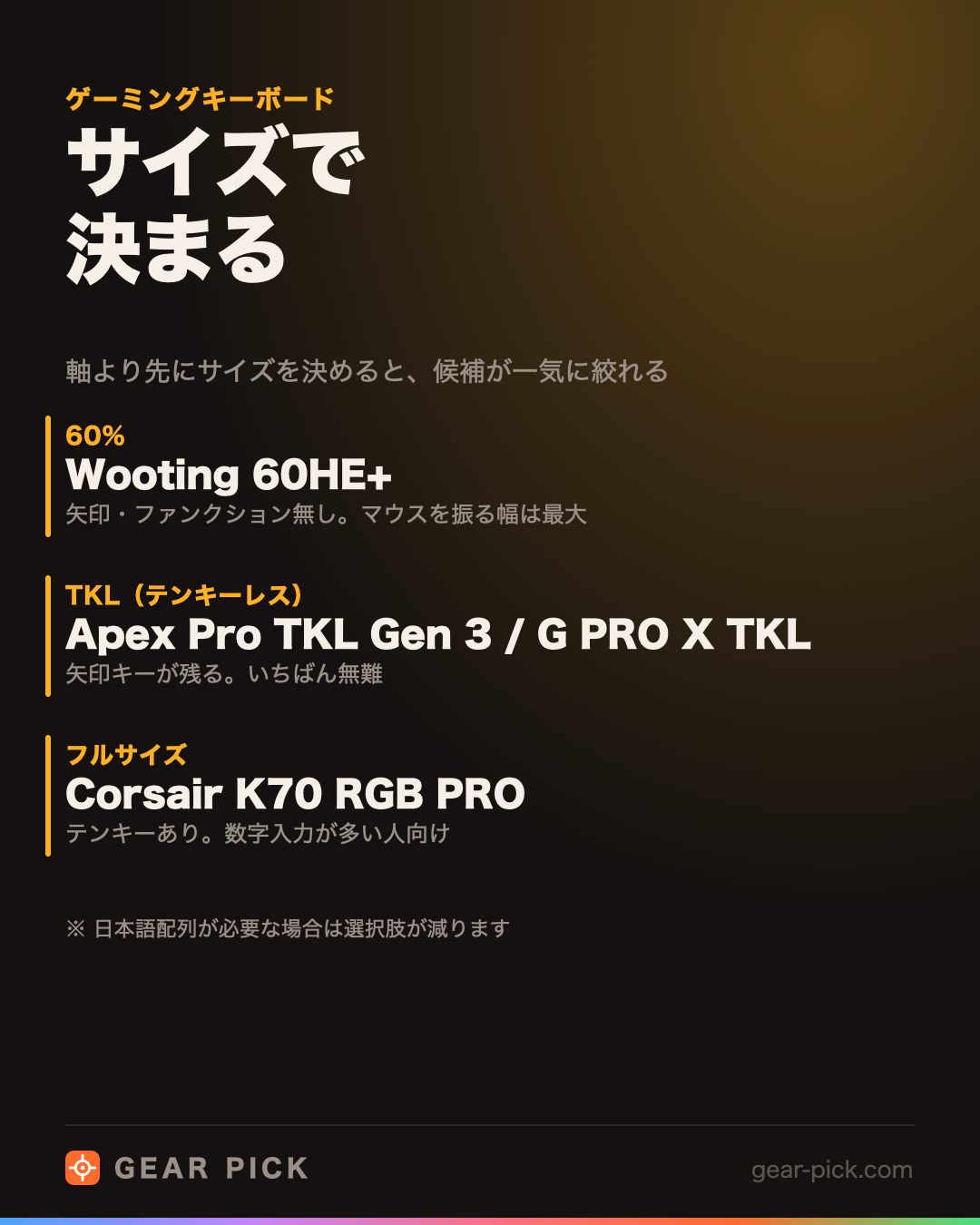
- サイズ:フルサイズ/テンキーレス(TKL)/60〜65%。マウスの可動域や机の広さで選びます。
- 機能:ラピッドトリガー、アクチュエーションポイント調整、ホットスワップ対応など。
- 価格の妥当性:機能に対して価格が見合っているか。
おすすめ製品ランキング
1位:Wooting 60HE+(磁気式・60%・有線)
0.1mm単位で入力深さ調整
- 軸
- 磁気式(ラピッドトリガー・アナログ入力対応)
- サイズ
- 60%
- 接続
- 有線
- 価格の目安
- 2.5〜3.5万円

ラピッドトリガーを世に広めた代表格。キーの入力深さを0.1mm単位で調整でき、押し込み量に応じたアナログ入力にも対応します。FPSでの素早い切り返しやリコイル制御を細かく詰めたい上級者に向く1台です。
- 接続:有線/サイズ:60%
- 特徴:磁気式・ラピッドトリガー・アナログ入力
2位:Razer Huntsman V3 Pro TKL(磁気式・TKL・有線)
調整幅が広く堅牢な作り
- 軸
- 磁気光学スイッチ(磁気式)
- サイズ
- TKL
- 接続
- 有線
- 価格の目安
- 2.5〜3.5万円
Razerの磁気光学スイッチを採用し、アクチュエーションポイント調整とラピッドトリガーに対応。TKLサイズでテンキーを省きつつ矢印キーは残しているため、汎用性と競技性能のバランスが良好です。
- 接続:有線/サイズ:TKL
- 特徴:磁気式・調整幅の広さ・堅牢な作り
3位:Logicool G PRO X TKL LIGHTSPEED(メカニカル・TKL・ワイヤレス)
有線並みの低遅延ワイヤレス
- 軸
- メカニカル(ホットスワップ対応)
- サイズ
- TKL
- 接続
- 2.4GHz/Bluetooth/有線
- 価格の目安
- 2〜3万円
低遅延の2.4GHzワイヤレスに対応し、有線並みの応答性を求めつつケーブルの煩わしさを避けたい人に適します。ホットスワップ対応で軸の交換も可能。プロシーンでの採用実績もあり、信頼性を重視する層に人気です。
- 接続:2.4GHz/Bluetooth/有線・サイズ:TKL
- 特徴:低遅延ワイヤレス・ホットスワップ対応
4位:SteelSeries Apex Pro TKL Gen 3(磁気式・TKL・有線/無線)
多段アクションとOLED搭載
- 軸
- 磁気式
- サイズ
- TKL
- 接続
- 有線(無線モデルあり)
- 価格の目安
- 2.5〜3.5万円

キーごとに複数のアクション(浅く押すと歩き、深く押すと走る等)を割り当てられる機能が特徴。小型ディスプレイ搭載で設定確認もしやすく、多機能さを求める人に向きます。
- 接続:有線(無線モデルあり)・サイズ:TKL
- 特徴:磁気式・多段アクション・OLEDディスプレイ
5位:Keychron K8 Pro(メカニカル・TKL・ワイヤレス)
Mac対応でゲームと仕事兼用
- 軸
- メカニカル(ホットスワップ対応)
- サイズ
- TKL
- 接続
- Bluetooth/有線
- 価格の目安
- 1.5〜2.5万円

ゲーミング特化ではありませんが、Mac/Windows両対応でホットスワップ可能、Bluetooth接続にも対応する汎用モデル。ゲームと仕事を1台で兼用したい人にコストパフォーマンスが高い選択肢です。
- 接続:Bluetooth/有線・サイズ:TKL
- 特徴:ホットスワップ・Mac対応・打鍵感の良さ
6位:Corsair K70 RGB PRO(メカニカル・フルサイズ・有線)
アルミトップの頑丈な筐体
- 軸
- Cherry MXスイッチ(メカニカル)
- サイズ
- フルサイズ
- 接続
- 有線
- 価格の目安
- 1.5〜2.5万円
アルミトップの堅牢な作りとフルサイズレイアウトで、MMOや数値入力の多いゲームにも対応。Cherry MXスイッチの安定した打鍵感を好む人に定番の1台です。
- 接続:有線・サイズ:フルサイズ
- 特徴:頑丈な筐体・専用ボリュームローラー
7位:ASUS ROG Strix Scope II 96 Wireless(メカニカル・96%・ワイヤレス)
省スペースと長時間駆動
- 軸
- メカニカル
- サイズ
- 96%
- 接続
- 2.4GHz/Bluetooth/有線
- 価格の目安
- 2〜3万円

テンキーを残しつつコンパクトにまとめた96%レイアウト。省スペースとフル機能を両立したい人に向きます。ワイヤレス対応でデスク周りもすっきりします。
- 接続:2.4GHz/Bluetooth/有線・サイズ:96%
- 特徴:省スペース・長時間バッテリー
8位:HyperX Alloy Origins Core(メカニカル・TKL・有線)
価格と品質のバランスが良い
- 軸
- 独自スイッチ(メカニカル)
- サイズ
- TKL
- 接続
- 有線
- 価格の目安
- 〜1万円前後
比較的手頃な価格ながらアルミボディでしっかりした剛性を持ち、独自スイッチの打鍵感も評価されています。初めてのゲーミングキーボードとして手を出しやすいモデルです。
- 接続:有線・サイズ:TKL
- 特徴:価格と品質のバランス・軽量
9位:Razer BlackWidow V4 X(メカニカル・フルサイズ・有線)
マクロキーと軸の選択肢
- 軸
- 緑軸(クリッキー)/黄軸(リニア)
- サイズ
- フルサイズ
- 接続
- 有線

マクロキーとメディアコントロールを備えたフルサイズモデル。緑軸(クリッキー)や黄軸(リニア)から選べ、打鍵感の好みに合わせやすいのが利点です。
- 接続:有線・サイズ:フルサイズ
- 特徴:マクロキー搭載・軸の選択肢
10位:Logicool G213r(メンブレン・フルサイズ・有線)
低価格・防滴仕様の入門機
- 軸
- メンブレン
- サイズ
- フルサイズ
- 接続
- 有線
- 価格の目安
- 〜1万円前後

メカニカルではなくメンブレン式のため打鍵感は好みが分かれますが、価格を抑えたい人や、まずゲーミングキーボードを試してみたい人の入門機として選択肢になります。
- 接続:有線・サイズ:フルサイズ
- 特徴:低価格・防滴仕様
価格帯・用途別の早見
| タイプ | 目安価格 | 向いている人 | 候補 |
|---|---|---|---|
| 入門(メンブレン/廉価メカニカル) | 〜1万円前後 | まず試したい/予算重視 | Logicool G213r、HyperX Alloy Origins Core |
| ミドル(メカニカル) | 1.5〜2.5万円 | 打鍵感・信頼性重視 | Corsair K70 RGB PRO、Keychron K8 Pro |
| ハイエンド(磁気式) | 2.5〜3.5万円 | FPSで反応特性を詰めたい | Wooting 60HE+、Huntsman V3 Pro、Apex Pro |
| ワイヤレス重視 | 2〜3万円 | デスクをすっきりさせたい | G PRO X TKL、ROG Strix Scope II 96 |
よくある質問
Q. ラピッドトリガーは本当に必要?
FPSでの素早いキャラコン(切り返し)を追求するなら効果を感じやすい機能です。ただし、必須というわけではなく、まずはメカニカルの反応でも十分に快適にプレイできます。競技志向が強まってきたら検討する、という順番で問題ありません。
Q. 有線とワイヤレス、どちらが良い?
2.4GHzワイヤレスは有線に近い低遅延を実現していますが、確実性と充電不要という点では有線に分があります。デスクの取り回しを優先するならワイヤレス、シンプルさを優先するなら有線がおすすめです。
Q. 軸はどれを選べばいい?
迷ったら、静音性と反応のバランスが取りやすいリニア系(赤軸・黄軸)が無難です。打鍵の心地よさやクリック感を楽しみたい場合はタクタイル(茶軸)やクリッキー(青軸)を検討してください。可能なら店頭で試打すると失敗が減ります。
まとめ
ゲーミングキーボードは「軸・接続方式・サイズ」を軸に選ぶと、自分に合うモデルを絞り込みやすくなります。反応特性を突き詰めたいなら磁気式のWooting 60HE+やHuntsman V3 Pro TKL、バランス重視ならワイヤレスのG PRO X TKL、コストを抑えたいならHyperX Alloy Origins Coreあたりが有力候補です。
スペックはあくまで目安であり、打鍵感やサイズの好みは人によって差があります。用途と予算を整理したうえで、気になったモデルから比較検討してみてください。
ラピッドトリガーの元祖と言われる Wooting の、モデルの違いと日本での買い方はこちらにまとめました。
→ Wooting 60HE v2の違いと買い方|80HE比較【2026年】
ラピッドトリガーが自分に必要か、買ったあとどう設定すればよいかはこちらで解説しています。
→ ラピッドトリガーはいらない?デメリットとおすすめ設定
打鍵音が気になる場合は、方式ごとの音の違いと静音キーボードの比較をまとめています。
→ 静音キーボードおすすめ|打鍵音を抑える選び方
反応しないキーや同時押しの数は、ブラウザで使えるキーボードテストで確認できます。
→ キーボードテスト|全キーの反応と同時押しを確認
キーが反応しない・打てないときは、原因別の直し方をまとめた記事から確認できます。
→ キーボードが反応しない・打てないときの直し方|原因別チェック
手首の角度が気になる場合は、キーボード用・マウス用のリストレストの選び方もあります。
→ リストレストおすすめ|キーボード用・マウス用の高さと素材の選び方
キーが重い・ゴミが気になるときは、種類別の掃除手順をまとめています。
→ キーボードの掃除方法|道具と手順、やってはいけないこと
US配列にするか迷っている場合は、日本語配列との違いと後悔しやすい点をまとめた記事があります。
→ US配列キーボードは後悔する?日本語配列との違いと向き不向き
メカニカルキーボードの「うるさい・疲れる・高い」で後悔しないための選び方もまとめています。
→ メカニカルキーボードは後悔する?うるさい・疲れる・高いの本当のところ
コメント