※本記事にはアフィリエイト広告(PR)が含まれます。
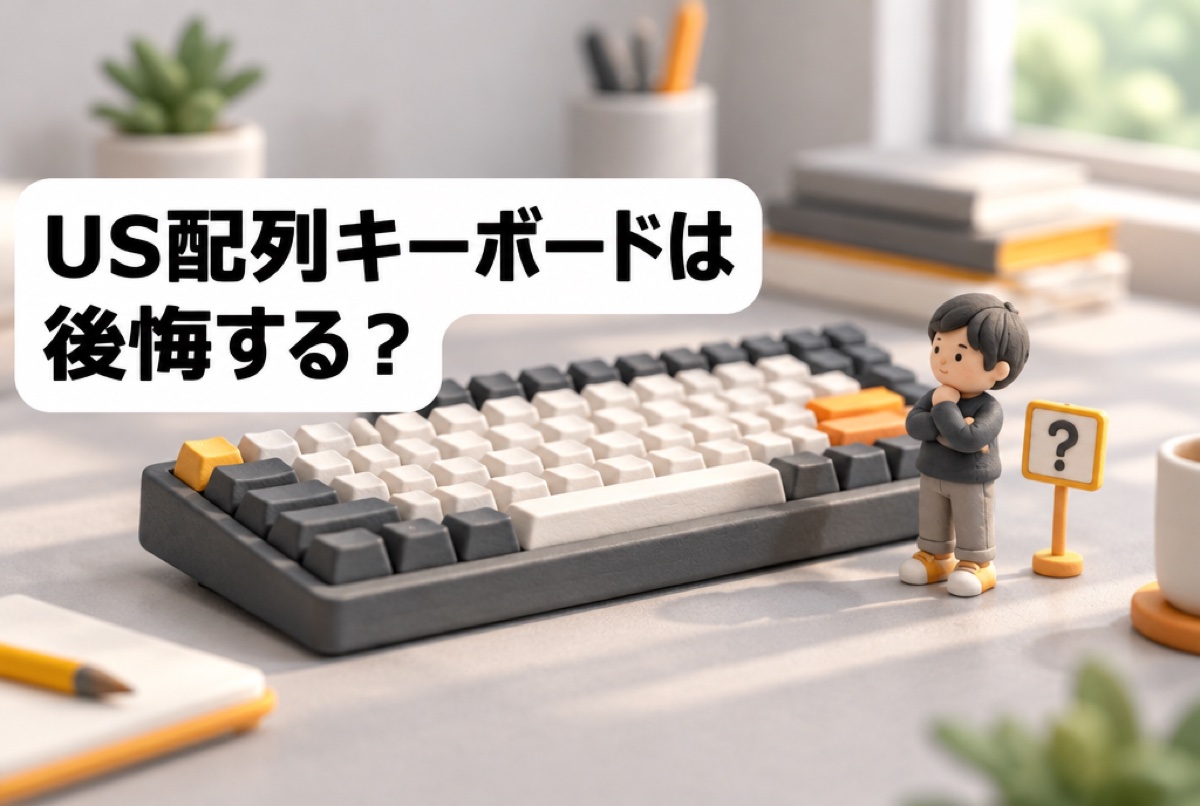
US配列(英語配列)のキーボードは、記号の並びがすっきりしていて見た目も整っています。一方で「買ってから後悔した」という声が出やすいジャンルでもあります。理由のほとんどは打鍵感や品質ではなく、日本語入力のオン・オフをどのキーで切り替えるかという一点に集まります。
この記事では、US配列と日本語配列(JIS配列)の違いを数字で整理したうえで、後悔しやすい場面、OS側の設定で解決できる範囲、会社のパソコンと併用するときの注意点、そして英語配列モデルが公式に確認できるキーボードをまとめます。スペックと価格はメーカーの公表情報をもとにしており、記載は2026年9月時点のものです。
結論:日本語入力の切り替えに慣れが要る
先に結論を書きます。US配列で後悔するかどうかは、次の1点で決まります。
- 日本語をよく打つ人:切り替えキーが減るぶん、設定の手直しと指の慣らしが要る。ここを面倒に感じるなら日本語配列のほうが無難
- 記号を多く打つ人・英語を多く打つ人:記号が左右対称に並び、Enterキーの近くが空くので運指は整理しやすい
US配列そのものに欠陥があるわけではありません。日本語配列に用意されている「半角/全角」「変換」「無変換」「かな」といった専用キーが、US配列には存在しないというだけです。そのぶんをキーの組み合わせや設定で埋められるかどうかが分かれ目になります。埋め方はWindowsもmacOSも公式に用意されているので、設定の手順さえ押さえれば実用上は困りません。逆に、設定を触るのが苦手な人にとっては、最初のハードルがそのまま後悔につながります。
2つの配列の違い
違いは「キーの数」と「記号の位置」と「Enter周辺の形」の3つに整理できます。キー数はメーカーの公表値を見るといちばんはっきりします。
| 比べる点 | US配列(英語配列) | 日本語配列(JIS配列) |
|---|---|---|
| HHKB Professional HYBRID Type-Sのキー数 | 60キー | 69キー |
| REALFORCE R3Sのテンキーレス | 英語配列はR3SD11などの型番 | 日本語配列はR3SC11などの別型番 |
| 日本語入力の専用キー | なし | 半角/全角・変換・無変換・かな |
| 記号の位置 | 数字段とEnter左側にまとまる | 右側と上段に分散 |
| Enterキー | 横長の1段 | 縦に2段分の逆L字 |
| スペースバー | 長い | 短く、左右に変換・無変換 |
HHKBの公表値では、同じ本体サイズで英語配列が60キー、日本語配列が69キーです。差の9キーぶんが、日本語入力用のキーと記号キーにあたります。キーが少ないということは、1つのキーに割り当てられた役割が増えるか、別のキーとの組み合わせで代用するという意味になります。
記号については、US配列は数字キーとShiftの組み合わせに素直に割り当てられています。たとえばアットマークはShiftを押しながら数字の2です。日本語配列ではアットマークが独立したキーになっているため、同じ文字でも押す場所が変わります。プログラミングでよく使う波かっこや角かっこ、バックスラッシュがEnterの左側にまとまるため、右手の移動距離が短く収まるのがUS配列の持ち味です。
なお、配列の違いはキーボードの打ち心地とは別の話です。打鍵音や重さで選びたい場合は静音キーボードおすすめ|打鍵音を抑える選び方もあわせて見てください。
US配列が向いている人
次のような使い方をしている人は、US配列に替えても違和感が小さく済みます。
記号を打つ量が多い人
プログラミング、シェルの操作、表計算の数式など、英数字と記号の比率が高い作業では、US配列のほうが運指をまとめやすくなります。角かっこ・波かっこ・バックスラッシュ・アンダースコアが右手の近くに並ぶため、キーからキーへ指を飛ばす回数が減ります。ホームポジションを崩さずに書ける範囲が広い、と言い換えてもいいでしょう。
すでにMacのノートやキー配列の設定に慣れている人
入力ソースの切り替えをキーボードショートカットで行う習慣がある人は、専用キーがなくても困りません。macOSはControlキーとスペースバーの組み合わせで前回使った入力ソースに戻せますし、Caps Lockキーに入力ソースの切り替えを割り当てることもできます。ふだんからこの操作を使っている人にとっては、US配列に替えても手順が変わりません。
キーボードの見た目を重視する人
US配列はキートップの刻印が少なく、キーの幅もそろいます。自作キーボードやキーキャップの交換を楽しみたい場合、選べるキーキャップセットの数はUS配列のほうが多いのが実情です。交換前提で買うなら、配列の選択肢がそのまま楽しみ方の幅になります。
キーボードを小さくしたい人
HHKBの60キーのように、US配列は専用キーがないぶんコンパクトにまとめやすい形です。机の上のマウス可動域を広く取りたい人や、持ち歩く人には利点になります。デスクの作りを見直したい場合はゲーミングキーボードおすすめ10選|軸・接続方式・価格帯でサイズ別の考え方も確認できます。
後悔しやすい点4つ
ここからは、実際につまずきやすい場所を挙げます。どれも事前に知っていれば対処できるものです。
日本語入力のオン・オフのキーがない
いちばん多いのがこれです。日本語配列の「半角/全角」キーに相当するキーがUS配列にはありません。Windowsの場合、Microsoftのサポート情報では英語キーボード(101/102キー)向けの操作として、Altキーとバッククォート(`)の組み合わせで日本語入力のオン・オフを切り替えると案内されています。この組み合わせを覚えるまでは、打ち始めてから「日本語になっていない」と気づいて打ち直す場面が続きます。
記号の位置を体が覚え直すまで時間がかかる
アットマーク、コロン、セミコロン、かっこ類の位置が日本語配列とずれます。文章を打つぶんには影響が小さいのですが、メールアドレスやパスワードを入力するときに指が迷います。特にパスワード欄は入力した文字が伏せ字になるため、打ち間違いに気づきにくいという面があります。
ノートパソコンとの持ち替えで混乱する
外付けはUS配列、ノート本体は日本語配列という状態は、手が2つの配列を行き来することになります。1日のうちに何度も切り替える使い方だと、慣れるまでの期間が長くなります。据え置きで使う時間が大半なら問題になりにくいので、自分の作業時間の配分を先に確認しておくとよいでしょう。
手放すときに買い手が限られる
国内の中古市場に出回るキーボードは日本語配列のものが多く、US配列は買い手が限られます。将来的に売るつもりがあるなら、購入前に中古販売店の買取価格表で同じ機種の配列ごとの金額を見ておくと判断しやすくなります。買取価格は機種と時期で変わるため、金額そのものより「配列で差が付くことがある」という前提を持っておくことが大切です。
切り替えの設定をどうするか
ここからは、日本語入力の切り替えをどう組み立てるかを手順にします。WindowsとmacOSで考え方が違うので分けて書きます。いずれもメーカーが公表している設定の範囲です。
手順1:Windowsでキーボードレイアウトを追加する
Microsoftのサポート情報によると、「スタート」→「設定」→「時刻と言語」→「言語と地域」と進み、Windowsの表示言語の横にある省略記号から「言語オプション」を選びます。「キーボード」の欄にある「キーボードの追加」から、使いたいキーボードレイアウトを一覧で選択します。目的のレイアウトが一覧にないときは、そのレイアウトに合う言語のほうを選ぶ、と案内されています。
手順2:Windowsロゴキーとスペースキーで切り替える
追加したレイアウトは、タスクバーの通知領域にある入力言語アイコンから選べます。キーボードだけで切り替えるなら、Windowsロゴキーとスペースキーの同時押しです。押すたびにインストール済みのレイアウトが順番に切り替わります。何も起きない場合は、レイアウトが1つしか入っていない状態です。
手順3:Microsoft IMEのキー割り当てを見直す
日本語入力のオン・オフそのものは、前述のAltキーとバッククォートの組み合わせで行えます。この組み合わせが指に合わない場合は、Microsoft IMEの設定にある「キーとタッチのカスタマイズ」から「キー割り当て」を開き、選んだテンプレートの中でキーの機能を変更できます。なお、CtrlキーとCaps Lockキーの組み合わせは、日本語キーボードの「ひらがな」キーに相当する操作として案内されています。
手順4:Macで入力ソースを追加する
Appleのサポート情報では、アップルメニューから「システム設定」を開き、サイドバーの「キーボード」を選び、「テキスト入力」の「編集」をクリックします。追加ボタンから言語を検索し、使いたい入力ソースを選んで「追加」を押します。日本語入力とアルファベット入力の両方を入れておくのが基本の形です。
手順5:Macで切り替えのショートカットを決める
入力ソースの切り替えは、Controlキーとスペースバーで前回使った入力ソースに戻り、ControlキーとOptionキーとスペースバーで次の入力ソースに進みます。Controlキーを押したままスペースバーを繰り返し押すと、入れてあるすべての入力ソースを順に表示できます。さらに「キーボード」の設定では、Fnキーまたは地球儀キー、Caps Lockキーに「入力ソースを変更」を割り当てることもできます。日本語配列の「英数」「かな」に近い感覚で使いたい場合は、Caps Lockキーへの割り当てが候補になります。
手順6:記号の位置を1週間だけ意識して打つ
設定が済んだら、あとは慣れです。記号の位置はキートップを見れば書いてあるので、刻印ありのモデルを選んでおくと移行期間が短く済みます。逆に無刻印モデルは、配列を体が覚えてから検討するほうが落ち着きます。移行のあいだはタイピング速度が落ちるため、締め切りの近い仕事がない時期に替えるのが無難です。
会社のPCと併用する場合
会社から貸与されたパソコンは日本語配列であることが多く、ここが併用時の悩みどころになります。確認しておきたいのは次の3点です。
- 外付けキーボードの持ち込みが認められているか:情報管理の規定でUSB機器の接続が制限されている職場もあります。先に社内規定を確認しておきます
- 設定の変更権限があるか:入力方式の追加やIMEのキー割り当ての変更には、端末の設定を触る権限が要ります。管理者権限が制限されている端末では変更できないことがあります
- 自分の作業時間の配分:会社の端末を触る時間が長いなら、自宅も日本語配列でそろえたほうが混乱は少なくなります
両方を行き来する前提で選ぶなら、まずは安価なUS配列モデルで自分が慣れられるかを試し、問題なさそうなら上位機に進むという順番が現実的です。キーボードを長く使うつもりなら、手入れのしやすさも判断材料になります。掃除の手順はキーボードの掃除方法|道具と手順、やってはいけないことにまとめています。
選ぶならこれ
ここでは、メーカーの公式ページで英語配列(US ANSI配列)のモデルが確認できるキーボードを、価格の低い順に並べます。価格はいずれも2026年9月時点の目安です。
1位:Keychron C3 Pro(US配列を低予算で試せる有線モデル)
US配列を低予算で試せる有線モデル
- 価格の目安
- 約7000円
- 配列
- US ANSI配列
- サイズ
- 80%レイアウト(テンキーレス)
- 接続
- USB Type-C 有線
- スイッチ
- Keychron メカニカル 赤軸または茶軸

US配列に移れるかどうかを試すための1台です。Keychron公式の製品名に「US ANSI配列」と明記されており、有線接続に割り切った構成で価格を抑えています。QMK/VIAに対応しているため、キーの割り当てをキーボード側で変更できます。日本語入力の切り替えキーをどこに置くか自分で決めたい人には、この機能が効いてきます。
- 配列:US ANSI配列
- サイズ:80%レイアウト(テンキーレス)
- 接続:USB Type-C 有線
- スイッチ:Keychron メカニカル 赤軸または茶軸
- ポーリングレート:1000Hz
- マウント:ガスケットマウント/Nキーロールオーバー対応
- 重量:912±10g
- 価格の目安:約7000円(Keychron Japan公式ストア 6,930円)
2位:Keychron K8 Pro(無線対応のテンキーレス87キー)
無線対応のテンキーレス87キー
- 価格の目安
- 約1万6000円
- 配列
- ANSI(US配列)
- キー数
- 87キー(テンキーレス)
- 接続
- Bluetooth 5.1/USB Type-C
- 連続使用
- 4000mAh、Bluetooth動作時間 最大300時間

メーカー公表のレイアウトはANSI、キー数は87のテンキーレスです。BluetoothとUSB Type-Cの両対応で、バッテリーは4000mAh。スペック上はバックライトを消した状態で最大300時間の動作が公表されています。スイッチを差し替えられる完全組み立て版が用意されているため、打鍵感を後から調整したい人にも向きます。
- 配列:ANSI(US配列)
- キー数:87キー(テンキーレス)
- 接続:Bluetooth 5.1/USB Type-C
- バッテリー:4000mAh、Bluetooth動作時間 最大300時間(バックライトオフ時のメーカー公表値)
- スイッチ:Gateron G Pro メカニカル
- キーキャップ:ダブルショットPBT
- 重量:約990g(樹脂フレーム版)
- 価格の目安:約1万6000円
3位:東プレ REALFORCE R3S R3SD11(静電容量無接点の英語配列テンキーレス)
静電容量無接点の英語配列テンキーレス
- 価格の目安
- 約2万4000円〜3万3000円
- 配列
- 英語配列
- キー数
- 87キー(テンキーレス)
- キー荷重
- 45g
- スイッチ
- 静電容量無接点方式(静音タイプ)
国内メーカーの静電容量無接点方式で、英語配列のテンキーレスが型番として用意されています。R3SD11は45gの静音タイプです。キーが反応する深さを0.8mm・1.5mm・2.2mm・3.0mmの4段階で選べるAPC機能があり、浅く設定すれば入力の反応を早められます。長時間の文字入力を前提にする人向けの選択肢です。
- 配列:英語配列
- キー数:87キー(テンキーレス)
- キー荷重:45g
- スイッチ:静電容量無接点方式(静音タイプ)
- 接続:USB 有線
- キーストローク:4.0mm、APCで4段階のオン位置調節
- 寸法・重量:369×142×38mm/約1.1kg
- 価格の目安:約2万4000円〜3万3000円
シリーズの型番と配列の対応はREALFORCE R3Sシリーズの公式ページで確認できます。
4位:HHKB Professional HYBRID Type-S(英語配列60キーの小型モデル)
英語配列60キーの小型モデル
- 価格の目安
- 約3万7000円(PFUダイレクト 36,850円)
- 配列
- 英語配列(日本語配列モデルも別途あり)
- キー数
- 60キー(日本語配列は69キー)
- スイッチ
- 静電容量無接点方式、押下圧45g
- キーストロー
- 3.8mm

英語配列60キー、日本語配列69キーという公表値のとおり、専用キーを削って小さくまとめた構成です。静電容量無接点方式で押下圧は45g、キーストロークは3.8mm。BluetoothとUSB Type-Cの両対応で、単3形乾電池2本でも動きます。キーマップを変更できるため、Controlキーの位置なども自分で決められます。刻印あり・無刻印の両方が用意されていますが、US配列に慣れていない段階では刻印ありを選ぶほうが移行が楽です。
- 配列:英語配列(日本語配列モデルも別途あり)
- キー数:60キー(日本語配列は69キー)
- スイッチ:静電容量無接点方式、押下圧45g
- キーストローク:3.8mm
- 接続:Bluetooth 4.2(LE)Class2/USB Type-C
- 電源:単3形乾電池2本またはUSB給電、動作時間 約3カ月(アルカリ乾電池使用時)
- 寸法・重量:294×120×40mm/540g(電池含まず・英語配列)
- 価格の目安:約3万7000円(PFUダイレクト 36,850円)
配色と刻印のバリエーションはHHKB公式の製品ページで確認できます。
よくある質問
US配列でも日本語は問題なく打てますか
打てます。日本語入力のオン・オフを切り替えるキーが日本語配列と違うだけで、変換の仕組み自体は同じです。Windowsなら英語キーボード向けの操作としてAltキーとバッククォートの組み合わせが案内されており、macOSならControlキーとスペースバーで入力ソースを切り替えられます。慣れるまでの期間を見込んでおけば、日常の文章入力で困る場面は限られます。
変換・無変換キーがないと不便ですか
変換・無変換をIMEのオン・オフに割り当てて使っていた人は、その操作が使えなくなります。代わりの操作をどこに置くかを決めるのが、移行時の作業です。WindowsではMicrosoft 日本語 IME のサポートページにキー割り当ての変更手順が載っています。macOSではCaps Lockキーに入力ソースの切り替えを割り当てる方法が用意されています。
US配列と英語配列は同じものですか
日本国内の製品表記では、ほぼ同じ意味で使われています。メーカーによって「US配列」「英語配列」「US ANSI配列」「ANSIレイアウト」と書き方が分かれますが、指すものは同じ並びです。一方で「ISO配列」は欧州向けの別の並びで、Enterキーの形やキー数が異なります。通販サイトで型番を選ぶときは、ISO配列と混ざらないように注意してください。
ゲーム用途でUS配列は不利になりますか
操作するキーの多くはWASD周辺と数字段なので、配列による差は小さい部分です。ただしゲーム向けの機種は日本語配列だけで流通している型番もあるため、欲しいモデルに英語配列の設定があるかどうかを、購入前にメーカーの製品ページで型番単位で確認してください。
ノートパソコン本体をUS配列にできますか
本体のキーボードは購入時の構成で決まるため、後から配列を入れ替えるのは基本的に難しい部分です。メーカーの直販サイトで英語配列を選べる機種もあるので、ノートを買い替える予定があるなら、注文画面で配列の選択肢があるかを見ておくとよいでしょう。すでに使っている機体なら、外付けキーボードを足す形が現実的です。
US配列に替えると入力が速くなりますか
速さは配列よりも打ち方と慣れで決まる部分が大きく、配列を替えただけで速くなると考えないほうがよいでしょう。US配列の利点は、記号を多く打つ作業で指の移動が減ることです。日本語の文章が中心なら、速度面での恩恵は小さくなります。
まとめ
US配列で後悔しやすいのは、日本語入力の切り替えと記号の位置という2点に集約されます。逆に言えば、この2点への対処が済んでいれば後悔の要素は大きく減ります。整理すると次のとおりです。
- US配列には「半角/全角」「変換」「無変換」「かな」がない。切り替えはキーの組み合わせか設定の割り当てで代用する
- Windowsは「時刻と言語」→「言語と地域」→「言語オプション」からレイアウトを追加し、Windowsロゴキーとスペースキーで切り替える
- macOSは「システム設定」→「キーボード」→「テキスト入力」の「編集」で入力ソースを追加し、Controlキーとスペースバーで切り替える
- 会社の端末と併用するなら、持ち込みの可否と設定変更の権限を先に確認する
- 手放す可能性があるなら、中古販売店の買取価格を配列別に見ておく
迷っているなら、まずは低価格のUS配列モデルで1〜2週間ほど日常の作業をこなしてみて、切り替え操作が手になじむかを確かめる順番が安全です。そのうえで打鍵感や静音性を詰めたくなったら、静電容量無接点方式のモデルに進むという流れが無理のない移行になります。配列は好みの問題である以上に、作業内容との相性で決まるものです。自分が1日に何を打っているかを一度数えてみると、答えは出しやすくなります。
コメント