※本記事にはアフィリエイト広告(PR)が含まれます。
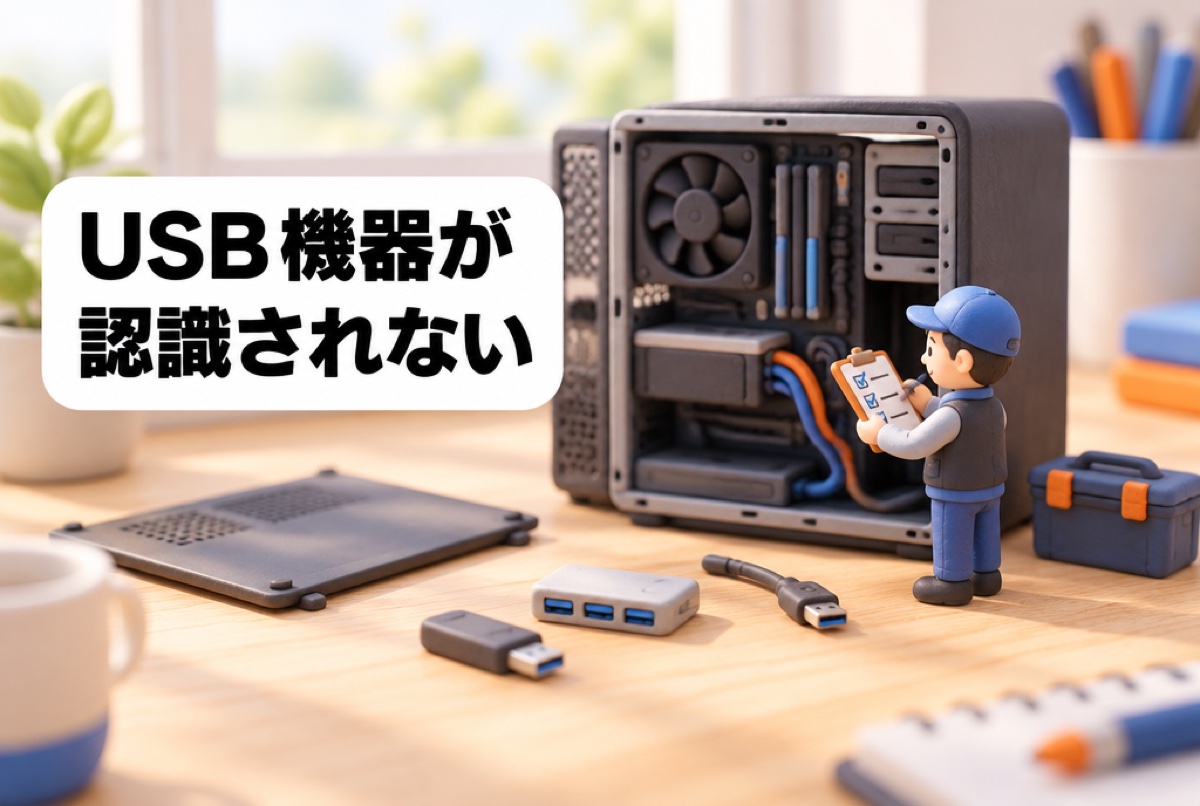
「USBメモリを挿しても何も出てこない」「外付けHDDのランプは点くのにパソコンから見えない」「さっきまで使えていたマウスが急に反応しない」。USB機器が認識されないトラブルは、機器そのものが壊れているように見えて、実際にはポート・ケーブル・電力のどれかがつまずいているだけ、というケースがかなりあります。
先に結論を書きます。ポートを替える、ケーブルを替える、電力を足す。この3つを順番に試すのが、道具もお金もかけずに原因を切り分けるいちばん早い方法です。設定を触ったり、ドライバーを入れ直したりするのは、そのあとで構いません。
この記事では、MicrosoftとAppleが公開している手順をもとに確認する順番を整理しました。WindowsとMacで画面の場所や項目名が違うので、それぞれの設定項目名も載せています。後半では、データを守るための注意点と、買い替えるときの選び方を扱います。価格は2026年9月時点の目安です。
結論:ポート・ケーブル・電力の順に替える
USB機器が認識されないとき、原因はおおまかに次の5つに分かれます。上にあるものほど頻度が高く、確認の手間も小さくて済みます。
- 挿したポートが、その機器に必要な規格や電力に対応していない
- 使っているケーブルが充電専用で、データの線が通っていない
- ハブ経由でつないでいて、機器が求める電力が足りていない
- パソコン側でドライバーやドライブ文字の割り当てがうまくいっていない
- フォーマット形式がそのパソコンで読めないものになっている
大事なのは、この順番を飛ばさないことです。いきなりドライバーを削除したりフォーマットしたりすると、直る前にデータを失うことがあります。症状別の読みどころは次のとおりです。
| 症状 | よくある原因 | 見るところ |
|---|---|---|
| 挿しても何の反応もない・ランプも点かない | ポートの不良/電力が届いていない | 手順1 |
| 充電はできるのにデータが読めない | 充電専用ケーブル | 手順2 |
| ハブに挿したときだけ認識しない | 電力不足 | 手順3 |
| 「USBデバイスが認識されません」と出る | ドライバー・機器側の異常 | 手順4 |
| 機器は見えるのにドライブとして開けない | ドライブ文字の未割り当て | 手順4 |
| Windowsでは読めるのにMacで書き込めない | フォーマット形式の違い | 手順5 |
手順1:別のポートに挿す
最初にやることは、挿す場所を変えることです。作業はいちばん簡単ですが、これで直る割合は高くなっています。ノートパソコンの側面にある端子でも、左右で対応している機能が違うことがあります。Microsoftのサポートページにも、Windowsが表示する案内のひとつとして「別の USB ポートを使用してください」という通知があり、「このポートに接続すると、USB デバイスの機能が制限される場合があります。デバイスを PC 上の別の USB ポートに接続します」と説明されています。ポートによって使える・使えないが分かれるのは、想定された動きなのです。
USB 2.0と3.0以降を両方試す
デスクトップパソコンの背面には、USB 2.0とUSB 3.0以降のポートが混在していることがよくあります。見分け方の目安は端子の奥にある樹脂の色で、青はUSB 3.0以降、黒や白はUSB 2.0であることが多くなっています。色の使い方はメーカーによって異なるため、確実に知りたい場合はパソコンの仕様表を見てください。
ここで意外なのは、新しいポートより古いポートのほうが認識する場合があるという点です。古い外付けHDDやプリンター、オーディオ機器は、USB 3.0以降のポートで相性が出ることがあります。青いポートでダメなら黒いポートを、と両方試してください。
端子のほこりを取る
ポートの奥にほこりや糸くずがたまると、端子がきちんと当たりません。Microsoftのサポートページでも、充電まわりの通知への対処としてポートにごみが入っていないか確認することが案内されています。掃除はパソコンの電源を切り、エアダスターで吹き飛ばすのが安全です。金属のピンセットや針で削ると端子を曲げてしまいます。
手順2:ケーブルを替える
ポートを替えても変わらないなら、次はケーブルです。ここでつまずいている人が多くいます。
充電専用ケーブルではデータが通らない
USBケーブルには、電源の線だけが通っていて、データ用の線が入っていないものがあります。いわゆる充電専用ケーブルです。見た目は普通のUSBケーブルと変わらないので、パッケージを捨ててしまうと区別がつきません。判断の目安は次のとおりです。
- 充電はできるのに、パソコンにつないでも機器が出てこない
- スマートフォンをつないでも、写真の読み込み画面やファイル転送の通知が出ない
- パッケージや本体に「充電専用」「CHARGE ONLY」と書かれている
この状態は設定では直りません。データ転送に対応したケーブルに替えるのが解決策です。規格や表示の読み方はUSBケーブルの選び方で整理しています。
速度の規格と断線も疑う
データが通るケーブルでも、速度の上限は製品ごとに違います。外付けSSDのように高速な転送を前提にした機器では、ケーブル側が古い規格だと動作が不安定になることがあります。USB4対応をうたう機器をつなぐなら、ケーブル側もUSB4に対応したものを選んでください。
また、毎日抜き差しするケーブルは付け根から傷んでいきます。挿し直すと一瞬だけ認識する、少し曲げると反応が変わる、という症状は内部の断線が進んでいるサインです。机まわりは配線を固定して付け根の負担を減らすと持ちがよくなります。
手順3:ハブの電力を疑う
ポートもケーブルも替えたのに、ハブに挿したときだけ認識しない。電力が足りていません。
USBポートから取り出せる電力には上限があります。1つのポートから分岐したハブに、外付けHDD・カードリーダー・キーボード・スマートフォンの充電まで載せると、合計の消費が上限を超え、後から挿した機器が動かなくなります。
Windowsはこの状態を検知すると通知を出します。Microsoftのサポートページによると、その文言は「USB デバイスには、より多くの電力が必要な場合があります」で、「PC が USB デバイスに十分な電力を供給していない可能性があります。デバイスを外部電源に接続するか、別の PC を使用してみてください」と案内されています。
Mac側にも同じ趣旨の表示があります。Appleのサポートページでは「USB デバイスが無効です」というメッセージについて、Macのポートに接続したドライブ、カメラ、キーボード、ハブなどに供給できる電力量は限られていると説明しています。
バスパワーとセルフパワーの違い
USBハブは、電力の取り方で2種類に分かれます。
- バスパワー:パソコンのUSBポートから電力をもらう。電源アダプターがいらず持ち運びやすいが、つないだ機器で電力を分け合うことになる
- セルフパワー:ACアダプターやPD充電器から電力を取り込む。機器を何台つないでも各ポートに電力が回りやすい
Appleのサポートページでも、セルフパワーのハブはACアダプタに接続した状態で使うよう案内されています。電源を挿さずに使うと、バスパワーと同じ状態になってしまうためです。
つなぐ順番と台数を減らす
電力不足を確かめるいちばん簡単な方法は、条件を減らすことです。次の4つを試します。
- ハブから他の機器をすべて外し、認識させたい機器だけを挿す
- ハブを通さず、パソコン本体のポートに直接挿す
- ハブを数珠つなぎにしている場合は、ひとつにまとめる
- 電力の大きい機器(外付けHDD・光学ドライブ・スマートフォンの充電)を別のポートに移す
直接挿すと認識するのにハブ経由だとダメ、という結果が出たら、原因はハブ側です。PD充電器から電力を取り込めるタイプに替えるか、機器を分散させるかで解決します。ハブの選び方はUSB-Cハブおすすめで解説しています。
手順4:パソコン側の設定を見る
ここまでで直らない場合、パソコン側の認識の仕組みを見ていきます。WindowsとMacで場所が違うので分けて説明します。
Windows:デバイスマネージャーで状態を見る
タスクバーの検索から「デバイス マネージャー」と入力して開きます。USB機器を挿した状態で一覧を眺め、黄色い三角の印が付いた項目を探してください。その項目を右クリックして「プロパティ」を選ぶと、デバイスの状態にエラーコードが表示されます。Microsoftの資料では、代表的なコードが次のように定義されています。
- コード 10:「このデバイスは起動できません。」ドライバーの起動に失敗した状態で、推奨される対処はドライバーの更新
- コード 43:「Windows は問題を報告したため、このデバイスを停止しました。」推奨される対処は、デバイスをアンインストールして再インストールすること
- コード 28:ドライバーのインストールに失敗した状態
入れ直しの手順は共通です。対象の項目を右クリックして「デバイスのアンインストール」を選び、USB機器を抜いて再起動します。起動後にもう一度挿すとWindowsがドライバーを入れ直します。消えるのはドライバーの情報だけで、機器の中のデータは残ります。
Windows:ドライブ文字が割り当てられていない場合
デバイスマネージャーでは正常なのに、エクスプローラーにドライブが出てこない。このときはドライブ文字が割り当てられていない可能性があります。Microsoftの手順では、スタートメニューから管理者として「ディスクの管理」を開き、対象のボリュームを右クリックして「ドライブ文字とパスの変更」を選び、「変更」または「追加」から「次のドライブ文字を割り当てる」を選ぶ、という流れになっています。
この項目が灰色で選べない場合、Microsoftは、そのドライブが未割り当てで初期化が必要か、アクセスできない領域か、権限が足りないかのいずれかだと説明しています。初期化やフォーマットはデータが消える操作です。中身を取り出したいときは、この先へ進む前に「データが大事なときの注意」を読んでください。
Windows:電源の設定は安易に変えない
USBまわりの不調に対して省電力機能を切る方法が紹介されることがあります。ただしMicrosoftの開発者向け資料では、USBの選択的一時停止(セレクティブサスペンド)は既定で有効であり、無効にしないことを強く勧めると明記されています。電池の持ちにも影響するため、他の手順を試したあとの最後の選択肢と考えてください。
Macの場合
Macで外付けドライブが見当たらないときは、まず表示設定を確認します。Appleのガイドでは、Finderを開いて「Finder」>「設定」を選び、「一般」でデスクトップに表示したい項目を、「サイドバー」でサイドバーに表示したい項目を選ぶ、と案内されています。外付けディスクの表示がオフだと、正常に認識されていても画面には出てきません。
直らない場合は、Appleが案内している基本の手順に戻ります。デバイスを外して挿し直す、別のUSBポートに挿す、ハブ経由をやめてMacに直接つなぐ、セルフパワーのハブならACアダプタにつないだ状態で使う、の4つです。
手順5:フォーマットを確認する
機器は認識されているのに開けない、書き込めない。この段階まで来たらフォーマット形式を疑います。フォーマットとは記録の並べ方の決まりごとで、WindowsとMacでは得意な形式が違うため、片方では読めてもう片方では扱えない、ということが起こります。
| 形式 | 特徴 | 向いている使い方 |
|---|---|---|
| NTFS | Windowsの標準的な形式 | Windowsだけで使う外付けドライブ |
| exFAT | WindowsとMacの両方で読み書きできる | 2台のパソコンを行き来するUSBメモリ・外付けSSD |
| MS-DOS(FAT) | 古くからある形式。1ファイルあたりの容量に制限がある | 小容量のUSBメモリ・機器の設定データ |
| APFS | macOS 10.13以降の標準形式 | Macだけで使う外付けドライブ |
Appleのガイドでは、Windowsとの互換性が求められる場合の選択肢として、32GB以下のボリュームにはMS-DOS(FAT)、32GBを超えるボリュームにはexFATが挙げられています。逆に言えば、ディスクユーティリティで選べる形式にNTFSは含まれていません。Windowsで使っていた外付けHDDがMacで書き込めないのは、この違いが原因であることが多いです。
Macでフォーマットし直す手順
中身を消してよい場合に限り、次の手順で作り直せます。Appleのガイドでは、「アプリケーション」の「ユーティリティ」からディスクユーティリティを開き、「表示」>「すべてのデバイスを表示」を選んでサイドバーから対象を選び、「消去」ボタンをクリックする、と案内されています。その後、「方式」のポップアップメニューで「GUIDパーティションマップ」を選び、「フォーマット」でファイルシステムを指定し、名前を入力して「消去」をクリックします。
同じガイドには「保存したいファイルがある場合は、デバイスを消去する前に、そのファイルを別のストレージデバイスにコピーしてください」という注意も書かれています。消去は取り消しができません。
WindowsとMacを行き来させる前提なら、exFATにしておくのが扱いやすい選択です。取り外すときは、Windowsならタスクバーの取り外しの操作を、Macならサイドバーの取り出しの操作を使ってください。カメラやゲーム機で使うSDカードにも同じようにフォーマットの決まりがあります。速度表記の読み方はSDカードの選び方で説明しています。
データが大事なときの注意
消えては困るデータが入っている場合、やってはいけない操作があります。
- 「フォーマットする必要があります」の表示ではいを押さない。押した時点で中身の管理情報が作り直され、取り出しが難しくなります
- 初期化やパーティションの作成を試さない。ディスクの管理で未割り当てと出ても、フォーマットで直る保証はありません
- 通電と抜き差しを繰り返さない。機械的な故障が進んでいると、動かすほど状態が悪くなります
- 異音がするときは電源を入れない。カチカチという規則的な音や、これまでしなかった回転音は、内部が損傷しているサインです
そして効くのは、認識しなくなる前に別の場所へ控えを作っておくことです。作り直せないものを機器1台だけに置かない運用なら、こうしたトラブルは面倒ごとで済みます。控えの作り方はスマホの写真をバックアップする方法の考え方がそのまま使えます。
買い替えるならこれ
切り分けの結果、ケーブルやハブを替えることになった場合の候補です。いずれもメーカー公式サイトで仕様と販売状況を確認しました。価格は2026年9月時点の目安で、時期によって変わります。
1位:エレコム USB4-CC5P08BK(データも映像も通せる0.8mのUSB-Cケーブル)
データも映像も通せる0.8mのUSB-C
- 価格の目安
- 約3,500〜8,700円
- データ転送
- 最大40Gbps(USB4)
- 給電
- 最大100W(20V/5A)
- 映像出力
- DisplayPort Alternate Mode対応
- 長さ
- 0.8m(コネクタ含む)/ケーブル太さ4.6mm
充電専用ケーブルを置き換えるときの候補です。エレコム公式サイトによると、USB4規格のUSB-IF正規認証品で、転送速度は最大40Gbps、DisplayPort Alternate Modeによる映像出力にも対応します。給電は最大100W(20V/5A)までです。
外付けSSDやドックのように速度が結果に直結する機器で効きます。長さは0.8mで、机の上で完結する配線向けです。メーカー希望小売価格は8,679円(税込)ですが、価格比較サイトでは3,500円前後から見つかります。
- データ転送:最大40Gbps(USB4)
- 給電:最大100W(20V/5A)
- 映像出力:DisplayPort Alternate Mode対応
- 長さ:0.8m(コネクタ含む)/ケーブル太さ4.6mm
- 認証:USB-IF正規認証品
- 価格の目安:約3,500〜8,700円(メーカー希望小売価格8,679円・2026年9月時点)
エレコム公式サイトの製品ページで対応規格の詳細を確認できます。
2位:Anker 332 USB-C ハブ 5-in-1(ポート不足を最小限の出費で補う)
ポート不足を最小限の出費で補う
- 価格の目安
- 約3,000円
- ポート
- USB-Cデータ×1、USB-A×2、USB PD充電用USB-C×1、HDMI
- 転送速度
- 最大5Gbps(USB 3.2 Gen1)
- 映像出力
- 最大4K(30Hz)
- パススルー給
- 最大85W(100W出力の急速充電器利用時)
ノートパソコンの端子が足りず、機器を入れ替えながら使っている状況を解消する1台です。Anker公式サイトによると、ポート構成はデータ転送用USB-Cが1つ、データ転送用USB-Aが2つ、USB PD対応の充電用USB-Cが1つ、HDMIが1つ。転送速度は最大5Gbps(USB 3.2 Gen1)、HDMIは最大4K(30Hz)対応です。
充電ポートに100W出力の急速充電器をつなぐと、パソコン側へ最大85Wのパススルー給電ができます。電力を多く使う機器を載せるなら、この充電ポートを空けたままにしないのが要点です。
- ポート:USB-Cデータ×1、USB-A×2、USB PD充電用USB-C×1、HDMI×1
- 転送速度:最大5Gbps(USB 3.2 Gen1)
- 映像出力:最大4K(30Hz)
- パススルー給電:最大85W(100W出力の急速充電器利用時)
- サイズ・重量:約122×41×12mm/約50g
- 価格の目安:約3,000円(メーカー公式価格2,990円・2026年9月時点)
3位:Anker Nano USB-C ハブ 7-in-1(SDカードの読み込みまで1台でまかなう)
SDカードの読み込みまで1台でまかなう
- 価格の目安
- 約5,000円
- ポート
- USB-Cデータ×1、USB-A×2、USB PD充電用USB-C×1、HDMI
- 転送速度
- 最大5Gbps(USB 3.2 Gen1)
- 映像出力
- 最大4K(60Hz)
- パススルー給
- 最大85W(USB PD 100W急速充電器利用時)

カードリーダーが認識しない、という相談も多いところです。別売りのリーダーを足すより、ハブ側にスロットが付いているほうが機器の数を減らせます。Anker公式サイトによると、データ転送用USB-Cが1つ、USB-Aが2つ、USB PD対応の充電用USB-Cが1つ、HDMIが1つに加えて、SDとmicroSDのカードスロットを備えます。HDMIは最大4K(60Hz)対応で、2位のモデルより映像面に余裕があります。
- ポート:USB-Cデータ×1、USB-A×2、USB PD充電用USB-C×1、HDMI×1、SD、microSD
- 転送速度:最大5Gbps(USB 3.2 Gen1)
- 映像出力:最大4K(60Hz)
- パススルー給電:最大85W(USB PD 100W急速充電器利用時)
- サイズ・重量:約131×37×12mm(ケーブル約25cm)/約67g
- 価格の目安:約5,000円(メーカー公式価格4,990円・2026年9月時点)
4位:UGREEN Revodok Pro 10-in-1 USB-Cハブ(電力と有線LANをまとめて確保する)
電力と有線LANをまとめて確保する
- 価格の目安
- 約1万円(メーカー公式価格9,990円・2026年9月時点)
- ポート
- HDMI×2、USB-C 3.0×1、USB 3.0×1、USB 2.0×2、1
- 転送速度
- 最大5Gbps(USB-C/USB 3.0)
- 映像出力
- 1台なら最大8K、2台同時なら最大4K
- 有線LAN
- 最大1000Mbps
据え置きで機器を何台もつなぐ人向けの構成です。UGREEN公式サイトによると、HDMIが2つ、USB-C 3.0が1つ、USB 3.0が1つ、USB 2.0が2つ、100W PD対応の充電ポートが1つ、SDとmicroSDのカードスロット、RJ45の有線LANポートを備えます。充電ポートに100Wの充電器をつないだとき、接続機器へ最大85Wを供給できます。電力を取り込む口があるため、バスパワーのハブで認識が不安定だった環境の置き換えに向きます。
- ポート:HDMI×2、USB-C 3.0×1、USB 3.0×1、USB 2.0×2、100W PD充電ポート×1、SD/microSD、RJ45
- 転送速度:最大5Gbps(USB-C/USB 3.0)
- 映像出力:1台なら最大8K(30Hz)、2台同時なら最大4K(60Hz)
- 有線LAN:最大1000Mbps
- サイズ・重量:約114×44.5×16mm/約171.6g
- 価格の目安:約1万円(メーカー公式価格9,990円・2026年9月時点)
よくある質問
挿しても何の反応もありません。壊れているのでしょうか
まだ判断はできません。別のポート、別のケーブル、別のパソコンの3つで試し、どれでも反応がない場合に初めて機器側の故障を疑います。ノートパソコンは左右のポートで対応機能が違うことがあるため、片側だけで判断しないでください。
「フォーマットする必要があります」と出ました。押しても大丈夫ですか
中のデータが不要な場合を除いて押さないでください。フォーマットは記録の管理情報を作り直す操作で、実行すると中身の取り出しが難しくなります。残したいデータがあるなら、いったん取り外し、別のパソコンで読めるかを試すのが先です。
ハブに挿したときだけ認識しません
電力不足の典型的な症状です。ハブから他の機器をすべて外し、認識させたい機器だけを挿してみてください。それで認識するなら、合計の消費電力が上限を超えていたことになります。PD充電器から電力を取り込めるハブに替えるか、機器を分散させると安定します。
Windowsでは読めるのにMacで書き込めません
フォーマット形式の違いが原因です。Appleのディスクユーティリティで選べる形式にNTFSは含まれていません。両方のパソコンで読み書きしたい場合は、データを退避したうえでexFATに作り直すと扱いやすくなります。
まとめ
USB機器が認識されないときは、設定を触る前に、差し替えるだけで済む部分から確かめるのが近道です。
- 手順1:別のポートに挿す。USB 2.0と3.0以降、前面と背面を試す
- 手順2:ケーブルを替える。充電専用ケーブルではデータが通らない
- 手順3:ハブから他の機器を外す。直挿しで認識するなら電力不足
- 手順4:Windowsはデバイスマネージャーとディスクの管理、MacはFinder設定を見る
- 手順5:フォーマット形式を確認する。両OSで使うならexFAT
この順番を守る理由は、後ろの手順ほどデータを失う危険が大きくなるからです。大事なファイルが入っている機器では、フォーマットや初期化の案内が出たところで手を止め、控えの有無を確認してください。
手順やメニュー名は、MicrosoftのサポートページとAppleのサポートページの記載を参照しています。お使いの機種やOSのバージョンによって画面の表記が異なる場合があるため、最新の情報は各メーカーのページで確認してください。
コメント