※本記事にはアフィリエイト広告(PR)が含まれます。
在宅勤務やオンライン授業でWeb会議が当たり前になり、「そろそろ機材を整えたいが、何から買えばいいのか分からない」という声をよく聞きます。カメラ、マイク、照明、スピーカーフォン。全部そろえると数万円になります。
先に結論を書きます。直すべき順番は「音」が先、「映り」が後です。相手にとっていちばん負担が大きいのは、聞き取りにくい音だからです。映像が多少暗くても会議は進みますが、声が割れたり途切れたりすると、聞き返しが増えて話が止まります。
この記事では、内蔵マイク・内蔵カメラで足りるかを確かめる方法、足すときの優先順位、用途別のおすすめ機材を紹介します。価格は2026年9月時点の目安、スペックはメーカーの公表値です。
結論:先に直すのは音、次に映り
限られた予算で効果が大きい順に並べると、次のようになります。
| 順番 | 直すもの | 費用の目安 | 効果 |
|---|---|---|---|
| 0 | 置き方・座る向きを変える(無料) | 0円 | 逆光と目線は配置で大きく改善する |
| 1 | マイク(またはヘッドセット) | 4,000円〜1.7万円 | 聞き返しが減る。相手の疲れが減る |
| 2 | Webカメラ | 5,000円〜1.8万円 | 顔がはっきり映る。画角を選べる |
| 3 | 照明 | 8,000円〜1.5万円 | 顔色が沈まなくなる。カメラのノイズも減る |
| 4 | スピーカーフォン | 1万円〜2万円 | 複数人が1台のPCを囲むときだけ必要 |
いちばん上の「0」を飛ばさないでください。窓を背にして座れば顔は暗くなり、ノートパソコンを机に平置きすると、カメラが下から顔を見上げる角度になります。どちらもお金をかけずに直せます。
まず内蔵マイク・内蔵カメラで足りるか確認する
ノートパソコンには、たいていマイクとカメラが内蔵されています。買い足す前に、今の状態がどの程度なのかを確認しましょう。会議アプリを開かなくても、ブラウザだけで確かめられます。
内蔵マイクで足りるかの見分け方
ブラウザで音が拾えているか、音量が十分かはマイクテスト(音が入るか・音量をブラウザで確認)で確かめられます。普段の会議と同じ距離・同じ声量で話してみて、次に当てはまるなら買い足しを検討する段階です。
- 波形がほとんど動かない、または音量を上げないと反応しない
- キーボードを打つ音が声と同じくらい大きく入る
- エアコンや扇風機の音が常に入り続ける
- 会議で「聞こえますか」「もう一度お願いします」と言われる回数が多い
逆に、波形がしっかり振れていて、打鍵音も気にならないなら、内蔵マイクのままで問題ありません。ノートパソコンを体から離しすぎない(画面から50cm前後)だけでも、声の入り方は変わります。
内蔵カメラで足りるかの見分け方
映り方はWebカメラテスト(映るか・マイクが動くかをブラウザで確認)で、会議に入る前に自分の目で確認できます。見るポイントは解像度そのものではなく、次の3点です。
- 明るさ:顔が背景より暗くなっていないか。窓を背にしていないか
- 目線の高さ:カメラが顔より低く、見上げる角度になっていないか
- 画質の荒れ:暗い場所で、顔の輪郭がざらついて崩れていないか
暗さとざらつきは、照明を足すと改善することが多い症状です。カメラを買い替える前に、部屋の照明をつける・顔の正面に光を回す、という順で試すほうが費用は抑えられます。ノートパソコンを台に載せて目線の高さに合わせる方法もあります。机まわりを整理するならデスクの配線整理のやり方もあわせてどうぞ。
スピーカーとハウリングの確認
左右の音が正しく出ているか、音量が足りているかはスピーカーテスト(左右の音と周波数をブラウザで確認)で分かります。ここで確認したいのは音質よりも「スピーカーの音がマイクに回り込まないか」です。パソコンのスピーカーで相手の声を出し、同じパソコンの内蔵マイクで話すと、相手側に自分の声が遅れて返る(エコー)ことがあります。片方だけ音が出ないときの原因はPCスピーカーから音が出ないときの直し方で整理しています。
足すなら優先順位はこの順
足す順番はマイク>カメラ>照明>スピーカーフォンです。音が悪いと相手は聞き取りに集中力を使い、会議が終わるころには疲れています。映像は、暗くても表情がなんとなく分かれば会話は成立します。予算別の組み合わせの例を挙げます。
| 予算 | 構成 | 向いている人 |
|---|---|---|
| 〜5,000円 | USBマイクを1本足す | 声が聞き取りにくいと言われる人 |
| 〜1万円 | USBマイク+1万円以下のWebカメラ | 会議の回数が週に数回ある人 |
| 〜2万円 | USBマイク+Webカメラ+モニターライト | 在宅勤務が中心で、夜も会議がある人 |
| 〜4万円 | 上記+顔用のライト、または上位カメラ | 採用面接や商談など、映りが評価につながる人 |
| 別枠 | スピーカーフォン | 会議室で複数人が1台のPCを囲む人 |
なお、1人で使うだけなら、マイクとスピーカーを1つにまとめたヘッドセットという選択肢もあります。エコーが起きにくく、価格も抑えられます。「顔と一緒にヘッドセットが映るのは避けたい」という場合に、外付けマイクとスピーカーを分ける構成になります。
マイクのおすすめ
Web会議で使うマイクは、単一指向性(正面の音を拾い、横や後ろの音を拾いにくい)のUSB接続モデルが扱いやすい選択です。USB接続ならオーディオインターフェースが要らず、つなぐだけで使えます。マイクの種類ごとの違いはコンデンサーマイクおすすめ|USB・XLRの選び方で詳しく説明しています。
選ぶときに見る項目は次の3つです。
- 指向性:単一指向性なら、部屋の反響や生活音が入りにくい
- ミュートのしやすさ:本体にミュートボタンがあると、会議中に手元で切れる
- ヘッドホン端子:自分の声を遅延なく確認でき、スピーカーを使わずに済む
1位:FIFINE K669B(4,000円台から試せる入門機)
4,000円台から試せる入門機
- 価格の目安
- 約4,000〜5,000円(2026年9月時点)
- 方式
- コンデンサー(単一指向性)
- 接続
- USB(USBバスパワー)
- 周波数特性
- 20Hz〜20kHz
- 付属品
- 三脚スタンド

まず1本試してみたい人向けの、低価格帯のUSBコンデンサーマイクです。本体に音量つまみがあり、三脚スタンドが付属します。ドライバーのインストールは不要で、USBでつなげば認識されます。
メーカーはWindowsとMacへの対応をうたっています。仕様にヘッドホン端子の記載はなく、機能は絞られていますが、「内蔵マイクよりは確実に良くしたい」という段階では十分な内容です。
- 方式:コンデンサー(単一指向性)
- 接続:USB(USBバスパワー)
- 周波数特性:20Hz〜20kHz
- 付属品:三脚スタンド
- 価格の目安:約4,000〜5,000円(2026年9月時点)
2位:HyperX SoloCast 2(タップでミュートできる1万円以下のモデル)
タップでミュートできる1万円以下のモデル
- 価格の目安
- 約9,000円(2026年9月時点)
- 方式
- コンデンサー(カーディオイド)
- 接続
- USB(USB Type-C to Type-Aケーブル)
- 録音
- 最大24bit/96kHz
- 周波数特性
- 20Hz〜20kHz/重量330g

1万円を切る価格帯のUSBコンデンサーマイクです。指向性はカーディオイド(単一指向性)のみで、1人で話す用途に絞られています。
上部をタップするとミュートでき、状態はLEDで確認できます。最大24bit/96kHzの録音に対応し、スタンドは3/8インチと5/8インチのネジに対応しているため、後からマイクアームに付け替えることもできます。アームの選び方はマイクスタンドおすすめ|卓上・アーム型の選び方を参照してください。
- 方式:コンデンサー(カーディオイド)
- 接続:USB(USB Type-C to Type-Aケーブル)
- 録音:最大24bit/96kHz
- 周波数特性:20Hz〜20kHz/重量330g
- 価格の目安:約9,000円(2026年9月時点)
3位:オーディオテクニカ AT2020USB-X(ヘッドホン端子つきで音を確かめながら話せる)
ヘッドホン端子つきで音を確かめながら話せ
- 価格の目安
- 約1.7万〜1.9万円(2026年9月時点)
- 方式
- コンデンサー(単一指向性)
- 接続
- USB Type-C(Type-A変換アダプター付属)
- 録音
- 最大24bit/96kHz/周波数特性20〜20,000Hz
- ヘッドホン端
- 3.5mm(音量調整つき)

国内の音響メーカー、オーディオテクニカのUSBコンデンサーマイクです。本体にヘッドホン端子と音量調整があり、自分の声とパソコンの音を混ぜる割合も調整できます。ミュートはタッチセンサー式です。
ヘッドホン端子があるため、スピーカーを使わずに相手の声を聞けます。これはエコー対策としても有効です。詳しい内容はオーディオテクニカの製品ページで確認できます。
- 方式:コンデンサー(単一指向性)
- 接続:USB Type-C(Type-A変換アダプター付属)
- 録音:最大24bit/96kHz/周波数特性20〜20,000Hz
- ヘッドホン端子:3.5mm(音量調整つき)
- 価格の目安:約1.7万〜1.9万円(2026年9月時点)
カメラのおすすめ
Web会議用のWebカメラは、解像度よりも画角とフォーカス方式で選ぶと失敗が少なくなります。1人で画面に向かうだけなら、画角は狭いほうが背景が入らず、部屋の様子も映りにくくなります。会議アプリの多くは送信時に映像を圧縮するため、4Kで撮っても相手の画面に4Kで届くわけではありません。用途別の比較はWebカメラおすすめ|高画質・配信・会議で選ぶにまとめています。
- 画角:1人なら60〜80°前後。数人で並ぶなら90°前後
- フォーカス:資料を手元でかざすならオートフォーカス。座って話すだけなら固定フォーカスでも足りる
- プライバシーシャッター:物理的にレンズをふさげると、会議外での映り込みを防げる
4位:ロジクール BRIO 100(5,000円前後のフルHDカメラ)
5,000円前後のフルHDカメラ
- 価格の目安
- 約5,000円(2026年9月時点)
- 解像度
- 1080p/30fps
- 対角視野
- 58°/固定フォーカス
- マイク
- 単一指向性(最大1m)
- 接続
- USB-A/重量75g/プライバシーシャッター内蔵
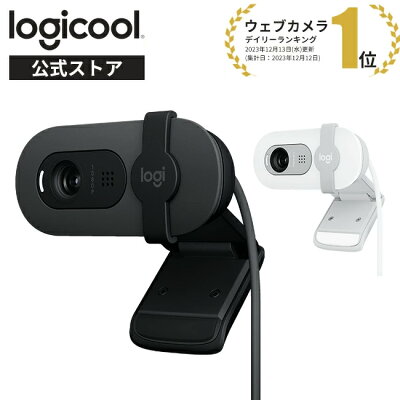
価格を抑えたい人向けのフルHDカメラです。メーカー公表値では1080p/30fps、200万画素、固定フォーカス、対角視野58°。画角が狭めなので、1人で画面に向かう会議に向いています。
自動光補正「RightLight 2」、単一指向性マイク(集音範囲は最大1m)、一体型のプライバシーシャッターを備え、接続はUSB-Aです。重量は75gと軽く、ノートパソコンの画面に載せても安定します。
- 最大解像度:1080p/30fps
- 対角視野:58°/固定フォーカス
- マイク:単一指向性(最大1m)
- 接続:USB-A/重量75g/プライバシーシャッター内蔵
- 価格の目安:約5,000円(2026年9月時点)
5位:ロジクール C920n(オートフォーカスつきの定番モデル)
オートフォーカスつきの定番モデル
- 価格の目安
- 約6,000〜9,000円(2026年9月時点)
- 解像度
- 1080p/30fps
- 対角視野
- 78°/オートフォーカス
- マイク
- ステレオ(最大1m)
- 重量
- 162g/ケーブル長1.5m

フルHDのWebカメラとして長く販売が続いている定番です。メーカー公表値では1080p/30fpsの撮影、78°の対角視野、オートフォーカス、ガラスレンズ、ステレオマイク(集音範囲は最大1m)に対応します。
HD自動光補正により、照明条件に合わせて明るさを整えます。オートフォーカスなので、手元の書類をカメラに近づけて見せる場面でもピントが合います。機能は必要なものに絞られていますが、会議に使う分には過不足のない構成です。
- 最大解像度:1080p/30fps
- 対角視野:78°/オートフォーカス
- マイク:ステレオ(最大1m)
- 重量:162g/ケーブル長1.5m
- 価格の目安:約6,000〜9,000円(2026年9月時点)
6位:ロジクール BRIO 500(画角を3段階で切り替えられる上位モデル)
画角を3段階で切り替えられる上位モデル
- 価格の目安
- 約1.7万〜1.8万円(2026年9月時点)
- 解像度
- 1080p/30fps(720p/60fps)
- 対角視野
- 90°/78°/65°の3段階
- マイク
- ステレオ(最大1.22m)
- 接続
- USB-C/ケーブル長1.5m

会議での使いやすさを重視したモデルです。メーカー公表値では1080p/30fps(720pなら60fps)、400万画素、対角視野は90°・78°・65°の3段階、オートフォーカスに対応しています。1人のときは狭く、2〜3人で並ぶときは広く、と切り替えられます。
自動で明るさを整える「RightLight 4」、自動フレーミング、ステレオマイク(集音範囲は最大1.22m)、プライバシーシャッターを内蔵。接続はUSB-Cです。カメラを下に向けると机の上の資料を映せる「Showモード」もあります。
- 最大解像度:1080p/30fps(720p/60fps)
- 対角視野:90°/78°/65°の3段階
- マイク:ステレオ(最大1.22m)
- 接続:USB-C/ケーブル長1.5m
- 価格の目安:約1.7万〜1.8万円(2026年9月時点)
照明のおすすめ
照明を足す前に、部屋の照明をつけて、窓を背にしない位置に座り直してください。それでも顔が沈む場合に、ライトの出番になります。
ライトには役割の違う2種類があります。顔を正面から照らすライトは、モニターの上や横から自分に向けて光を当てるもので、映りを直す目的にはこちらが合います。一方のモニターライトは、画面への映り込みを避けながら手元の机を照らす形状なので、顔を明るくする効果は限定的です。種類ごとの違いはモニターライトおすすめ|効果と選び方で解説しています。
7位:Elgato Key Light Neo(顔を正面から照らせるライト)
顔を正面から照らせるライト
- 価格の目安
- 約1.3万〜1.5万円(2026年9月時点)
- 明るさ
- 400lm/700lm/1000lm(給電方法による)
- 色温度
- 2900〜7000K
- 取り付け
- 1/4インチネジのモニターマウント付属
- 重量
- 38×150×150mm/246g
モニターの上に取り付けて、自分に向けて光を当てるタイプのライトです。メーカー公表値では色温度2900〜7000Kの範囲で調整でき、明るさは電源によって変わり、USB-A接続で400ルーメン、USB-C接続で700ルーメン、3Aの電源アダプターを使うと1000ルーメンとされています。
本体サイズは38×150×150mm、重量246g。1/4インチネジのモニターマウントが付属し、別売りのスタンドやクランプにも対応します。光を拡散する構造なので、顔に強い影ができにくいのが特徴です。仕様はElgato公式の製品ページで確認できます。
- 明るさ:400lm/700lm/1000lm(給電方法による)
- 色温度:2900〜7000K
- 取り付け:1/4インチネジのモニターマウント付属
- サイズ・重量:38×150×150mm/246g
- 価格の目安:約1.3万〜1.5万円(2026年9月時点)
8位:JAPANNEXT JN-ML-S400R(1万円以下で手元を照らすモニターライト)
1万円以下で手元を照らすモニターライト
- 価格の目安
- 約8,000円(2026年9月時点)
- 対応モニター
- 厚さ最大7cm
- 色温度
- 3000K/4000K/5000K/6500Kのプリセット+無段階調整
- 明るさ
- 最大255lm、5段階+無段階調整
- 演色評価数
- CRI97以上/ワイヤレスリモコン同梱

平面モニター向けのモニターライトです。1万円以下ながら、ワイヤレスリモコン、自動調光、色温度のプリセットと無段階調整を備えています。対応するモニターの厚みは最大7cmで、厚めのモニターにも取り付けられます。
明るさは最大255lm、演色評価数はCRI97以上とされています。顔を明るくするというより、夜に手元の資料やキーボードを見やすくする用途に向いた1台です。
- 対応モニター:厚さ最大7cm
- 色温度:3000K/4000K/5000K/6500Kのプリセット+無段階調整
- 明るさ:最大255lm、5段階+無段階調整
- 演色評価数:CRI97以上/ワイヤレスリモコン同梱
- 価格の目安:約8,000円(2026年9月時点)
複数人で使うならスピーカーフォン
スピーカーフォンは、マイクとスピーカーが一体になった会議用の機器です。1人で使う場合は要りません。会議室に数人が集まり、1台のパソコンで相手先とつなぐときに効果があります。全方向から声を拾い、スピーカーの音がマイクに回り込むのを抑える処理を内蔵しているためです。
選ぶときは、集音範囲と部屋の広さ、接続方式、バッテリーの有無を見ます。持ち歩いて別の会議室でも使うならバッテリー内蔵、席に置きっぱなしならUSB給電で足ります。
9位:Anker PowerConf S3(1万円前後で360°集音)
1万円前後で360°集音
- 価格の目安
- 約1万円(2026年9月時点)
- マイク
- 全指向性6本/360°集音
- 接続
- Bluetooth 5.3/USB Type-C
- 連続使用
- 最大24時間
- 重量
- 約124×124×28mm/約340g
6本の全指向性マイクを備え、360°から声を拾うスピーカーフォンです。メーカー公表値ではバッテリーで最大24時間の通話に対応し、BluetoothとUSB Type-Cの両方でつなげます。
本体サイズは約124×124×28mm、重量は約340g。オートゲインコントロール、エコーキャンセリング、ノイズリダクションといった音声処理を備えています。仕様はアンカー・ジャパン公式の製品ページで確認できます。
- マイク:全指向性6本/360°集音
- 接続:Bluetooth 5.3/USB Type-C
- バッテリー:最大24時間
- サイズ・重量:約124×124×28mm/約340g
- 価格の目安:約1万円(2026年9月時点)
10位:Jabra Speak2 40(USB接続で4マイク・防塵防水対応)
USB接続で4マイク・防塵防水対応
- 価格の目安
- 約1.6万円(2026年9月時点)
- マイク
- デジタルMEMS 4本/収音範囲 最大2.3m
- スピーカー
- 50mm
- 接続
- USB-C/USB-A兼用ケーブル(約80cm)
- 重量
- 直径120×高さ33mm/245g

USB接続のスピーカーフォンです。メーカー公表値ではデジタルMEMSマイクを4本搭載し、収音範囲は最大2.3m、推奨される会議室の広さは最大4.5m×4.5mとされています。スピーカーは50mm口径です。
ケーブルの端がUSB-CとUSB-Aの両方に対応しているため、変換アダプターを用意せずにノートパソコンにつなげます。フルデュプレックス(双方向同時通話)に対応し、Microsoft Teams、Google Meet、Amazon Chimeへの対応がうたわれています。IP64準拠の防塵防水設計で、重量は245gです。
- マイク:デジタルMEMS 4本/収音範囲 最大2.3m
- スピーカー:50mm
- 接続:USB-C/USB-A兼用ケーブル(約80cm)
- サイズ・重量:直径120×高さ33mm/245g
- 価格の目安:約1.6万円(2026年9月時点)
11位:Jabra Speak2 55(Bluetoothとバッテリーに対応した上位モデル)
Bluetoothとバッテリーに対応した
- 価格の目安
- 約1.8万〜2万円(2026年9月時点)
- マイク
- デジタルMEMS 4本/収音範囲 最大2.3m
- 接続
- USB-C/USB-A兼用+Bluetooth 5.1
- 連続使用
- 最長12時間(充電2.5〜5時間)
- 重量
- 直径120×高さ33mm/280g

Speak2 40にBluetooth接続とバッテリーを加えたモデルです。メーカー公表値ではBluetooth 5.1で最大30mまで接続でき、バッテリー駆動は最長12時間、充電時間は2.5〜5時間とされています。
マイクの構成と収音範囲、推奨される会議室の広さはSpeak2 40と同じです。スマートフォンとつないで使う、会議室を移動して使うといった場面が多いならこちらが候補になります。重量は280gです。
- マイク:デジタルMEMS 4本/収音範囲 最大2.3m
- 接続:USB-C/USB-A兼用+Bluetooth 5.1(最大30m)
- バッテリー:最長12時間(充電2.5〜5時間)
- サイズ・重量:直径120×高さ33mm/280g
- 価格の目安:約1.8万〜2万円(2026年9月時点)
会議前のチェック手順
機材をそろえたら、会議が始まる前に短い確認を挟むと事故が減ります。5分もかかりません。
手順1:使う機器が選ばれているか確かめる
マイクを買い足しても、会議アプリの設定が内蔵マイクのままだと何も変わりません。Zoom、Teams、Google Meetのいずれも、設定画面でマイク・スピーカー・カメラをそれぞれ選べます。新しい機器をつないだ直後は、ここを開いて選び直してください。
手順2:マイクの入力レベルを見る
会議アプリの設定画面には、話した声に反応するレベルメーターがあります。普段の声量で話して、メーターが中ほどまで振れるかを見ます。振れが小さければマイクを口に近づけ、振り切れるようなら遠ざけます。単体で確認したいときはマイクテストが使えます。
手順3:カメラの映りと背景を見る
顔が背景より暗くないか、目線がカメラと同じ高さにあるか、映したくないものが背景に入っていないかを確認します。背景のぼかし機能を使う場合も、髪の輪郭が崩れることがあるため、事前に見え方を確認しておくと安心です。
手順4:音の反射を減らす
机がガラス天板だったり、壁が近くて何もかかっていなかったりすると、声が反射して響きます。マイクの正面に硬い面を置かない、カーテンを閉める、机に布を敷くといった対策で、響きは減らせます。マイクを口に近づけるのも、反射音より直接音の割合を増やす方法です。
手順5:ハウリングの原因を断つ
同じ部屋で複数人が別々のパソコンから参加すると、片方のスピーカーの音がもう片方のマイクに入り、ピーという音が出ます。この場合は、1台を残して他のパソコンのマイクとスピーカーを切るか、全員がイヤホンを使います。1台のパソコンに全員で参加するなら、スピーカーフォンの出番です。
手順6:通信と画面共有を試す
有線LANが使えるなら、無線より安定します。画面共有を使う予定があるなら、資料を事前に開いておき、共有の開始と停止を一度試しておくと本番で迷いません。
よくある質問
ノートパソコンの内蔵マイクのままでは失礼になりますか?
失礼にはなりません。判断の基準は「相手が聞き取れているか」です。聞き返される回数が少なく、レベルメーターがしっかり振れているなら、そのままで問題ありません。買い足しを検討するのは、聞き返しが増えた、打鍵音が入ると指摘された、という兆候が出てからで十分です。
マイクとカメラ、先に買うならどちらですか?
マイクです。音が途切れたり割れたりすると、相手は内容を聞き取るために集中力を使います。映像は、暗くても表情がなんとなく分かれば会話は続きます。予算が限られているなら、まず音を整えてください。
ヘッドセットと据え置きマイク、どちらがよいですか?
1人で参加するだけならヘッドセットのほうが手軽です。口とマイクの距離が一定に保たれ、スピーカーを使わないためエコーも起きません。据え置きマイクは、顔まわりに機材を映したくない場合や、会議以外にも録音で使う場合に向いています。イヤホンの片側が聞こえないときの原因はイヤホン・ヘッドホンの片方が聞こえないときの直し方にまとめています。
Web会議用のカメラは4Kが要りますか?
多くの場合は要りません。会議アプリは送信時に映像を圧縮するため、4Kで撮っても相手の画面にその画質で届くとは限りません。フルHDで、明るさと画角が合っているほうが見やすく映ります。
スピーカーフォンは1人でも買う価値がありますか?
1人で使うだけなら優先度は低めです。同じ予算をマイクやヘッドセットに回すほうが音は良くなります。力を発揮するのは、数人が1台のパソコンを囲むときや、会議室を移動しながら使うときです。
まとめ
Web会議の機材は、全部を一度にそろえる必要はありません。順番を整理すると次のようになります。
- まず配置:窓を背にしない、カメラを目線の高さに。ここは0円で直せる
- 次に音:内蔵マイクで聞き返しが増えているなら、単一指向性のUSBマイクを1本。4,000円台から選べる
- 次に映り:1人なら画角の狭いフルHDカメラで足りる。資料を見せるならオートフォーカス
- 次に照明:顔を明るくしたいなら正面から当てるライト、手元が暗いならモニターライト
- 最後にスピーカーフォン:複数人が1台のパソコンを囲むときだけ
今の状態がどの段階かを知るには、会議に入る前にブラウザで確認するのが早道です。マイクテスト、Webカメラテスト、スピーカーテストを順に開いて、音量・映り・左右の音を確かめてみてください。足りない部分だけに予算を使えば、少ない出費で会議は聞きやすく、見やすくなります。
価格は2026年9月時点の目安です。購入前に、販売ページで最新の価格と仕様を確認してください。
ノートPCの画面が低いと感じる場合は、スタンドの選び方もどうぞ。
→ ノートPCスタンドおすすめ|据え置き・折りたたみ・縦置き
持ち運べるサブ画面が欲しい場合は、モバイルモニターの選び方もあります。
→ モバイルモニターおすすめ|サイズと接続で選ぶ
端子が足りないときは、USB-Cハブの選び方をまとめた記事があります。
→ USB-Cハブおすすめ|ノートPC・Mac向けの選び方
タブレットを用途別に選ぶなら、必要な条件をまとめた記事があります。
→ タブレットの選び方|動画・お絵かき・ゲームの用途別
Wi-Fiが遅いと感じたら、回線側か無線側かを分ける手順をまとめています。
→ Wi-Fiが遅いときに試すこと|置き場所・帯域・回線の切り分け
コメント