※本記事にはアフィリエイト広告(PR)が含まれます。
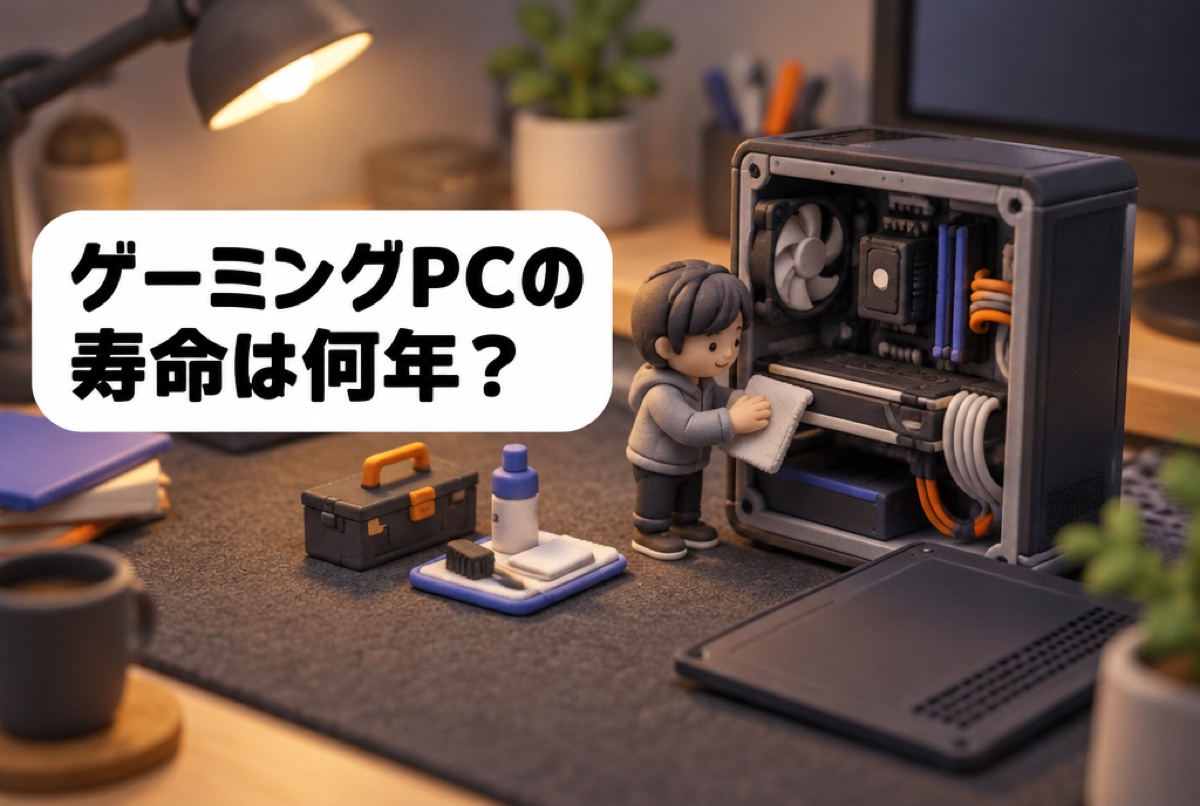
「ゲーミングPCは何年くらい使えるの?」「そろそろ買い替えたほうがいい?」。高い買い物だからこそ、寿命は気になるところです。ただ、ゲーミングPCの寿命は使い方や置き場所、遊ぶゲームによって大きく変わるため、「◯年で壊れる」と一律に言うことはできません。
先に結論を書きます。ゲーミングPCの寿命は、年数ではなく「遊びたいゲームが快適に動くか」と「安全に使い続けられるか」の2つで判断するのが現実的です。日ごろのほこり対策と温度・電源の管理で、故障のリスクは下げられます。
- 寿命には「部品が壊れるまで」と「遊びたいゲームが動かなくなるまで」の2種類がある
- 傷みやすいのは、動く部品(ファン)、熱と電気の負担が大きい部品(電源・グラフィックボード)、書き込みが続くストレージ、ノートPCのバッテリー
- 長持ちのコツは、ほこりを溜めない・熱をこもらせない・電源まわりを整える・ドライバーとOSを更新する、の4つ
- 買い替えの目安は、遊びたいゲームの推奨スペックに届かない、OSのサポートが受けられない、修理代が高くつく、のいずれか
- Windows 10のサポートは2025年10月14日に終了しており、Windows 11の要件を満たすかどうかも判断材料になる
この記事では、Microsoftの公式情報で確認できた内容をもとに、寿命の考え方と長く使うコツを整理し、後半で手入れや電源対策に役立つ製品を紹介します。価格は2026年9月時点の目安です。
結論:年数より「遊びたいゲームが動くか」で判断する
ゲーミングPCの寿命を考えるときは、「何年使ったか」よりも「今の状態で困っていることがあるか」を見るほうが判断を誤りにくくなります。同じ年数でも、ほこりの多い部屋で毎日長時間ゲームをするPCと、風通しのよい場所で週末だけ使うPCとでは、部品の傷み方がまったく違うからです。
判断の流れを表にまとめます。上から順に確認すると、今やるべきことが見えてきます。
| 確認すること | 当てはまる場合 | 考えられる対応 |
|---|---|---|
| 遊びたいゲームの推奨スペックを満たしているか | 満たしていない | パーツ交換か買い替えを検討 |
| OSのサポートを受けられるか | Windows 11に上げられない | 買い替えを検討(当面は延長の仕組みも確認) |
| 異音・高温・突然の電源断がないか | 症状がある | 掃除と点検、改善しなければ修理か部品交換 |
| 修理やパーツ代が本体の価値に見合うか | 見合わない | 買い替えを検討 |
| どれにも当てはまらない | ― | 手入れを続けてそのまま使う |
これから新しく買う予定の人は、ゲーミングノートPCのおすすめもあわせて参考にしてください。
ゲーミングPCの2つの寿命
「寿命」という言葉には、実は2つの意味が混ざっています。分けて考えると、買い替えの判断がしやすくなります。
物理的な寿命:部品が壊れるまで
1つ目は、部品が故障して動かなくなるまでの寿命です。PCは多くの部品の組み合わせでできているため、どれか1つが壊れると全体が使えなくなることがあります。一方で、デスクトップPCは部品を交換すれば直せる場合が多く、1つの部品の故障がそのまま本体の寿命になるとは限りません。
ノートPCは部品が一体化していることが多く、自分で交換できる範囲が限られます。そのため、デスクトップよりも故障が買い替えのきっかけになりやすい傾向があります。
性能的な寿命:遊びたいゲームが動かなくなるまで
2つ目は、PCそのものは正常に動いていても、新しいゲームを快適に遊べなくなる寿命です。ゲームは年々要求スペックが上がる傾向があり、発売当時は余裕があったPCでも、数年後の新作では画質を下げないと動作が重くなることがあります。
ただし、遊ぶゲームが変わらなければ、性能的な寿命は来ないとも言えます。昔から同じタイトルを遊び続けている人と、新作を発売日に遊びたい人とでは、同じPCでも寿命の感じ方が違います。「自分が遊びたいゲーム」を基準にすることが大切です。
もう1つの区切り:OSのサポート
見落としがちなのがOSのサポートです。Microsoftの公式ページによると、Windows 10のサポートは2025年10月14日に終了しており、その後はソフトウェア更新プログラムやセキュリティ修正、テクニカルサポートが提供されなくなっています。
同じページでは、条件を満たす個人向けのWindows 10(バージョン22H2)のPCについて、拡張セキュリティ更新(ESU)プログラムに登録すると、2027年10月12日まで重要なセキュリティ更新が届くと案内されています。ESUに含まれるのは重要なセキュリティ更新のみで、新機能などは含まれません。詳しくはMicrosoftの「Windows 10のサポート終了」ページで確認できます。
部品ごとの傷みやすさ
ここでは、傷みやすいとされる部品を一般的な傾向として紹介します。実際の寿命は製品や使い方によって大きく変わるため、年数の目安は書いていません。気になる症状があれば、メーカーの保証やサポートを確認してください。
| 部品 | 傷みやすい理由 | よくあるサイン |
|---|---|---|
| ファン(CPU・ケース・GPU) | 回転する部品で、ほこりも溜まりやすい | 異音、回転音が大きくなる |
| グラフィックボード | ゲーム中は高い負荷と熱がかかり続ける | 画面の乱れ、ゲーム中の強制終了 |
| 電源ユニット | 電気の変換で熱を持ち、電圧の変動も受ける | 突然の電源断、起動しない |
| ストレージ(SSD・HDD) | データの読み書きが続く。HDDは動く部品を含む | 動作が極端に遅い、ファイルが開けない |
| ノートPCのバッテリー | 充電と放電を繰り返すうちに容量が減っていく | 電池の持ちが短くなる、膨らむ |
ファン
ファンは回転する部品なので、ほかの部品より物理的に傷みやすい部類です。ほこりが羽根や軸に溜まると回転が重くなり、冷却の効きも落ちます。「前より音が大きくなった」「カラカラと音がする」といった変化は、掃除や交換を考えるサインです。
グラフィックボード
ゲーム中にもっとも負荷がかかる部品の1つです。高温の状態が長く続くと部品への負担が増えるため、冷却の状態を保つことが大切です。画面にノイズが出る、ゲーム中に落ちるといった症状は、ドライバーの問題の場合もあるため、まずはドライバーの更新から試しましょう。画面がまったく映らないときは、モニターが映らないときの直し方で順に原因を切り分けられます。
電源ユニット
すべての部品に電気を送る役目を持ち、トラブルが起きると他の部品に影響することもあります。落雷や停電による急な電圧の変化は、電源ユニットに負担をかける原因の1つです。雷ガード付きの電源タップやUPS(無停電電源装置)は、こうしたリスクへの備えになります。
ストレージ
SSDは書き込みを重ねると少しずつ劣化する仕組みで、HDDは円盤が回転する部品を含みます。どちらも突然データが読めなくなる可能性があるため、大事なデータ(ゲームのスクリーンショットや録画、設定ファイルなど)は、別のドライブやクラウドにバックアップしておくと安心です。
ノートPCのバッテリー
ゲーミングノートPCで特に気になるのがバッテリーです。バッテリーは使ううちに容量が減っていく消耗品で、持ちが短くなるのは自然な変化です。本体が膨らんでいる、キーボードやタッチパッドが浮いてきたといった異常がある場合は、使用を中止してメーカーのサポートに相談してください。
長く使うためのコツ
ここからは、ゲーミングPCを長く使うために日ごろからできることを、手順の形でまとめます。特別な道具がなくても始められるものが中心です。
手順1:ほこりを定期的に取り除く
ほこりはPCの冷却を妨げる大きな原因です。吸気口や排気口、ケースのフィルターにほこりが溜まると、空気の流れが悪くなり、内部の温度が上がりやすくなります。
- 作業の前に電源を切り、電源ケーブルを抜く
- ケースのフィルターは、外せるものは外してほこりを落とす
- ファンに風を当てるときは、羽根が勢いよく回らないように押さえる
- ケースを開ける場合は、メーカーの説明書と保証条件を先に確認する
缶タイプのエアダスターのほか、充電して繰り返し使える電動タイプもあります。掃除の頻度が高い人は、後半で紹介する電動エアダスターも候補になります。
手順2:熱がこもらない置き方にする
PCの周りに十分なすき間がないと、排気した熱い空気を再び吸い込んでしまいます。デスクトップPCは壁や家具から離し、吸気口と排気口をふさがないように置きましょう。床に直接置くとほこりを吸い込みやすくなるため、台の上に置くのも1つの方法です。机まわりの配置を見直すなら、ゲーミングデスクの選び方も参考になります。
ゲーミングノートPCは、底面から空気を取り込む製品が多くあります。布団やクッションの上で使うと吸気口がふさがれるため、机の上など平らで硬い場所で使うのが基本です。底面にすき間を作るノートPCスタンドやクーラーも役に立ちます。
手順3:電源まわりを整える
たこ足配線を避け、電源タップの定格(合計何Wまで使えるか)を超えないように使いましょう。雷が多い地域や、停電が気になる環境では、雷ガード付きの電源タップやUPSを使うと、急な電圧の変化や停電からPCを守る助けになります。
また、作業中にいきなり電源が落ちると、データの破損につながることがあります。UPSがあれば、停電時にも保存してシャットダウンするための時間を確保できます。
手順4:ドライバーとOSを更新する
グラフィックボードのドライバーやWindowsの更新には、不具合の修正やセキュリティの改善が含まれます。NVIDIAのグラフィックボードであれば、NVIDIAの公式サイトで案内されている「NVIDIA アプリ」からGame Readyドライバーを入手できます。Windowsの更新は「設定」の「Windows Update」から確認しましょう。
手順5:ゲーム中の負荷を必要以上に上げない
モニターのリフレッシュレートを大きく超えるフレームレートを出し続けても、画面に表示される枚数は増えません。ゲーム内でフレームレートの上限を設定すると、グラフィックボードの負荷や発熱、消費電力を抑えやすくなります。自分のモニターのリフレッシュレートがわからない場合は、ゲーミングモニターの選び方で基本を確認できます。
買い替えを考えるサイン
次のような状況が出てきたら、買い替えを考えるタイミングです。どれか1つが当てはまっても、すぐに買い替える必要があるとは限りません。パーツ交換で解決できるかどうかも含めて検討しましょう。
遊びたいゲームの推奨スペックに届かない
もっともわかりやすいサインです。ゲームの公式サイトや販売ページには、動作に必要な「最低スペック」と、快適に遊ぶための「推奨スペック」が載っています。自分のPCのCPU・メモリ・グラフィックボードと見比べ、推奨スペックに届かない場合は、パーツ交換か買い替えを考えます。
Windows 11の要件を満たさない
Microsoftの公式ページで案内されているWindows 11の主な最小システム要件は次のとおりです。
- プロセッサ:1GHz以上で2コア以上の64ビット互換プロセッサ(互換性のあるもの)
- メモリ:4GB
- ストレージ:64GB以上
- システムファームウェア:UEFI、セキュアブート対応
- TPM:バージョン2.0
- グラフィックス:DirectX 12以上(WDDM 2.0ドライバー)に対応
Windows 10のPCであれば、Microsoftが提供する「PC 正常性チェック」アプリで互換性を確認できます。ただし、このアプリはグラフィックカードやディスプレイは確認しないと案内されています。要件の全体はWindows 11の仕様とシステム要件で確認してください。
故障や不調が続く
掃除をしても温度が高いままになる、突然電源が落ちる、ブルースクリーンが繰り返し出るといった症状が続く場合は、部品の劣化が考えられます。保証期間内であればメーカーに相談し、保証が切れている場合は修理費用と買い替え費用を比べて判断しましょう。
パーツ交換と買い替えの比べ方
デスクトップのゲーミングPCは、パーツを交換して性能を上げたり、壊れた部品だけを直したりできます。ただし、何でも交換で済むわけではありません。
| 状況 | パーツ交換が向く場合 | 買い替えが向く場合 |
|---|---|---|
| ゲームが重い | グラフィックボードの交換で足りる | CPUやマザーボードも古く、まとめて替える必要がある |
| 容量が足りない | SSDの追加・交換で足りる | ― |
| 部品が故障した | 故障した部品が特定でき、交換費用が安い | 複数の部品に不調がある |
| OSの要件を満たさない | 設定の変更で要件を満たせる | CPUが対象外など、部品の交換が大がかりになる |
| ノートPC | メモリやストレージの交換に対応した製品 | 交換できない部品の性能不足や故障 |
グラフィックボードだけを新しくしても、CPUの性能が足りなければ性能を活かしきれないことがあります。また、新しいグラフィックボードは消費電力が大きいものもあり、電源ユニットの容量やコネクタ、ケースの大きさも確認が必要です。交換する部品が増えるほど費用がかさむため、「一式を買い替えた場合の金額」とあわせて比べると判断しやすくなります。
パーツ交換はPCの分解をともなうため、慣れていない場合は購入店やPCショップのサービスを利用するのも1つの方法です。メーカー製PCでは、ケースを開けると保証の対象外になる場合もあるので、事前に保証条件を確認してください。
長く使うのに役立つもの
ここからは、PCの手入れや電源対策に役立つ製品を紹介します。いずれもメーカー公式サイトで現行品として掲載されていることを確認した製品で、スペックはメーカー公表値です。価格は2026年9月時点の販売店での目安です。
1位:サンワサプライ CD-ADE1BK(充電式の電動エアダスター)
充電式の電動エアダスター
- 価格の目安
- 約5,000〜7,000円
- 電源
- 充電式リチウムイオン電池(3.7V・6000mAh)
- 連続使用
- 約20分(メーカー公表値)
- 充電時間
- 約2.5時間(2A)/約5時間(1A)
- モーター
- 40W・35,000rpm

USBで充電して繰り返し使える電動エアダスターです。缶タイプのように使うたびに買い足す必要がなく、ほこり掃除の頻度が高い人に向いています。メーカー公表値では1回の充電で約20分使えるとされ、LEDライトが付いているので、PCケースの奥など暗い場所も照らせます。
逆さにしても使える設計で、2回押すと連続で噴射できるモードもあります。一方で、風量を調整する機能はないとメーカーのページに記載されています。動作音は76〜80dBとされているため、使う時間帯には気を配るとよいでしょう。
- 電源:充電式リチウムイオン電池(3.7V・6000mAh)
- 連続使用時間:約20分(メーカー公表値)
- 充電時間:約2.5時間(2A)/約5時間(1A)
- モーター:40W・35,000rpm
- 騒音:76〜80dB
- サイズ・重さ:W55×D94×H185mm・320g
- 価格の目安:約5,000〜7,000円
2位:サンワサプライ TAP-3805SPN(雷ガード付き8個口タップ)
雷ガード付き8個口タップ
- 価格の目安
- 約9,000〜12,000円
- コンセント
- 3P・8個口(抜け止めタイプ)
- ケーブル長
- 2m
- 定格
- 15A・125V(合計1500Wまで)
- 雷ガード
- サージ耐量5500A

雷ガードとノイズフィルタを備えた、3Pプラグ・8個口の電源タップです。コンセントは抜け止めタイプで、ケーブルに引っかかってもプラグが抜けにくい作りになっています。ゲーミングPCに加えて、モニターやスピーカーなど周辺機器をまとめてつなぐときに便利です。
3Pから2Pへの変換アダプタが付属しているので、壁のコンセントが2Pでも使えます。電話回線用の雷ガード(RJ-11)も備えています。合計1500Wまでの定格なので、つなぐ機器の消費電力の合計がこれを超えないように使いましょう。
- コンセント:3P・8個口(抜け止めタイプ)
- ケーブル長:2m
- 定格:15A・125V(合計1500Wまで)
- 雷ガード:サージ耐量5500A
- ノイズフィルタ:0.5〜10MHzで30dB以上
- その他:3P→2P変換アダプタ付属、マグネット付き、LEDランプ付き
- 価格の目安:約9,000〜12,000円
3位:オムロン BW100T(正弦波出力のUPS)
正弦波出力のUPS
- 価格の目安
- 約3.5万円
- 給電方式
- 常時商用給電方式
- 出力波形
- 正弦波(商用時・バックアップ時とも)
- 出力容量
- 1000VA/610W
- バックアップ
- 4個

停電したときにバッテリーから電気を送り、PCを安全にシャットダウンする時間を作るUPS(無停電電源装置)です。バッテリー運転時も正弦波で出力するタイプで、メーカーは力率改善(PFC)回路を内蔵した電源に対応するとしています。ゲーミングPCの電源ユニットにはPFC回路を内蔵したものが多いため、この点は選ぶうえで大切なポイントです。
出力容量は1000VA/610Wです。メーカー公表値では、最大負荷の610W時のバックアップ時間は約4.3分(周囲温度25℃、バッテリーが初期状態の場合)とされています。ゲーム中の消費電力が大きいPCでは容量を超える場合があるため、PCとモニターの消費電力を確認してから選びましょう。バッテリーは期待寿命5年とされ、工具なしで交換できます。
- 給電方式:常時商用給電方式
- 出力波形:正弦波(商用時・バックアップ時とも)
- 出力容量:1000VA/610W
- バックアップ用コンセント:4個
- バックアップ時間:約4.3分(610W時・メーカー公表値)
- バッテリー:期待寿命5年、ホットスワップ対応
- その他:LCD表示、USB通信インタフェース搭載、自動シャットダウンソフトを無償ダウンロード可
- 価格の目安:約3.5万円
詳しい仕様はオムロンの製品仕様ページで確認できます。
4位:サンワサプライ TK-CLN30U(スタンド型ノートPCクーラー)
スタンド型ノートPCクーラー
- 価格の目安
- 約6,500〜8,000円
- サイズ
- 最大17.3インチワイド(耐荷重3kg)
- ファン
- 1基(108mm)、最大1000rpm、無段階調整
- 騒音
- 18dBA(メーカー公表値)
- 電源
- USB給電(5V・450mA)

ゲーミングノートPC向けの、スタンド型のノートPCクーラーです。2つのヒンジで高さと角度を無段階に調整でき、ノートPCの底面に空間を作りながら、ファンで風を送ります。キーボードの角度や画面の高さを調整したい人にも向いています。
最大17.3インチワイドまで、重さ3kgまでのノートPCに対応しています。ファンの回転数はダイヤルで無段階に調整でき、メーカー公表値の騒音は18dBAです。USBから給電し、パススルー用のUSBポートも備えています。使わないときは折りたためます。
- 対応サイズ:最大17.3インチワイド(耐荷重3kg)
- ファン:1基(108mm)、最大1000rpm、無段階調整
- 騒音:18dBA(メーカー公表値)
- 電源:USB給電(5V・450mA)
- 角度・高さ:無段階調整、台座は360度回転
- サイズ・重さ:W240×D222×H46mm・930g
- 価格の目安:約6,500〜8,000円
よくある質問
ゲーミングPCは何年使えますか?
使い方や置き場所、遊ぶゲームによって大きく変わるため、一律の年数は言えません。部品が正常に動いていて、遊びたいゲームが快適に動き、OSのサポートも受けられるなら、使い続けて問題ありません。
ゲーミングノートPCはデスクトップより寿命が短いですか?
ノートPCは部品が一体化していて交換できる範囲が限られるため、1つの部品の故障や性能不足が買い替えにつながりやすい面があります。熱もこもりやすいので、吸気口をふさがない置き方や、ノートPCクーラーの活用が役立ちます。
グラボの寿命が近いサインはありますか?
ゲーム中に画面が乱れる、強制終了する、ファンの音が大きくなるといった症状が考えられます。ただし、ドライバーやゲーム側の不具合でも同じような症状が出ることがあります。まずはドライバーの更新と掃除を試し、改善しなければメーカーや購入店に相談しましょう。
つけっぱなしにすると寿命は縮みますか?
負荷の少ない状態と高い負荷がかかり続ける状態とでは部品への影響が違うため、一概には言えません。長時間使わないときは、電気代の面からも、スリープやシャットダウンを使うのが無難です。
Windows 10のPCはまだ使えますか?
Windows 10のサポートは2025年10月14日に終了しています。条件を満たす個人向けのPCは、ESUプログラムに登録すると2027年10月12日まで重要なセキュリティ更新を受け取れるとMicrosoftが案内しています。その間に、Windows 11への移行か買い替えを検討しましょう。
まとめ
ゲーミングPCの寿命は、年数で決めるのではなく、「遊びたいゲームが快適に動くか」「安全に使い続けられるか」で判断するのがおすすめです。
- 寿命には「部品が壊れるまで」と「性能が足りなくなるまで」の2種類がある
- ファン・グラフィックボード・電源・ストレージ・ノートPCのバッテリーは、傷みやすい部品として意識しておく
- ほこりの掃除、熱のこもらない置き方、電源まわりの整備、ドライバーとOSの更新で、長く使いやすくなる
- 推奨スペックに届かない、Windows 11の要件を満たさない、故障が続く、のいずれかが買い替えを考えるサイン
- デスクトップはパーツ交換という選択肢もあるが、交換する部品が増えるなら買い替えと費用を比べる
手入れには電動エアダスター、電源対策には雷ガード付きタップやUPS、ノートPCにはノートPCクーラーが役立ちます。今のPCの状態を確認し、必要なものから取り入れてみてください。
ノートで遊びたい場合は、GPUの見方と予算帯別のゲーミングノートの比較があります。
→ ゲーミングノートPCおすすめ|予算別の選び方とデスクトップとの違い
予算10万円前後で考えている場合は、現実的な構成をまとめた記事があります。
→ 10万円前後のゲーミングPCの選び方|何ができるか
手持ちのPCの性能が分からない場合は、ブラウザで分かる範囲をすぐ表示できるページがあります。
→ PCスペック確認|ブラウザで分かる範囲をすぐ表示
ノートPCが熱いときは、置き方と設定でできることがあります。
→ ノートPCが熱いときの対策|原因と冷やし方
パソコンのファンがうるさいときは、ほこりの掃除と設定の見直しで静かになることがあります。
→ パソコンのファンがうるさいときの対処|ほこりと設定
コメント