※本記事にはアフィリエイト広告(PR)が含まれます。
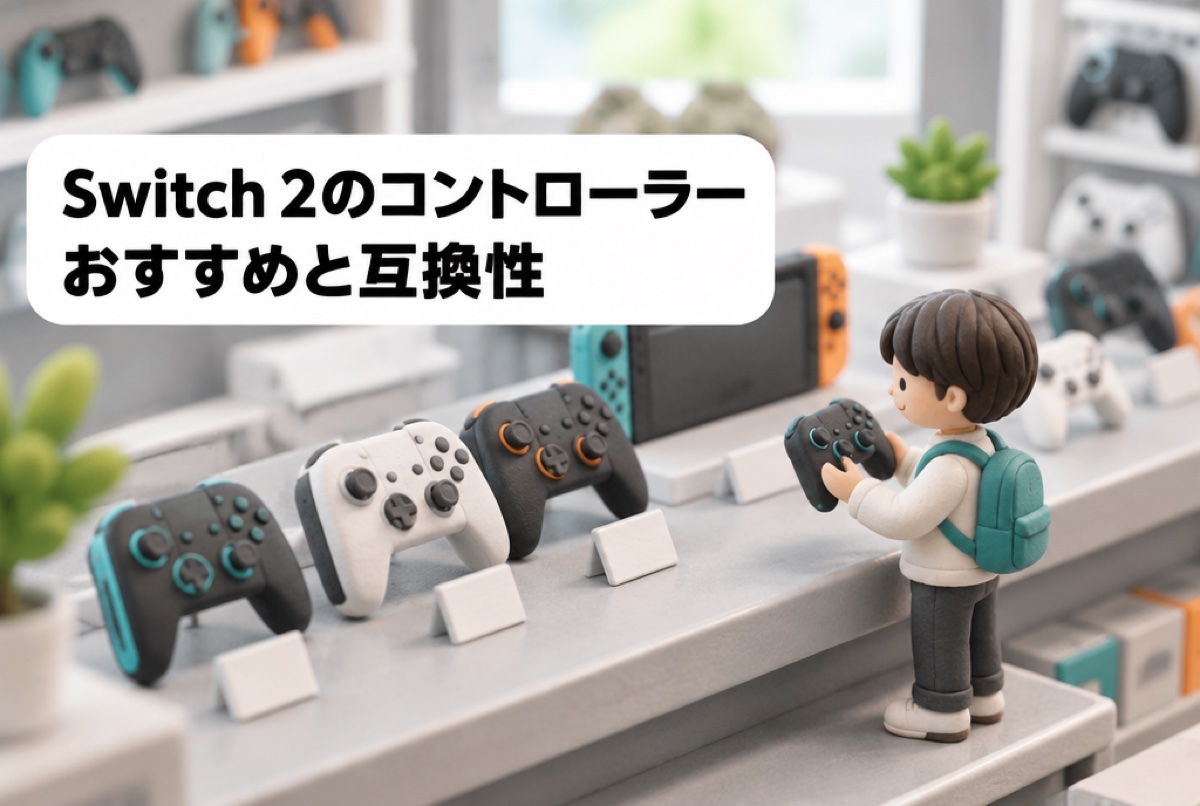
「Switch 2用にコントローラーをもう1つ買いたい」「初代SwitchのプロコンやJoy-Conはそのまま使える?」「新しいコントローラーのつなぎ方がわからない」。Switch 2に買い替えたときによく出る疑問です。
先に結論を書きます。Switch 2で新しく買うなら、任天堂の純正品か、パッケージに「Nintendo Switch 2」対応と書かれたライセンス商品を選びましょう。初代SwitchのJoy-ConとProコントローラーもSwitch 2で使えますが、無線のみ・対応ソフトのみなどの制限があります。逆に、Switch 2のコントローラーは初代Switchでは使えません。
- 迷ったら純正の「Nintendo Switch 2 Proコントローラー」。Cボタン・GL/GRボタン・ヘッドホンマイク端子・HD振動2・NFCを備える
- 予算を抑えるなら、HORIの「for Nintendo Switch 2」シリーズ。ただし振動やamiiboなど、搭載していない機能がある
- 初代SwitchのJoy-ConはSwitch 2本体に取り付けられない。無線で登録して使う
- Switch 2 ProコントローラーとJoy-Con 2は、初代Switchでは使えない(Joy-Con 2は取り付けも無線登録もできない)
- 無線での登録は、HOMEメニューの「コントローラー」→「持ちかた/順番を変える」→シンクロボタンを長押し
以下、任天堂の公式サポートと各メーカーの公表値をもとに、使えるコントローラーの範囲、接続方法、おすすめの製品を紹介します。価格は2026年9月時点の目安です。
結論:Switch 2では純正と対応表示のあるライセンス品を選ぶ
Switch 2のコントローラー選びで押さえたいのは「どの本体で使えるか」と「どの機能が付いているか」の2点です。
任天堂のライセンス商品には、パッケージに「ライセンス商品マーク」が表示されています。任天堂は、一部を除いて初代Switchで使っていた周辺機器もSwitch 2で使えると案内しています。ただし新しく買うなら、「for Nintendo Switch 2」など対応機種にSwitch 2が明記された製品を選ぶと確実です。
ライセンス商品は価格を抑えやすい反面、振動・amiibo・ヘッドホンマイク端子・スリープ解除などを省いた製品が多く見られます。遊びたいソフトがこれらの機能を使うなら、純正品を選ぶのが安全です。
| 選び方 | 向いている製品 |
|---|---|
| 機能をすべて使いたい | Nintendo Switch 2 Proコントローラー |
| 2人プレイ用・マウス操作を使いたい | Joy-Con 2 (L)/(R) |
| 無線で価格を抑えたい・連射を使いたい | ワイヤレスホリパッド TURBO |
| 有線で安く・PCでも使いたい | ホリパッド TURBO(有線) |
| 子ども用・手の小さい人用 | ホリパッド TURBO ミニ |
Switch 2で使えるコントローラー
任天堂の公式情報で、Switch 2で使えると確認できたコントローラーは次のとおりです。
| コントローラー | Switch 2での使いかた | 主な注意点 |
|---|---|---|
| Joy-Con 2 | 本体に取り付け/無線 | 本体セットに付属。単品も販売 |
| Nintendo Switch 2 Proコントローラー | 無線/有線 | パッケージやソフト紹介画面に対応表示のあるソフトで使える |
| 初代SwitchのJoy-Con | 無線のみ | 本体やJoy-Con 2 充電グリップには取り付けられない |
| 初代SwitchのProコントローラー | 無線/有線 | 有線通信にするには設定の変更が必要 |
| ニンテンドー ゲームキューブ コントローラー | Proコントローラーと同じ方法で登録 | 使えるソフトが限られる |
| ライセンス商品 | 製品による | 対応機種と非搭載の機能を確認 |
このほか、初代Switch用のファミリーコンピュータ コントローラー、スーパーファミコン コントローラー、NINTENDO 64 コントローラーなども、Switch 2で使えるものとして任天堂のサポートページに載っています。
ゲームキューブ コントローラーは使えるソフトが限られる
任天堂のサポートによると、Switch 2向けの「ニンテンドー ゲームキューブ コントローラー」で遊べるのは『ニンテンドー ゲームキューブ Nintendo Classics』と『カービィのエアライダー』です。『ニンテンドー ゲームキューブ Nintendo Classics』は「Nintendo Switch Online + 追加パック」の加入者だけが遊べます。このコントローラーは初代Switchでは使えません。
昔のゲームキューブ用コントローラーも、「ニンテンドー ゲームキューブ コントローラ 接続タップ」をSwitch 2のドックのUSB端子につなげば、TVモードで使えると任天堂は案内しています。
初代Switchのコントローラーは使える?
使えます。任天堂のサポートページでは、初代SwitchのJoy-ConとProコントローラーがSwitch 2で「使用できるもの」に入っています。ただし、コントローラーは対応ソフトでのみ使えるとされており、いくつか制限もあります。
初代Switchのコントローラーを使うときの制限
- 無線で同時につなげるのは7台まで
- HOMEボタンを押してSwitch 2本体のスリープを解除することはできない
- 「コントローラーをさがす」と「アラーム」には対応しない
- 初代SwitchのJoy-ConはSwitch 2本体に取り付けられない(無線接続のみ)
- 初代SwitchのProコントローラーは、ケーブルでつないでも自動では有線通信にならない
初代Switchの周辺機器で使えるもの・使えないもの
Joy-Conストラップ、Joy-Conグリップ、Joy-Con充電グリップ、Joy-Conハンドルなどは、初代SwitchのJoy-Conと組み合わせるときだけ使えます。Joy-Con 2には使えません。逆に、Switch 2向けの「Joy-Con 2 ストラップ」「Joy-Con 2 充電グリップ」「Joy-Con 2 ハンドル」は、初代SwitchのJoy-Conには使えません。
コントローラー以外では、初代Switchのドックと付属のHDMIケーブルはSwitch 2では使えません。テレビやモニターへのつなぎ方は「Switch 2をモニターにつなぐ方法」で詳しく書いています。
初代Switchのコントローラーでスティックが勝手に動くなどの症状が出ている場合は、「コントローラーのドリフトの対処」もあわせて確認してください。
Switch 2のコントローラーを初代Switchで使えるか
使えません。任天堂は次のように案内しています。
- Nintendo Switch 2 Proコントローラー:初代Switch本体では使えない
- Joy-Con 2:初代Switch本体に取り付けることはできず、無線で登録することもできない
- ニンテンドー ゲームキューブ コントローラー(Switch 2向け):初代Switch本体では使えない
家に初代SwitchとSwitch 2が両方ある場合、両方で使いたいなら、対応機種に両方が書かれたライセンス商品を選ぶ方法があります。後で紹介するHORIの3製品は、いずれも初代Switchにも対応するとメーカーが公表しています。
接続方法
コントローラーをSwitch 2で使うには、本体への登録が必要です。任天堂のサポートページの手順を、コントローラーの種類ごとにまとめます。
手順1:Joy-Con 2を本体に取り付けて登録する
L
- 価格の目安
- 約1万円
- ボタン
- Cボタン
- 機能
- マウス操作、HD振動2、NFC(Rのみ)
- 連続使用
- 500mAh/使用時間:約20時間/充電時間:約3時間30分
- 重量
- (L)約66g、(R)約67g

本体の画面を正面に向け、電源ボタンが左上にあることを確かめます。本体の左側にJoy-Con 2 (L)、右側にJoy-Con 2 (R)を、下側から近づけて取り付けます。取り付けるとその本体に登録され、取り外してもそのまま無線コントローラーとして使えます。1台の本体に登録できるコントローラーは10個までです。
手順2:無線で登録する(Joy-Con 2・Proコントローラー・初代Switchのコントローラー共通)
- HOMEメニューの「コントローラー」を選ぶ
- 「持ちかた/順番を変える」を選ぶ
- 登録画面が出たら、登録したいコントローラーのシンクロボタンを長押しする(Switch 2 Proコントローラーは、プレイヤーランプが順番に光ったら指を離す)
- 画面左上に「登録しました」と出たら完了。Aボタン→HOMEボタンの順に押すとHOMEメニューに戻る
Joy-Con 2を無線で登録した場合は、続けて持ちかたを登録します。縦持ちなら上側のLボタン/Rボタンを同時に、横持ちなら側面のSLボタンとSRボタンを同時に押します。
手順3:Switch 2 Proコントローラーを有線で登録する
TVモードのとき、付属のUSB充電ケーブルでSwitch 2 Proコントローラーをドックにつなぐと、登録と充電が行われ、自動で有線通信になります。本体セット付属のUSB-C充電ケーブルで本体に直接つないでも登録できます。ドックで充電するときは、ドックにNintendo Switch 2 ACアダプターをつないでおく必要があります。
手順4:初代SwitchのProコントローラーを有線通信にする
TVモードで遊んでいるときに、USB充電ケーブル[HAC-010]でドックとつなぐと登録・充電されます。ただし自動では有線通信にならないため、HOMEメニューの「設定」→「コントローラーと周辺機器」にある「Nintendo Switch Proコントローラーの有線通信」をONにします。初代SwitchのJoy-Conを有線で登録・充電するには、Joy-Con充電グリップなどが別に必要です。
手順5:GL/GRボタンに好きなボタンを割り当てる
Switch 2 ProコントローラーとJoy-Con 2 充電グリップの背面にあるGL/GRボタンは、ソフトを起動したあとHOMEボタンを長押しして出る「クイック設定」で割り当てます。設定が保存されるのはコントローラー番号「1」だけです。
つながらないときは
任天堂は、シンクロボタンを何度か短く押す、コントローラーを充電する、登録をやり直す、電子レンジなど電波干渉を起こす機器から離す、といった確認を案内しています。登録の解除は「設定」→「コントローラーと周辺機器」→「コントローラーとの通信を切る」です。他社製のコントローラーは、各発売元に問い合わせるよう案内されています。
おすすめのSwitch 2向けコントローラー
ここからは、Switch 2への対応をメーカーが明記している現行品を紹介します。価格は任天堂の希望小売価格とHORIの本体価格(いずれも税込)をもとにした目安で、販売店によって異なります。
| 製品 | 接続 | 振動 | 初代Switch | 価格の目安 |
|---|---|---|---|---|
| Switch 2 Proコントローラー | 無線・有線 | HD振動2 | 使えない | 約1万円 |
| Joy-Con 2 (L)/(R) | 取り付け・無線 | HD振動2 | 使えない | 約1万円 |
| ワイヤレスホリパッド TURBO | 無線のみ | なし | 使える | 約8,000円 |
| ホリパッド TURBO(有線) | 有線のみ | なし | 使える | 約4,500円 |
| ホリパッド TURBO ミニ | 有線のみ | なし | 使える | 約3,300円 |
1位:Nintendo Switch 2 Proコントローラー(機能をすべて使える純正品)
機能をすべて使える純正品
- 価格の目安
- 約1万円(希望小売価格9,980円・2026年9月時点)
- ボタン
- Cボタン、GL/GRボタン
- 振動
- HD振動2
- NFC
- あり(amiibo対応)
- マイク
- 3.5mm 4極ステレオミニプラグ(CTIA規格)

任天堂純正のグリップ型ワイヤレスコントローラーです。ゲームチャットを呼び出す「Cボタン」、好きなボタンを割り当てられる背面の「GL/GRボタン」、底面のヘッドホンマイク端子、HD振動2、amiiboを読み書きするNFCを備えます。任天堂によると、有線でつないでいるときもamiiboを使えます。
メーカー公表値では、連続で使える時間は約40時間、フル充電は約3時間です。任天堂はヘッドホンマイク端子について1人プレイ時の使用をすすめています。ほかのコントローラーを無線でつないでいる場合は使えない点にも注意してください。初代Switchでは使えません。
- ボタン:Cボタン、GL/GRボタン
- 振動:HD振動2
- NFC:あり(amiibo対応)
- ヘッドホンマイク端子:3.5mm 4極ステレオミニプラグ(CTIA規格)
- 使用時間:約40時間/充電時間:約3時間
- 接続端子:USB Type-C
- 重さ:約235g
- 付属品:USB充電ケーブル
- 価格の目安:約1万円(希望小売価格9,980円・2026年9月時点)
Switch 2 Proコントローラーには、デザインの異なる特別版も発売されています。
2位:Joy-Con 2 (L)/(R)(2人プレイとマウス操作に)
本体セットに付属するコントローラーの追加用です。ソフトによっては、本体が1台でもJoy-Con 2だけを持ち寄って複数人で遊べると任天堂は案内しています。光学センサーを使ったマウス操作に対応し、Cボタン、HD振動2を備えます。amiibo用のNFCはJoy-Con 2 (R)に入っています。
(L)と(R)に、同じ色のJoy-Con 2 ストラップが2個付いたセットです。ライトブルー/ライトレッドは(L)・(R)の単品も販売されています。Joy-Con 2をつけたままグリップ型で遊びながら充電したい場合は、別売の「Joy-Con 2 充電グリップ」(GL/GRボタン付き)が必要です。本体セット付属のJoy-Con 2 グリップでは充電できません。
- ボタン:Cボタン
- 機能:マウス操作、HD振動2、NFC(Rのみ)
- バッテリー:500mAh/使用時間:約20時間/充電時間:約3時間30分
- 重さ:(L)約66g、(R)約67g
- 付属品:Joy-Con 2 ストラップ×2
- 価格の目安:約1万円(セットの希望小売価格9,980円、単品は各5,480円・2026年9月時点)
3位:ワイヤレスホリパッド TURBO for Nintendo Switch 2(無線・連射・背面ボタン付き)
無線・連射・背面ボタン付き
- 価格の目安
- 約8,000円(本体価格7,980円・2026年9月時点)
- 対応機種
- Nintendo Switch 2、Nintendo Switch、Ninten
- 接続
- Bluetooth 5.0(無線専用)
- 機能
- 連射・連射ホールド、アサイン、プロファイル保存、Cボタン、背面ボタン、ボタンロッ
- 非搭載
- 振動、amiibo、ヘッドホンマイク端子、スリープ解除
HORIの任天堂ライセンス商品で、Switch 2・初代Switch・Switch Lite・Switch(有機ELモデル)に対応します。スティックにはHORIが「高精度・高耐久」とうたうTMRスティックを採用しています。
連射と連射ホールドは秒間約5・10・20回の3段階で設定でき、背面ボタン(FL/FR)にはアサイン機能で好きな操作を割り当てられます。割り当ては2パターンまで保存できます。Cボタンや、誤操作を防ぐボタンロック機能もあります。
一方で、振動機能、amiiboの読み書き、ヘッドホンマイク端子、スリープ解除機能は搭載していません。無線専用で有線通信はできず、PCでは使えないとメーカーは注意書きしています。
- 対応機種:Nintendo Switch 2、Nintendo Switch、Nintendo Switch Lite、Nintendo Switch(有機ELモデル)
- 接続:Bluetooth 5.0(無線専用)
- 機能:連射・連射ホールド、アサイン、プロファイル保存、Cボタン、背面ボタン、ボタンロック
- 非搭載:振動、amiibo、ヘッドホンマイク端子、スリープ解除
- 連続動作時間:最大約10時間/充電時間:約3時間
- 重さ:約235g
- カラー:ミストブラック、アクアシアン、フロストホワイト、シャインイエロー、ルビーマゼンタ
- 価格の目安:約8,000円(本体価格7,980円・2026年9月時点)
4位:ホリパッド TURBO for Nintendo Switch 2, Windows PC(有線でPCにも使える)
有線でPCにも使える
- 価格の目安
- 約4,500円(本体価格4,480円・2026年9月時点)
- 対応機種
- Nintendo Switch 2、Nintendo Switch、Ninten
- 接続
- 有線(USB Type-A)、ケーブル長約3m
- 機能
- 背面ボタン、連射
- 非搭載
- ジャイロ、加速度センサー、振動、NFC、ヘッドホンマイク端子、スリープ解除など
背面ボタンと連射機能の付いた有線コントローラーです。約3mのケーブルでUSB Type-Aにつなぎます。Switch 2と初代Switchに加え、Windows 10/11のPCにも対応します。PCではXInput対応のゲームのみで、DirectInputのゲームには対応しません。
ジャイロセンサー、加速度センサー、振動、NFC、マウスセンサー、ヘッドホンマイク端子、スリープ解除機能などは搭載していないため、これらを使うソフトでは快適に遊べないとメーカーは案内しています。PCでのコントローラー選びは「PCコントローラーおすすめ」も参考にしてください。
- 対応機種:Nintendo Switch 2、Nintendo Switch、Nintendo Switch(有機ELモデル)、PC(Windows 10/11)
- 接続:有線(USB Type-A)、ケーブル長約3m
- 機能:背面ボタン、連射
- 非搭載:ジャイロ、加速度センサー、振動、NFC、ヘッドホンマイク端子、スリープ解除など
- 重さ:約246g(ケーブルを含む)
- カラー:ブラック、ネイビー、ホワイト、ライムイエロー
- 価格の目安:約4,500円(本体価格4,480円・2026年9月時点)
5位:ホリパッド TURBO ミニ for Nintendo Switch 2(小さく軽い有線タイプ)
小さく軽い有線タイプ
- 価格の目安
- 約3,300円(本体価格3,280円・2026年9月時点)
- 対応機種
- Nintendo Switch 2、Nintendo Switch、Ninten
- 接続
- 有線(USB Type-A)、ケーブル長約3m
- サイズ
- 幅約13cm×奥行約7cm×高さ約4cm
- 重量
- 約170g(ケーブルを含む)
幅約13cmの小さな有線コントローラーで、重さはケーブルを含めて約170gです。Switch 2のほか、初代SwitchとSwitch(有機ELモデル)でも使えます。
ジャイロセンサー、加速度センサー、振動、amiiboの読み書き、ヘッドホンマイク端子、スリープ解除機能などは搭載していません。初代Switchで使う場合は『Nintendo Switch App』アプリでのボイスチャットに対応しないとメーカーは注意書きしています。
- 対応機種:Nintendo Switch 2、Nintendo Switch、Nintendo Switch(有機ELモデル)
- 接続:有線(USB Type-A)、ケーブル長約3m
- サイズ:幅約13cm×奥行約7cm×高さ約4cm
- 重さ:約170g(ケーブルを含む)
- 非搭載:ジャイロ、加速度センサー、振動、amiibo、ヘッドホンマイク端子、スリープ解除など
- カラー:ブラック、ソーダ、ライム、カシス、モカ
- 価格の目安:約3,300円(本体価格3,280円・2026年9月時点)
各製品の対応ソフトや注意事項は、任天堂の周辺機器ページとHORIの製品ページで確認できます。
よくある質問
Q. 初代SwitchのプロコンはSwitch 2でそのまま使えますか?
使えます。ただしSwitch 2本体への登録が必要です。HOMEメニューの「コントローラー」→「持ちかた/順番を変える」でシンクロボタンを長押しするか、TVモードでドックにUSBケーブルでつなぎます。有線通信で使うには、「設定」→「コントローラーと周辺機器」で「Nintendo Switch Proコントローラーの有線通信」をONにしてください。
Q. Switch 2のプロコンは初代Switchで使えますか?
使えません。任天堂は、Nintendo Switch 2 Proコントローラーは初代Switchでは使用できないと案内しています。Joy-Con 2も初代Switchには取り付けられず、無線登録もできません。
Q. 初代SwitchのJoy-ConをSwitch 2本体に取り付けられますか?
取り付けられません。初代SwitchのJoy-Conは無線で登録して使います。登録方法はJoy-Con 2と同じです。
Q. 初代Switchのコントローラーで本体のスリープを解除できますか?
できません。任天堂は、初代Switchのコントローラーでは、HOMEボタンを押してSwitch 2本体のスリープを解除できないと案内しています。今回紹介したHORIの3製品も、スリープ解除機能は搭載していません。
Q. コントローラーは何台までつなげますか?
1台の本体に登録できるコントローラーは10個までです。初代Switchのコントローラーを無線でつなぐ場合、同時接続は7台までとされています。
Q. ゲームの録画もしたいのですが?
プレイ映像をPCで録画・配信するならキャプチャーボードが必要です。つなぎ方は「Switch 2でキャプチャーボードを使う方法」をご覧ください。
まとめ
Switch 2で新しくコントローラーを買うなら、機能をすべて使えるNintendo Switch 2 Proコントローラーが第一候補です。2人プレイやマウス操作を使うならJoy-Con 2、価格を抑えたい・初代Switchでも使いたいならHORIの「for Nintendo Switch 2」シリーズが選択肢になります。HORI製品は振動やamiiboなどに対応しないため、遊ぶソフトに合うか確認してから選びましょう。
初代SwitchのJoy-ConとProコントローラーは、無線登録すればSwitch 2でも使えます。ただしスリープ解除ができないなどの制限があり、Switch 2のコントローラーは初代Switchでは使えません。つながらないときは、シンクロボタンの長押しによる再登録から試してください。
プロコン(Proコントローラー)の初代とSwitch 2版の違い、つなぎ方はこちらにまとめました。
→ Switchのプロコン(Proコントローラー)ガイド|Switch 2版との違い・つなぎ方・つながらないとき
Joy-Conの値段・充電方法・反応しないときの対処はこちらです。
→ Joy-Con(ジョイコン)の値段・充電方法・反応しないときの対処
携帯機で遊ぶなら、Steam Deckの値段と買い方もまとめています。
→ Steam Deckの値段と買い方|OLEDと液晶の違い・どこで買える?
Switch 2を買ったら最初にそろえるものをまとめています。
→ Switch 2の周辺機器|最初にそろえたいもの
コメント