※本記事にはアフィリエイト広告(PR)が含まれます。
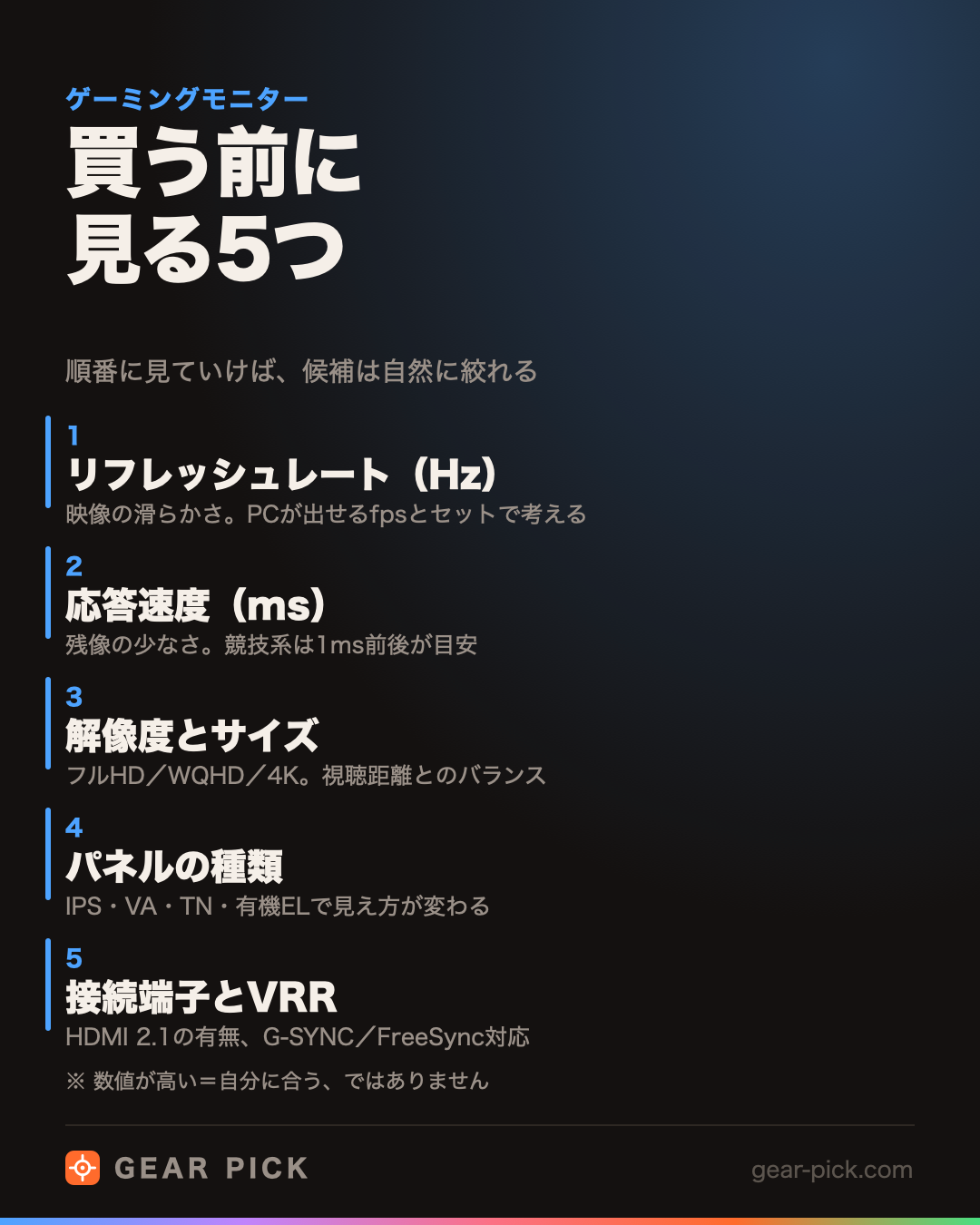
結論:ゲーミングモニター選びは「リフレッシュレート・応答速度・解像度・パネル・サイズ」の5点で決まる
ゲーミングモニターの選び方で迷ったら、まず押さえるべきはリフレッシュレート(Hz)応答速度(ms)解像度パネルの種類画面サイズの5つです。この記事では、初心者が「買ってから後悔しない」ために知っておきたいチェックポイントを、実際の使用シーンに沿って解説します。
「普通のモニターと何が違うの?」「高いものを買えば間違いない?」といった疑問を持っている方も、読み終える頃には自分に合った1台の条件が見えてくるはずです。
ゲーミングモニターの選び方|5つの基準
まずは判断の軸となる5項目を順番に見ていきましょう。用途(FPSなのか、RPGや動画視聴も楽しむのか)によって優先順位が変わります。
1. リフレッシュレート(Hz):映像の滑らかさ
1秒間に画面を何回書き換えられるかを示す数値です。一般的なオフィス向けモニターは60Hzですが、ゲーミングモニターは144Hz以上が主流です。
- 60Hz:一般用途向け。ゲーミング用としては物足りないことが多い
- 144Hz:多くのジャンルで滑らかさを体感しやすい、最初のおすすめライン
- 240Hz以上:競技性の高いFPS・対戦ゲームを本格的にプレイする人向け
数値が高いほど動きは滑らかになりますが、その性能を活かすにはPC(またはゲーム機)側の描画性能も必要です。手持ちの環境で何fps出せるかを確認してから選ぶと無駄がありません。
2. 応答速度(ms):残像の少なさ
ピクセルの色が切り替わる速さを表す数値で、小さいほど残像が少なくなります。ゲーミング用途では1ms〜5ms程度が目安です。ただしメーカーによって測定基準(GtG、MPRTなど)が異なるため、数値だけを鵜呑みにせず、レビューや実機の印象も参考にすると安心です。
3. 解像度:精細さと必要スペックのバランス
| 解像度 | 特徴 | 向いている人 |
|---|---|---|
| フルHD(1920×1080) | 必要スペックが軽く高フレームレートを出しやすい | コスパ重視・競技系FPS |
| WQHD(2560×1440) | 精細さと性能負荷のバランスが良い | 幅広いジャンルを楽しみたい人 |
| 4K(3840×2160) | 非常に高精細だがPC負荷も大きい | 高性能PC所有・映像の美しさ重視 |
解像度が上がるほど描画負荷も増えます。高いリフレッシュレートと高解像度を両立するには、相応のGPU性能が求められる点に注意しましょう。
4. パネルの種類:見え方の傾向
- IPS:色再現と視野角に優れる。バランス型で近年の主流
- VA:コントラストが高く黒が締まる。応答速度はやや遅めの傾向
- TN:応答速度が速く安価だが、視野角・色再現は控えめ
迷ったら、性能と見やすさのバランスが取りやすいIPSパネルが無難な選択肢です。
5. 画面サイズ:デスク環境との相性
ゲーミングでは24〜27インチが定番です。24インチは視線移動が少なく競技系に人気、27インチは迫力と作業のしやすさを両立できます。デスクの奥行きや視聴距離も考慮して選びましょう。
失敗しないためのポイント
スペック表だけでは見落としがちな、実用面のチェックポイントをまとめます。
使う機器と接続端子を確認する
PS5などの家庭用ゲーム機で高リフレッシュレートを狙うならHDMI 2.1対応が重要になる場合があります。PCの場合はDisplayPortの世代も確認しておきましょう。「せっかくの性能が端子の制約で活かせない」という失敗は意外と多いです。
可変リフレッシュレート(G-SYNC/FreeSync)対応
フレームレートとモニターの表示を同期させ、ティアリング(画面のズレ)を抑える機能です。所有するGPUとの相性があるため、対応規格を確認しておくと快適さが変わります。
スタンドの調整機能と入力遅延
高さ・角度調整ができるスタンドは、長時間プレイの姿勢維持に役立ちます。また、カタログに載りにくい「入力遅延」は第三者レビューで触れられることが多いため、購入前に目を通しておくと判断材料になります。
スペックの「盛り過ぎ」に注意
240HzのモニターでもPCが対応fpsを出せなければ性能を活かしきれません。自分のプレイするゲームと環境に対して過不足のないスペックを選ぶことが、結果的にコストパフォーマンスの高い買い物につながります。
価格帯別の目安
あくまで一般的な傾向としての目安です。時期やセールによって変動します。
| 価格帯 | おおよそのスペック傾向 | こんな人に |
|---|---|---|
| 〜2万円台 | フルHD・144Hz前後 | 初めての1台・コスパ重視 |
| 3〜5万円台 | WQHD・144〜240Hz・IPS | 幅広いジャンルを快適に楽しみたい人 |
| 6万円以上 | WQHD/4K・高Hz・高機能 | 本格プレイ・映像品質も重視する人 |
入門用として「フルHD・144Hz・IPS」の1台は、多くの人にとって失敗の少ない出発点になりやすい構成です。
より高精細な映像や幅広いジャンルを想定するなら、WQHDクラスも検討候補に入れておくとよいでしょう。
まとめ:自分のプレイ環境に合わせて優先順位を決めよう
ゲーミングモニター選びは、リフレッシュレート・応答速度・解像度・パネル・サイズの5点を、自分のプレイスタイルと機器環境に照らして優先順位付けすることが基本です。競技系FPSなら高Hzと低応答速度、映像も楽しみたいなら解像度とパネル品質、といった具合に軸を決めると迷いにくくなります。
次のステップとして、以下の記事もあわせて読むと選択がより具体的になります。
スペックの数字に振り回されず、「自分が何を遊びたいか」を起点に選べば、満足度の高い1台に出会えるはずです。
24インチと27インチで迷っている場合は、机の奥行き別の目安を先に確認しておくと失敗しにくくなります。
→ 27インチは大きすぎ?24インチと比べて後悔しない選び方
Nintendo Switch 2 をモニターにつなぐ場合の設定と、映らないときの対処法はこちらにまとめました。
→ Switch 2をモニターにつなぐ方法とおすすめ|映らない時も
有機ELのゲーミングモニターが気になる場合は、焼き付きと保証の違いを比べた記事があります。
→ 有機ELゲーミングモニターの選び方|焼き付き対策とおすすめ
PCゲームをコントローラーで遊びたい場合は、配置と接続方式で選ぶPCコントローラーの比較があります。
→ PCコントローラーおすすめ|Steamで使える選び方と接続方式
モニターが設定どおりのHzで表示されているかは、リフレッシュレート確認ページで測れます。
→ リフレッシュレート確認|モニターのHzをブラウザで測定
モニターが映らない・画面が真っ暗なときの確認手順はこちらです。
→ モニターが映らない・パソコンの画面が真っ暗なときの直し方
ゲームで酔いやすい場合は、設定と機材でできることをまとめました。
→ ゲームの3D酔いを減らす方法|設定・機材・休み方
ウルトラワイドモニターで後悔しやすい点と、デュアルモニターとの比べ方はこちらです。
→ ウルトラワイドモニターは後悔する?仕事とゲームで分かれる向き不向き
144Hzが自分に必要かどうかは、遊ぶゲームと出せるfpsで決まります。違いが分かる人・分からない人を整理しました。
→ 144Hzはいらない?60Hzとの違いが分かる人・分からない人
4Kが本当に必要かは、画面の大きさと見る距離で決まります。
→ 4Kモニターはいらない?PS5・PCで意味がある人とない人
曲面モニターにするか迷っている場合は、湾曲で後悔しやすい点と、27インチで選ぶときの考え方が参考になります。
→ 曲面モニターのデメリット|湾曲で後悔しやすい人と27インチの選び方
コメント