※本記事にはアフィリエイト広告(PR)が含まれます。
ゲーミングマウスの箱や商品ページには「最大26,000DPI」「44,000DPI」といった大きな数字が並んでいます。けれども、数字が大きいほど狙いやすくなるのか、自分は何DPIにすればよいのかは、スペック表を見てもわかりにくいところです。
この記事では、マウスのDPIの意味と、ゲーム内の感度との関係(eDPI・振り向き)、Windowsの設定との違い、DPIの確認・変更方法を順番に整理します。後半では、DPIを切り替えやすい現行のゲーミングマウスも紹介します。
なお、私たちは紹介する製品を実際に使ってはいません。製品情報はメーカー公表値と大手価格比較サイトの情報(2026年9月時点)をもとにしています。
結論:DPIはカーソルの動く量、正解は感度との組み合わせで決まる
先に要点をまとめます。
- DPIは「マウスを1インチ(2.54cm)動かしたときに、パソコンへ何カウント分の動きとして伝えるか」を表す数値です。DPIを上げると、同じだけ手を動かしても画面上の動きが大きくなります
- 最大DPIが大きいほど良い、というわけではありません。実際のゲームで使われる値は、最大値よりずっと低い範囲に収まることが多いです
- ゲームでの振り向きやすさは「DPI × ゲーム内感度」で決まります。この掛け算の値をeDPIと呼び、DPIだけを比べても意味がありません
- 400・800・1600DPIはよく使われる値ですが、どれが正解というものはありません。自分の机の広さや腕の使い方に合わせて、ゲーム内感度と組み合わせて決めます
DPIとゲーム内感度の組み合わせから、実際に何cm動かせば1回転するか(振り向き)は、GearPickの感度変換ツール(eDPI・振り向き計算)で計算できます。
DPIとは(CPIとの違い)
DPIは「Dots Per Inch」の略で、マウスでは「1インチ動かしたときに何ドット(カウント)分の移動として読み取るか」を示します。たとえば800DPIなら、マウスを1インチ(約2.54cm)動かすと、パソコンには800カウント分の移動として伝わります。1600DPIにすると、同じ1インチの移動が1600カウントになり、カーソルは倍の距離を動きます。
メーカーによっては同じ意味で「CPI(Counts Per Inch)」という言葉を使います。SteelSeriesは設定ソフトやスペック表でCPIと表記していますが、ほかのメーカーのDPIと考え方は同じです。DPIとCPIは、マウスの話では同じものと考えて問題ありません。
印刷や画像の「dpi」とは別の話
プリンターやスキャナー、画像データで使う「dpi」は、1インチの中にいくつの点(ドット)を並べるか、つまり印刷や画像のきめ細かさを表す数値です。マウスのDPIは「動きの読み取り量」なので、同じ言葉でも意味が違います。「dpi 確認」で調べると画像の解像度の話が出てくることがあるので、マウスの設定を知りたいときは「マウス DPI」と検索すると探しやすくなります。
DPIが高いほど良いわけではない理由
最近のゲーミングマウスは、メーカー公表値で最大2万〜4万DPIを超えるセンサーを積んでいます。ただし、この数字は「そこまで上げられる」という上限であり、高い値で使うほど有利になるという意味ではありません。
理由1:画面上の動きが大きくなりすぎる
DPIを極端に高くすると、手をわずかに動かしただけでカーソルや視点が大きく動きます。細かい狙いを付けるには、手の震え程度の動きまで拾ってしまうため、かえって扱いにくくなることがあります。多くのゲームでは、DPIを上げたぶんだけゲーム内の感度を下げて調整することになります。
理由2:振り向きの速さはeDPIで決まる
後で詳しく説明しますが、ゲームでの操作感は「DPI × ゲーム内感度」で決まります。800DPI・感度2と、1600DPI・感度1は、掛け算の値が同じなので、振り向きに必要な手の移動量はほぼ同じです。最大DPIの大きさそのものは、操作のしやすさを直接決めるものではありません。
理由3:最大DPIより見るべき点がある
マウス選びでは、最大DPIよりも、重さ・形・大きさ・接続方式・DPIの切り替えやすさのほうが使い心地に関わりやすい項目です。現行のゲーミングマウスは低価格帯でも1万DPIを超えるものが多く、最大DPIの差で選ぶ場面はあまりありません。
よく使われるDPIの目安
ゲーミングマウスの初期設定や、設定ソフトのDPI段階(プリセット)には、400・800・1600といった値がよく見られます。たとえばRazer DeathAdder V4 Proは、メーカー公表値で出荷時のDPI段階が400・800・1600・3200・6400に設定されています。
どの値にするかに決まった正解はありませんが、用途ごとの考え方は次のように整理できます。
| DPIの範囲 | 向いている考え方 | 注意点 |
|---|---|---|
| 400〜800 | 腕全体を大きく使って、ゆっくり細かく狙いたい | 広いマウスパッドが必要になりやすい。デスクトップ操作は遅く感じることがある |
| 800〜1600 | ゲームとデスクトップ操作を切り替えずに使いたい | ゲーム内感度を低めにして調整する |
| 1600以上 | 机が狭い、手首の小さな動きで操作したい、高解像度モニターで作業したい | 小さな手の動きも大きく反映されるので、ゲーム内感度はかなり低くなる |
迷ったら、まず800や1600など設定ソフトで選びやすい値に決め、そこからゲーム内感度のほうで調整すると、考えることが少なくて済みます。DPIとゲーム内感度を同時に何度も変えると、どちらの影響なのかがわかりにくくなります。
低めのDPIで腕を大きく動かす場合は、マウスパッドの広さも大切です。サイズの選び方はゲーミングマウスパッドおすすめの記事で整理しています。
ゲーム内感度とeDPI・振り向き
FPSなどのゲームでは、DPIだけでなくゲーム内の「感度(センシ)」も視点の動きに影響します。この2つをまとめて考えるための指標が、eDPIと振り向きです。
eDPI=DPI × ゲーム内感度
eDPI(effective DPI)は、DPIとゲーム内感度を掛け合わせた値です。
- 800DPI × 感度1.0 = eDPI 800
- 400DPI × 感度2.0 = eDPI 800
- 1600DPI × 感度0.5 = eDPI 800
この3つは、同じゲームの中であれば視点の動く量がほぼ同じになります。DPIを変えるときは、eDPIが変わらないようにゲーム内感度を合わせれば、今までの感覚を大きく変えずに済みます。
ただし、eDPIはゲームごとに感度の数値の基準が違うため、別のゲーム同士でeDPIをそのまま比べることはできません。そこで使われるのが次の「振り向き」です。
振り向き(cm/360)の計算
振り向きは、ゲーム内で視点を1回転(360度)させるのに、マウスを何cm動かす必要があるかを表します。ゲームが違っても同じ「cm」で比べられるのが特徴です。計算式は次のとおりです。
振り向き(cm)= 360 ÷(DPI × ゲーム内感度 × ゲームごとの係数)× 2.54
係数は、1カウントあたりに視点が何度回るかを表す値で、Counter-Strike 2とApex Legendsは0.022、VALORANTは0.07が使われます。この式で計算すると、次のようになります。
| ゲーム | DPI | ゲーム内感度 | eDPI | 振り向き(約) |
|---|---|---|---|---|
| Counter-Strike 2 / Apex Legends | 800 | 1.0 | 800 | 52.0cm |
| Counter-Strike 2 / Apex Legends | 1600 | 0.5 | 800 | 52.0cm |
| Counter-Strike 2 / Apex Legends | 800 | 2.0 | 1600 | 26.0cm |
| VALORANT | 800 | 0.35 | 280 | 46.7cm |
| VALORANT | 1600 | 0.175 | 280 | 46.7cm |
表の1行目と2行目のように、DPIが違ってもeDPIが同じなら振り向きの距離は同じです。一方、1行目と3行目を比べると、eDPIが倍になれば振り向きの距離は半分になることがわかります。また、CS2で800DPI・感度1.0(振り向き約52.0cm)と同じ感覚をVALORANTで再現したい場合は、係数の比から感度を約0.314にすれば、振り向きがほぼ同じになります。
この計算は、GearPickの感度変換ツールで自動でできます。DPIとゲーム内感度を入れるとeDPIと振り向きが表示され、ほかのゲームでの感度への換算や、DPIを変えたときの感度の合わせ直しにも使えます。なお、スコープやADS(エイム時)の感度は、ゲームごとに別の設定になっているため、個別の調整が必要です。
振り向きはどう決める?
振り向きの長さにも決まった正解はありません。長め(低感度)にすると細かい狙いが付けやすい一方、大きく振り向くときに腕を大きく動かす必要があります。短め(高感度)にすると、少ない動きで素早く振り向ける一方、細かい狙いは難しくなりがちです。
決め方の一例として、次の順番で試す方法があります。
- マウスパッドの端から端までマウスを動かしたときに、無理なく180度以上振り向けるか確認する
- 止まっている的に照準を合わせたとき、行き過ぎたり足りなかったりしないか確認する
- 一度決めたら、数日は同じ設定で慣らしてから微調整する
DPIを確認・変更する方法
いまのDPIを確認したり変えたりする方法は、マウスによって異なります。Windowsの設定画面にはDPIを表示する項目がないため、基本はマウスのメーカーが配布している設定ソフトを使います。
手順1:マウスのメーカーと型番を確認する
マウスの裏面のラベルや購入時の箱、購入履歴で、メーカーと型番を確認します。設定ソフトはメーカーごとに異なり、主なものは次のとおりです。
| メーカー | 主な設定ソフト | DPIの呼び方 |
|---|---|---|
| ロジクールG | Logicool G HUB | 感度(DPI) |
| Razer | Razer Synapse | DPI |
| SteelSeries | SteelSeries GG(Engine) | CPI |
| Pulsar | Pulsar Fusion | DPI |
手順2:設定ソフトでDPIの段階を確認・変更する
設定ソフトを起動してマウスを選ぶと、DPIの設定画面で現在のDPIと、切り替え用のDPI段階を確認できます。ロジクールの公式ヘルプによると、G HUBではプロファイルを選んでからマウスをクリックし、「感度(DPI)」タブのスライダーをクリックするとDPI速度を作成できます。DPI速度は最大5つまで設定でき、スライダー上の点を下へドラッグすると削除できます(DPIシフト速度は削除できません)。手順の詳細はロジクール公式サポートの説明で確認できます。
ほかのメーカーのソフトでも、DPIの段階を複数登録しておき、マウスのボタンで順番に切り替える仕組みが一般的です。
手順3:マウスのDPIボタンで切り替える
DPIボタンが付いているマウスは、ボタンを押すたびに登録したDPI段階が切り替わります。現在の段階はランプの色で示すモデルもありますが、表示のしかたはマウスによって違います。いまのDPIが数値でわからないときは、設定ソフトの画面で確認するのが確実です。
DPIボタンがないマウスや、ボタンの位置を変えたい場合は、設定ソフトでサイドボタンなどに「DPI切り替え」を割り当てられることがあります。割り当ての手順はマウスのボタン割り当て方法の記事で解説しています。
手順4:ソフトを入れないパソコンで使う場合
設定をマウス本体に保存できる(オンボードメモリー対応の)モデルなら、一度設定したDPIを、ソフトを入れていない別のパソコンでも使えます。対応の有無はモデルごとに違うため、メーカーの製品ページで確認してください。
Windowsのポインター設定との関係
Windowsにも、カーソルの動く速さを変える設定があります。Microsoftの公式ヘルプによると、Windows 11では「設定」→「Bluetoothとデバイス」→「マウス」を開き、「マウス ポインターの速度」のスライダーで速さを変えられます。同じ画面に「ポインターの精度を高める」という項目もあり、オン・オフを切り替えられます(参考:Microsoft サポート)。
ここで押さえておきたいのは、次の違いです。
- DPI:マウス本体(センサー)が、動きをどれだけのカウントとして送るかの設定。メーカーのソフトやDPIボタンで変える
- ポインターの速度:Windowsが、受け取った動きをデスクトップ上のカーソルにどう反映するかの設定
デスクトップ操作でカーソルが速すぎる・遅すぎると感じるときは、どちらを変えても調整できます。ただし、ゲームがWindowsのポインター設定の影響を受けるかどうかは、タイトルや設定によって異なります。ゲームの感度を考えるときは、DPIとゲーム内感度の2つで調整し、Windows側の設定は頻繁に変えないほうが、何が変わったのかを把握しやすくなります。
「ポインターの精度を高める」をオンにするかオフにするかも、好みやゲームによって分かれる項目です。設定を変えたときは、デスクトップとゲームの両方で動きを確かめてください。
DPIを変えやすいおすすめマウス
ここからは、設定ソフトでDPIを細かく管理でき、現行で販売されているゲーミングマウスを5つ紹介します。価格の目安が安い順に並べています。そのほかの候補はゲーミングマウスおすすめ10選で比べられます。
1位:SteelSeries Rival 3 Gen 2(有線で約5,000円・CPI最大8,500)
有線で約5,000円・CPI最大8,50
- 価格の目安
- 約5,000円前後(2026年9月時点・価格比較サイト)
- 接続
- 有線(USB)
- センサー
- TrueMove Core 8.5K(最大8,500CPI)
- 重量
- 77g(メーカー公表値)
- ボタン数
- 6

- 価格の目安:約5,000円前後(2026年9月時点・価格比較サイト)
- 接続:有線(USB)
- センサー:TrueMove Core 8.5K(最大8,500CPI)
- 重量:77g(メーカー公表値)
- ボタン数:6
Rival 3 Gen 2は、SteelSeriesの有線ゲーミングマウスです。右手用のクセの少ない形で、センサーはTrueMove Core 8.5Kです。SteelSeriesはDPIを「CPI」と表記しており、設定ソフトのSteelSeries GGでCPIの段階などを調整します。
メーカーはクリックの耐久性を6,000万回とし、マウスソールには100% PTFEを使っているとしています。有線で価格を抑えたい方や、無線の充電を気にせず使いたい方に向いています。
2位:Logicool G304(DPIボタン付きで6,000円以下のワイヤレス)
DPIボタン付きで6,000円以下のワイ
- 価格の目安
- 約5,700円(2026年9月時点・公式ストア)
- 接続
- LIGHTSPEEDワイヤレス(USBレシーバー)
- センサー
- HERO(200〜12,000DPI)
- レポートレー
- 1ms(1,000Hz)
- 重量
- 99g

- 価格の目安:約5,700円(2026年9月時点・公式ストア)
- 接続:LIGHTSPEEDワイヤレス(USBレシーバー)
- センサー:HERO(200〜12,000DPI)
- レポートレート:1ms(1,000Hz)
- 重量:99g
- ボタン数:6(DPIボタンを含む)
- 電源:単三電池×1、最大250時間(メーカー公表値)
G304は、ロジクールGの低価格なワイヤレスゲーミングマウスです。センサーはHEROで、メーカー公表値では200〜12,000DPIの範囲で設定できます。本体上面にDPIボタンがあり、G HUBで登録したDPI段階を手元で切り替えられます。
メーカーは、全DPI範囲でスムージングやフィルタリング、加速を行わないと説明しています。単三電池1本で動くので、充電の手間を減らしたい方にも選びやすいモデルです。重量は99gで、軽量モデルと比べると重めです。
3位:Pulsar X2V2(53gの左右対称・最大26,000DPI)
53gの左右対称・最大26,000DPI
- 価格の目安
- 約1万〜2万円(2026年9月時点・色や販売店で差が大きい)
- 接続
- 2.4GHzワイヤレス/USB-C有線
- センサー
- PixArt PAW3395(最大26,000DPI)
- 重量
- 53g(Mediumサイズ・メーカー公表値)
- レポートレー
- 1,000Hz(4K対応ドングルの用意あり)

- 価格の目安:約1万〜2万円(2026年9月時点・色や販売店で差が大きい)
- 接続:2.4GHzワイヤレス/USB-C有線
- センサー:PixArt PAW3395(最大26,000DPI)
- 重量:53g(Mediumサイズ・メーカー公表値)
- レポートレート:1,000Hz(4K対応ドングルの用意あり)
- ボタン数:5
- 電源:充電式、最大約100時間(1,000Hz時・メーカー公表値)
X2V2は、Pulsar Gaming Gearsの左右対称ワイヤレスマウスです。メーカーはつかみ持ち・つまみ持ち向けの形としています。センサーはPixArtのPAW3395で、DPIなどの設定は専用ソフトのPulsar Fusionで変更できます。
重量はMediumサイズで53gと軽く、小さな手の動きで操作したい方にも候補になります。国内では色や販売店によって価格の差が大きいため、購入前に複数の店舗を比べるのがおすすめです。
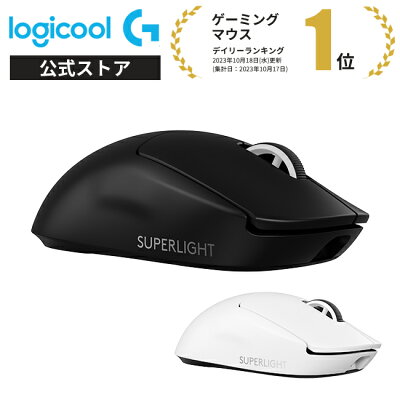
4位:Logicool G PRO X SUPERLIGHT 2(60gで最大44,000DPI・8,000Hz)
60gで最大44,000DPI・8,00
- 価格の目安
- 約2万7,000円(2026年9月時点・公式ストア)
- 接続
- LIGHTSPEEDワイヤレス(USBレシーバー)
- センサー
- HERO 2(最大44,000DPI)
- 最大レポート
- 8,000Hz(G HUBでの設定が必要)
- 重量
- 60g
- 価格の目安:約2万7,000円(2026年9月時点・公式ストア)
- 接続:LIGHTSPEEDワイヤレス(USBレシーバー)
- センサー:HERO 2(最大44,000DPI)
- 最大レポートレート:8,000Hz(G HUBでの設定が必要)
- 重量:60g
- ボタン数:5
- 電源:充電式(USB-C)、連続動作最大95時間(メーカー公表値)
G PRO X SUPERLIGHT 2は、ロジクールGの「PRO」シリーズに属する軽量ワイヤレスマウスです。センサーはHERO 2で、メーカー公表値では最大44,000DPIに対応します。G HUBでは、X軸とY軸を個別に調整するなど、センサーの細かな設定もできるとされています。
ボタンは左右クリック・ホイール・サイドボタン2つの5つで、DPIを手元で切り替えたい場合は、G HUBでボタンに機能を割り当てて使う形になります。クリックにはLIGHTFORCEハイブリッドスイッチを採用しています。
5位:Razer DeathAdder V4 Pro(1DPI単位で調整できる右手用)
1DPI単位で調整できる右手用
- 価格の目安
- 約2万9,000円(2026年9月時点・公式ストア)
- 接続
- HyperSpeed Wireless(第2世代)
- センサー
- Focus Pro 45K
- 応答速度
- 8,000Hz
- 重量
- 56g(ブラック・メーカー公表値)

- 価格の目安:約2万9,000円(2026年9月時点・公式ストア)
- 接続:HyperSpeed Wireless(第2世代)
- センサー:Focus Pro 45K(第2世代・最大45,000DPI)
- 最大ポーリングレート:8,000Hz
- 重量:56g(ブラック・メーカー公表値)
- プログラム可能なボタン:8
- 電源:充電式、最大150時間(メーカー公表値)
DeathAdder V4 Proは、Razerの右手用ワイヤレスマウスです。メーカーによると、Razer Synapseで1DPI単位の調整とDPI段階のカスタマイズができ、出荷時のDPI段階は400・800・1600・3200・6400です。本体にはプロファイルを1つ保存できるオンボードメモリーがあります。
今回紹介する中では価格が高めですが、DPIを細かく詰めたい方や、右手用の形が合う方には選びやすいモデルです。
よくある質問
Q. 自分のマウスのDPIはどうやって確認できますか?
マウスのメーカーが配布している設定ソフト(G HUB、Razer Synapse、SteelSeries GGなど)で確認するのが基本です。Windowsの設定画面にはDPIを表示する項目がありません。ゲーミングマウスでない一般的なマウスは、DPIを変更・確認できないものもあります。その場合は、メーカーの製品ページや取扱説明書のスペックを見てください。
Q. DPIは400と800と1600、どれがおすすめですか?
どれが正解ということはありません。ゲームでの操作感はDPIとゲーム内感度の掛け算(eDPI)で決まるため、DPIはデスクトップでの扱いやすさを基準に決め、ゲームの振り向きは感度側で合わせると調整しやすくなります。
Q. DPIを変えたら感度が変わってしまいました。元に戻すには?
eDPIが変わらないように、ゲーム内感度を合わせ直します。たとえば800DPI・感度1.0から1600DPIに変えた場合は、感度を0.5にすればeDPIは同じ800になります。感度変換ツールではDPIを変えたときの感度も計算できます。
Q. 別のゲームに同じ感覚の感度を移すには?
ゲームごとに感度の基準(係数)が違うため、数値をそのまま入れても同じ感覚にはなりません。振り向き(cm/360)が同じになるように換算します。CS2・Apex Legendsの係数は0.022、VALORANTは0.07なので、CS2の感度にこの比(0.022÷0.07)を掛けるとVALORANTでの目安になります。
Q. 最大DPIが高いマウスに買い替える意味はありますか?
最大DPIの高さだけを理由に買い替える必要はあまりありません。多くのゲーミングマウスは、よく使われる数百〜数千DPIの範囲を十分にカバーしています。買い替えるなら、重さや形、接続方式、DPIの切り替えやすさを比べるほうが実用的です。
まとめ
マウスのDPIは、マウスを動かしたときに画面へ伝わる動きの量を決める数値です。最大DPIが高いほど良いわけではなく、実際の操作感はDPIとゲーム内感度を掛けたeDPI、そしてゲームをまたいで比べられる振り向き(cm/360)で考えるとわかりやすくなります。
- DPIとCPIはマウスでは同じ意味。印刷や画像のdpiとは別の話
- 400・800・1600などはよく使われる値だが、正解は人によって違う
- ゲームの感覚はeDPI(DPI × 感度)で決まり、別のゲームとは振り向きで比べる
- DPIの確認・変更はメーカーの設定ソフトで行い、Windowsのポインター設定は頻繁に変えない
DPIとゲーム内感度が決まったら、GearPickの感度変換ツールで振り向きを計算して、ほかのゲームの感度もそろえてみてください。
振り向き(cm/360)の測り方と、自分に合う感度の決め方はこちらです。
→ 振り向き(cm/360)とは?測り方と自分に合う感度の決め方
感度と練習の順番を整理した、FPS上達の記事もあります。
→ FPSが上手くなる方法|感度の決め方・練習の順番・機材の見直し
コメント