※本記事にはアフィリエイト広告(PR)が含まれます。
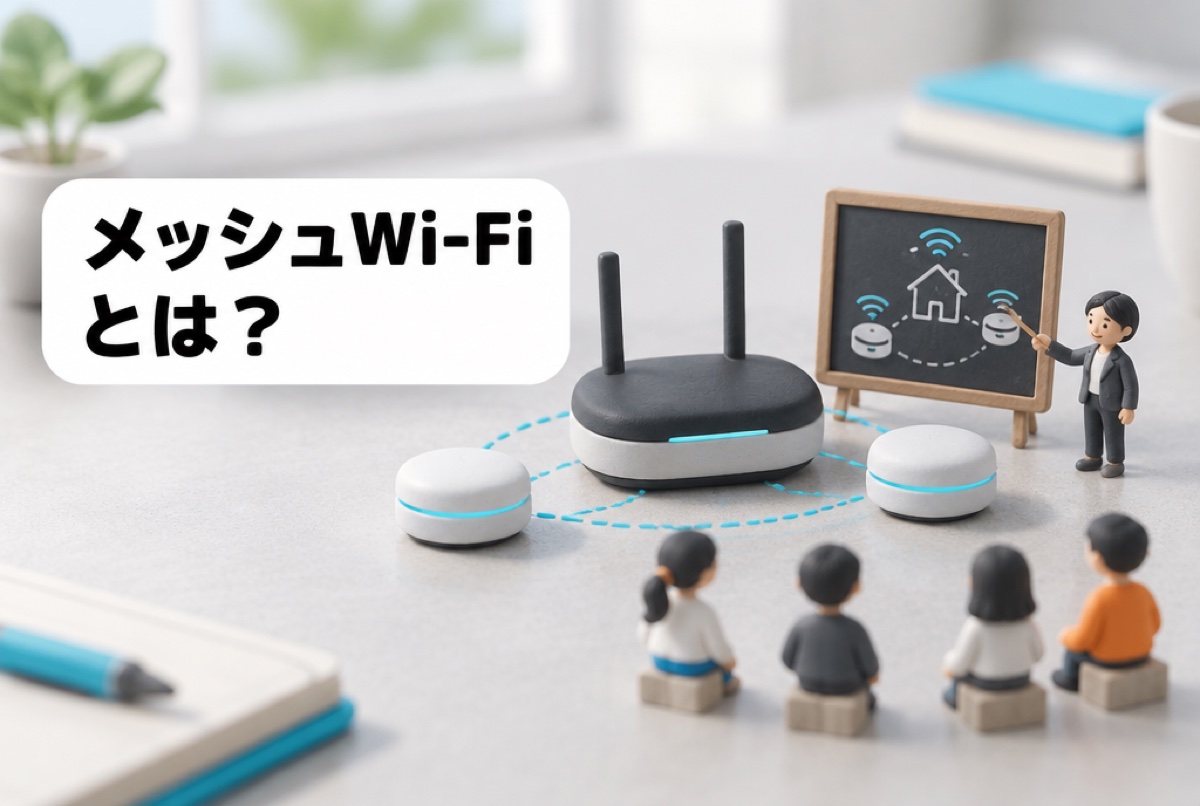
メッシュWi-Fiは、Wi-Fiの親機を1台だけ置くのではなく、2台以上の機器を家の中に分けて置き、それらが1つのネットワークとして働く仕組みです。家の端の部屋や2階で電波が弱くなる家庭向けの解決策で、電波が届く範囲そのものを広げます。
ただし、すべての家に必要なわけではありません。ワンルームや1LDKなら、ルーター1台を置き直すだけで解決することが多く、メッシュにすると費用が増えるだけになります。この記事では、メッシュが要る家と要らない家の分け方、中継機との違い、必要な台数と置き方、そして既存のルーターをどう扱うかを順番にまとめます。最後に、メーカー公表値と価格の目安をつけた候補を6機種並べました。
結論:家の広さと階数で必要かが決まる
結論から書きます。メッシュWi-Fiを検討する価値があるのは、次のどれかに当てはまる家です。
- 戸建てで、ルーターのある階と別の階でWi-Fiが弱い
- 3LDK以上、または細長い間取りで、いちばん遠い部屋の電波が1本か2本しか立たない
- 鉄筋コンクリートや土壁など、電波を通しにくい壁で部屋が仕切られている
- 家の中で移動すると動画や通話が途切れる
逆に、ワンルーム・1LDK・2DK程度でルーターから見通しの良い場所しかない家なら、メッシュより先にやることがあります。ルーターを部屋の中央・床から1〜2mの高さに動かす、5GHz帯につなぎ直す、使っていない機器を切る、といった費用ゼロの対処です。順番と具体的なやり方はWi-Fiが遅いときに試すことにまとめているので、まずはそちらを一巡してください。それでも家の一部だけが弱いなら、原因は「電波が届いていない」で確定なので、メッシュの出番です。
判断を表にすると、おおよそこうなります。
| 住まいの条件 | 向いている構成 | 台数の目安 |
|---|---|---|
| ワンルーム〜2DK・平屋 | ルーター1台(置き場所を見直す) | 1台 |
| マンション3LDK・4LDK | ルーター1台、弱い部屋があればメッシュ2台 | 1〜2台 |
| 戸建て2階建て | メッシュ2台(各階に1台) | 2台 |
| 戸建て3階建て・広い平屋 | メッシュ3台 | 3台 |
| 離れ・ガレージまで飛ばしたい | 有線を引いてから機器を追加 | 3台以上 |
メッシュWi-Fiの仕組み
メッシュWi-Fiは、同じネットワーク名(SSID)とパスワードを使う機器を複数台置き、それらが互いに通信して1つの網(メッシュ)を作る構成です。1台が親機として回線につながり、残りは子機として家の別の場所に置かれます。
利用者から見たときの特徴は3つあります。
ひとつ目は、SSIDが1つで済むことです。「MyHome-1F」「MyHome-2F」のようにネットワークを分ける必要がなく、家中どこでも同じSSIDにつながります。
ふたつ目は、つなぎ替えが自動なことです。TP-Linkの説明では、メッシュはローミングの仕組みを持ち、各ユニットがそれぞれルーターとして動くため、移動すると近いユニットへ切り替わります。Wi-Fi Allianceが定める共通規格「Wi-Fi EasyMesh」でも、複数のアクセスポイントが連携して1つのネットワークを作り、状況の変化に合わせて構成を変え、端末を最適なアクセスポイントへ誘導する、と説明されています。
三つ目は、機器どうしをつなぐ通信路(バックホール)を分けて確保できる機種があることです。バックホールは、子機から親機へデータを運ぶ道にあたります。ここが細いと、子機につないだ端末の速度が頭打ちになります。後述する有線バックホールは、この道をLANケーブルに置き換える方法です。
なお「Wi-Fi EasyMesh」に対応した機器どうしなら、メーカーが違っても組み合わせられるとWi-Fi Allianceは説明しています。ただし実際の動作はメーカーの検証状況に左右されるため、初めて組むなら同一メーカー・同一シリーズでそろえるほうが手間は少なくなります。
中継機との違い
「中継機でいいのでは」という疑問はもっともです。どちらも電波の届く範囲を広げる機器で、価格は中継機のほうが安く済みます。違いは、つなぎ替えの扱いと、速度の落ち方です。
TP-Linkの解説では、中継機はルーターの電波をそのまま複製するだけで、ネットワークの設定が別になり、メッシュに比べて速度が落ちやすいとされています。一方メッシュは単一のSSIDで動き、自己修復の仕組みを持ちます。
| 比べる点 | メッシュWi-Fi | 中継機 |
|---|---|---|
| SSID | 家中で1つ | 機種により別SSIDが増える |
| 移動したとき | 近い機器へ自動で切り替わる | 弱い電波をつかんだままになることがある |
| 設定 | アプリで案内に沿って進める | 本体ボタンやWebの設定画面 |
| 拡張 | 台数を足して広げられる | 多段にすると速度が落ちやすい |
| 費用 | 2台セットで1万円台〜 | 数千円〜 |
| 向いている場面 | 家全体を面でカバーしたい | 弱い部屋が1つだけ・予算を抑えたい |
選び分けの目安はこうです。弱いのが1部屋だけで、そこで使うのがスマホの動画程度なら中継機で足ります。家の複数箇所が弱い、家族が家の中を移動しながら通話や会議をする、オンラインゲームをする部屋が親機から遠い、といった場合はメッシュのほうが扱いやすくなります。ゲーム中のカクつきが主な悩みなら、そもそも原因がWi-Fiではないこともあるので、ゲームがラグいときの直し方で切り分けてから機器を買うほうが遠回りになりません。
必要な台数と置き方
台数は「部屋数」ではなく「電波が減る境目の数」で決めます。階段、廊下の曲がり角、厚い壁が境目です。境目をまたぐたびに1台足す、と考えると外しにくくなります。
手順1:弱い場所を先に測る
買う前に、家のどこが弱いのかを記録します。スマホを持って各部屋を回り、速度測定アプリで下り速度をメモするだけで十分です。玄関・各部屋・階段の上下・トイレや風呂の近くなど、実際に使う場所を10か所ほど測ります。ここで「2階の奥だけが極端に遅い」とわかれば、置くべき場所も自動的に決まります。
手順2:親機は家の中央・高い位置に置く
親機は回線の引き込み口に縛られがちですが、可能なら家の中央に寄せます。床置きや金属ラックの中、電子レンジや水槽のそばは避けます。電波は下向きより横向きに広がるため、床から1〜2mの高さに置くと届き方が変わります。
手順3:子機は親機と弱い場所の中間に置く
よくある失敗は、いちばん弱い部屋に子機を置いてしまうことです。子機は親機の電波を受け取ってから中継するので、受け取る側が弱ければ意味がありません。親機と弱い場所のちょうど中間、壁1枚ぶんだけ離れた位置が目安になります。2階建てなら、1階の親機の真上あたりの2階廊下やホールが候補です。
手順4:設置後にもう一度測る
設置したら、手順1と同じ場所をもう一度測ります。改善が小さい場所があれば、子機を1〜2m動かすだけで数字が変わることがあります。多くのメッシュ製品は専用アプリに電波強度の表示があるので、そこも合わせて確認します。
手順5:有線を引けるなら有線バックホールにする
親機と子機の間にLANケーブルを引けるなら、それがいちばん確実です。機器どうしの通信を無線ではなく有線に置き換える構成を有線バックホールと呼び、TP-LinkのDecoシリーズは公式に対応をうたっています。無線バックホールのように壁や距離で細くならないため、子機側の速度が親機側に近づきます。
戸建てで各部屋にLANの差込口がある家や、新築で配管を通せる家なら検討する価値があります。ケーブルは1Gbpsで使うならカテゴリ5e以上、2.5Gbps以上のポートを持つ機種で使うならカテゴリ6A以上を選びます。
既存のルーターとどうするか
メッシュ機器を買ったとき、いま使っているルーターをどうするかで迷います。分岐は、回線の入口にどの機器を置くかです。
いちばん素直なのは、既存のルーターを外し、メッシュの親機を回線終端装置(ONUやモデム)に直接つなぐ構成です。設定が1か所にまとまり、トラブルの切り分けも楽になります。
既存のルーターを残す場合は、ルーターが2台直列になる「二重ルーター」に気をつけます。両方がルーターとして動くと、ネットワークが二重に切られ、外から特定の機器につなぐ設定(ポート開放)が通らない、家庭内の機器どうしが見えない、といった症状が出ます。対処は、どちらか一方をブリッジ(アクセスポイント)モードにすることです。バッファローのWSR-5400AX6Pは公式仕様に「ルーター・ブリッジ(AP)両モード対応」と記載があり、多くの国内向けルーターには同じ切り替えがあります。
どちらを親にするかの目安は次のとおりです。
- ひかり電話を使っている:ひかり電話対応ルーターを親にして、メッシュ側をブリッジにする
- プロバイダ支給の機器がルーター機能を持つ:支給機器を親にして、メッシュ側をブリッジにする
- ONUやモデムだけがある:メッシュの親機をルーターとして使う
なお、いまのルーターがWi-Fi EasyMeshに対応しているなら、買い替えずに同じメーカーの対応機を1台足すだけでメッシュ化できることがあります。バッファローのWSR-5400AX6PやWSR3600BE4P、NECのAterm WX5400T6はいずれもEasyMeshに対応しているので、手持ちがこの系統なら追加購入だけで済みます。買い替えを含めた選び方はゲーミングルーターは必要?選び方とおすすめでも触れています。
おすすめのメッシュWi-Fi
以下は2026年9月時点で国内販売が確認できた機種です。数値はメーカー公表値、価格は主要通販の実勢をもとにした目安で、時期により変動します。順位は「一般的な家庭で選びやすい順」で、性能の優劣ではありません。
1位:TP-Link Deco X50(2ユニットで広い面積をうたうWi-Fi 6のセット)
2ユニットで広い面積をうたうWi-Fi
- 価格の目安
- 約2万3千円(2パック・2026年9月時点)
- 規格
- Wi-Fi 6/5GHz 2402Mbps+2.4GHz 574Mbps
- カバー範囲
- 2ユニットで最大420㎡、3ユニットで最大600㎡
- 接続
- 最大150台
- 有線ポート
- 1Gbps×3/有線バックホール対応

Wi-Fi 6対応のメッシュセットで、公式には2ユニットで最大420㎡、3ユニットで最大600㎡をカバーし、3〜4LDK向けと案内されています。有線バックホールに対応し、各ユニットに1Gbpsのポートが3つあってWAN/LANを自動で判別します。まずメッシュを試したい家庭の基準になる1台です。
- 規格:Wi-Fi 6(AX3000)/5GHz 2402Mbps+2.4GHz 574Mbps
- カバー範囲:2ユニットで最大420㎡、3ユニットで最大600㎡
- 同時接続:最大150台
- 有線ポート:1Gbps×3(WAN/LAN自動判別)/有線バックホール対応
- 構成:1パック・2パック・3パック
- 価格の目安:約2万3千円(2パック・2026年9月時点)
メーカー公式の製品ページで対応内容を確認できます。
2位:TP-Link Deco BE25(2.5Gbpsポートを持つWi-Fi 7の入門セット)
2.5Gbpsポートを持つWi-Fi 7
- 価格の目安
- 約3万1千円(2パック)/約1万7千円(1パック)
- 規格
- Wi-Fi 7/5GHz 2882Mbps+2.4GHz 688Mbps
- 有線ポート
- 2.5Gbps WAN/LAN×2/有線バックホール対応
- 接続
- 150台以上
- 構成
- 1パック・2パック

Wi-Fi 7に対応したデュアルバンドのセットで、公表値は最大3.6Gbps(5GHz 2882Mbps+2.4GHz 688Mbps)。各ユニットに2.5Gbps対応のWAN/LANポートが2つあり、1Gbpsを超える回線契約や、有線バックホールを2.5Gbpsで組みたい場合に噛み合います。同時接続は150台以上とされています。
- 規格:Wi-Fi 7(BE3600)/5GHz 2882Mbps+2.4GHz 688Mbps
- 有線ポート:2.5Gbps WAN/LAN×2(各ユニット)/有線バックホール対応
- 同時接続:150台以上
- 構成:1パック・2パック
- 価格の目安:約3万1千円(2パック)/約1万7千円(1パック)
3位:TP-Link Deco BE65(6GHz帯まで使うトライバンドの上位セット)
6GHz帯まで使うトライバンドの上位セッ
- 価格の目安
- 約8万2千円(2パック)/約3万8千円(1パック)
- 規格
- Wi-Fi 7/6GHz 5765Mbps+5GHz 2882Mbps+2.4G
- 有線ポート
- 2.5Gbps WAN/LAN×4、USB 3.0×1/有線バックホール対応
- 接続
- 200台以上
- 構成
- 1パック・2パック
6GHz帯を含む3つの帯域を持つWi-Fi 7セットで、公表値は最大9.3Gbps(6GHz 5765Mbps+5GHz 2882Mbps+2.4GHz 688Mbps)。各ユニットに2.5Gbpsポートが4つとUSB 3.0が1つあり、200台以上の接続に対応するとされています。6GHz帯を機器間の通信に回せるため、無線バックホールでも帯域を確保しやすい構成です。価格は上がるので、10Gbps級の回線や接続台数の多い家庭向けです。
- 規格:Wi-Fi 7(BE9300)/6GHz 5765Mbps+5GHz 2882Mbps+2.4GHz 688Mbps
- 有線ポート:2.5Gbps WAN/LAN×4、USB 3.0×1/有線バックホール対応
- 同時接続:200台以上
- 構成:1パック・2パック
- 価格の目安:約8万2千円(2パック)/約3万8千円(1パック)
4位:バッファロー WSR-5400AX6P(EasyMeshで買い足して広げられるWi-Fi 6機)
EasyMeshで買い足して広げられるW
- 価格の目安
- 約1万5千円(1台・2026年9月時点)
- 規格
- Wi-Fi 6/5GHz 4803Mbps+2.4GHz 573Mbps
- 推奨環境
- 戸建3階建て・マンション4LDK・端末63台・人数21人
- 有線ポート
- LAN 1Gbps×4、INTERNET 1Gbps×1
- メッシュ
- Wi-Fi EasyMesh対応/ルーター・ブリッジ両モード対応

メッシュ専用セットではなく、単体のルーターとして使いながらEasyMeshで機器を足していける機種です。メーカーの推奨環境は「戸建3階建て・マンション4LDK・端末63台・人数21人」。5GHzは4803Mbpsと本記事の候補では高めで、1台目として買って、後から同じ系統をもう1台足す進め方ができます。ルーター・ブリッジ両モードに対応します。
- 規格:Wi-Fi 6/5GHz 4803Mbps(160MHz 4×4)+2.4GHz 573Mbps
- 推奨環境:戸建3階建て・マンション4LDK・端末63台・人数21人
- 有線ポート:LAN 1Gbps×4、INTERNET 1Gbps×1
- メッシュ:Wi-Fi EasyMesh対応/ルーター・ブリッジ両モード対応
- 価格の目安:約1万5千円(1台・2026年9月時点)
メーカー公式の製品ページに推奨環境と対応機能が載っています。
5位:バッファロー WSR3600BE4P(価格を抑えたWi-Fi 7のEasyMesh対応機)
価格を抑えたWi-Fi 7のEasyMe
- 価格の目安
- 約1万2千円(1台)
- 規格
- Wi-Fi 7/5GHz 2882Mbps+2.4GHz 688Mbps
- 推奨環境
- 戸建3階建て・マンション4LDK・端末21台・人数7人
- 有線ポート
- LAN 1Gbps×3、INTERNET 1Gbps×1
- メッシュ
- Wi-Fi EasyMesh対応

Wi-Fi 7に対応しながら1万円台前半で買えるデュアルバンド機です。公表値は5GHz 2882Mbps+2.4GHz 688Mbps、推奨環境は「戸建3階建て・マンション4LDK・端末21台・人数7人」。接続台数の想定は上位機より小さいので、一人暮らしから3〜4人家族までが対象です。EasyMeshに対応するので、同じ系統で2台そろえてメッシュを組む使い方もできます。
- 規格:Wi-Fi 7/5GHz 2882Mbps+2.4GHz 688Mbps
- 推奨環境:戸建3階建て・マンション4LDK・端末21台・人数7人
- 有線ポート:LAN 1Gbps×3、INTERNET 1Gbps×1
- メッシュ:Wi-Fi EasyMesh対応
- 価格の目安:約1万2千円(1台)
6位:NEC Aterm WX5400T6(6GHz帯が使えるEasyMesh対応機)
6GHz帯が使えるEasyMesh対応機
- 価格の目安
- 約2万2千円(1台)
- 規格
- Wi-Fi 6E/6GHz 2402Mbps+5GHz 2402Mbps+2.4
- 有線ポート
- WAN 1Gbps×1、LAN 1Gbps×4
- メッシュ
- EasyMesh対応(メッシュ親機/子機として動作)

6GHz帯を含む3つの帯域に対応し、メッシュ親機としても子機としても動かせる機種です。公表値は6GHz 2402Mbps、5GHz 2402Mbps、2.4GHz 574Mbps。6GHz帯は対応端末が限られる代わりに、既存のWi-Fiが混みにくいという性質があります。集合住宅で夜だけ遅くなるタイプの悩みがあるなら候補に入ります。
- 規格:Wi-Fi 6E/6GHz 2402Mbps+5GHz 2402Mbps+2.4GHz 574Mbps
- 有線ポート:WAN 1Gbps×1、LAN 1Gbps×4
- メッシュ:EasyMesh対応(メッシュ親機/子機として動作)
- 価格の目安:約2万2千円(1台)
メーカー公式の仕様ページで対応規格を確認できます。
よくある質問
メッシュWi-Fiにすれば回線速度も上がりますか
いいえ、上がりません。メッシュが良くするのは「電波の届き方」であって、契約している回線そのものの速さではありません。有線でつないでも遅いなら、原因は回線側です。メッシュを買う前に、有線とWi-Fiの速度を測って比べてください。
メーカーが違う機器を混ぜても使えますか
Wi-Fi Allianceは、Wi-Fi EasyMesh対応機であれば複数メーカーの組み合わせが可能だと説明しています。ただし各社の検証範囲や独自機能の対応はまちまちなので、初めて組むなら同一メーカー・同一シリーズでそろえるほうが手間がかかりません。
何台まで増やせますか
製品によります。家庭向けでは2〜3台の構成が中心で、台数を増やすほど無線バックホールの経路が長くなり、末端の速度が落ちやすくなります。3台を超える規模になるなら、有線バックホールを併用する前提で考えるほうが現実的です。
賃貸でも設置できますか
できます。メッシュ機器を置くこと自体に工事は要りません。壁にケーブルを通す有線バックホールは難しいので、無線で組むか、廊下に沿ってフラットなLANケーブルを這わせる方法になります。
ゲーム機や家電はメッシュでも問題なくつながりますか
基本的にはつながります。ただしスマート家電やIoT機器には2.4GHz帯にしか対応しないものがあり、SSIDが1つにまとまる構成では設定時につまずくことがあります。多くの製品は設定時だけ5GHz帯を一時的に止めるなどの回避策を案内しているので、機器のマニュアルを確認してください。導入の順番はスマートホームの始め方でも整理しています。
中継機からメッシュに買い替える価値はありますか
いまの中継機でSSIDの切り替えに困っていないなら、急ぐ必要はありません。「家の中を移動すると切り替わらずに遅いままになる」「中継機側につないだ端末だけ極端に遅い」といった症状が出ているなら、メッシュに替える理由になります。
まとめ
メッシュWi-Fiは、SSIDを1つに保ったまま電波の届く範囲を広げる仕組みです。中継機との違いは、つなぎ替えが自動であること、複数台に増やしても構成が破綻しにくいことの2点に集約されます。
導入するかどうかは、家の広さと階数、そして「弱い場所がいくつあるか」で決まります。弱いのが1部屋だけなら中継機や置き場所の見直しで足り、複数箇所が弱いならメッシュが向きます。台数は電波が減る境目の数で数え、子機は弱い部屋ではなく親機との中間に置きます。LANケーブルを引ける家なら、有線バックホールにすると効果がはっきり出ます。
既存のルーターを残すなら、二重ルーターを避けるためにどちらかをブリッジ(アクセスポイント)モードにします。手持ちがWi-Fi EasyMesh対応機なら、買い替えずに1台足すだけで済むこともあるので、型番を確認してから買い物を始めてください。
コメント