※本記事にはアフィリエイト広告(PR)が含まれます。
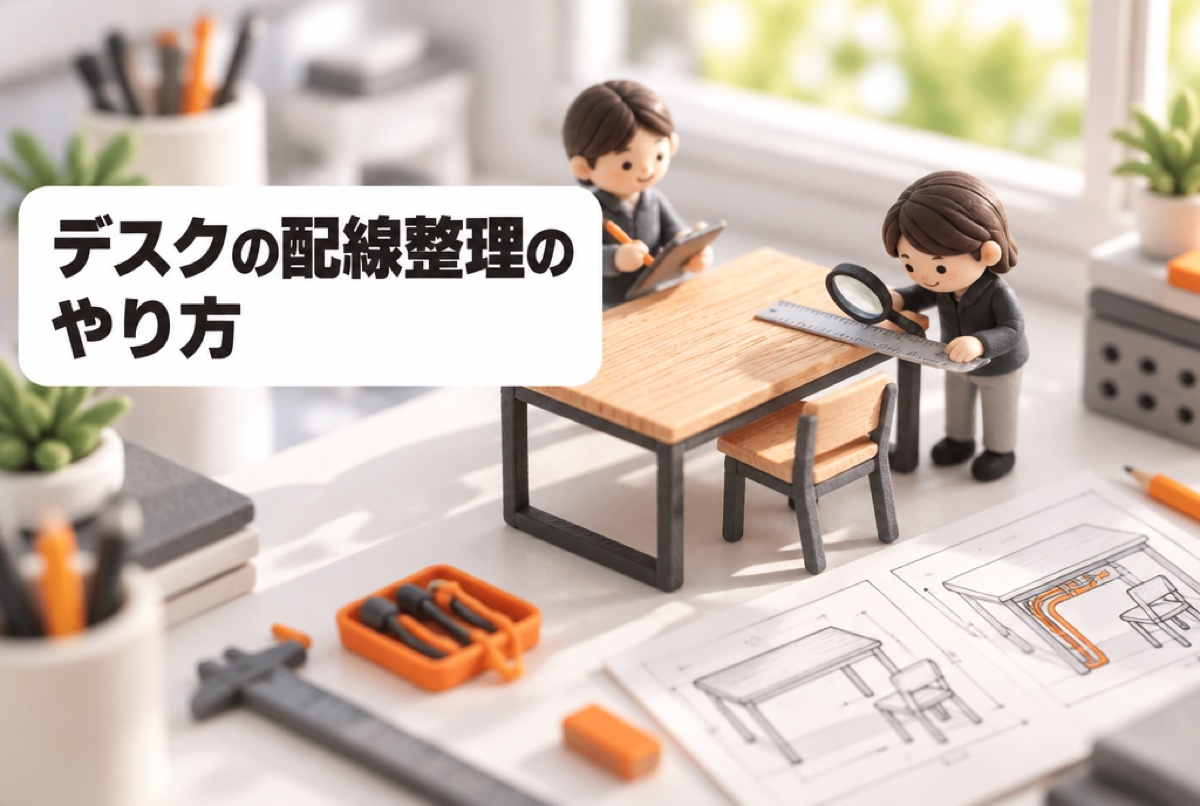
デスクの配線整理は、グッズを買う前に「電源タップをどこに置くか」を決めるところから始めると失敗しにくくなります。床に置いたタップにケーブルが集まると、足で引っかけたり、ほこりがたまったりしやすいからです。
この記事では、配線整理の手順、ケーブル収納ボックスの選び方と「危ない」と言われる理由、ケーブルトレーとクリップの使い分け、100円ショップのグッズでできることを順に整理します。後半では、2026年9月時点で購入できる配線整理グッズを8つ紹介します。スペックはメーカー公式サイトの公表値、価格は2026年9月時点の目安で、販売店やセールによって変わります。
- 結論:電源タップを浮かせて、ケーブルは束ねすぎない
- 配線整理の手順
- ケーブル収納ボックスの選び方
- ボックスが「危ない」と言われる理由と対策
- ケーブルトレー・クリップの使い分け
- 100均グッズでできること
- おすすめの配線整理グッズ
- 1位:サンワサプライ CB-CT5(幅900mm・通気性のあるメッシュ)
- 2位:エレコム EKCWCT01BK(伸縮式・デスクの上でも使える)
- 3位:サンワサプライ CB-CT8BK(幅可変・縦にも横にも付けられる)
- 4位:Bauhutte BHP-C500(高さを5段階で調整・フックとバスケット付き)
- 5位:山崎実業 デスク下天板ケーブルラック タワー ロング(カバー付き・ネジ固定)
- 6位:サンワサプライ CB-BOXP3BKN2(6〜7個口タップ用の収納ボックス)
- 7位:山崎実業 キャスター付きケーブル収納ラック タワー(床置き・キャスターで動かせる)
- 8位:サンワサプライ CA-MF10BK(切って使える面ファスナー3m)
- よくある質問
- まとめ
結論:電源タップを浮かせて、ケーブルは束ねすぎない
先に結論です。配線整理で押さえたいのは次の3点です。
- 電源タップは床から浮かせる:デスク裏のケーブルトレーに載せると、足元がすっきりし、ほこりもたまりにくくなります
- ケーブルは小さく束ねすぎない:独立行政法人 製品評価技術基盤機構(NITE)は、コードを束ねたまま使うと放熱が妨げられて温度が高くなると注意を呼びかけています
- 隠す道具は熱とほこりに配慮したものを選ぶ:通気穴やメッシュがあるか、難燃性の素材か、掃除のときに開けやすいかを確認します
道具選びで迷ったら、次の組み合わせから考えると整理しやすくなります。
- 天板を傷つけずにタップを浮かせたい:サンワサプライ CB-CT5(クランプ式・幅900mmのメッシュトレー)
- 予算を抑えたい・小さめのデスク:エレコム EKCWCT01BK(伸縮式のクランプトレー)
- デスクの上にタップを置いたまま隠したい:サンワサプライ CB-BOXP3BKN2(6〜7個口タップ用の収納ボックス)
- ケーブルを後から足したり外したりする:サンワサプライ CA-MF10BK(切って使う面ファスナー)
配線整理の手順
配線整理は「電源の位置→通り道→まとめ方→余った長さ」の順に決めると、やり直しが少なくなります。いきなり結束バンドで縛ると、機器を追加したときにほどき直すことになるので、固定は最後に回します。
手順1:電源タップの置き場所を決める
まず、パソコン・モニター・スピーカー・充電器など、デスクで使う機器の電源プラグをすべて書き出し、必要な差し込み口の数を数えます。次に、壁のコンセントからデスクまでの距離を見て、タップを置く位置を決めます。
おすすめは、デスクの奥側の天板裏です。ケーブルトレーやラックにタップを載せれば、床のほこりから離れ、椅子のキャスターでコードを踏むこともなくなります。タップの差し込み口の数に余裕があっても、NITEは「差し込み口の数だけプラグを差し込んで使用できるものではない」としており、機器の消費電力を合計してタップに表示された定格を超えないか確認しておくことが大切です。
手順2:ケーブルの通り道を作る
タップの位置が決まったら、各機器からタップまでの通り道を決めます。基本は「天板の奥の縁に沿って横に流し、デスクの脚に沿って下ろす」ルートです。ケーブルを机の手前や足元に通さないだけで、見た目も安全性も変わります。
モニターのケーブルは、モニターアームを使うとアームの内側に沿わせて隠せます。アームを検討している場合はモニターアームの選び方をまとめた記事も参考にしてください。アームを動かす前提なら、ケーブルに少し余裕を残しておくと、角度を変えたときにコネクタが引っ張られません。
手順3:用途ごとにゆるくまとめる
通り道が決まったら、ケーブルを「電源」「映像」「USB・オーディオ」のように用途別に分け、面ファスナーやケーブルクリップでゆるくまとめます。用途別にしておくと、あとで1本だけ交換するときに探しやすくなります。
電源ケーブルを何本もきつく束ねるのは避けましょう。NITEの再現実験では、定格電流7Aの延長コードを束ねた状態で1300W(13A)のホットプレートを使ったところ、約25分後に束ねた部分が180度に達して発火したと報告されています。定格を超えた使い方の例ですが、束ねると熱が逃げにくい点は意識しておきましょう。
手順4:余った長さを処理する
最後に、長すぎるケーブルの余りを処理します。映像ケーブルやUSBケーブルは、必要な長さのものに買い替えるのがいちばんすっきりします。買い替えない場合は、トレーの中で大きめの輪にしてゆるく留めておきます。
電源コードの余りを小さく巻いて固定するのは、発熱の面から避けたほうが無難です。余った長さはトレーの中で折り返す程度にとどめ、上に物を載せないようにしましょう。NITEも、コードの上に物を載せると傷がついたり熱がこもったりすると注意しています。
ケーブル収納ボックスの選び方
ケーブル収納ボックスは、電源タップごとデスクの上や床に置いて隠すための箱です。天板に何も取り付けられないデスクや、賃貸で机に穴を開けたくない場合に向いています。選ぶときは次の4点を確認します。
| 確認する点 | 目安 | 理由 |
|---|---|---|
| サイズ | 手持ちのタップの長さ+余裕 | タップがぎりぎりだとプラグが曲がって差さり、ケーブルも出しにくい |
| 素材 | 難燃性の表記があるもの | 万一の発熱に備える。UL94 V-0などの難燃グレードが表記されていることがある |
| ケーブルの出口 | 側面と上面の両方にあるもの | 機器の位置に合わせて出す向きを選べる |
| 開けやすさ | ふたが簡単に外れるもの | 掃除やプラグの抜き差しがしやすい |
サイズは、ボックスの外寸ではなく、中に入るタップの長さで判断します。メーカーが「6〜7個口タップ用」のように対応するタップの目安を出していることが多いので、手持ちのタップの長さを測ってから選びましょう。
ボックスが「危ない」と言われる理由と対策
「ケーブルボックス 危ない」と検索されるのは、主に熱とほこりが気になるからです。ボックスそのものが危険というより、中の使い方によってリスクが変わると考えるとよいでしょう。
熱がこもりやすい
箱の中でACアダプターやケーブルが密集すると、熱が逃げにくくなります。サンワサプライも、自社のケーブル&タップ収納ボックスの説明で「ケーブルは小さく束ねないでください。発熱して危険です」と注意書きをしています。消費電力の大きい機器(ドライヤーや電気ヒーターなど)をボックス内のタップにつながない、ACアダプターを重ねて詰め込まない、といった使い方を心がけましょう。
ほこりがたまってトラッキング現象が起きることがある
NITEによると、トラッキング現象は、コンセントに差し込んだプラグの周りにほこりや湿気が付き、刃の間に電流が流れて火花放電を繰り返すうちに炭化し、発火に至る現象です。ボックスで隠すと、ほこりがたまっていても気づきにくくなります。
対策として、NITEは定期的にプラグを抜いて乾いた布でほこりを取り除くことを勧めています。その際、プラグに変形や変色があれば電気工事店などに相談するよう案内されています。ボックスを使う場合は、掃除の日を決めてふたを開ける習慣をつけると安心です。ほこり防止キャップ付きのタップや、刃の根元が絶縁されたプラグも販売されています。
水がかかる場所に置かない
NITEは、水滴や湿気がトラッキング現象の原因になるとして、コンセントやプラグを濡らさないよう注意しています。飲み物をこぼしやすい天板の上や、加湿器の近くにボックスを置くのは避けましょう。焦げたようなにおいや変色に気づいたら、使用をやめて機器やタップのメーカー、電気工事店に相談してください。
ケーブルトレー・クリップの使い分け
配線整理グッズは、役割で分けると選びやすくなります。
| 種類 | 向いている用途 | 注意点 |
|---|---|---|
| ケーブルトレー(クランプ式) | タップやACアダプターを天板裏に浮かせる | 天板の厚みと、クランプを付ける位置に脚や幕板がないかを確認 |
| ケーブルトレー(ネジ固定) | クランプが付けられない形のデスク | 天板に穴が開く。素材と厚みの条件を確認 |
| 収納ボックス・ラック | 天板に何も付けられないデスク、床置き | 熱とほこり。定期的に中を掃除する |
| ケーブルクリップ・面ファスナー | ケーブルの通り道を固定する、用途ごとにまとめる | 電源コードはきつく束ねない |
いちばん効果が大きいのは、タップを浮かせるケーブルトレーです。クランプ式は天板を挟むだけで取り付けられますが、対応する天板の厚みが製品ごとに違います。昇降デスクや幕板付きのデスクではクランプの位置が限られるため、購入前にデスクの裏側を確認しておきましょう。これからデスクを選ぶ場合は、ゲーミングデスクのおすすめ記事で紹介している天板の厚みや形もあわせて見ておくと、トレーやアームを付けやすいデスクを選べます。
粘着テープで貼るクリップは、天板の素材によってははがすときに跡が残ることがあるので、目立たない場所で試してから使うと安心です。
100均グッズでできること
「pcデスク 配線整理 100均」で探す人も多いように、100円ショップのグッズでも配線整理の一部はできます。向いているのは、ケーブルの通り道を作る・まとめるといった、電気の負荷がかからない部分です。
- ケーブルクリップ・ケーブルホルダー:天板の縁に充電ケーブルを留めておき、机の下に落ちないようにする
- 面ファスナーの結束バンド:映像ケーブルやUSBケーブルを用途ごとにゆるくまとめる
- ワイヤーネットと結束具:デスクの脚や壁際にネットを付けて、ケーブルを這わせる通り道にする
- ラベルシール:プラグの根元に機器名を書いて貼り、どのケーブルか分かるようにする
一方で、電源タップの固定や、タップを箱に入れて隠す用途は、耐荷重や素材がはっきり表記された製品を選ぶほうが無難です。
おすすめの配線整理グッズ
ここからは、2026年9月時点でメーカー公式サイトに掲載されている現行品から、配線整理に使いやすいグッズを8つ紹介します。順位は、取り付けやすさ・対応するデスクの幅・熱への配慮などを総合して並べたもので、実際に使って比べたものではありません。
1位:サンワサプライ CB-CT5(幅900mm・通気性のあるメッシュ)
幅900mm・通気性のあるメッシュ
- 価格の目安
- 約7,000〜1万円
- サイズ
- W900×D156×H163mm
- 取り付け方法
- クランプ式(天板厚さ10〜40mm)
- 重量
- 1.8kg
- 素材
- スチール・ナイロンメッシュ
- 価格の目安:約7,000〜1万円(メーカー標準価格9,900円・2026年9月時点)
- サイズ:W900×D156×H163mm
- 取り付け方法:クランプ式(天板厚さ10〜40mm)
- 重量:1.8kg
- 素材:スチール・ナイロンメッシュ
- 付属品:面ファスナー×4
デスクの背面にクランプで取り付ける、幅900mmのケーブル配線トレーです。天板に穴を開けずに取り付けられ、対応する天板の厚さは10〜40mmとされています。トレー部分は布製のメッシュで、メーカーは電源タップやACアダプターから出る熱を外へ逃がす構造と説明しています。
幅が900mmあるため、幅120cm以上のデスクでタップ・ACアダプター・余ったケーブルをまとめて載せたい場合に向いています。付属の面ファスナー4本でタップやケーブルを仮固定できます。一方で、バックパネルや配線口、パーティションがあるデスクでは取り付けられない場合があるとメーカーが注意しているので、デスクの裏側を確認してから選んでください。仕様はサンワサプライ公式の製品ページで確認できます。
2位:エレコム EKCWCT01BK(伸縮式・デスクの上でも使える)
伸縮式・デスクの上でも使える
- 価格の目安
- 約2,700〜3,800円
- サイズ
- 幅約550mm×奥行約112mm×高さ約193mm
- 伸縮範囲
- 約363〜550mm
- 取り付け方法
- クランプ式(天板厚約18〜50mm)
- 耐荷重
- 約20kg
- 価格の目安:約2,700〜3,800円(メーカー価格3,839円・2026年9月時点)
- サイズ:幅約550mm×奥行約112mm×高さ約193mm
- 伸縮範囲:約363〜550mm
- 取り付け方法:クランプ式(天板厚約18〜50mm)
- 耐荷重:約20kg
- 重量:約1670g
- カラー:ブラック
幅を約363〜550mmの間で伸縮できる、クランプ式のケーブルトレーです。紹介する製品の中では価格が手頃で、デスクの幅に合わせて長さを調整できます。メーカーはデスクの下でも上でも使える2Way仕様とうたっており、天板の上に置けば小物用のトレーとしても使えるとしています。
ケーブルホルダー(大・小各3個)、ケーブル用バンド9本、フック3個、クランプ用の緩衝材などが付属し、別にクリップを買い足さなくても整理を始めやすい構成です。対応する天板の厚さは約18〜50mmで、薄い天板には取り付けられない点に注意してください。幅が最大約550mmなので、長いデスクで端から端までタップを並べたい場合は、1位のCB-CT5のような幅の広い製品のほうが合います。
3位:サンワサプライ CB-CT8BK(幅可変・縦にも横にも付けられる)
幅可変・縦にも横にも付けられる
- 価格の目安
- 約1.1万〜1.5万円
- サイズ
- W580〜1024×D150×H160mm
- 取り付け方法
- クランプ式(天板厚さ10〜33mm)
- 耐荷重
- 6kg
- 重量
- 2562g
- 価格の目安:約1.1万〜1.5万円(メーカー標準価格15,400円・2026年9月時点)
- サイズ:W580〜1024×D150×H160mm
- 取り付け方法:クランプ式(天板厚さ10〜33mm)
- 総耐荷重:6kg
- 重量:2562g
- 素材:スチール
- カラー:ブラック(ホワイトはCB-CT8W)
トレーの幅を変えられるスチール製のケーブル配線トレーです。メーカーの説明では、デスク下に横方向・縦方向のどちらにも取り付けられ、デスクの側面に設置することもできます。トレーの向きは内向き・外向きに組み替えられ、ケーブルを逃がす配線口も付いています。
デスクの奥側がクランプを付けられない形でも、側面なら付けられるといったケースで選択肢になります。総耐荷重は6kgと公表されているので、重いACアダプターを多く載せる場合は合計の重さを確認しましょう。対応する天板の厚さは10〜33mmで、1位のCB-CT5より上限が低い点も確認が必要です。
4位:Bauhutte BHP-C500(高さを5段階で調整・フックとバスケット付き)
高さを5段階で調整・フックとバスケット付
- 価格の目安
- 約1.1万円前後(オープン価格・2026年9月時点)
- サイズ
- 幅500mm×奥行き77mm×高さ290〜460mm
- 取り付け方法
- クランプ式(天板厚1.0〜3.5cm)
- 耐荷重
- バスケット・フック各1kg、総耐荷重5kg以下
- 重量
- 約2.7kg
- 価格の目安:約1.1万円前後(オープン価格・2026年9月時点)
- サイズ:幅500mm×奥行き77mm×高さ290〜460mm
- 取り付け方法:クランプ式(天板厚1.0〜3.5cm)
- 耐荷重:バスケット・フック各1kg、総耐荷重5kg以下
- 重量:約2.7kg
- 付属品:フック×3、バスケット×4
ゲーミング家具ブランドBauhutte(バウヒュッテ)の、天板裏に吊り下げる穴あきパネル型のケーブルオーガナイザーです。パネルの取り付け位置は5段階(4.5cm間隔)で、天板からの距離を調整できます。付属のバスケットに電源タップやACアダプターを、フックにケーブルを掛けて整理する仕組みです。
パネルにはパンチング加工があり、フックやバスケットの位置を自由に変えられるほか、市販のフックを追加したり、結束バンドでタップを固定したりもできるとされています。メーカーは、幅100cm以上のデスクなら2台並べて使う方法も紹介しています。高さ50cm未満のローデスクには取り付けできないとされているので、座卓スタイルの場合は注意してください。
5位:山崎実業 デスク下天板ケーブルラック タワー ロング(カバー付き・ネジ固定)
カバー付き・ネジ固定
- 価格の目安
- 約5,800円
- サイズ
- W63.5×D12×H17cm(ふた含む)
- 内寸
- 収納部W57.8×D11.5×H16.8cm
- 取り付け方法
- 木ネジで天板裏に固定(置いて使うことも可能)
- 耐荷重
- 5kg
- 価格の目安:約5,800円(公式ストア価格5,830円・2026年9月時点)
- サイズ:W63.5×D12×H17cm(ふた含む)
- 内寸:収納部W57.8×D11.5×H16.8cm
- 取り付け方法:木ネジで天板裏に固定(置いて使うことも可能)
- 耐荷重:5kg
- 重量:2700g
- カラー:ホワイト(4478)・ブラック(4479)
インテリア雑貨で知られる山崎実業の「tower」シリーズの、天板裏に取り付けるケーブルラックです。前面にカバーが付いているため、タップやACアダプターが正面から見えにくく、カバーは簡単に着脱できるとされています。底面に穴があり、熱がこもりにくい構造とメーカーは説明しています。
取り付けは付属の木ネジで行うため、天板に穴が開きます。メーカーの条件は、本体サイズ(約W63.5×D12cm)の範囲に干渉する柱や脚がなく、厚さ約2cm以上の木製・積層合板製の天板です。スチール天板や薄い天板のデスクには取り付けられないので、クランプ式が使えないデスク向けの選択肢と考えるとよいでしょう。
6位:サンワサプライ CB-BOXP3BKN2(6〜7個口タップ用の収納ボックス)
6〜7個口タップ用の収納ボックス
- 価格の目安
- 約4,000〜6,000円
- サイズ
- W400×D160×H132mm
- 対応タップの
- 6〜7個口タップ
- 素材
- ABS樹脂(UL94 V-0グレード)
- 重量
- 969g
- 価格の目安:約4,000〜6,000円(メーカー標準価格5,830円・2026年9月時点)
- サイズ:W400×D160×H132mm
- 対応タップの目安:6〜7個口タップ
- 素材:ABS樹脂(UL94 V-0グレード)
- 重量:969g
- カラー:ブラック(ホワイトはCB-BOXP3WN2)
電源タップをケーブルごと収納する、上面に物を置けるボックスです。素材は難燃グレードのUL94 V-0とされたABS樹脂で、上面と側面にケーブルの出口があります。上面はラバー塗装で、スマートフォンなどを置いても傷がつきにくいとメーカーは説明しています。ボックスを重ねられるスタック構造で、底面には滑り止めのゴムが付いています。
天板裏に何も取り付けられないデスクや、床に置いたタップをまとめて隠したい場合に向いています。ただし、メーカー自身が「ケーブルは小さく束ねないでください」と注意しているように、中にケーブルを詰め込みすぎないことが大切です。同じシリーズにMサイズ(W320mm)とSサイズ(W230mm)もあるので、タップの長さに合わせて選んでください。
7位:山崎実業 キャスター付きケーブル収納ラック タワー(床置き・キャスターで動かせる)
床置き・キャスターで動かせる
- 価格の目安
- 約8,900円
- サイズ
- 15×40×34.5cm(キャスター含む)
- 内寸
- 本体W14.5×D39.5×H30.5cm
- 耐荷重
- 中段棚2kg、本体底面5kg
- 重量
- 4500g
- 価格の目安:約8,900円(公式ストア価格8,910円・2026年9月時点)
- サイズ:15×40×34.5cm(キャスター含む)
- 内寸:本体W14.5×D39.5×H30.5cm
- 耐荷重:中段棚2kg、本体底面5kg
- 重量:4500g
- 素材:スチール(粉体塗装)
- カラー:ホワイト(5403)・ブラック(5404)
電源タップやLANケーブル、モデム、外付けハードディスクなどをまとめて収納する、床置きタイプのラックです。キャスター付きで動かしやすく、ふたと中段棚があります。本体の底面に穴があり、熱がこもらない構造とメーカーは説明しています。スチール製なので、マグネット付きの電源タップを内側に付けられるとも案内されています。
ルーターやモデムもデスクの足元にまとめたい場合に向いています。キャスターで引き出せるため、掃除もしやすい形です。床に置くタイプなので、足元の配線を完全になくしたい場合は、1〜5位の天板裏に付けるタイプと組み合わせて考えてください。
8位:サンワサプライ CA-MF10BK(切って使える面ファスナー3m)
切って使える面ファスナー3m
- 価格の目安
- 約1,700〜1,900円
- サイズ
- 幅25mm×長さ3m
- 素材
- 面ファスナー(ポリエステル)、専用カン(ポリアセタール)
- セット内容
- 本体×1、専用カン×5
- カラー
- ブラック
- 価格の目安:約1,700〜1,900円(メーカー標準価格1,936円・2026年9月時点)
- サイズ:幅25mm×長さ3m
- 素材:面ファスナー(ポリエステル)、専用カン(ポリアセタール)
- セット内容:本体×1、専用カン×5
- カラー:ブラック
好きな長さに切って使う、面ファスナーの結束バンドです。1本のテープにフックとループの両方の機能があり、どの面同士でもくっつくとメーカーは説明しています。付属の専用カン(5個)に通すと、バンドとして締めて固定できます。
面ファスナーは付け外しが簡単なので、機器を追加したり入れ替えたりすることが多いゲーミングデスクの配線に向いています。3mあるため、必要な長さに切って何本も作れます。電源コードをまとめる場合は、きつく巻かずに、ゆるく留める程度にとどめてください。
よくある質問
ケーブルトレーはどのデスクにも付けられますか?
付けられないデスクもあります。クランプ式は対応する天板の厚さが製品ごとに決まっており、天板の裏に幕板や脚、配線口があるとクランプを掛けられないことがあります。ネジ固定式は天板の素材と厚みの条件があります。購入前に、天板の厚さとデスクの裏側の形を確認してください。取り付けで迷う場合は、クランプの確認方法が近いモニターアームが机に付かないときの対処も参考になります。
ケーブル収納ボックスは使わないほうがいいですか?
使い方に気をつければ、配線を隠す手段の一つになります。中にケーブルを詰め込みすぎない、消費電力の大きい機器をつながない、定期的にふたを開けてほこりを取る、といった点を守りましょう。熱やほこりが気になる場合は、通気性のあるケーブルトレーでタップを浮かせる方法も検討してください。
電源タップは何個口を選べばよいですか?
デスクで使う機器の数より少し多めの個口数を選ぶと、後から機器を足しやすくなります。ただし、差し込み口の数と使える電力は別です。つなぐ機器の消費電力を合計し、タップに表示された定格を超えないようにしてください。トレーやボックスに入るかどうかは、タップ本体の長さで確認します。
まとめ
デスクの配線整理は、電源タップの位置を決めてから、通り道・まとめ方・余った長さの順に進めると、やり直しが少なくなります。タップは床から浮かせ、電源コードはきつく束ねないことが基本です。
- 天板を傷つけずに広いデスクでタップを浮かせるなら、サンワサプライ CB-CT5
- 予算を抑えて小さめのデスクに付けるなら、エレコム EKCWCT01BK
- デスクの側面にも付けたいなら、サンワサプライ CB-CT8BK
- 高さを調整してフックとバスケットで整理するなら、Bauhutte BHP-C500
- クランプが使えない木製天板なら、山崎実業 デスク下天板ケーブルラック タワー ロング
- デスクの上や床でタップを隠すなら、サンワサプライ CB-BOXP3BKN2
- ルーターやモデムも足元にまとめるなら、山崎実業 キャスター付きケーブル収納ラック タワー
- ケーブルを用途ごとにまとめるなら、サンワサプライ CA-MF10BK
収納ボックスやラックで隠す場合は、熱とほこりに配慮し、定期的に中を掃除しましょう。価格は2026年9月時点の目安なので、購入時は販売ページで最新の価格と仕様を確かめてください。
ヘッドセットを外して音を出したい場合は、PCスピーカーの選び方もまとめています。
→ PCスピーカーおすすめ|有線・USB・無線の選び方と置き方
ヘッドセットの置き場所に困ったら、スタンドの選び方もどうぞ。
→ ヘッドセットスタンドおすすめ|置き型・クランプ式・充電機能つき
立ち作業も取り入れたい場合は、電動昇降デスクの選び方をまとめています。
→ 電動昇降デスクおすすめ|脚のみ・天板付きの選び方
机全体を覆うデスクマットの選び方はこちらです。
→ デスクマットおすすめ|素材とサイズの選び方
端子が足りないときは、USB-Cハブの選び方をまとめた記事があります。
→ USB-Cハブおすすめ|ノートPC・Mac向けの選び方
コンセントが足りない・差しっぱなしが気になる場合は、電源タップの選び方もあります。
→ デスク用電源タップおすすめ|雷ガード・USB付きの選び方
充電器のW数とPDの見分け方は、別の記事にまとめました。
→ USB充電器の選び方|W数とPD・急速充電の見分け方
ケーブルの規格(充電・データ・映像)の見分け方はこちらです。
→ USBケーブルの選び方|Type-Cの転送速度と給電W数の見方
家の機器の自動化をこれから始めるなら、買う順番からまとめています。
→ スマートホームの始め方|最初に買う物と順番
電源タップは合計W数と寿命に注意が要ります。安全な使い方はこちらです。
→ 延長コード・電源タップの安全な使い方|容量とたこ足の目安
収納や宛名のラベルを作るなら、テープ幅の選び方からまとめています。
→ ラベルライターの選び方|収納・宛名・スマホ対応の違い
L字型のデスクにするか迷っている場合は、「やめとけ」と言われる理由と向いている人を先に確認しておくと後悔しにくくなります。
→ L字デスクはやめとけ?後悔する理由と向いている人
コメント