※本記事にはアフィリエイト広告(PR)が含まれます。
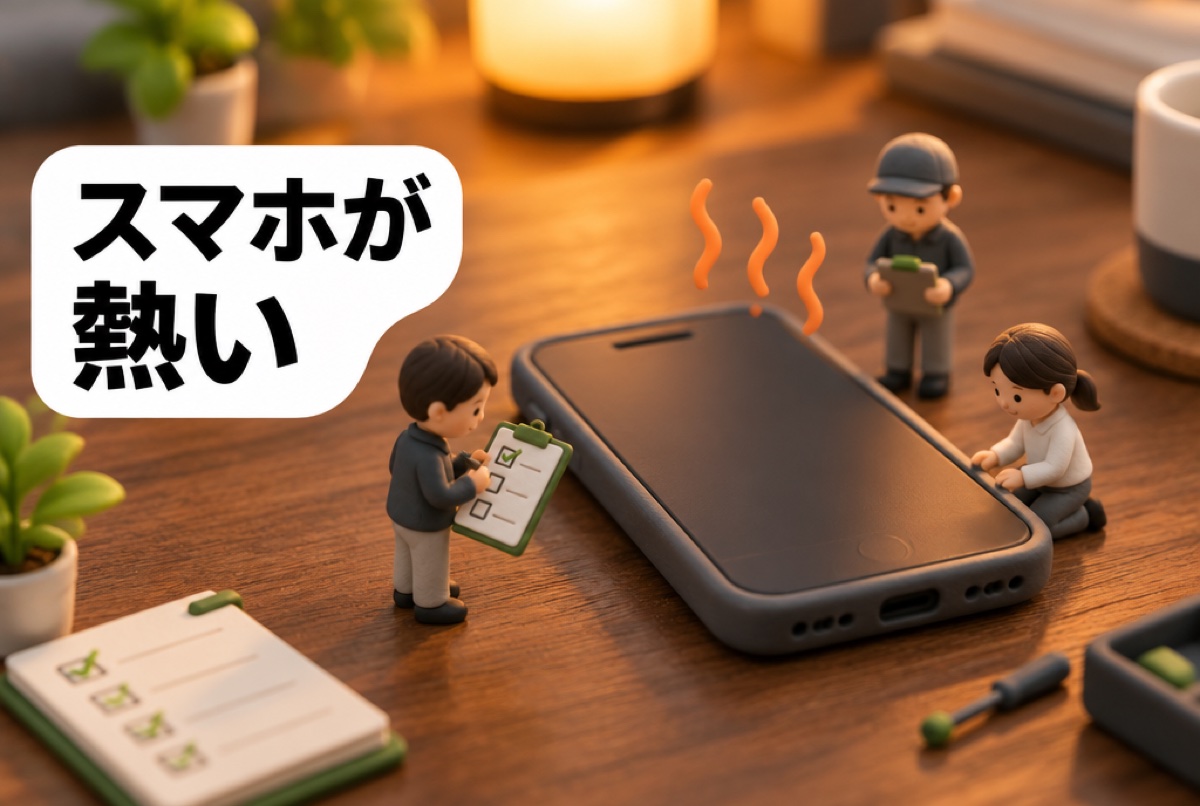
ゲームや動画を見ているとき、あるいは充電している最中に、スマホの背面が熱くて持っていられない。夏場や車の中だと、画面が暗くなったり充電が止まったりすることもあります。この記事では、熱くなったときに今すぐやることと、やってはいけない冷やし方を、AppleとGoogleがサポートページで公開している内容にそって順番に整理します。
結論:充電をやめて日陰に置く
先に結論だけ書きます。スマホが熱いときは、次の順番で対応すると落ち着きます。
- 充電ケーブルを抜く(ワイヤレス充電器の上からも降ろす)
- ゲーム・カメラ・ナビなどを閉じて、画面を消す
- 直射日光と車内を離れ、風通しのいい日陰か室内に置く
- ケースを外して、熱がこもらない状態にする
- 電波の弱い場所にいるなら移動するか、一時的に通信を切る
- 冷蔵庫・保冷剤・氷水で急に冷やさず、常温で下がるのを待つ
Appleは、温度に関する警告が表示された場合の対応として「本体の電源を切ります」「涼しい場所に移します(直射日光を避けます)」「本体の温度が下がるまで待ちます」の3つを挙げています。Googleもピクセルのヘルプで「電源に接続している場合は接続を外し、涼しい場所に移して温度が下がるまで使用しないでください」と案内しています。どちらも「冷やす」ではなく「使うのをやめて待つ」という書き方をしているのがポイントです。
| 症状 | 疑うところ | 対応する手順 |
|---|---|---|
| 充電中だけ熱い | 充電しながらの操作・ケース | 手順1・手順2 |
| ゲームや動画撮影で熱い | 高負荷のアプリ | 手順1・手順4 |
| 屋外や車内で急に熱い | 直射日光・気温 | 手順1 |
| 何もしていないのに熱い | 電波の弱さ・裏で動くアプリ | 手順3・手順4 |
| 充電が遅い・途中で止まる | 温度による保護動作 | 手順1 |
| 更新やバックアップの直後だけ熱い | 一時的な処理 | 手順4 |
なぜ熱くなるのか
メーカーが示す動作温度は0〜35℃
Appleは、iPhoneやiPadについて「周辺温度が0℃〜35℃の場所で使用するように設計」されていると書いています。保管するときの温度は-20℃〜45℃です。さらにバッテリーの解説ページでは「35°Cを超える周囲温度にデバイスをさらさないことが特に重要です」とし、その理由として「バッテリー容量に回復不能な損傷を与える可能性」があると説明しています。
つまり、真夏の屋外(気温35℃前後)や、日の当たる車内は、それだけで設計上の上限に近い、あるいは超えた環境です。本体が熱くなるのはスマホの性能が悪いからではなく、周りの温度と発熱が重なった結果ということになります。
熱くなりやすい場面
Appleは、次のような状況で本体が熱を帯びることがあり、それ自体は異常ではないとしています。
- 初めて設定するとき
- バックアップから復元するとき
- ソフトウェアアップデートが完了した直後
- ワイヤレス充電をしているとき
- 負荷の高いアプリやゲームを使っているとき
- 高画質のビデオをストリーミング再生しているとき
Googleもピクセルのヘルプで「動画、ゲームなどのメディアを再生する」「高解像度の動画を撮影する」「スマートフォンをテザリング」「大量のデータをダウンロード」を、本体が温かくなる操作として挙げています。心当たりがある行動が続いていたなら、まずはそれを止めるのが近道です。
熱いときスマホの中で起きていること
温度が上がりすぎると、スマホは自分を守るために動きを制限します。Appleが挙げているのは次の変化です。
- 充電が遅くなる、停止する
- ディスプレイが暗くなる
- 無線が低電力の状態になる
- カメラのフラッシュが一時的に無効になる
- アプリのパフォーマンスが低下する
Googleも同様に、CPU性能の低下、充電速度の低下、カメラフラッシュの無効化、モバイルデータやWi-Fiの無効化、低電力モードへの移行を挙げ、「温度が上昇し続けると、警告が表示され、低電力モードになって電源が切れる」と書いています。
ここで大事なのは、これらは故障ではなく保護動作だということです。「急に動作が重くなった」「充電が進まない」は、熱が原因のこともあります。充電の速さが気になる場合は、温度以外の原因も含めてスマホの充電が遅いときに試すことで切り分けられます。
手順1:充電と操作をやめる
熱の原因はだいたい「今やっていること」です。まずは発熱のもとを止めます。
止めるものの順番
- 充電ケーブルを抜く。ワイヤレス充電器を使っているなら本体を降ろす
- ゲーム、カメラ、地図・ナビ、動画の撮影や配信アプリを閉じる
- テザリングをオフにする
- 画面を消す。急ぐなら電源を切る
- 直射日光の当たらない、風の通る場所に置く
Appleが案内している「電源を切る→涼しい場所(直射日光を避ける)→温度が下がるまで待つ」は、この順番をそのまま実行する形です。手に持ったままだと体温も伝わるので、机やテーブルなど平らな場所に置いて離れるほうが落ち着きます。
どれくらい待てばいいか
「何分待てば戻る」という数字はメーカーからは公表されていません。目安になるのは、本体の表面温度が下がって、警告表示や画面の暗さが元に戻るかどうかです。室温が高い部屋で待っても下がりにくいので、エアコンの効いた部屋や日陰に移動したほうが早くなります。
今の温度の状態を確かめる
Google ピクセルは、6a以降で温度の状態を画面から確認できます。設定アプリを開き、「バッテリー」→「バッテリー診断」→「スマートフォンが熱を帯びている」の順に進むと、推定温度が「低い」「標準」「やや高い」「高い」の4段階で表示されます。Googleの説明では「高い」の状態のとき、スマホは「温度を下げるために、低電力モードに切り替わり、一時的にパフォーマンスを制限し、特定の機能を一時停止します」とされています。
iPhoneには温度を数値で表示する機能はありませんが、「設定」>「バッテリー」で充電状況と、電池を多く使っているアプリを確認できます。熱と一緒に電池の減りも早いなら、そこに原因のアプリが出ていることがあります。
手順2:ケースを外す
本体の熱は背面から逃げます。ケースはその出口をふさぎます。
メーカーもケースについて注意している
Appleはバッテリーの解説ページで「特定の種類のケースに入れたままデバイスを充電すると、過度の熱が発生し、バッテリー容量に影響を及ぼす可能性があります」と明記しています。熱が気になるときにケースを外すのは、見た目以上に意味のある対処です。
熱がこもりやすい置き方
- 厚手のケース、耐衝撃タイプ、リングやカード入れの付いたケース
- 手帳型のカバーを閉じたまま充電する
- モバイルバッテリーと重ねて輪ゴムやバンドで留める
- 布団・ソファ・クッションの上に置いたまま充電する
- バッグやポーチに入れたまま充電する
Googleは、ピクセルを「密閉された容器や換気の悪いところ」に放置しないよう案内しています。布団の上やバッグの中は、まさに換気の悪い場所です。外したあとは、硬くて平らな場所に置くか、背面に風が当たる形で立てかけると熱が抜けやすくなります。
熱がこもる仕組みはパソコンでも同じで、吸気口をふさぐと温度が上がります。仕組みの部分はノートPCが熱いときの対策で詳しく整理しています。
手順3:電波の弱い場所から移動する
操作していないのに熱い、電池も早く減る。このときに見落とされやすいのが電波です。
電波が弱いと本体が働き続ける
Appleはバッテリーの解説ページで、「圏外」や「低信号」の表示について、デバイスが「より強い信号を探しているか、電波が弱い環境でデバイスを使用したためにバッテリー駆動時間が影響を受けた」ことを示すと説明しています。電波を探し続けている間、通信部分は動き続けます。その分だけ電池を使い、熱も出ます。
電波が弱くなりやすいのは、地下や立体駐車場、エレベーター、鉄筋の建物の奥、山間部、人が密集したイベント会場などです。
その場でできること
- 窓際や屋外など、電波の入る場所へ移動する
- Wi-Fiが使える場所ならWi-Fiにつなぐ
- すぐに移動できないときは、機内モードを一時的にオンにする
- テザリングを使っているなら止める
Appleは「機内モードをオンにして、バッテリー駆動時間を延ばすことができます」と案内しています。ただし機内モードの間は電話やメッセージを受け取れません。熱が引いたらオフに戻す前提で、短時間の応急処置として使ってください。
手順4:アプリと設定を見直す
ここまでで熱は下がりますが、同じ使い方を続ければまた熱くなります。繰り返さないための見直しです。
画面まわりを軽くする
Googleがピクセルの電池を長持ちさせる方法として挙げているのは、「画面の明るさを下げる」「ダークモードをオンにする」「ライブ壁紙をオフにする」「画面を使用していないときにオフにする」といった項目です。明るさを自動調整にしておくと、屋外で最大まで上がって熱の原因になることがあります。暑い日は手動で少し下げておくと違います。
重い処理は涼しい時間にまとめる
写真のクラウドへのバックアップ、アプリの一括更新、大きなゲームのダウンロード。こうした処理は、気温の高い昼間より、夜や涼しい室内でまとめたほうが本体への負担が小さくなります。Appleは、ソフトウェアアップデートが完了した直後に本体が熱を帯びるのは正常な範囲としているので、更新直後の発熱はしばらく様子を見て構いません。
充電の設定を使う
Googleはピクセルの「アダプティブ充電」について、「ユーザーの充電パターンを学習することで、スマートフォンがフル充電の状態になっている時間を抑えることができます」と説明しています。充電を80%で止める設定も用意されています。満充電の状態を長く続けないという意味では、熱対策と電池の寿命対策が重なる部分です。
充電器そのものの見直しも効きます。W数の合わない充電器やケーブルを使うと、充電に時間がかかり、その間ずっと発熱が続きます。選び方はUSB充電器の選び方にまとめています。
車の中に置きっぱなしにしない
Appleは、避けるべき例として「暑い日に車内にデバイスを放置する」「直射日光下に長時間放置する」を挙げています。Googleも「高温の車内や直射日光の当たる屋外」への放置を避けるよう書いています。ナビとして使うときは、エアコンの風が当たる位置のホルダーに付け、車を離れるときは持って降りるのが基本です。
やってはいけない冷やし方
熱いと「早く冷やしたい」と思いますが、急に冷やす方法は本体を痛める側に働きます。
冷蔵庫や冷凍庫に入れる
これがいちばん避けたい方法です。理由は3つあります。
- 動作温度には下限もある。Appleが示す動作温度は0℃〜35℃で、下限は0℃です。冷蔵庫の庫内はこれを下回ることがあります
- 冷蔵庫は「密閉された容器」にあたる。Googleは密閉された容器や換気の悪いところに放置しないよう案内しています
- 取り出したときに結露する。冷えた本体を常温の空気に戻すと、空気中の水分が水滴になって表面や内部に付きます
Appleは低温側の影響として、バッテリーの消耗が一時的に早くなる、電源が切れることがある、充電されなくなる、または停止する、パフォーマンスに影響が及ぶ場合がある、と説明しています。冷やしすぎても結局は使えなくなるということです。
保冷剤や氷、氷水を直接当てる
保冷剤も同じ理由で向きません。表面が0℃近くまで下がると水滴が付きます。参考になるのが、エレコムがスマホ用の冷却パッドで採用している素材の説明です。同社はPCM素材について「凍結していても結露しない素材で、水気によるスマートフォンの故障を防ぎます」と書いています。裏を返せば、凍ったものをスマホに当てるときは水気が問題になるという前提があるわけです。
防水に対応した機種でも、防水は外から水が入るのを防ぐ設計です。温度差で内部にできる水滴を想定したものではありません。
濡れたタオルや保冷シートで包む
包むと熱の逃げ場がなくなり、そこに水気が加わります。冷やす目的にも合いません。
冷やしながらゲームを続ける
扇風機や冷却クーラーを当てれば表面温度は下がりますが、発熱そのものは続いています。道具は手順1〜4の代わりにはなりません。熱の出る使い方を続けたまま冷やし続けるのは、根本の解決にはならないと考えてください。
ではどうするか
常温の日陰に置き、風を通しながら自然に下がるのを待つ。これがメーカーの案内に沿った方法です。急がば回れで、結果的にいちばん早く元に戻ります。
涼しく使うための道具
夏の屋外での撮影や、長時間のゲームのように、発熱する使い方をやめられない場面もあります。そういうときに使える市販の道具を4つ整理します。数値はすべてメーカーの公表値で、実際の効き方は気温・ケースの有無・使い方で変わります。
| 製品 | 方式 | 電源 | 価格の目安 |
|---|---|---|---|
| エレコム P-CLPL02BK | ペルチェ式・マグネット装着 | USB給電 | 約2,500〜4,000円 |
| サンワダイレクト 400-CLN029 | ペルチェ式・スタンド付き | 内蔵バッテリー | 4,480円前後 |
| サンワダイレクト 400-CLN027 | ペルチェ式・当てるタイプ | 内蔵バッテリー | 3,980円前後 |
| エレコム P-SMPT01BU | PCM素材のパッド | 不要 | 約1,500〜2,500円 |
1位:エレコム ペルチェ式スマホクーラー P-CLPL02BK(マグネットで背面に付く小型タイプ)
マグネットで背面に付く小型タイプ
- 価格の目安
- 約2,500〜4,000円
- 冷却方式
- ペルチェ式
- 電源
- USB 5V/2A以上(USB AC充電器は付属しない)
- 消費電力
- 約10W
- 騒音特性
- 約22.6dB

MagSafeに対応したiPhoneなら、背面に磁力で付けるだけで使えるペルチェ式のクーラーです。磁力で付かない機種は、付属のメタルプレートを本体の背面に貼ることで使えるとメーカーは説明しています。USB給電式なので、モバイルバッテリーからでも動かせます。
- 冷却方式:ペルチェ式(メーカー公表の冷却能力は最高約-20℃、同社試験結果による)
- 電源:USB 5V/2A以上(USB AC充電器は付属しない)
- 消費電力:約10W
- 騒音特性:約22.6dB
- ファン:直径約35mm・約6000rpm
- 外形寸法:W約67×D約67×H約23mm
- 質量:約75g(ケーブル含む)
- 付属品:USB-A – USB Type-Cケーブル 約1.2m、メタルプレート
- 価格の目安:約2,500〜4,000円(2026年9月時点。希望小売価格は5,709円税込)
メーカーは注意点として、使うケースの材質や厚みによっては対応できない場合があること、メタルプレートを装着すると冷却効果が下がる可能性があることを挙げています。ケースを外して使うほうが条件はよくなります。
2位:サンワダイレクト スマホクーラー 400-CLN029(スタンド付きで机で使う人向け)
スタンド付きで机で使う人向け
- 価格の目安
- 4,480円前後
- 冷却方式
- ペルチェ素子+放熱ファン
- 電源
- USB充電式
- 充電時間
- 約3時間/連続使用:約1.5時間
- 冷却効果
- 室温22℃の場合、クーラーの表面温度14℃〜18℃
ペルチェ素子の冷却シートに放熱ファンを組み合わせ、角度を変えられるスタンドが付いたタイプです。内蔵バッテリーで動くので、コンセントやケーブルにつながずに使えます。動画を見ながら、あるいはオンライン会議をしながら机に置いて使う形を想定した製品です。
- 冷却方式:ペルチェ素子+放熱ファン
- 電源:USB充電式(バッテリー容量 3.7V/1800mAh、充電時の入力は5V 2A)
- 充電時間:約3時間/連続使用:約1.5時間
- 冷却効果:室温22℃の場合、クーラーの表面温度14℃〜18℃(メーカー公表値)
- 外形寸法:約W120×D35×H75mm(突起部含まず)
- 重量:約160g
- 価格の目安:4,480円前後(税込・2026年9月時点。サンワダイレクトの直販価格)
連続で使える時間が約1.5時間なので、一日中つけっぱなしにする用途には向きません。熱くなりやすい時間帯だけ使う道具と考えると使いやすいはずです。
3位:サンワダイレクト スマホクーラー 400-CLN027(持ち運びやすいコンパクトタイプ)
持ち運びやすいコンパクトタイプ
- 価格の目安
- 3,980円前後
- 冷却方式
- ペルチェ素子の冷却シート
- 電源
- USB充電式
- 充電時間
- 約3時間/連続使用:約1.5時間
- 冷却効果
- 室温22℃の場合、クーラーの表面温度14℃〜18℃

同じくペルチェ素子を使いますが、こちらはホルダーで固定しない形です。メーカーは「ホルダー固定タイプではない為、機器のサイズを選ばず色々な機種に対応します」と説明しています。熱を持った場所にシートを当てて使うので、機種や持ち方に左右されにくいのが特徴です。
- 冷却方式:ペルチェ素子の冷却シート(シート部分のサイズは48×98mm)
- 電源:USB充電式(バッテリー容量 3.7V/1800mAh、充電時の入力は5V 2A)
- 充電時間:約3時間/連続使用:約1.5時間
- 冷却効果:室温22℃の場合、クーラーの表面温度14℃〜18℃(メーカー公表値)
- 外形寸法:約W53×D115×H25mm(突起部含まず)
- 重量:約132g
- 付属品:microUSBケーブル 約104cm
- 価格の目安:3,980円前後(税込・2026年9月時点。サンワダイレクトの直販価格)
メーカーはQ&Aで「ケース越しでは冷却効果が薄れてしまいます」と回答しています。手順2と同じで、ケースを外した状態が前提になります。
4位:エレコム モバピタッCool スマホ冷却パッド P-SMPT01BU(電源がいらないPCM素材)
電源がいらないPCM素材
- 価格の目安
- 約1,500〜2,500円
- 素材
- 冷却パッドはPCMとTPU、専用保管シートは紙
- 冷却性能
- スマートフォンの温度を最大7.6℃下げる(メーカー公表値)
- 持続時間
- 約60分
- 外形寸法
- W約44×D約10×H約70mm

電源も充電もいらない、貼るタイプのパッドです。エレコムは「28℃以下で自然凍結するPCM素材を採用。溶けて液体になった場合は、冷やすと再び凍結し冷却機能が復活。繰り返し使えて充電が不要」と説明しています。屋外の撮影やイベント会場など、電源が取れない場所での選択肢になります。
- 素材:冷却パッドはPCMとTPU(熱可塑性ポリウレタン)、専用保管シートは紙
- 冷却性能:スマートフォンの温度を最大7.6℃下げる(メーカー公表値)
- 持続時間:約60分
- 外形寸法:W約44×D約10×H約70mm
- 特徴:凍結していても結露しない素材で、水気によるスマートフォンの故障を防ぐとメーカーは説明
- 価格の目安:約1,500〜2,500円(2026年9月時点。希望小売価格は3,355円税込)
保冷剤との違いは、この「結露しない」という点にあります。手元にある保冷剤で代用しようとすると、前の章で書いた水滴の問題が出ます。
よくある質問
熱いまま使い続けると、どうなりますか?
Appleは「35°Cを超える周囲温度にデバイスをさらさないことが特に重要です」とし、その理由として「バッテリー容量に回復不能な損傷を与える可能性」があると説明しています。またGoogleは、温度が上昇し続けると警告が表示され、低電力モードになって電源が切れると書いています。その場の不便だけでなく、電池の持ちに長く影響が残る可能性があるということです。
高温の警告画面が出たときは?
Appleの案内どおり、本体の電源を切り、直射日光を避けた涼しい場所に移し、温度が下がるまで待ちます。この間は充電もしないでください。警告が出ている状態で操作を続けようとしても、機能が制限されていて思うように動きません。
充電しながらゲームをしてもいいですか?
Appleは、負荷の高いアプリやゲームを使っているとき、ワイヤレス充電をしているときに本体が熱を帯びるのは正常な状況としています。ただし、その2つが重なるほど発熱は増えます。加えて、ケースを付けたままの充電について「過度の熱が発生し、バッテリー容量に影響を及ぼす可能性」があるとも書かれています。熱いと感じたら、充電か操作のどちらかを止めるのが安全です。
冷蔵庫で冷やすのはなぜだめなのですか?
動作温度の下限が0℃であること、Googleが密閉された容器や換気の悪いところへの放置を避けるよう案内していること、そして取り出したときに温度差で水滴が付くことの3つが理由です。短時間でも、水滴が内部に入れば故障につながる可能性があります。
電池の減りが早くなったのは熱のせいですか?
高温はバッテリー容量に影響する可能性があるとAppleは説明していますが、劣化の原因はそれだけではありません。使った年数や充電回数も関係します。容量の見方や交換の目安はモバイルバッテリーのmAhとは?必要な容量と寿命・捨て方で、電池の寿命の考え方とあわせて整理しています。
本体が膨らんだ・変形したときは?
背面が浮いてきた、画面が押し上げられている、といった変形があるときは、そのまま使い続けず、メーカーのサポート窓口か購入した店に相談してください。自分で分解したり、無理に押し戻したりするのは避けてください。
冷却クーラーを付ければ熱くならなくなりますか?
クーラーが下げるのは表面の温度で、発熱の原因そのものを減らすわけではありません。メーカーが公表している冷却能力も、決められた条件での数値です。まずは手順1〜4で発熱を減らし、それでも足りない場面の補助として使うのが現実的です。
まとめ
スマホが熱いときにやることを、あらためて並べます。
- 充電をやめ、ゲームやカメラを閉じ、画面を消す
- 直射日光と車内を離れ、風通しのいい日陰に置く
- ケースを外して、熱の出口をふさがない
- 電波の弱い場所なら移動するか、機内モードで一時的に通信を切る
- 画面の明るさ、重いダウンロード、充電の設定を見直す
- 冷蔵庫・保冷剤・氷水で急に冷やさない。結露と低温が新しい問題を生む
- どうしても発熱する使い方が続くなら、ペルチェ式のクーラーや結露しないPCM素材のパッドを補助に使う
メーカーが示している動作温度は0℃〜35℃です。この範囲に戻してあげることが、いちばん確実で、お金のかからない対処になります。詳しい案内はAppleのサポート記事とGoogle ピクセルのヘルプ、バッテリーと温度の関係はAppleのバッテリーの解説ページが正確です。
水に落としたときは、やってはいけない乾かし方があります。
→ スマホを水に落としたときにすること|やってはいけない乾かし方
コメント