※本記事にはアフィリエイト広告(PR)が含まれます。
「モニターアームを買ったのに机に付かない」「付けたらモニターがじわじわ下がってくる」「天板が割れそうで怖い」――モニターアームは取り付けでつまずく人が多い製品です。
先に結論を書きます。取り付けの問題の多くは、買う前に「天板の厚みと形」「モニターの重さ」「机の奥の空き」の3点を測っておけば避けられます。すでに買ってしまった場合も、補強プレート・取り付け位置の変更・張力の調整・置き型スタンドへの切り替えで、たいていは解決できます。
この記事では、困りごと別に原因と対処を手順で説明し、最後に取り付けの問題を避けやすい製品を5つ紹介します。製品の数値はメーカー公表値と大手販売店の掲載情報にもとづき、価格は2026年9月時点の目安です。なお、編集部は紹介する製品を実際に使っていないため、使用感ではなく仕様をもとに説明します。
結論:取り付け前に確認する3点
モニターアームの取り付けトラブルは、ほとんどが「サイズと重さの不一致」から起きます。次の3点を、メジャーとモニターの取扱説明書で確認してください。
| 確認すること | 測り方・調べ方 | 合っていないと起きること |
|---|---|---|
| ① 天板の厚みと形 | クランプを付ける位置で、天板の上面から下面までを測る。裏に補強の枠・引き出し・幕板がないかも見る | クランプが閉じない/開ききらない、傾いて固定される |
| ② モニターの重さとVESA規格 | モニターの仕様表で「スタンドを除いた本体の重さ」と、背面のネジ穴の間隔(75×75mm/100×100mm など)を確認 | 画面が下がってくる/上がってしまう、そもそも取り付けられない |
| ③ 机の奥の空き | 机の奥の端から壁までの距離と、机の奥行きを測る | アームの関節が壁に当たって画面を奥へ寄せられない |
とくに②のモニターの重さは、アームの耐荷重の下限と上限の両方に収まっている必要があります。耐荷重が「2〜8kg」のアームなら、8kgを超えるモニターだけでなく、2kgに満たない軽いモニターでも高さが保てないことがあります。重さは「スタンドを含む重さ」と「スタンドを除く重さ」が別に書かれていることが多いので、スタンドを除いた数字を見てください。
画面サイズの選び方から見直したい場合は、24インチと27インチの違いを机の奥行き別に比べた記事も参考になります。
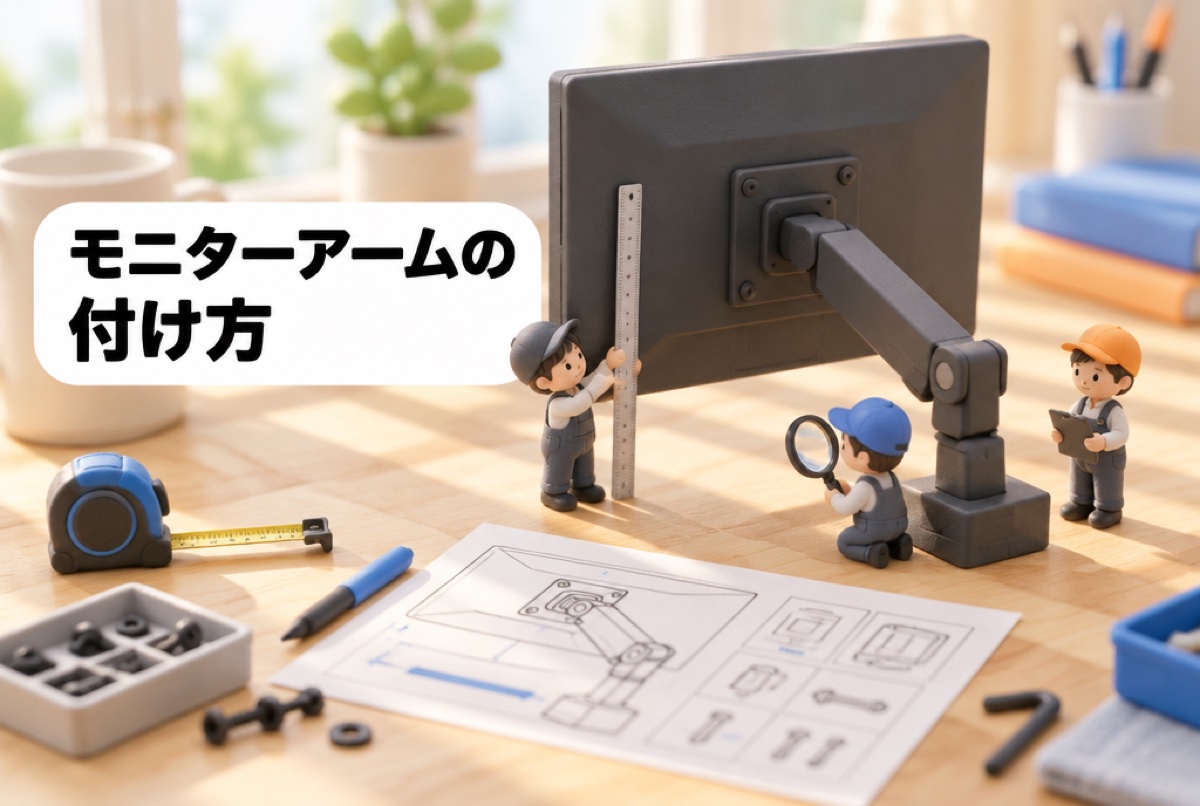
基本の付け方(クランプ式の手順)
多くのモニターアームは、天板の端を上下から挟む「クランプ式」と、天板の穴にボルトを通す「グロメット式」の両方に対応しています。ここでは、穴あけが不要で最も多いクランプ式の流れを説明します。細かな手順や締め付けの加減は製品ごとに違うため、必ず付属の取扱説明書を優先してください。
- 机の上を片付け、取り付け位置を決める。天板の端から奥へ数cmの範囲に、裏側の枠や引き出しがない場所を選びます。
- クランプを天板に仮止めする。天板の厚みに合わせてクランプの位置(ネジの長さや部品の向き)を調整し、下側の当て板を天板の裏に当ててハンドルやネジを締めます。
- 支柱(ポール)とアームを取り付ける。支柱を立て、アームを差し込みます。この時点ではまだモニターを付けません。
- モニターにVESAプレートを付ける。モニターのスタンドを外し、付属のネジで背面にプレートを固定します。ネジの長さが合わない場合は付属の別サイズを使い、無理にねじ込まないでください。
- アームにモニターを取り付ける。モニターを付ける前後はアームの重さのつり合いが変わり、急に跳ね上がったり下がったりすることがあります。取扱説明書の指示どおりに、アームを押さえながら2人で作業すると安全です。
- 張力と角度を調整する。画面が止めた位置で止まるように、アームの張力(バネやガスの強さ)を調整します。詳しくは後半で説明します。
- ケーブルを通し、クランプを本締めする。アームを大きく動かしたときにケーブルが突っ張らない長さを残してまとめ、最後にクランプのゆるみがないか確認します。
作業中は、モニターを付けた状態でクランプをゆるめないことが大切です。重心が机の外に出ているため、支えがないと倒れるおそれがあります。
机に付かないときの対処(天板の厚み・引き出し・形状)
「クランプが机に付かない」原因は、大きく分けて次の4つです。
天板が厚すぎる・薄すぎる
クランプで挟める天板の厚みは製品ごとに決まっています。たとえばサンワサプライの「CR-LAC1405BK」はクランプ式で10〜50mm、グロメット式で10〜80mm、エルゴトロンの「LX デスクマウントアーム」はクランプ式で60mmまで(メーカー・販売店の公表値)です。
- 厚すぎる場合:グロメット式に切り替えると、対応できる厚みが広がる製品があります。ただし天板に穴が必要です。穴をあけられない机なら、クランプ範囲の広い製品か、置き型スタンドを選びます。
- 薄すぎる場合:下限より薄い天板は、クランプを締めても十分に固定できないおそれがあります。補強プレートで挟む面を広げる方法もありますが、下限を下回る使い方をメーカーが認めているとは限りません。対応範囲の外なら、置き型スタンドへの切り替えが安全です。
補強プレートを挟むと、そのぶん実際に挟む厚みが増える点にも注意してください。天板の厚み+プレートの厚みが、クランプの上限に収まっているか確認します。
天板の裏に引き出し・枠・幕板がある
学習机や事務机は、天板の裏に引き出しや補強の枠があり、クランプの下側の当て板が入らないことがあります。対処の順番は次のとおりです。
- 机の左右の端や、引き出しのない位置にずらせないか確認する
- クランプの下側の当て板が、枠のすき間に水平に当たるかを確認する(斜めに当たる状態で締めない)
- どちらも難しければ、グロメット式(穴あけ)か置き型スタンドを検討する
天板の端が丸い・斜めになっている
天板の縁が丸く面取りされていたり、下側が斜めに削られていたりすると、クランプが平らに当たらず、少しずつずれていきます。クランプの当て面がしっかり平らに当たる位置を探し、どうしても当たらない場合は補強プレートで当たる面を作るか、置き型スタンドを選びます。
ガラス天板・中が空洞の天板
ガラス天板や、中が空洞になっている軽量な天板(フラッシュ構造)は、クランプの力が一点にかかると割れたりへこんだりするおそれがあります。ガラス天板に付けてよいかは、必ず取扱説明書で確認してください。空洞の天板は、次の章の補強プレートで力を分散させるか、置き型スタンドを選ぶのが無難です。
天板が割れる・へこむのを防ぐ(補強プレート)
モニターアームは、モニターの重さが机の外側に張り出した状態で支えるため、クランプの当たる部分に大きな力がかかります。天板の材質が柔らかいと、時間がたつにつれて当て板の形にへこんだり、たわんだりします。
これを防ぐのが補強プレートです。天板の上下に金属の板を挟み、クランプの力を広い面で受けて分散させます。サンワサプライの「CR-LAPLT1BK」はスチール製で、メーカーの説明では、取り付け部のゆがみやたわみを軽減し、アームが前のめりになったり片方へ傾いたりするのを軽減するとしています。
補強プレートを使うときの注意点は次のとおりです。
- プレートの厚みぶん、クランプで挟める天板の厚みが減る
- 補強プレートを使っても、アームとモニターの耐荷重は増えない
- 天板そのものが割れかけている・ぐらつく机は、プレートでは解決しない。机の買い替えや置き型スタンドを検討する
- 取り付け後、しばらくは数日おきにクランプのゆるみと天板の状態を確認する
なお、合板や中空の天板で「割れそう」と感じた時点で、無理に締め付けを強めないでください。締めすぎはへこみの原因になります。
壁ギリギリに置きたいとき・奥行きが足りないとき
奥行き60cm前後の机に壁をつけて置いていると、「画面を奥へ寄せたいのに、アームの関節が壁に当たる」という問題が起きやすくなります。
一般的な関節式のアームは、画面を奥へ押し込むと、ひじの部分が支柱より後ろへ張り出します。机と壁の間にすき間がないと、関節が壁に当たって、それ以上奥へ寄せられません。対処法は次の3つです。
- 机を壁から少し離す。いちばん手軽です。関節が張り出す分のすき間を作ります。
- 支柱を机の左右どちらかの端に付ける。アームを斜めに伸ばせば、関節が壁に当たりにくくなります。
- 関節が後ろに張り出しにくい構造のアームを選ぶ。たとえばエルゴトロンの「TRACE」は、ひし形に伸び縮みするパンタグラフ構造で前後に動き、上下は支柱に沿って昇降する仕組みです。関節が後ろへ大きく回り込みにくいため、壁際に寄せたい場合の候補になります。
反対に、机の奥行きが足りず「画面が近すぎる」場合は、画面を奥へ寄せられるかどうかが目の疲れやすさに関わります。画面との距離の目安は、ゲーミングモニターの選び方でも説明しています。目の疲れや痛みが続く場合は、自己判断せず眼科などの医療機関に相談してください。
モニターが下がってくる・上がってしまうとき(張力の調整)
取り付け後によくある相談が「手を離すと画面がじわじわ下がる」「勝手に跳ね上がる」というものです。原因のほとんどは、アームの張力(持ち上げる力)とモニターの重さが合っていないことです。
| 症状 | 主な原因 | 対処 |
|---|---|---|
| 画面が下がってくる | 張力がモニターの重さに対して弱い | 張力を強める方向に調整する |
| 画面が上がってしまう | 張力が強すぎる、またはモニターが軽すぎる | 張力を弱める方向に調整する |
| 画面が前に傾く(おじぎする) | チルト(上下の角度)の固さが足りない | チルト部分のネジで固さを調整する |
| 調整しても直らない | モニターの重さが耐荷重の範囲外 | 重さを再確認し、合うアームに替える |
張力の調整手順
- モニターを取り付けた状態で、アームを水平に近い位置にする
- 取扱説明書で、張力の調整ネジの場所と回す向き(+/−の表示)を確認する
- 付属の六角レンチで、少しずつ回す(一度に大きく回さない)
- 手を離し、好みの高さで止まるか確認する。止まるまで2〜3を繰り返す
製品によっては、少し回しただけでは変化がわかりにくいことがあります。「回しても変わらない」と感じたら、回す向きが逆になっていないか、回した量が足りているかを取扱説明書と照らし合わせて確認してください。
エルゴトロンの「LX デスクマウントアーム」は、販売店の掲載情報では9.1kg以上のモニターを付けると昇降範囲が最大11cm狭くなる場合があるとされています。耐荷重の上限に近い重いモニターでは、高さの調整幅にも余裕がなくなる点を知っておくとよいでしょう。
また、ガススプリング式のアームでは、張力の調整ができない製品や、調整幅が狭い製品もあります。調整しても直らないときは、耐荷重の範囲を満たしているかを最初に確認します。安全のため、耐荷重の上限を超えるモニターは取り付けないでください。
取り付けの問題を避けやすいモニターアームの選び方
ここまでの対処を踏まえると、選ぶときに見るべき点は次の4つです。
- クランプ対応の天板厚:自分の机の厚みが、上限と下限の間に余裕をもって収まるか
- 耐荷重の下限と上限:モニター本体(スタンドを除く)の重さが、範囲の中央付近にあると調整しやすい
- グロメット式への対応:クランプが使えないときの逃げ道になる
- 机に付けられない場合の代案:置き型スタンドなら、机を挟まずに使える
以下では、この4点に沿って、困りごと別に選びやすい現行製品を5つ紹介します。価格は2026年9月時点の目安で、販売店や時期により変わります。
1位:エルゴトロン LX デスクマウントアーム 45-241-224(定番・厚い天板にも対応)
定番・厚い天板にも対応
- 価格の目安
- 約1万7,000〜2万円前後(2026年9月時点)
- サイズ
- 34インチまで
- 耐荷重
- 3.2〜11.3kg
- クランプ対応
- 60mmまで
- グロメット
- 直径8〜50mmの穴・厚さ57mmまで
- 価格の目安:約1万7,000〜2万円前後(2026年9月時点)
- 対応画面サイズ:34インチまで
- 耐荷重:3.2〜11.3kg
- クランプ対応天板厚:60mmまで
- グロメット:直径8〜50mmの穴・厚さ57mmまで(マットブラックはグロメットマウント付属)
- 可動範囲:前後伸縮64cm、昇降33cm、チルト後方70°/前方5°
- 本体重量:3.6kg
- 保証:10年
価格.comのモニターアーム人気ランキングで上位に入っている定番のアームです。クランプは60mmまでの厚い天板に対応し、グロメット式にも切り替えられるため、「机に付かない」問題を避けやすい一台です。耐荷重は3.2〜11.3kgと幅が広く、27〜32インチ級のゲーミングモニターも範囲に入りやすいでしょう。
昇降はバネの力を使う方式で、メーカーは経年での劣化が少ないとしています。前述のとおり、画面が下がる場合は張力の調整ネジで合わせます。関節が後ろへ張り出す構造のため、壁ぴったりに置きたい場合は机と壁の間にすき間を作るか、次のTRACEを検討してください。
2位:エルゴトロン TRACE モニターマウント 45-630-224(壁寄せ向きのパンタグラフ構造)
壁寄せ向きのパンタグラフ構造
- 価格の目安
- 約5万円前後(2026年9月時点)
- サイズ
- 38インチまで
- 耐荷重
- 2.9〜9.8kg
- クランプ対応
- 65mmまで
- グロメット
- 直径8〜51mmの穴・厚さ65mmまで

- 価格の目安:約5万円前後(2026年9月時点)
- 対応画面サイズ:38インチまで
- 耐荷重:2.9〜9.8kg
- クランプ対応天板厚:65mmまで
- グロメット:直径8〜51mmの穴・厚さ65mmまで(グロメットマウント 98-492-009 が必要な場合あり)
- 可動範囲:前後伸縮38cm、昇降28cm、チルト後方75°/前方5°
- 本体重量:6.9kg
- 保証:15年
前後の動きにひし形のパンタグラフ構造、上下の動きに支柱に沿った昇降を採用したモニターマウントです。関節が後ろへ大きく回り込みにくい構造のため、壁際に机を置いていて、画面をできるだけ奥へ寄せたい人の候補になります。
クランプは65mmまでの天板に対応します。価格はLXの2倍以上と高めですが、保証期間は15年とメーカーが長く設定しています。前後の伸縮は38cmとLXより短いため、画面を手前に大きく引き出したい使い方には向きません。グロメット式で使う場合は、カラーによって別売のグロメットマウントが必要なので、購入前に販売ページで付属品を確認してください。
3位:サンワサプライ CR-LAC1405BK(手頃な価格・クランプとグロメット両対応)
手頃な価格・クランプとグロメット両対応
- 価格の目安
- 約4,000〜6,600円(2026年9月時点)
- サイズ
- 13〜32インチ
- 耐荷重
- 2〜8kg(曲面モニターは約5kgまで)
- クランプ対応
- 10〜50mm
- グロメット対
- 10〜80mm

- 価格の目安:約4,000〜6,600円(2026年9月時点)
- 対応画面サイズ:13〜32インチ
- 耐荷重:2〜8kg(曲面モニターは約5kgまで)
- クランプ対応天板厚:10〜50mm
- グロメット対応天板厚:10〜80mm
- VESA:75×75mm/100×100mm
- 方式:ガススプリング式・3関節
国内メーカーのサンワサプライによる、手頃な価格のガススプリング式アームです。クランプで10〜50mm、グロメットなら10〜80mmと、天板の厚みの下限と上限がはっきり公表されているため、自分の机に付くかを事前に判断しやすいのが特長です。
耐荷重は2〜8kgで、曲面モニターは約5kgまでと別に定められています。メーカーはモニターの重さによってアームの動きの固さが変わるとしているので、重めのモニターを付ける場合は、耐荷重の範囲に余裕があるかを確認してください。
4位:サンワサプライ CR-LAPLT1BK(天板のへこみ・たわみを抑える補強プレート)
天板のへこみ・たわみを抑える補強プレート
- 価格の目安
- 約3,000〜3,900円(2026年9月時点)
- サイズ
- プレート大 W200×D150×H15mm、プレート小 W70×D50×H2.5
- 材質
- スチール(エポキシ樹脂粉体塗装)
- 重量
- プレート大 540g、プレート小 70g
- 付属品
- 天板保護シート

- 価格の目安:約3,000〜3,900円(2026年9月時点)
- サイズ:プレート大 W200×D150×H15mm、プレート小 W70×D50×H2.5mm
- 材質:スチール(エポキシ樹脂粉体塗装)
- 重量:プレート大 540g、プレート小 70g
- 付属品:天板保護シート
- 取付方式:クランプ式のモニターアーム向け
クランプ式のモニターアームを取り付けるとき、天板の上下に挟んで力を分散させる補強プレートです。メーカーは、取り付け部のゆがみやたわみ、アームの前のめりや傾きを軽減するとしています。スチール製の天板などでクランプの当たる面が小さい場合に、プレート大を下側にして当たる面を広げる使い方も案内されています。
天板の表面を傷から守り、滑りを防ぐ保護シートが付属します。プレートを挟むとクランプで挟む厚みが増えるので、使っているアームのクランプ上限に収まるか確認してから選んでください。
5位:サンワサプライ CR-LAD101BK(机に付かない人向けの置き型スタンド)
机に付かない人向けの置き型スタンド
- 価格の目安
- 約6,000〜8,800円(2026年9月時点)
- サイズ
- 32インチまで
- 耐荷重
- 8kgまで
- 高さ調整
- 工具なしで10段階
- 角度調整
- 左右各30°、上50°/下20°、画面の回転360°

- 価格の目安:約6,000〜8,800円(2026年9月時点)
- 対応画面サイズ:32インチまで
- 耐荷重:8kgまで
- ベースのサイズ:W320×D215mm
- 高さ調整:工具なしで10段階(画面中心の高さは机上から約32〜50cm)
- 角度調整:左右各30°、上50°/下20°、画面の回転360°
- VESA:75×75mm/100×100mm
- 重量:約4kg
机を挟まずに置くだけで使える、卓上の置き型モニタースタンドです。ガラス天板、薄すぎる・厚すぎる天板、引き出しや枠でクランプが入らない机など、アームが付かない場合の代案になります。
高さは工具を使わずに10段階で変えられます。アームのように画面を前後に大きく動かすことはできず、机の上にベース(幅320mm×奥行き215mm)を置く場所が必要です。「机を傷つけたくない」「賃貸の備え付けの机で穴あけもクランプもできない」という人に向いています。
5製品の比較表
| 製品 | 向いている困りごと | 耐荷重 | 天板の厚み | 価格の目安 |
|---|---|---|---|---|
| エルゴトロン LX | 厚い天板・定番を選びたい | 3.2〜11.3kg | クランプ60mmまで | 約1.7〜2万円 |
| エルゴトロン TRACE | 壁ぎわに寄せたい | 2.9〜9.8kg | クランプ65mmまで | 約5万円 |
| サンワ CR-LAC1405BK | 予算を抑えたい | 2〜8kg | クランプ10〜50mm | 約4,000〜6,600円 |
| サンワ CR-LAPLT1BK | 天板のへこみ・たわみ | ― | ―(挟む厚みが増える) | 約3,000〜3,900円 |
| サンワ CR-LAD101BK | 机にアームが付かない | 8kgまで | 不要(置き型) | 約6,000〜8,800円 |
メーカーの詳しい仕様は、サンワサプライのCR-LAC1405BKの製品ページ、CR-LAPLT1BKの製品ページ、CR-LAD101BKの製品ページで確認できます。アームに付けるモニターをこれから選ぶ場合は、27インチのWQHDゲーミングモニターのおすすめも参考にしてください。
よくある質問
Q. 天板の厚みがクランプの上限ぴったりでも大丈夫ですか?
A. 上限ちょうどだと、補強プレートや保護シートを挟む余裕がなくなります。上限・下限ぎりぎりではなく、範囲の内側に余裕がある製品を選ぶと安心です。
Q. 補強プレートを付ければ、耐荷重を超えるモニターも付けられますか?
A. 付けられません。補強プレートは天板への力を分散させるためのもので、アームそのものの耐荷重は変わりません。耐荷重の範囲を超えるモニターは取り付けないでください。
Q. モニターがゆっくり下がってくるのは故障ですか?
A. 多くの場合、故障ではなく張力とモニターの重さが合っていないことが原因です。取扱説明書で張力の調整方法を確認し、少しずつ強めてください。調整しても直らない場合は、モニターの重さが耐荷重の範囲に入っているか確認し、それでも改善しなければメーカーに問い合わせるのが確実です。
Q. ガラスの天板にクランプで付けてもいいですか?
A. ガラスは一点に力がかかると割れるおそれがあり、けがにつながります。取扱説明書で使用可否を確認し、記載がなければ置き型スタンドを選ぶのが安全です。
Q. 賃貸で机に穴をあけられません。どうすればいいですか?
A. クランプ式なら穴あけは不要です。クランプが付かない形の机なら、置き型のモニタースタンドを使えば、机に手を加えずに画面の高さを変えられます。
Q. 2人で作業したほうがいいですか?
A. モニターの取り付け・取り外しの際は、アームが急に跳ね上がったり、モニターを落としたりするおそれがあるため、2人で作業するほうが安全です。
まとめ
モニターアームの取り付けでつまずかないためのポイントをまとめます。
- 買う前に「天板の厚みと形」「モニター本体の重さとVESA規格」「机の奥の空き」の3点を測る
- 机に付かないときは、取り付け位置の変更→グロメット式→置き型スタンドの順に検討する
- 天板がへこむ・たわむ心配があるなら補強プレートで力を分散させる(耐荷重は増えない)
- 壁ぎわに寄せたいなら、机を少し離すか、関節が後ろへ張り出しにくい構造のアームを選ぶ
- 画面が下がる・上がるときは、まず張力を少しずつ調整し、直らなければ耐荷重を見直す
迷ったら、厚い天板にも対応しグロメット式にも切り替えられるエルゴトロン LX デスクマウントアームが定番の選択肢です。壁ぎわに置きたいならTRACE、予算を抑えるならサンワサプライのCR-LAC1405BK、アームが付かない机なら置き型のCR-LAD101BKを検討してください。モニター全体の選び方は、ゲーミングモニターおすすめ10選でまとめています。
モニターアームで後悔しやすい点(天板の厚み・重さ・揺れ)を、付ける前に確認しておくと安心です。
→ モニターアームはやめとけ?後悔する理由と向いている人
コメント