※本記事にはアフィリエイト広告(PR)が含まれます。
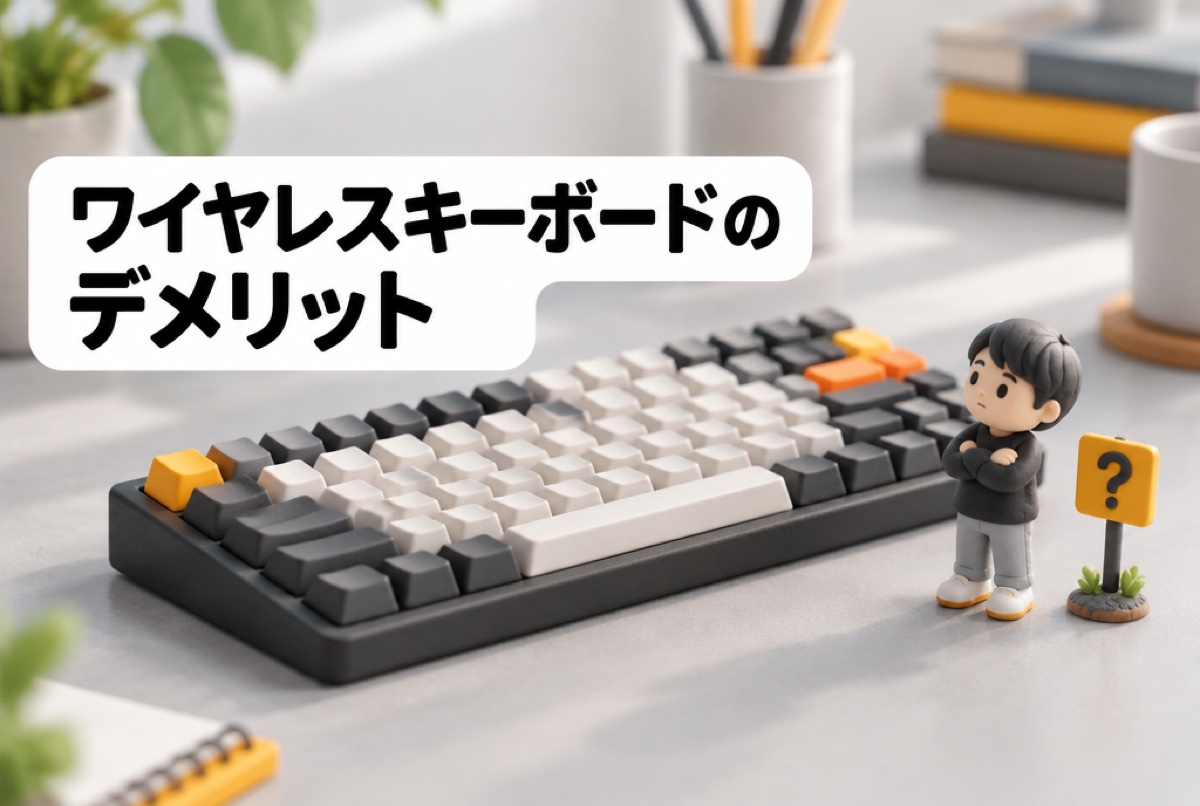
ワイヤレスキーボードは、ケーブルがなくなって机がすっきりする一方で、「入力が遅れる」「急に反応しなくなる」「電池切れが面倒」といったデメリットが気になる人も多いはずです。たしかにデメリットはあります。ただ、その多くは接続方式の選び方と置き方で小さくでき、どうしても残るのは電源の管理くらいです。
この記事では、ワイヤレスキーボードのデメリットとメリットを整理し、USBレシーバーで飛ばす2.4GHz接続とBluetooth接続の違い、ゲームに使うときの注意、接続が切れるときの対策を順に書きます。有線のままにしたほうがいい人もはっきり書いたうえで、選ぶならこれ、という3製品も紹介します。
結論:ゲームは2.4GHz、仕事はBluetoothでも十分
先に結論です。ワイヤレスキーボードで後悔する人の多くは、「用途」と「接続方式」の組み合わせが合っていません。次の表で、自分がどこに当てはまるかを確認してください。
| 使い方 | おすすめの接続 | 理由 |
|---|---|---|
| FPS・格闘ゲームなど反応の速さが大事なゲーム | 2.4GHz(ゲーム向けの専用レシーバー)か有線 | ゲーム向けの無線は低遅延をうたう。Bluetoothはゲーム向けに作られていない |
| RPG・シミュレーションなど | 2.4GHzが無難 | 一瞬の遅れが結果に響きにくい |
| 文章作成・事務作業 | Bluetoothでも十分 | 入力のわずかな遅れが問題になりにくく、USBポートも使わない |
| パソコン・タブレット・スマホを切り替えて使う | Bluetooth(複数台切り替え対応) | キー1つで入力先を変えられる製品が多い |
| 電池切れ・接続切れがどうしても困る | 有線 | 電源や電波の心配がない |
そして、これははっきり書いておきます。大会に出る、競技として対戦ゲームを遊ぶ、充電を忘れがちのどれかに当てはまる人は、有線のままでかまいません。有線キーボードには電池切れも接続切れもなく、ケーブルが邪魔にならないなら困ることはほとんどありません。
ワイヤレスキーボードのデメリット
ここからは、デメリットを一つずつ見ていきます。「接続方式や対策で小さくできるもの」と「割り切るしかないもの」があるので、その区別も書きます。
電池切れ・充電切れで止まる
いちばん現実的なデメリットです。有線キーボードはパソコンから電気をもらいますが、ワイヤレスキーボードは本体の電池か内蔵バッテリーで動きます。切れた瞬間に入力できなくなります。
電池の持ちは製品によって大きく違います。乾電池式で光らない事務用のモデルは長く、ロジクールのK295はメーカー公表値で24か月です。一方、キーが光るゲーミングキーボードは短く、Logicool G515 LIGHTSPEEDはメーカー公表値で約36時間です。1日3時間遊ぶなら、およそ12日に1回の充電が目安になります。バックライト付きの仕事向けモデル、ロジクール MX Keys Sは、メーカー公表値で最長10日、バックライトをオフにすると最長5か月とされています。
対策は、使い方に合った電源の製品を選ぶことです。充電を忘れがちなら乾電池式、光らせたいなら充電しながら有線でも使えるモデルを選びましょう。このデメリットは小さくはできても、ゼロにはなりません。
Bluetoothは入力の遅れや途切れが出ることがある
Bluetoothは、キーボードだけでなくイヤホンやマウス、スマホなど多くの機器が使う共通の規格です。便利な反面、ゲーム向けに反応の速さを突き詰めた方式ではありません。省電力のために、しばらく触らないとスリープし、打ち始めの最初の1文字が入らない、少し遅れて入力される、といったことが起きる場合があります。
文章を打つ・事務作業をする程度なら、こうした遅れはほとんど気になりません。気になるのは、キーを押した瞬間に反応してほしいゲームです。ゲームに使うなら、Bluetoothではなく、メーカーが低遅延をうたう2.4GHzの専用レシーバーで接続できる製品を選んでください。
電波の干渉で接続が不安定になることがある
2.4GHz帯は、Wi-FiやBluetoothなど多くの機器が使う周波数です。周りに無線機器が多いと、まれに入力が飛んだり遅れたりします。ロジクールは、USB 3.0の機器の近くで2.4GHzのワイヤレス機器を使うと干渉が起き、入力の応答の遅れや、文字の入力漏れが起きることがあると案内しています。
これは置き方で小さくできるデメリットです。ロジクールの案内に沿って、レシーバーをUSB 3.0の機器からできるだけ離れたポートに挿す、延長ケーブルを使ってレシーバーをキーボードの近くに置く、といった対策が有効です。パソコンの裏側のポートに挿していて、キーボードとのあいだに金属の机やパソコン本体があると電波が届きにくくなるので、前面のポートや延長ケーブルを試してください。
レシーバーをなくすと使えない
2.4GHz接続のキーボードは、小さなUSBレシーバーとセットで動きます。レシーバーをなくすと接続できなくなり、製品によっては同じ型のレシーバーを別に用意する必要があります。ノートPCに挿したまま持ち運ぶと、折れたり抜け落ちたりすることもあります。本体にレシーバーの収納場所がある製品なら、持ち運び時はそこにしまっておくと安心です。
有線より重く、値段も高めになりやすい
ワイヤレスキーボードには電池やバッテリー、無線の部品が入るため、同じ形の有線モデルより重く、値段も高くなりがちです。ゲーミング向けでは、同じシリーズの有線モデルより価格が高く設定されていることがあります。「無線である必要が本当にあるか」は、買う前に考えておきたいポイントです。
パソコンの起動直後に使えないことがある
Bluetooth接続のキーボードは、パソコンやキーボードの機種によっては、起動直後の画面(BIOS/UEFIの設定画面など)で使えないことがあります。普段使いでは困りませんが、パソコンの設定を変えるときや、トラブルで起動しなくなったときには有線キーボードかUSBレシーバー接続が必要になる場合があります。予備の有線キーボードを1台持っておくと安心です。
ワイヤレスキーボードのメリット
デメリットだけでなく、メリットも整理しておきます。メリットがデメリットを上回るかどうかで、選ぶかどうかを決めてください。
- 机がすっきりする:ケーブルがないぶん、見た目が整い、掃除もしやすくなります
- 置き場所が自由:キーボードを手前に引いたり、使わないときに片付けたりしやすくなります
- 複数の機器で使い回せる:Bluetoothの複数台切り替えに対応した製品なら、パソコン・タブレット・スマホをキー1つで切り替えられます
- 離れた場所から操作できる:テレビにつないだパソコンを、ソファから操作するような使い方ができます
特に、在宅ワークで複数の機器を使う人や、机をすっきりさせたい人にとっては、デメリットよりメリットが大きくなりやすいでしょう。
2.4GHzとBluetoothの違い
ワイヤレスキーボードの「遅延」や「接続切れ」の不安は、接続方式でかなり変わります。2つの違いを表にまとめます。
| 比べる点 | 2.4GHz(USBレシーバー) | Bluetooth |
|---|---|---|
| 反応の速さ | ゲーム向け製品は低遅延をうたう | ゲーム向けではない。スリープからの復帰で遅れることも |
| つなぐのに必要なもの | USBレシーバーを挿すポート | パソコン側のBluetooth機能 |
| つなげる機器 | USBポートのあるパソコンが中心 | パソコン・タブレット・スマホなど幅広い |
| 複数台の切り替え | 製品による | 対応製品が多い |
| 電池の持ち | 製品による | 同じ製品なら2.4GHzより長い場合がある |
| 向いている使い方 | ゲーム、安定性重視の作業 | 事務作業、複数の機器での使い回し |
ゲーミング向けのワイヤレスキーボードの多くは、2.4GHzとBluetoothの両方に対応しています。ゲームのときは2.4GHz、タブレットで文章を打つときはBluetooth、と使い分けられるのが便利です。ロジクールのLIGHTSPEEDのように、メーカーが独自に低遅延をうたう2.4GHz方式もあります。
ゲームに使うときの注意
「ワイヤレスでもゲームに使える」の条件
いまのゲーミング向けワイヤレスキーボードは、2.4GHzの専用レシーバーで接続すれば、多くの人にとってゲームで遅延を気にせず使える水準になっています。ただし、それはゲーム向けに作られた製品を、2.4GHz接続で使う場合の話です。事務用のワイヤレスキーボードや、Bluetooth接続で対戦ゲームを遊ぶと、反応の遅れや入力漏れを感じる可能性があります。
ラピッドトリガーなどの機能で選ぶなら有線も候補に
キーを戻した瞬間に入力を切る「ラピッドトリガー」のように、対戦ゲーム向けの機能を持つキーボードは、ワイヤレスに絞ると選べる製品が少なくなることがあります。こうした機能を重視するなら、ワイヤレスにこだわらず有線も含めて選ぶほうが選択肢は広がります。
メカニカルかどうかも考える
ゲーミングキーボードは、メカニカルスイッチのモデルが多くなっています。打ち心地は好みが分かれ、打鍵音が大きいモデルもあります。キーの種類で後悔しないためのポイントはメカニカルキーボードは後悔する?にまとめています。マウスも無線にするかで迷っているなら、ワイヤレスマウスのデメリットもあわせて読んでみてください。
接続が切れる・反応しないときの対策
ワイヤレスキーボードが急に反応しなくなったときは、次の順に確認してください。
- 電池・バッテリーの残量:いちばん多い原因です。残量が少ないと、完全に切れる前から反応が不安定になることがあります
- レシーバーの挿し場所:USB 3.0の機器やUSBハブから離し、パソコン本体のポートに直接挿します。延長ケーブルでキーボードの近くに置くのも有効です
- Bluetoothの再接続:パソコンのBluetoothをいったんオフにしてからオンにする、ペアリングをやり直す、を試します
- ほかの無線機器との距離:Wi-Fiルーターや無線のヘッドセットのすぐ近くに置いていないかを確認します
それでも直らない場合の詳しい切り分けは、キーボードが反応しないときの対処法で手順を書いています。
いらない人・ある方がいい人
ワイヤレスキーボードがいらない人
- 対戦ゲームを競技として遊ぶ、大会に出る人
- 充電や電池交換を忘れがちな人
- キーボードの位置をほとんど動かさず、ケーブルが邪魔になっていない人
- ラピッドトリガーなど対戦向けの機能を、できるだけ多くの製品から比べて選びたい人
- できるだけ安く済ませたい人
このような人は、有線キーボードのままのほうが満足しやすいです。ケーブルの見た目が気になるだけなら、ケーブルを机の裏に通して整理する方法もあります。
ワイヤレスキーボードがある方がいい人
- 机をすっきりさせたい、キーボードをよく動かす人
- パソコン・タブレット・スマホを切り替えて使う人
- テレビにつないだパソコンを離れた場所から操作したい人
- ゲームもするが、2.4GHz対応のゲーミングモデルを選べる人
選ぶならこれ
ここからは、使い方別に3つのワイヤレスキーボードを選びました。価格はいずれも2026年9月時点の目安で、販売店や時期によって変わります。
1位:Logicool G515 LIGHTSPEED(ゲームにも使える薄型テンキーレス)
ゲームにも使える薄型テンキーレス
- 価格の目安
- 約1.8万〜2.2万円
- スイッチ
- 薄型メカニカル(タクタイル/リニア)
- 配列
- テンキーレス(日本語配列あり)
- 接続
- LIGHTSPEEDワイヤレス、Bluetooth、有線
- 連続使用
- 約36時間(メーカー公表値)

ゲームにもワイヤレスキーボードを使いたい人向けの薄型ゲーミングキーボードです。接続はLIGHTSPEEDワイヤレス、Bluetooth、有線の3通りで、ゲームのときは低遅延をうたうLIGHTSPEED、ほかの機器ではBluetooth、と使い分けられます。バッテリーが切れそうなときは、ケーブルをつないで有線として使えます。
高さは公表値で22mm、テンキーのないテンキーレス配列で、日本語配列のモデルがあります。スイッチはタクタイルとリニアの2種類です。バッテリーはメーカー公表値で約36時間と、事務用モデルより短い点には注意してください。仕様はメーカーの発表資料で確認できます。
- スイッチ:薄型メカニカル(タクタイル/リニア)
- 配列:テンキーレス(日本語配列あり)
- 接続:LIGHTSPEEDワイヤレス、Bluetooth、有線
- バッテリー:約36時間(メーカー公表値)
- 本体サイズ:幅368×奥行150×高さ22mm
- 重量:880g
- 価格の目安:約1.8万〜2.2万円(発表時の価格21,890円・2026年9月時点)
2位:ロジクール MX Keys S(複数の機器で使い回す仕事向け)
複数の機器で使い回す仕事向け
- 価格の目安
- 約1.8万〜2.2万円
- 接続
- Bluetooth Low Energy/Logi Bolt USBレシーバー
- サイズ
- フルサイズ(テンキー付き)
- 連続使用
- 充電式、最長10日/バックライトオフで最長5か月
- 重量
- 810g
ロジクールの仕事向け上位シリーズ「MX」のフルサイズキーボードです。Bluetooth Low EnergyとLogi Bolt USBレシーバーの両方に対応し、最大3台の機器を切り替えて使えます。パソコンとタブレットを行き来する在宅ワークに向いています。
手を近づけると点灯し、周りの明るさに合わせて明るさを変えるバックライトを搭載しています。バッテリーはUSB-Cで充電する方式で、メーカー公表値では最長10日、バックライトをオフにすると最長5か月使えます。ゲーム向けの製品ではないため、対戦ゲームが中心なら1位を選んでください。
- 接続:Bluetooth Low Energy/Logi Bolt USBレシーバー(最大3台を切り替え)
- サイズ:フルサイズ(テンキー付き)
- バッテリー:充電式、最長10日/バックライトオフで最長5か月(メーカー公表値)
- 本体サイズ:幅430.2×奥行131.63×高さ20.5mm
- 重量:810g
- 価格の目安:約1.8万〜2.2万円(ロジクールオンラインストア価格21,780円・2026年9月時点)
3位:ロジクール K295(電池が長持ちする静音モデル)
電池が長持ちする静音モデル
- 価格の目安
- 約2,700〜3,500円(2026年9月時点)
- 接続
- 2.4GHzワイヤレス(USBレシーバー)
- サイズ
- フルサイズ(テンキー付き)
- 電池寿命
- 24か月(メーカー公表値)
- 動作範囲
- 10m

「電池切れ」のデメリットをできるだけ小さくしたい人向けの、低価格なフルサイズのワイヤレスキーボードです。付属のUSBレシーバーによる2.4GHz接続で、電池寿命はメーカー公表値で24か月です。メーカーは、独自のSilentTouch技術で気になる音を90%以上なくしたと説明しています。
テンキーと8個のショートカットキーを備え、数字の入力が多い事務作業に向きます。価格が手ごろなので、ワイヤレスキーボードを初めて試す1台にも選びやすいモデルです。ゲーム向けの製品ではない点には注意してください。
- 接続:2.4GHzワイヤレス(USBレシーバー)
- サイズ:フルサイズ(テンキー付き)
- 電池寿命:24か月(メーカー公表値)
- 動作範囲:10m
- 本体サイズ:幅441×奥行149×高さ18mm
- 重量:498g
- 価格の目安:約2,700〜3,500円(2026年9月時点)
よくある質問
ワイヤレスキーボードの遅延は体感できますか
ゲーム向けの製品を2.4GHzの専用レシーバーで使う場合、多くの人は遅延を意識しにくい水準です。Bluetooth接続や事務用の製品で対戦ゲームを遊ぶと、反応の遅れや入力漏れを感じることがあります。
Bluetoothキーボードでゲームはできますか
RPGなど反応の速さが結果に響きにくいゲームなら遊べます。FPSや格闘ゲームなど、キーを押した瞬間の反応が大事なゲームでは、2.4GHz接続か有線をおすすめします。
ワイヤレスキーボードの電池はどれくらい持ちますか
製品によって大きく違います。光らない乾電池式の事務用モデルは年単位、キーが光るゲーミングモデルは数十時間〜数日が目安です。購入前にメーカー公表値を確認してください。
ワイヤレスキーボードの入力が途切れるのはなぜですか
電池の残量不足、レシーバーとの距離、USB 3.0の機器やほかの無線機器との干渉が主な原因です。レシーバーをUSB 3.0の機器から離し、延長ケーブルでキーボードの近くに置くと改善することがあります。
ワイヤレスキーボードとワイヤレスマウスで同じレシーバーは使えますか
同じメーカーの対応製品なら、1つのレシーバーでキーボードとマウスの両方をつなげる場合があります。ロジクールならLogi BoltやLIGHTSPEEDの対応表示を確認してください。
まとめ
ワイヤレスキーボードのデメリットは、電池切れ、Bluetoothの遅れや途切れ、電波の干渉、レシーバーの紛失、重さと価格です。このうち遅延と接続切れは、ゲームなら2.4GHzの専用レシーバー、仕事ならBluetoothと使い分け、レシーバーの挿し場所を工夫することでかなり小さくできます。
一方で、電源の管理は割り切るしかありません。競技として対戦ゲームを遊ぶ人や、充電を忘れがちな人は有線のままで十分です。机をすっきりさせたい人や、複数の機器を切り替えて使う人は、用途に合った接続方式の製品を選べば、メリットのほうが大きく感じられるはずです。
コメント