※本記事にはアフィリエイト広告(PR)が含まれます。
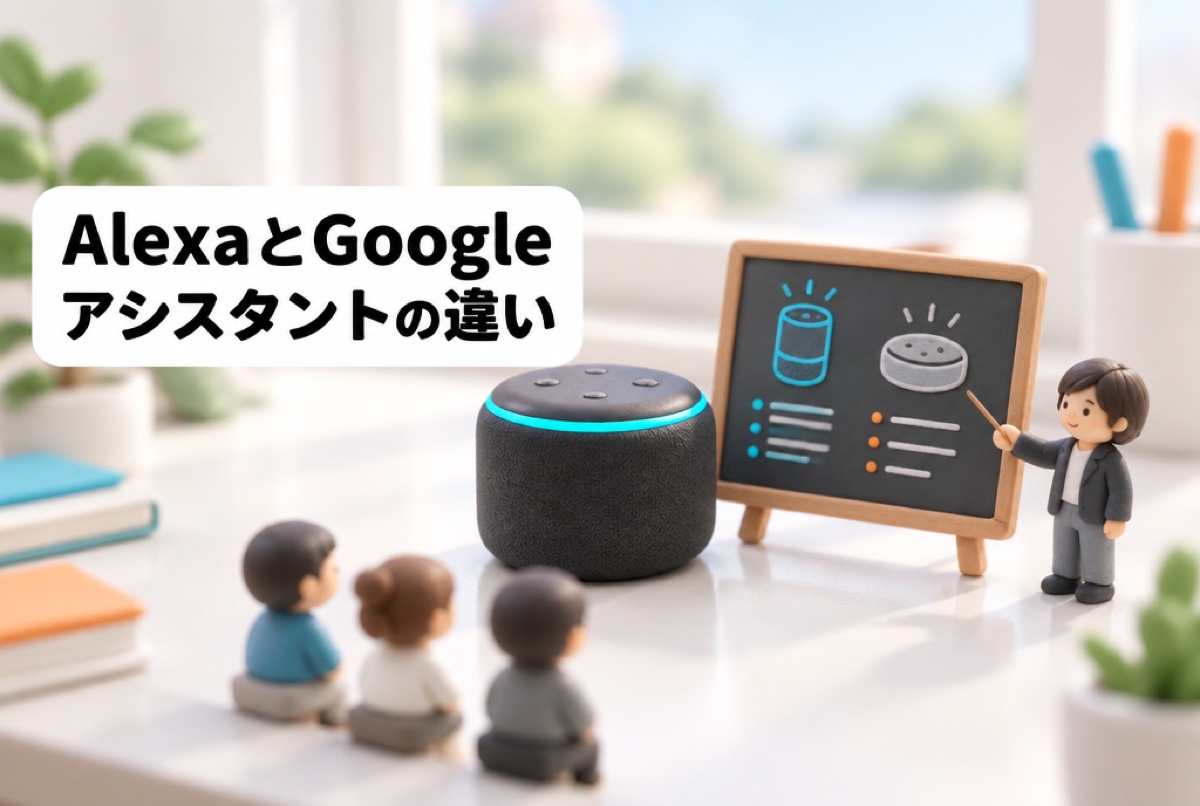
スマートスピーカーを買おうとすると、最初に「Alexa(アレクサ)とGoogleアシスタント、どっちがいいの?」という分かれ道が来ます。どちらも電気を消したり、タイマーをかけたり、音楽を流したりと、できることの大枠は似ています。それなのに選び方で迷うのは、違いが「機能の数」ではなく「ふだん使っているサービス」と「家にある機器」の側にあるからです。
この記事では、2つの音声アシスタントの性格の違い、家の機器との相性、画面付きを選ぶ場面、そして録音やマイクまわりの設定の見直し方までをまとめました。紹介する製品は、2026年9月時点で国内で販売が続いていて、メーカー公式の仕様ページか価格比較サイトで仕様と価格が確認できたものだけに絞っています。
結論:使っているサービスと対応機器で決まる
先に結論です。どちらが優れているかではなく、次の3つで決めるのがいちばん早く、あとから後悔しにくい選び方になります。
- ふだん使っているサービスで決める。Amazonの買い物やAmazon Musicが生活の中心ならAlexa、GoogleフォトやGoogleカレンダー、YouTube Musicが中心ならGoogleアシスタント
- 家にすでにある機器で決める。テレビまわりがFire TVならAlexa、Google TVやChromecastならGoogleがつながりやすい
- 予算と画面の有無で決める。まず試すなら1万円以下の小型スピーカー、家族の予定や写真を出したいなら画面付き
逆に「音声認識の賢さ」で比べようとすると、いつまでも決まりません。どちらも話しかけた言葉をクラウドで処理する仕組みで、聞き取りの精度は部屋の広さ、置き場所、話す速さといった環境の影響を強く受けます。カタログの機能表よりも、自分の家の条件に合うかどうかを先に見てください。
なお、スマートスピーカーは単体では家電を操作できません。操作される側(照明、エアコン、テレビなど)が対応している必要があります。ここを飛ばして本体だけ買うと「音楽が鳴るだけの機械」になりがちなので、最初の一台の考え方はスマートホームの始め方もあわせて確認しておくと迷いが減ります。
2つの違い
まず、性格の違いを一覧にします。どちらにもできることは多いので、ここでは「差が出るところ」だけを並べました。
| 項目 | Alexa(Amazon Echo) | Googleアシスタント(Google Nest / Google Home) |
|---|---|---|
| 呼びかけ言葉 | 「アレクサ」 | 「OK Google」「ねえ Google」 |
| 相性のよい音楽サービス | Amazon Music | YouTube Music |
| 写真の表示 | Amazon Photos | Googleフォト |
| 予定・リマインダー | Amazonのアカウントに紐づく | Googleカレンダーに紐づく |
| テレビとの連携 | Fire TVシリーズ | Google TV / Chromecast |
| Matter対応 | 対応(Echoの多くにソフト更新で追加) | 対応(対応機種一覧を公開) |
| 本体の価格帯 | 約7,500円〜4万円 | 約1万1,000円〜1万7,000円 |
アカウントに寄りかかった設計になっている
2つの違いがいちばんはっきり出るのは、実は音声の部分ではなくアカウントです。「明日の予定は?」と聞いたときに読み上げられるのは、Alexaなら主にAmazonのアカウントに登録した予定、Googleアシスタントなら主にGoogleカレンダーの予定になります。「写真を見せて」も同じで、参照する保管場所が違います。
そのため、家族の予定をGoogleカレンダーで共有している家庭がAlexaの画面付き機器を買うと、期待していた使い方に届かないことがあります。反対に、買い物リストや再注文をAmazonでまとめている人がGoogle側に寄せると、声で買い物カゴに入れる流れが使えません。「何をしゃべらせたいか」を1つ決めて、その情報が置いてある側を選ぶと外れにくくなります。
音の鳴り方にも差がある
同じ価格帯なら音質は似た水準ですが、本体のサイズと搭載しているドライバーの大きさで素直に差が出ます。たとえばGoogle Home スピーカーは58mmのフルレンジドライバーを1基積んだ全方位設計だとメーカーが公表しています。一方で手のひらサイズの小型機は、低音の量では大きな機種にかないません。
音楽をしっかり聴きたい場合は、スマートスピーカーの上位機種と普通のスピーカーを並べて比べてください。声で操作する機能に1万円以上を払う価値があるかは、家電をどれだけ声で動かすかで変わります。
家の機器との相性
ここがスマートスピーカー選びの本題です。スピーカーは「指示を受け取る窓口」でしかなく、実際に家電を動かすのは別の機器だからです。
赤外線リモコンの家電は、どちらでも動かせる
エアコン、テレビ、シーリングライトなど、リモコンの先端が光って信号を送るタイプの家電は、スマートリモコンを1台置けばAlexaでもGoogleアシスタントでも操作できます。主要なスマートリモコンは両方の音声アシスタントに対応しているため、ここは陣営選びの決め手になりません。仕組みと選び方はスマートリモコンの選び方にまとめています。
逆にいえば、家にある家電の多くが赤外線リモコン式なら、どちらを選んでも困る場面は少ないということです。悩む時間を減らしたい人は、この事実を先に知っておくと判断が軽くなります。
Matterは「どちらでも動く」ための共通規格
Matterは、メーカーやプラットフォームをまたいでスマートホーム機器をつなぐための共通規格です。策定と管理はConnectivity Standards Alliance(CSA)が行っており、Amazon、Apple、Google、Samsungなどが開発に参加しています。Wi-Fi、Thread、ペアリング用のBluetooth Low Energyの上で動き、認証を受けた製品であれば複数のブランドを混ぜても連携できることを目指した規格です(CSA公式)。
この規格があるおかげで、あとから陣営を乗り換えたときの損が小さくなりました。Matter対応の電球やプラグを買っておけば、スピーカー側を入れ替えても機器そのものは使い続けられる見込みが立つからです。これから買い足す電球やプラグは、Matter対応と書かれているものを選んでおくと安心です。電球の選び方はスマート電球・ライトの選び方で解説しています。
ハブとThreadボーダールーターの話
Matter対応機器のうち、Thread(スレッド)という省電力の無線を使うものは、家の中に「ボーダールーター」と呼ばれる中継役が要ります。多くの場合、これを兼ねるのがスマートスピーカーやスマートディスプレイです。
Google側は、Matterに対応する機器とThreadボーダールーターを兼ねる機器の一覧を公式に公開しています。ボーダールーターを兼ねるのはGoogle Home スピーカー、Google Nest Hub(第2世代)、Google Nest Hub Max、Google Nest Wifi Pro、Google TV Streamer(4K)で、Google Nest MiniやGoogle Nest AudioはMatterには対応するもののWi-Fiのみという整理です(Googleヘルプ)。
Alexa側は、ソフトウェア更新によって1億台を超えるEchoにMatter対応が追加されたとAmazonが説明しています。対象にはEcho Dot(第5世代)、Echo Studio、Echo Show 8、Echo Show 15などが含まれ、Threadボーダールーターを内蔵するのはEcho(第4世代)とeeroシリーズだと明記されています(Amazon開発者向けページ)。
整理すると、Wi-FiのMatter機器だけを使うなら、どちらの陣営でも入口は広く開いています。Thread対応の機器を将来使うつもりなら、ボーダールーターを兼ねる機種かどうかを買う前に確認しておく、という順番になります。
買う前に見ておきたい3点
- 動かしたい家電の取扱説明書かメーカーページに「Alexa対応」「Googleアシスタント対応」の記載があるか
- その家電がハブ(別売りの中継機)を要求していないか
- 家族がふだん使っているスマホがiPhoneかAndroidか(アプリの設定はどちらでも使えますが、通知や共有の手数が変わります)
画面付きを選ぶ場面
画面付き(スマートディスプレイ)は、価格が2倍から5倍に跳ね上がります。それでも選ぶ価値があるのは、次のような使い方をするときです。
| 使い方 | 画面なし | 画面付き |
|---|---|---|
| 音楽・ラジオ | 十分 | 十分 |
| タイマー・アラーム | 耳で確認 | 残り時間が目で見える |
| 家族の予定の共有 | 読み上げのみ | 一覧で表示できる |
| レシピを見ながら料理 | 向かない | 手順を表示できる |
| 玄関・室内カメラの確認 | できない | 映像を映せる |
| 写真立てとしての利用 | できない | 写真を順に表示できる |
| 寝室での利用 | 光がなく向く | 画面の明るさ調整が要る |
カメラ映像を映す使い方を考えているなら、カメラ側の対応も先に見てください。どのカメラがどの画面に映せるかはメーカーごとに違います。屋内カメラの選び方は見守りカメラの選び方にまとめました。
置く部屋で選び分ける
リビングやキッチンは画面付き、寝室や書斎は画面なし、という分け方が分かりやすい基準です。寝室に画面付きを置くと、夜間の明るさが気になることがあります。Google Nest Hub(第2世代)のように明るさを自動で調整する光センサーを積んだ機種もありますが、それでも真っ暗な部屋では存在感が出ます。
プライバシーの設定
スマートスピーカーは、呼びかけ言葉を検知したあとの音声をクラウドに送って処理します。つまり「呼びかけ言葉の前」は基本的に送られませんが、誤検知でうっかり反応することはあります。気になる人は、置いたその日に次の順番で設定を見ておくと落ち着いて使えます。
手順1:マイクオフスイッチの位置を覚える
いちばん確実なのは、本体側でマイクを切ることです。Google Home スピーカーは2段階のマイクオフスイッチ、Google Nest Hub(第2世代)はマイクオフスイッチを備えているとメーカーが公表しています。Echoシリーズも本体にマイクをオフにするボタンが用意されています。
来客のあるとき、オンライン会議をするとき、子どもが長時間ひとりで過ごすときなど、切りたい場面はあとから出てきます。設置した直後に指で位置を確かめて、家族にも共有しておいてください。
手順2:Google側は音声アクティビティを見直す
Googleアシスタントのやり取りは、Googleアカウントの「ウェブとアプリのアクティビティ」が有効なときに保存されます。保存するかどうか、どのくらいの期間で自動削除するかは、Googleアカウントのアクティビティ管理から変更できます。
すでに保存された分は、声でも消せます。Googleのヘルプでは「OK Google、最後の会話を削除して」「OK Google、今日のアクティビティを削除して」と話しかける方法が案内されています。まとめて削除した場合、ほかの端末に反映されるまで1日ほどかかることがある、という注意書きも添えられています。
手順3:Alexa側はアカウントのプライバシー設定を開く
Alexaの音声履歴は、Amazonアカウントにログインして開く専用のページから確認・削除できます。こちらはログインした状態でしか中身を見られないため、画面の案内に沿って進めてください。Alexaアプリからも同じ設定にたどり着けます。
確認しておきたいのは、履歴を残す設定になっているか、残す場合にどの期間で消えるか、家族の声を登録しているか、の3点です。共用の場所に置く機器ほど、ここを決めておくと家族間の説明が楽になります。
手順4:置き場所と設定を家族で共有する
最後に、置き場所そのものを見直します。玄関のすぐ内側、子ども部屋、寝室の枕元は、会話が拾われやすい場所です。用途に対して置き場所が過剰でないかを確認して、必要なければ1部屋ずらすだけでも気持ちが違います。
家族に「この機械は呼びかけると反応する」「このボタンでマイクが切れる」の2つを伝えておけば、あとから不安を持たれにくくなります。設定は一度決めたら終わりではなく、機器を増やしたときに見直すものだと考えてください。
おすすめのスマートスピーカー
ここからは、2026年9月時点で国内での販売が確認できた製品を、価格の安い順ではなく「どんな人に向くか」の順に並べます。価格は変動するため、表示は目安として見てください。
1位:Amazon Echo Dot 第5世代(まず試したい人向けの小型スピーカー)
まず試したい人向けの小型スピーカー
- 価格の目安
- 約7,500円(2026年9月時点)
- 種類
- 画面なしのスマートスピーカー
- 音声アシスタ
- Alexa
- Matter
- 対応(Amazonの資料に対応機種として記載)
- Thread
- 非搭載

Alexaを試す入口として置きやすい球形の小型スピーカーです。Amazonの資料では、ソフトウェア更新によってMatter対応が追加された機種の1つとして挙げられています。Wi-FiのMatter機器を声で動かす用途なら、この価格帯から始められます。
日本ではキャラクターとの特別モデルが2026年に入ってからも発売されており、第5世代が現行として扱われていることが分かります。ベッドサイドやキッチンなど、1部屋に1台ずつ足していく買い方と相性がよい機種です。
- 種類:画面なしのスマートスピーカー
- 音声アシスタント:Alexa
- Matter:対応(Amazonの資料に対応機種として記載)
- Threadボーダールーター:非搭載
- 価格の目安:約7,500円(2026年9月時点)
2位:Amazon Echo Dot Max(音量と広がりを重視する人向け)
音量と広がりを重視する人向け
- 価格の目安
- 約1万2,000〜1万6,000円(2026年9月時点)
- 種類
- 画面なしのスマートスピーカー
- 音声アシスタ
- Alexa
- 無線
- Wi-Fi 6E / Bluetooth
- スマートホー
- 内蔵
2025年発売の上位モデルで、小型ながら部屋全体に音を届けることをうたった機種です。販売店の製品情報では、Wi-Fi 6EとBluetoothに対応し、スマートホームハブを内蔵すると記載されています。リビングに1台置いて、音楽も家電操作もこれ1台で済ませたい場合の選択肢になります。
価格は流通によって幅があり、1万2,000円台から1万6,000円台までの開きが見られます。急いでいないなら、価格の動きを見てから買うほうが得をしやすい製品です。
- 種類:画面なしのスマートスピーカー
- 音声アシスタント:Alexa
- 無線:Wi-Fi 6E / Bluetooth(販売店の製品情報による)
- スマートホームハブ:内蔵
- 価格の目安:約1万2,000〜1万6,000円(2026年9月時点)
3位:Amazon Echo Show 11(家族の予定を画面で共有したい人向け)
家族の予定を画面で共有したい人向け
- 価格の目安
- 約4万円(2026年9月時点)
- 種類
- スマートディスプレイ
- 画面
- 11インチ フルHDタッチスクリーン
- 音声アシスタ
- Alexa
- スマートホー
- 内蔵

11インチのフルHDタッチスクリーンを備えたスマートディスプレイで、スマートホームハブを内蔵しているとAmazonが公表しています。予定の管理、音楽や読み聞かせの再生、スマートホーム機器の操作を、声と画面の両方から扱える機種です。
画面が大きいぶん設置場所を選びます。リビングの棚やキッチンのカウンターなど、離れた位置からでも文字が読める場所に置くと、価格に見合った使い方になります。8.7インチHDディスプレイのEcho Show 8もあり、そちらは約3万1,000〜3万5,000円が目安です。
- 種類:スマートディスプレイ
- 画面:11インチ フルHDタッチスクリーン
- 音声アシスタント:Alexa
- スマートホームハブ:内蔵
- 価格の目安:約4万円(2026年9月時点)
4位:Google Nest Hub 第2世代(Google中心の家で画面がほしい人向け)
Google中心の家で画面がほしい人向け
- 価格の目安
- 約1万1,000円(2026年9月時点・Googleストア)
- 種類
- スマートディスプレイ
- 画面
- 7インチ(1,024×600)タッチスクリーン
- スピーカー
- 43.5mmドライバーのフルレンジ
- マイク
- 高感度マイク3基+マイクオフスイッチ
7インチ(1,024×600)のタッチスクリーンを備えたGoogleのスマートディスプレイです。43.5mmドライバーのフルレンジスピーカー、高感度マイク3基、マイクオフスイッチを備え、Soliセンサーによるモーション検知、超音波センサー、温度センサー、アンビエントEQ光センサーを内蔵するとメーカーが公表しています。カメラは搭載していません。
MatterとThreadボーダールーターの両方に対応する機種としてGoogleの一覧に載っているため、Thread対応の機器をこれから増やす家庭でも入口になります。GoogleフォトやGoogleカレンダーを家族で共有しているなら、画面付きの利点が出やすい構成です。
- 種類:スマートディスプレイ
- 画面:7インチ(1,024×600)タッチスクリーン
- スピーカー:43.5mmドライバーのフルレンジ
- マイク:高感度マイク3基+マイクオフスイッチ
- Matter / Thread:対応(Threadボーダールーターを兼ねる)
- サイズ・重量:177.4×120.4×69.5mm/558g
- 価格の目安:約1万1,000円(2026年9月時点・Googleストア)
5位:Google Home スピーカー(Google中心の家で画面が不要な人向け)
Google中心の家で画面が不要な人向け
- 価格の目安
- 16,800円(2026年9月時点・Googleストア)
- 種類
- 画面なしのスマートスピーカー
- スピーカー
- 58mmフルレンジドライバー(全方位サウンド)
- マイク
- 高感度マイク3基+2段階マイクオフスイッチ
- 無線
- Wi-Fi 6 / Bluetooth 5.4 / Thread 1.3ボーダー
Googleの現行スマートスピーカーです。58mmのフルレンジドライバーによる全方位サウンド、高感度マイク3基、2段階のマイクオフスイッチを備え、Wi-Fi 6とBluetooth 5.4、Thread 1.3ボーダールーターに対応するとメーカーが公表しています。直径106.7mm、高さ86.4mm、重量408gという数値も公開されています。
画面が要らず、音の広がりとThread対応を両立させたい場合の選択肢です。Googleストアでの販売価格は16,800円で、色はHazelとPorcelainが国内で選べます。電源は30WのUSB-C PD電源アダプターです。
- 種類:画面なしのスマートスピーカー
- スピーカー:58mmフルレンジドライバー(全方位サウンド)
- マイク:高感度マイク3基+2段階マイクオフスイッチ
- 無線:Wi-Fi 6 / Bluetooth 5.4 / Thread 1.3ボーダールーター
- サイズ・重量:直径106.7×高さ86.4mm/408g
- 価格の目安:16,800円(2026年9月時点・Googleストア)
よくある質問
AlexaとGoogleアシスタントを同じ家で一緒に使えますか
使えます。部屋ごとに別の陣営の機器を置いても問題は起きません。ただし、同じ電球やプラグを両方から操作したい場合は、その機器が両方に対応しているか、Matter対応かを確認してください。片方のアプリでしか設定できない機器もあります。
なお、呼びかけ言葉が違うので、家族が混乱しにくいという利点もあります。反対に、設定アプリが2つに分かれるため、機器が増えるほど管理の手間は増えます。
スマートスピーカーだけで家電は動きますか
動きません。操作される側の対応が要ります。赤外線リモコンで動く家電ならスマートリモコンを1台、コンセントで入り切りできる家電ならスマートプラグを1つ足すのが最短です。照明は、電球を替えるか、スマートリモコンからシーリングライトのリモコン信号を送る方法があります。
あとから陣営を乗り換えられますか
周辺機器がMatterに対応していれば、乗り換えたときの損は小さくなります。Matterは複数のプラットフォームをまたいで使うことを前提にした規格だからです。逆に、特定のアプリでしか設定できない独自方式の機器を多く買うと、乗り換えの負担が大きくなります。これから買う機器はMatter対応を優先してください。
音声の録音が心配です。何を確認すればよいですか
確認する点は3つです。1つ目は本体のマイクオフスイッチの位置。2つ目は履歴を保存する設定になっているかと、保存期間の自動削除設定。3つ目は置き場所です。Googleアカウント側は「ウェブとアプリのアクティビティ」から、Alexa側はAmazonアカウントのプライバシー設定から見直せます。
電気代はどのくらいかかりますか
メーカーが公表しているのは電源アダプターの定格で、Google Nest Hub(第2世代)が15W、Google Home スピーカーが30Wです。これは最大値であり、待機している時間の消費はこれよりかなり小さくなります。実際の電気代は使用状況で変わるため、機種選びの決め手にはなりにくい項目です。
画面付きと画面なし、迷ったらどちらですか
初めての1台なら画面なしをおすすめします。理由は3つあります。価格が抑えられること、置き場所の制約が少ないこと、そして声だけの操作が生活に合うかを先に確かめられることです。声で家電を動かす習慣がついてから、リビングに画面付きを足す流れが無駄になりにくい順番です。
まとめ
AlexaとGoogleアシスタントの違いは、機能の優劣ではなく、どのアカウントとどの機器につながりやすいかの違いです。Amazonの買い物や音楽サービスが生活の中心ならAlexa、GoogleフォトやGoogleカレンダーが中心ならGoogleアシスタントを選ぶと、日々の操作がかみ合います。
家電側については、赤外線リモコンで動く家電はスマートリモコンを1台足せばどちらの陣営でも操作できます。これから買い足す電球やプラグはMatter対応を選んでおくと、あとで陣営を変えたときの損が小さくなります。Threadの機器を使う予定があるなら、ボーダールーターを兼ねる機種かどうかを先に確認してください。
最後に、置いた日にマイクオフスイッチの位置を確かめて、音声履歴の保存設定を見ておくこと。この2つを済ませておけば、家族に説明するときも困りません。最初の1台は小さく、効果を感じたぶんだけ増やしていく進め方が、いちばん失敗の少ない順番です。
コメント