※本記事にはアフィリエイト広告(PR)が含まれます。
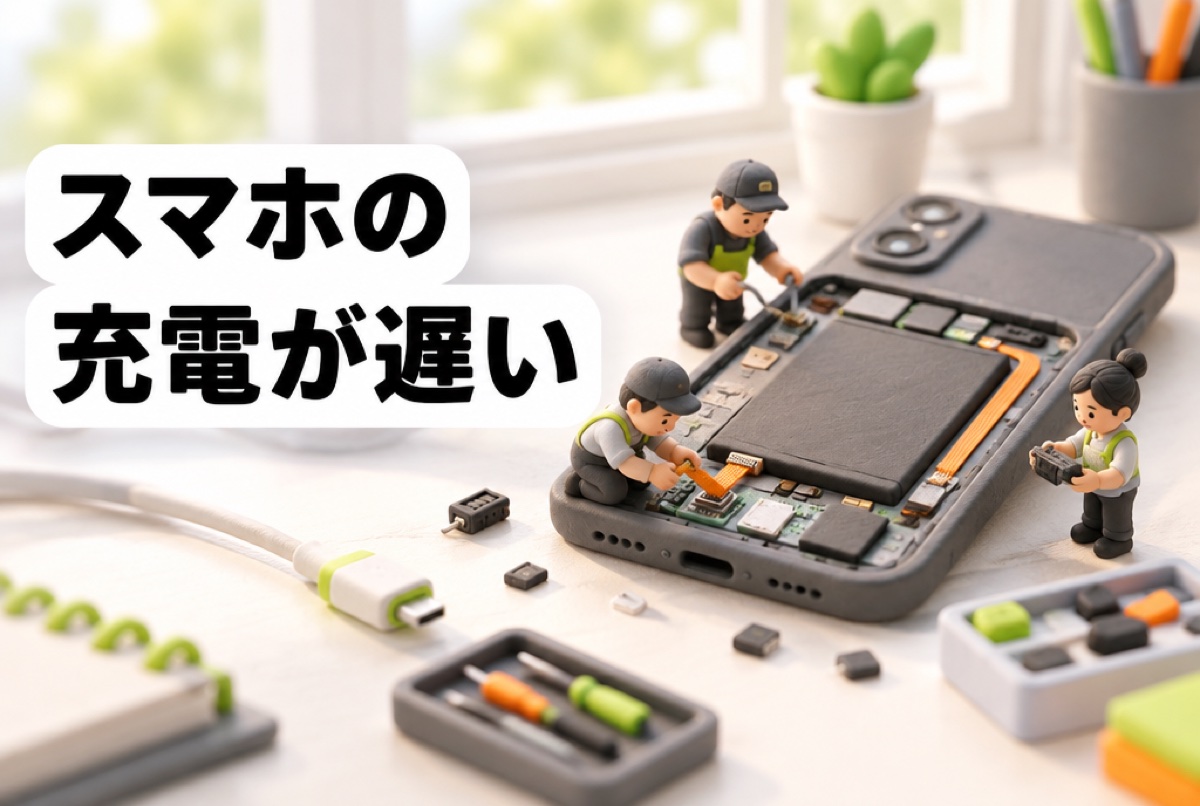
スマホの充電が前より遅い、寝る前につないだのに朝になっても満タンではない。こうしたときは、本体の故障より先に、充電器・ケーブル・端子・温度のどれかが原因になっていることがよくあります。お金をかけずにできる確認から順に切り分けていきます。
結論:充電器・ケーブル・端子の順に確かめる
先に結論だけ書きます。スマホの充電が遅いときは、次の順番で確かめると原因にたどり着きやすくなります。
- いまの充電速度を測って、本当に遅いのかを数字にする
- 充電器のW数(ワット数)が足りているかを確かめる
- ケーブルを別のものに替えて比べる
- 充電ポート(差し込み口)のほこりを取る
- 温度と、充電しながら使っていないかを見直す
- それでも遅ければ、電池そのものの劣化を疑う
この順番にしているのは、上に行くほど原因として多く、しかもお金がかからないからです。
| 症状 | 疑うところ | 手順 |
|---|---|---|
| 前から遅く、ずっと変わらない | 充電器のW数不足 | 手順2 |
| ある日から急に遅くなった | ケーブルの傷み・端子の汚れ | 手順3・手順4 |
| 差してもぐらつく・角度で止まる | 端子の汚れ・ケーブルの断線 | 手順3・手順4 |
| 本体が熱い・夏だけ遅い | 温度による充電の制限 | 手順5 |
| 減りも早く、持ちも悪い | 電池の劣化 | 最後の章 |
手順1:今の充電速度を測る
「遅い気がする」を「10分で何%増えたか」に置き換えると、あとの切り分けがぐっと楽になります。ストップウォッチとメモがあればできます。
測り方の基本
- 残量が20〜40%くらいのときに測る(満タンに近いほど、後述の理由でゆっくりになります)
- 画面を消して、何も操作しない状態で10分待つ
- 10分前と10分後の残量の差を記録する
- 充電器やケーブルを替えるたびに、同じ条件で測って比べる
数字を出すのが面倒なときは、当サイトの無料ツール充電速度チェックが使えます。ブラウザでバッテリー残量と1分あたりの増え方を表示するだけのページで、インストールは不要です。ただしWindows・Android版のChromeやEdgeでしか動きません。Safari・Firefox・iPhone/iPadのブラウザは、プライバシー保護のためバッテリー情報を出さない仕様です。iPhoneの人は次の方法を使ってください。
iPhoneは設定画面に答えが出ていることがある
iPhoneは「設定」>「バッテリー」を開くと、充電にかかる推定時間が表示されます。Appleの説明では、80%に充電するまで、または80%を超えている場合は100%(または充電上限)に充電するまでの時間を推定して表示するとされています。
さらにiOS 18以降では、もっとW数の高い充電器を使えば充電を改善できる可能性があるとき、ロック画面と「設定」>「バッテリー」に「低速充電」というメッセージが出ます。Appleはこれを「iPhoneや充電器に問題があるという意味ではない」と説明しています。つまり、この表示が出ているなら手順2の充電器の見直しが当たりです。iOS 26では、つないでいるのに充電していない充電器を検出した場合に「Incompatible Charger(対応していない充電器)」というメッセージが出ることもあります。
Androidは設定とメーカーの通知を見る
Androidは「設定」>「バッテリー」で残量と充電状況を確認できます。Google Pixelの場合、対応していない、または破損したケーブル・USB電源アダプターを使うと「充電用アクセサリーを確認してください」という通知が出ることがあり、Googleはこのとき「充電速度が大幅に低下したり、まったく充電されなくなったりします」と案内しています。心当たりのある通知が出ていたら、手順3へ進んでください。
手順2:充電器のW数を確かめる
いちばん多い原因がここです。スマホ本体は高速充電に対応していても、つないでいる充電器が小さければ、その小さいほうに合わせて充電されます。
充電器の表記の読み方
充電器の本体には「OUTPUT 5V⎓1A」「9V⎓2.22A」のような表記があります。W数は電圧(V)×電流(A)で求められます。5V×1A=5W、9V×2.22A=約20Wという具合です。複数行書かれている場合は、その充電器が出せるパターンが並んでいると考えてください。
メーカーが示している目安
Appleは、以下を使っている場合にiPhoneの充電に予想以上に時間がかかることがある、として次の2つを挙げています。
- 7.5W以下の有線充電器
- 10W未満のワイヤレス充電器(Qi1対応の充電器など)
また、有線で高速充電するには、iPhone 15以降のモデルにはUSB-C Power Delivery(PD)に対応する充電器とUSB-Cケーブル、iPhone 14以前のモデルにはUSB-C – Lightningケーブルを使うようAppleは案内しています。USB-A充電器でiPhone 15以降を充電する場合は最大7.5Wにとどまる、という注記もあります。詳しくはAppleのサポート記事「iPhoneの充電速度について」が正確です。
Google Pixelでは、Googleが推奨する電源アダプターとして次が挙がっています。
- Google 30W/45W/67W USB-C 急速充電器
- 定格30W以上のProgrammable Power Supply(PPS)電源アダプター
- 定格15W以上のほかのUSB Power Delivery(PD)アダプター
加えて、Pixel 9 Pro XL、Pixel 10/10 Pro/10 Pro XL/10 Pro Fold、Pixel 11/11 Pro/11 Pro XL/11 Pro Foldは30W以上の充電に対応しているとGoogleは説明しています。詳細はGoogle Pixelヘルプ「Google Pixel を充電する」を参照してください。
「W数は足りているのに遅い」ときの落とし穴
表記のW数が大きくても、実際に届く電力が下がる場面があります。Appleは、35WデュアルUSB-Cポート搭載電源アダプタのように有線充電器にポートが複数ある場合や、ほかのデバイスに接続されているコンピュータ・USBハブで充電する場合は、最大出力が低下する可能性があると説明しています。USBハブや車内の充電ポートは、専用のUSB-C充電器よりも充電に時間がかかることがある、とも書かれています。
思い当たるなら、次の3つを試してください。
- ほかの機器を同じ充電器から外し、スマホ1台だけにする
- パソコンのUSBポートやハブではなく、コンセントに挿した充電器を使う
- 延長タップや変換アダプタを挟まず、充電器に直接つなぐ
W数やPD・PPSといった言葉の意味をもう少し詳しく知りたい場合は、USB充電器の選び方|W数とPD・急速充電の見分け方で用語ごとにまとめています。
手順3:ケーブルを替えてみる
充電器が十分でも、ケーブルが足を引っ張っていることがあります。ケーブルは見た目が無事でも、中の線が傷んでいる場合があるので、別のケーブルに替えて手順1の測り方で比べるのがいちばん早い切り分けです。
組み合わせで速度が変わる
Googleは、Pixelで使えるケーブルとしてUSB-C – USB-CケーブルとUSB-A – USB-Cケーブルの両方を挙げたうえで、USB-A電源アダプターを使う方法は「USB-Cケーブルと USB-C 電源アダプターを使用する場合に比べて充電に時間がかかります」と書いています。手元のケーブルの片方がUSB-A(長方形の端子)なら、そこが速度の上限になっている可能性があります。
傷んだケーブルの見分け方
Appleは、充電ケーブルやUSBアダプタに断線や端子が曲がっているなど損傷の兆候が見られないか確認し、破損したアクセサリは使わないよう案内しています。次のような状態は交換の合図です。
- 根元の被覆が裂けて中の線が見えている
- 端子が黒ずんでいる、または曲がっている
- 角度を変えたときだけ充電が止まる・再開する
- 差し込んだときにぐらつく
ケーブルの規格や「何Wまで流せるか」の見方は、USBケーブルの選び方|Type-Cの転送速度と給電W数の見方にまとめています。スマホだけなら240W対応のような高い上限は不要ですが、上限に余裕のあるケーブルは充電器を買い替えても使い回せます。
手順4:端子の汚れを取る
持ち歩くスマホは、充電ポートの奥に糸くずやほこりが押し固められていることがあります。こうなるとケーブルが奥まで刺さらず、接触が悪くなって充電が遅くなったり止まったりします。
Appleは、充電されない場合の対処として「デバイスの底部にある充電ポートに異物があれば取り除き、充電ケーブルをデバイス本体にしっかりと差し込みます」と案内しています。Googleも、Pixelが充電されないときの手順として「スマートフォンのポートに、ちりやほこりなどが付着していないことを確認します」を挙げています。
掃除するときの注意
- 電源を切ってから、明るい場所でポートの奥をのぞく
- 金属のピンやクリップなど硬いものを差し込まない。端子が曲がると修理になる
- 水や洗剤、アルコールをポートに流し込まない
- 奥で固まっていて取れないときは、無理をせずメーカーの窓口に相談する
なお、Appleは「iPhoneの充電ポートに液体が入った可能性がある場合は、iPhoneに充電ケーブルを接続しないでください」と警告しています。濡らしてしまった心当たりがあるときは、充電を急がず乾かすのが先です。
手順5:温度と使用中かを見直す
ここまでで変わらないなら、機材ではなく「使い方」で速度が抑えられているのかもしれません。スマホは電池を守るために、自分から充電速度を落とすことがあります。
熱いと充電は遅くなるか止まる
Appleは、iPhoneが高温または低温の環境では充電を制限することでバッテリーを保護すると説明しています。高温になりすぎた場合は温度が下がるまで充電が低速になったり一時停止したりし、バッテリーが安全な温度範囲に戻ると充電は自動的に再開されます。ロック画面に「充電保留中。充電を一時停止しています。iPhoneが通常の温度に戻ると充電は再開されます」といったメッセージが出ることもあります。
Appleが挙げている、極端な温度でも効率よく充電するためのヒントは次のとおりです。
- iPhoneは0〜35℃の環境で充電する
- 直射日光の当たる場所や高温になる場所(晴れた日の車内など)に放置しない
- 寒冷地では屋内で充電するか、徐々に温めてから接続する
- 充電中に熱くなる場合はケースを取り外す
Appleによれば、この温度に基づく保護機能は自動的に作動し、オフにすることはできません(iOS 16以降のiPhone)。Googleも、Pixelが高温になるとバッテリーを保護するために充電が一時停止することがあり、温度が下がると充電が再開されると説明しています。厚いケースや金属製・マグネット付きのケースは、ワイヤレス充電に影響したり充電を完全に停止させたりする可能性があるとGoogleは案内しているので、充電のときだけ外すのも手です。
充電しながら使うと遅くなる
Appleは、次のような場合に充電速度の低下が見られることがあるとしています。
- グラフィックスやプロセッサへの負荷が高いアプリ、ゲーム、または機能(カメラアプリなど)を使うとき
- 高品質のビデオをストリーミングするとき(特に画面の明るさを最大にしている場合)
また、規格上、ワイヤレス充電中にUSB-CアクセサリやLightningアクセサリ(ヘッドフォンなど)を接続すると、システムによって充電が7.5Wに制限されるとAppleは説明しています。ワイヤレスで速く充電したいときは、有線のアクセサリを外しておくということです。
80%から遅くなるのは仕様
Appleは、iPhoneの充電の動作について「80%までは高速充電」「80%以降はトリクル充電」と説明しています。80%を超えるとバッテリーの負荷を軽減し発熱を抑えるために充電速度が下がる仕組みで、これは故障ではありません。速度を測るときに残量20〜40%をすすめたのはこのためです。
それでも遅いとき(電池の劣化)
ここまで確かめても遅いままなら、電池そのものが減ってきている可能性があります。まずは数字で確認します。
バッテリーの状態を確認する場所
| 機種 | 確認する場所 | 見られる内容 |
|---|---|---|
| iPhone 14以前 | 設定>バッテリー>バッテリーの状態と充電 | バッテリーの容量に関する情報 |
| iPhone 15以降 | 設定>バッテリー>バッテリーの状態 | 状態のほか、充放電回数・製造日・使用開始日 |
| Google Pixel | 設定>バッテリー>バッテリー ヘルス>バッテリー容量 | 容量の推定値と「正常」「低下」の表示 |
Googleは、Pixelのバッテリー ヘルスの表示について「正常」は容量が正常な範囲内、「低下」はバッテリー容量が80%未満を指すとし、「低下」と表示されている場合はバッテリーの交換をすすめています。交換の目安として、Pixel 3〜Pixel 8 Pro・Pixel Foldは約800回、Pixel 8a以降は約1,000回の充電サイクルまで最大80%の容量を維持する設計だとも公表しています。
Appleも、リチウムイオンバッテリーは充電サイクルを完了するたびにわずかに容量が減り、製品によっては多数の充電サイクル後も元の容量の約80%を維持するとしています。充電サイクルの数え方は「バッテリー容量の合計100%を消費すると1回」で、一度に使い切る必要はありません。ある日に75%、翌日に25%使えば、2日で1回というかぞえ方です。
充電速度そのものが調整されることもある
Googleは、Pixelの「バッテリー ヘルス アシスタント」について、バッテリーの最大電圧を200回目の充電サイクルから1,000回目の充電サイクルまで段階的に調整すると説明しており、「調整された容量に基づいてスマートフォンの充電速度も調整します」としています。長く使った端末で充電が少しずつゆっくりになるのは、こうした制御が働いている場合もあります。詳しくはGoogle Pixelヘルプ「Google Pixel のバッテリーについて」にまとまっています。
電池の交換は自分でやらない
ここが大事なところです。本体を開けての電池交換や、市販の交換キットによる自力修理はおすすめしません。Appleは「iPhoneのバッテリーの修理またはリサイクルは、AppleまたはAppleの正規サービスプロバイダのみが行う必要があります」と明記しています。Googleも、Pixelのバッテリー交換はサポートページに案内された方法を使うよう示しています。
リチウムイオン電池は傷つけると発熱・発火につながる危険があります。本体が膨らんできた、背面が浮いてきた、充電中に異常に熱い、といったときは使用をやめて、メーカーまたは購入した店の窓口に相談してください。電池の容量や寿命の考え方はモバイルバッテリーのmAhとは?必要な容量と寿命・捨て方でも触れています。
買い替えるならこれ
原因が充電器やケーブルだった場合の、置き換え先の候補です。価格は2026年9月時点のメーカー公式サイトの表示で、スペックはいずれもメーカー公表値です。
1位:Anker Nano II 65W(スマホもノートPCも1台でまかなえる小型充電器)
スマホもノートPCも1台でまかなえる小型
- 価格の目安
- 約4,500円(2026年9月時点)
- ポート
- USB-C×1
- 最大出力
- 65W
- 対応規格
- USB Power Delivery、PowerIQ 3.0
- サイズ
- 約44×42×36mm

USB-Cポートが1つで最大65Wの充電器です。メーカー公表値ではサイズが約44×42×36mm、重さが約112gと、65Wクラスとしては小さくまとまっています。スマホだけでなくノートPCやタブレットも同じ1台で充電したい人、出張や旅行で持ち歩く充電器を1つにしたい人に向く構成です。USB Power Delivery(PD)に対応しているので、前述のAppleやGoogleの推奨条件も満たします。
- ポート:USB-C×1
- 最大出力:65W
- 対応規格:USB Power Delivery、PowerIQ 3.0(Gen2)
- サイズ:約44×42×36mm
- 重さ:約112g
- 価格の目安:約4,500円(2026年9月時点)
2位:UGREEN Nexode 20W 急速充電器 ホワイト(スマホ1台なら十分な小型モデル)
スマホ1台なら十分な小型モデル
- 価格の目安
- 約1,700円(2026年9月時点)
- ポート
- USB-C×1
- 最大出力
- 20W
- 対応規格
- PD 3.0/2.0、QC 4.0/3.0/2.0、PPS、BC 1.2
- サイズ
- 約32×32×36mm
USB-Cポート1つで最大20Wの充電器です。サイズは約32×32×36mm、重さは約40.4gと軽く、挿しっぱなしでも邪魔になりにくい大きさです。Appleが「時間がかかることがある」としている7.5W以下の充電器からの置き換えなら、価格を抑えつつ差が出やすいところです。PD 3.0/2.0のほかPPSにも対応します。
- ポート:USB-C×1
- 最大出力:20W
- 対応規格:PD 3.0/2.0、QC 4.0/3.0/2.0、PPS、BC 1.2
- サイズ:約32×32×36mm
- 重さ:約40.4g
- 価格の目安:約1,700円(2026年9月時点)
3位:Anker USB-C & USB-C ケーブル 240W 高耐久ナイロン(傷みにくい編組ケーブル)
傷みにくい編組ケーブル
- 価格の目安
- 約2,500円から(2026年9月時点)
- 端子
- USB-C – USB-C
- 対応電力
- 最大240W
- 長さ
- 約0.9m/約1.8m/約3.0m
- 素材
- リサイクルされたナイロン素材
USB-C同士をつなぐケーブルで、240Wまでの給電に対応します。スマホの充電にそこまでの電力は使いませんが、上限に余裕があるぶん、あとから高出力の充電器やノートPCにも使い回せます。メーカーはリサイクルされたナイロン素材を使い、30,000回以上の折り曲げにも耐えるとしています。長さは約0.9m/約1.8m/約3.0mから選べます。
- 端子:USB-C – USB-C
- 対応電力:最大240W
- 長さ:約0.9m/約1.8m/約3.0m
- 素材:リサイクルされたナイロン素材
- 耐久性:30,000回以上の折り曲げに耐えるとメーカーが公表
- 価格の目安:約2,500円から(2026年9月時点)
よくある質問
出力の大きい充電器をつなぐとスマホが壊れませんか?
USB Power Deliveryは、充電器と機器がやり取りをして流す電力を決める規格です。65Wの充電器につないでも、スマホ側が受け取れる分だけが流れます。AppleもGoogleも、スマホより高い出力の充電器を推奨機器として挙げています。
充電しながらゲームをしてもいいですか?
できますが、充電は遅くなります。Appleは、グラフィックスやプロセッサへの負荷が高いアプリやゲーム、カメラなどを使うときに充電速度の低下が見られることがあると説明しています。加えて発熱で温度による制限がかかると、さらに遅くなったり一時停止したりします。急いで充電したいときは画面を消して放置するのが近道です。
80%で充電が止まるのは故障ですか?
故障ではありません。iPhoneには、フル充電のままの時間を短くしてバッテリーの劣化を遅らせる「バッテリー充電の最適化」があり、80%まで充電したあとの充電を、使い始める直前まで保留することがあります。iPhone 15以降では充電上限を自分で設定でき、設定した上限を超えないように充電が止まります。80%以上まで充電したい場合は、充電上限の設定を変更してください。
ワイヤレス充電は有線より遅いですか?
使う充電器によります。Appleは10W未満のワイヤレス充電器(Qi1対応の充電器など)では時間がかかることがあるとしており、Googleも、Qi1.xなどの従来のQi充電器は最大5Wの低速充電になるとPixel 10以降について説明しています。速さを求めるなら、有線か、機種に合った規格(MagSafeやQi2認証)の充電器を選ぶことになります。
モバイルバッテリーからだと充電が遅いのはなぜですか?
モバイルバッテリー側の出力W数とPD対応の有無で決まります。出力が5W程度の古いモデルでは、コンセントの急速充電器と同じ速度は出ません。残量が減ったモバイルバッテリーでは出力が落ちることもあります。容量や出力の見方はモバイルバッテリーの解説記事を参考にしてください。
充電しても残量が増えないときはどうすればいいですか?
Appleは、充電されない場合の手順として、接続を確かめ、充電ポートの異物を取り除いたうえで30分ほど充電するよう案内しています。それでも変わらないなら修理が必要なことがあります。自分で分解せず、サポート窓口に相談してください。
まとめ
スマホの充電が遅いときは、次の順に確かめれば、多くの場合は買い替えずに済みます。
- 手順1:残量20〜40%のときに10分測って、遅さを数字にする
- 手順2:充電器のW数を見る。Appleは7.5W以下の有線充電器で時間がかかるとし、GoogleはPixelに30W以上のPPSまたは15W以上のPDアダプターをすすめている
- 手順3:ケーブルを替えて比べる。USB-A側があると遅くなりやすく、断線や端子の曲がりがあるものは使わない
- 手順4:充電ポートの異物を取る。硬いものを差し込まず、液体が入った可能性があるときは充電しない
- 手順5:0〜35℃の環境で、ケースを外し、充電中は操作を控える。80%以降が遅いのは仕様
- 最後:設定画面でバッテリーの状態を見る。容量が80%を下回っていれば交換の目安。分解や自力での電池交換はせず、メーカーに依頼する
原因が充電器やケーブルだったなら、数千円で解決します。速度の変化を追いたいときは充電速度チェックで、置き換える機材を選ぶときはUSB充電器の選び方とUSBケーブルの選び方を合わせて確認してみてください。
端末が熱いときの対処と、やってはいけない冷やし方はこちらです。
→ スマホが熱いときの対処|原因と冷やし方のやってはいけない例
電池の減りが早いときに見直す設定をまとめています。
→ スマホの電池の減りが早いときに見直す設定|寿命の目安も
コンセントに挟むだけの自動化は、スマートプラグの記事にまとめました。
→ スマートプラグとは?できること・選び方と注意点
水に落としたときは、やってはいけない乾かし方があります。
→ スマホを水に落としたときにすること|やってはいけない乾かし方
コメント