※本記事にはアフィリエイト広告(PR)が含まれます。
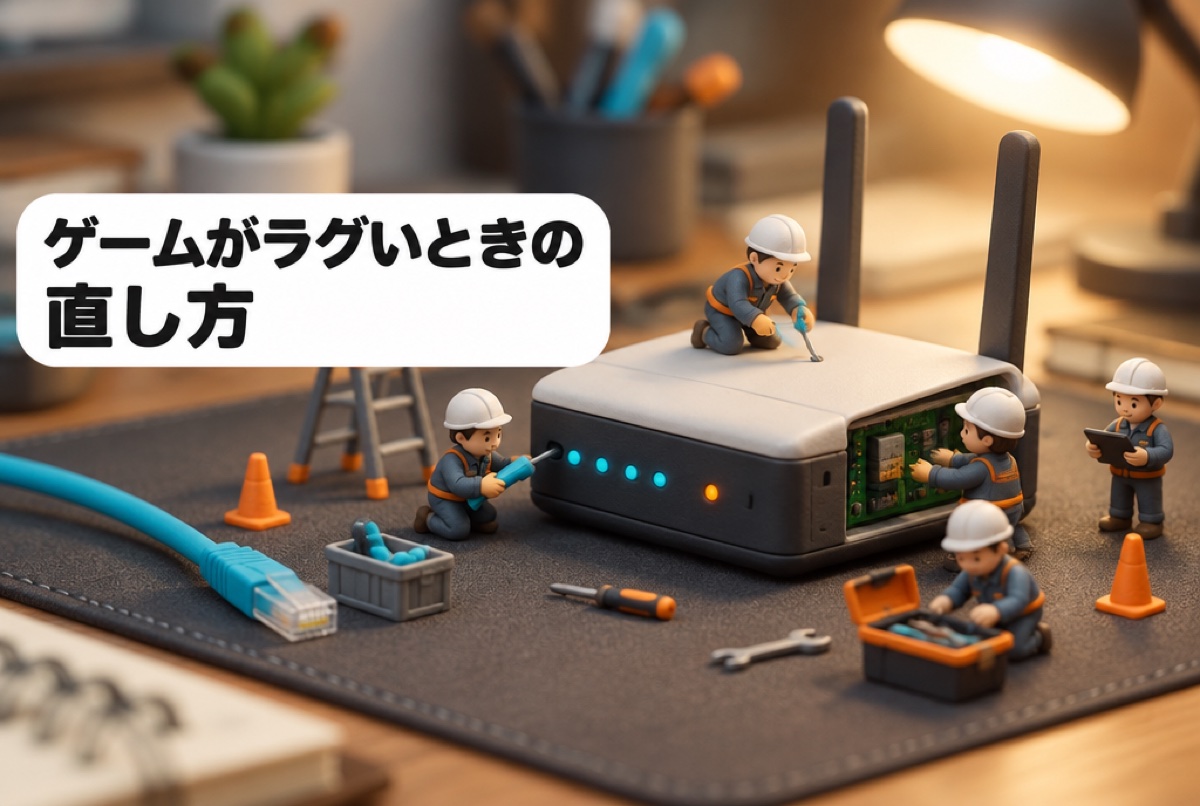
オンラインゲームで「敵の動きがワープする」「ボタンを押してから反応が遅れる」といった症状は、まとめて「ラグい」と呼ばれます。ただ、この言葉のなかには性質のちがう3つの問題が混ざっています。回線の遅れ、パソコンやゲーム機の処理落ち、そして画面に映るまでの表示の遅れです。原因がちがえば、効く対処もちがいます。ルーターを買い替えたのに変わらなかった、という話が起きるのはこのためです。
この記事では、まず自分のラグがどれに当たるのかを切り分ける順番を示し、そのうえで回線・本体・表示それぞれの直し方を手順に分けて整理します。設定の名称はメーカーやマイクロソフトの公開情報にもとづいて記載していますが、機器やソフトウェアのバージョンによって表示が変わることがあります。
結論:まず有線でつなぎ、次に設定を下げる
時間をかけずに効果を確かめたいなら、順番は次の2つから始めるのが現実的です。ひとつはLANケーブルでつなぐこと、もうひとつはゲーム内の画質設定を下げることです。この2つは費用がほとんどかからず、しかも結果がはっきり出ます。
有線接続に替えると、電波の届き方や周囲の混雑といった不安定な要素がまるごと外れます。つなぎ替えたあとに症状が軽くなれば原因は無線側にあり、まったく変わらなければ原因は別の場所にあると判断できます。つまり有線化は、改善策であると同時に切り分けの道具でもあります。
画質設定を下げるほうも同じ考え方です。解像度や影の品質を一段下げてフレームレートが上がり、操作の重さが減るなら、本体の処理が追いついていなかったということになります。逆に、設定を最低まで落としても敵の動きがカクつくなら、それは処理の問題ではなく通信側の問題である可能性が高くなります。
この2つを試したうえで残った症状に対して、ルーターの設定や機材の見直しに進みます。順番を逆にして先に機材を買うと、効いたのか効かなかったのかの判断材料が残りません。
ラグの種類を切り分ける
切り分けの前に、3つの遅れがそれぞれどんな見え方をするのかを整理しておきます。
回線の遅れ
自分の操作が相手に届き、相手の位置情報が返ってくるまでにかかる時間です。ゲーム内では「ping」「レイテンシ」といった数値で表示されることが多く、単位はミリ秒です。この値が大きい、または一定せずに跳ね上がるとき、相手キャラクターが瞬間移動したように見えたり、撃ったはずの弾が当たらなかったりします。数値が安定しないときは、途中でデータが欠けるパケットロスが起きている場合もあります。
パソコン・ゲーム機の処理落ち
本体が1秒間に描ける画面の枚数(フレームレート、fps)が足りていない状態です。画面全体が一定の間隔でひっかかる、人の多い場所に入ると急に重くなる、といった見え方をします。オフラインのモードでも同じように重いなら、通信ではなく処理側が原因だと切り分けられます。
表示の遅れ
本体が描いた映像がモニターやテレビに出るまでの遅れです。回線も処理も問題ないのに操作が重く感じるときは、ここを疑います。テレビの映像処理モードが有効なままだと遅れが増えることがあり、テレビ側の「ゲームモード」に相当する設定で改善する場合があります。モニターのリフレッシュレートが低いままだと、描けているはずの枚数が表示に反映されません。
| 見えている症状 | まず疑う場所 | 最初に試すこと |
|---|---|---|
| 敵がワープする・弾が当たらない | 回線 | 有線接続に替える |
| 画面全体が一定の間隔でカクつく | 本体の処理 | 画質設定を下げる |
| 操作した瞬間の反応が重い | 表示 | リフレッシュレートと映像モードを確認 |
| 夜や特定の時間だけ重い | 回線の混雑 | 有線で数値を測って比べる |
| 特定のゲームだけ重い | 本体の処理・ゲーム側 | 設定と常駐ソフトを見直す |
手順1:有線LANにつなぎ替えて症状が変わるか見る
ルーターとゲーム機、またはパソコンをLANケーブルで直接つなぎます。ケーブルはカテゴリ6A以上を選んでおくと、現在の家庭用回線でまず不足しません。つなぎ替えたら、同じゲームの同じモードで数分プレイし、ping表示や体感の変化を見ます。ここで症状が軽くなるなら、以降は無線側の改善に集中できます。
手順2:ほかの端末の通信を止めて比べる
同じ家の中で動画の配信を見ている、大きなファイルをダウンロードしている、といった通信があると、ゲームに回る帯域が減ります。家族に協力してもらって数分だけ止め、その間に症状が変わるかを確かめます。変化があるなら、原因は回線そのものより家庭内の取り合いにあります。ゲーム機の本体側で動いている自動ダウンロードも止めておきます。
手順3:フレームレートを画面に出して数字で見る
パソコンなら、ゲーム内の設定やグラフィックスドライバーの機能でfpsを画面の隅に表示できるものが多くあります。数字が出せると、重いと感じた瞬間に何が起きているかがわかります。fpsが落ちているならば処理側、fpsは保たれているのに敵の動きが飛ぶならば通信側、と切り分けられます。感度や練習の進め方とあわせて見直したい場合は、FPSが上手くなる方法をまとめた記事も参考にしてください。
回線が原因のとき
切り分けの結果、回線側に問題がありそうだと分かった場合の手順です。上から順に、費用と手間の少ないものから並べています。
手順4:ルーターの置き場所を見直す
床に直置きしている、金属のラックの中に入れている、テレビの裏に押し込んでいる、といった置き方は電波が弱まりやすい条件です。部屋の中央寄りで、床から1メートル前後の高さに置くのが基本形になります。電子レンジは2.4GHz帯と同じ周波数を使うため、近くに置かないようにします。置き場所を変えるだけなら費用はかかりません。
手順5:5GHz帯につなぎ直す
多くのルーターは2.4GHz帯と5GHz帯の両方の電波を出しています。2.4GHz帯は壁を回り込みやすい代わりに、近所の電波や家電と干渉しやすい帯域です。5GHz帯は障害物に弱いものの、混雑しにくい傾向があります。ゲーム機がルーターと同じ部屋にあるなら、5GHz帯のネットワーク名を選び直すだけで安定することがあります。Wi-Fi 6E以降の機種なら6GHz帯も選べます。
手順6:接続方式を確認する
日本の光回線では、従来のPPPoE方式と、混雑しにくいIPoE方式(IPv4 over IPv6)の2つが使われています。夜間だけ極端に遅くなる症状は、PPPoE方式の設備が混んでいることが背景にある場合があります。NECのAterm WX5400T6のように、MAP-E(v6プラスなど)やDS-Lite(transixなど)に対応した機種であれば、契約しているプロバイダの方式に合わせた設定ができます。対応方式はプロバイダ側の契約内容によって変わるので、契約書類や会員ページで確認してから設定します。
手順7:ルーターを再起動し、ファームウェアを更新する
長期間つけっぱなしのルーターは、内部の処理が詰まって速度が落ちることがあります。電源を抜いて1分ほど待ってから入れ直すと戻る場合があります。あわせて、メーカーが配布しているファームウェアの更新も確認します。新しい版で通信の不具合が直っていることがあります。これらを試しても改善しないときは、機器の世代が古く、同時接続の処理が追いついていない可能性を考えます。選び方の基準はゲーミングルーターの選び方を整理した記事にまとめています。
手順8:機種ごとの有線接続の方法を押さえる
有線化の具体的な方法は機種によって変わります。PS5は本体にLANポートがあるため、ケーブルを挿したうえで「設定」→「ネットワーク」→「設定」→「インターネット接続を設定」から接続方法を選びます。Nintendo Switch 2は付属のドック背面にLAN端子が備わっており、ケーブルを挿すだけで有線接続の準備が整います。従来のNintendo Switchは、有機ELモデル付属のドック(HEG-007)にはLAN端子がありますが、それ以外の構成では有線LANアダプターが別途必要です。設定はHOMEメニューの「設定」→「インターネット」→「インターネット設定」から進みます。パソコンは本体にLANポートがあればそのまま、なければUSB接続のLANアダプターを使います。
パソコン・ゲーム機が原因のとき
fpsが出ていない、オフラインでも重い、という場合は本体側の負荷を減らします。
手順9:ゲーム内の画質設定を下げる
影、反射、アンビエントオクルージョン、被写界深度といった項目は見た目への影響が大きい一方で、負荷も高くなりがちです。競技性の高いタイトルでは、これらを下げて枚数を確保する設定が選ばれることがあります。解像度そのものを下げるのは効果が大きい反面、文字や遠くの敵が見えにくくなるため、まずは影と反射から一段ずつ下げて様子を見るほうが失敗が少なくなります。
手順10:常駐ソフトと録画の設定を見直す
ブラウザのタブを大量に開いたまま、配信ソフトや録画機能を動かしたまま、といった状態は本体の処理を分け合うことになります。録画の解像度やビットレートを下げる、使っていないアプリを閉じる、といった対応で余裕が生まれることがあります。ウイルス対策ソフトの全体スキャンが裏で動いている時間帯も重くなりやすいので、実行時刻をずらしておきます。
手順11:ドライバーとゲームモードを確認する
パソコンでは、グラフィックスドライバーを新しい版に更新すると挙動が変わることがあります。マイクロソフトはWindowsでゲームの動作を改善する方法として、ゲームモードの使用、Windowsとデバイスドライバーの更新、互換性の確認、キャプチャの設定の確認、全画面表示の最適化の無効化を挙げています。どれも設定画面から確認できる項目なので、順に見ていきます。
表示の遅れが原因のとき
回線も処理も問題がないのに操作が重いなら、映像が画面に出るまでの部分を確認します。
手順12:Windowsでリフレッシュレートの設定を確認する
高いリフレッシュレートに対応したモニターをつないでいても、Windows側の設定が低いままだと性能が生かされません。マイクロソフトの案内では、Windows 11は「スタート」→「設定」→「システム」→「ディスプレイ」→「詳細ディスプレイ設定」と進み、「リフレッシュレートの選択」から希望の値を選びます。Windows 10では「ディスプレイの詳細設定」から同様に選択します。複数のモニターをつないでいる場合は、対象のディスプレイを選んでから設定します。マイクロソフトの公式ページに手順が掲載されています。いまの表示が何Hzで動いているかは、リフレッシュレートを確認できるページでも見られます。
手順13:可変リフレッシュレートと映像モードを見る
可変リフレッシュレート(VRR)に対応したモニターでは、映像の更新間隔をフレームレートに合わせて変えることで、画面の裂けを抑えられます。マイクロソフトの説明によれば、対応状況は「ディスプレイ情報」の欄で確認でき、多くのゲームが自動的にVRRを使うため設定の変更が不要な場合もあります。Windows 11には動的リフレッシュレートの切り替えも用意されています。テレビにつないでいる場合は、テレビ側の映像処理を簡略化するモードを選ぶと、表示までの遅れが減ることがあります。操作に対する反応の速さを数値で確かめたいときは、反応速度を測れるページで前後を比べる方法もあります。
改善に役立つ機材
ここまでの手順で原因の見当がついたら、必要な部分だけ機材を足します。価格は2026年9月時点の目安で、変動します。
1位:サンワサプライ KB-T6AY-05BK(カテゴリ6Aのより線LANケーブル 5m)
カテゴリ6Aのより線LANケーブル 5m
- 価格の目安
- メーカー標準価格 2,420円(税込・2026年9月時点)
- 規格
- カテゴリ6A、最大伝送速度10Gbps、伝送帯域500MHz
- 構造
- UTP・より線(26AWG)、8芯、外径6mm
- 長さ
- 5m(同シリーズに0.5mから10mまでの設定あり)
- その他
- ツメ折れ防止カバー、難燃性素材の被覆
カテゴリ6A対応のUTPケーブルです。メーカー公表値では最大10Gbpsの伝送速度と500MHzの伝送帯域に対応し、導体は26AWGのより線、外径は6mmとなっています。細めのため家具の隙間や壁際に沿わせやすく、ルーターとゲーム機が同じ部屋の対角にある程度の距離なら5mでおおむね足ります。長さは実際に這わせる経路を測ってから、1〜2mの余裕を見て選びます。ツメ折れ防止カバー付きで、抜き差しの際に金具が折れにくい形状です。
- 規格:カテゴリ6A、最大伝送速度10Gbps、伝送帯域500MHz
- 構造:UTP・より線(26AWG)、8芯、外径6mm
- 長さ:5m(同シリーズに0.5mから10mまでの設定あり)
- その他:ツメ折れ防止カバー、難燃性素材の被覆
- 価格の目安:メーカー標準価格 2,420円(税込・2026年9月時点)
2位:バッファロー WSR3600BE4P(1万円台で選べるWi-Fi 7の2バンド機)
1万円台で選べるWi-Fi 7の2バンド
- 価格の目安
- 約1万2千〜1万4千円(2026年9月時点)
- 規格
- Wi-Fi 7/5GHz 最大2882Mbps・2.4GHz 最大688Mbps
- 有線
- INTERNET 1Gbps×1、LAN 1Gbps×3
- 推奨環境
- 戸建3階建て・マンション4LDK・端末21台・7人
- 機能
- MLO、Wi-Fi EasyMesh、IPv4 over IPv6対応

Wi-Fi 7に対応しながら価格を抑えた2バンドのルーターです。6GHz帯は持たないため6GHz狙いの人には向きませんが、2.4GHzと5GHzを同時に使うMLOに対応しており、片方の帯域が混んだときに通信を分散できます。メーカーの推奨環境は戸建て3階建て・マンション4LDK、端末21台・7人とされています。有線側はINTERNETとLANがいずれも1Gbpsなので、1ギガ回線の家庭向けの構成です。仕様はメーカー公式ページに掲載されています。
- 規格:Wi-Fi 7(11be)/5GHz 最大2882Mbps・2.4GHz 最大688Mbps
- 有線:INTERNET 1Gbps×1、LAN 1Gbps×3
- 推奨環境:戸建3階建て・マンション4LDK・端末21台・7人
- 機能:MLO、Wi-Fi EasyMesh、IPv4 over IPv6対応
- 価格の目安:約1万2千〜1万4千円(2026年9月時点)
3位:NEC Aterm WX5400T6(6GHz帯を中継の通り道に使えるトライバンド)
6GHz帯を中継の通り道に使えるトライバ
- 価格の目安
- 約2万円(2026年9月時点)
- 規格
- Wi-Fi 6E/6GHz 最大2402Mbps・5GHz 最大2402Mbps
- 有線
- WAN 1000BASE-T×1、LAN 1000BASE-T×4
- メッシュ
- 中継機9台まで、子機の接続目安36台
- 機能
- MAP-E/DS-Lite対応、OFDMA、MU-MIMO、WPA3
6GHz・5GHz・2.4GHzの3つの帯域を持つWi-Fi 6E対応機です。6GHz帯を中継機との専用の通り道に割り当てられるため、2.4GHzと5GHzを端末側の接続にそのまま使えます。木造3階建てや、廊下を挟んだ部屋にゲーム機を置いている間取りで検討したい構成です。IPv4 over IPv6はMAP-E(v6プラスなど)とDS-Lite(transixなど)に対応しており、手順6で触れた接続方式の見直しにも対応できます。詳細はメーカーの仕様ページで確認できます。
- 規格:Wi-Fi 6E(11ax)/6GHz 最大2402Mbps・5GHz 最大2402Mbps・2.4GHz 最大574Mbps
- 有線:WAN 1000BASE-T×1、LAN 1000BASE-T×4
- メッシュ:中継機9台まで、子機の接続目安36台
- 機能:MAP-E/DS-Lite対応、OFDMA、MU-MIMO、WPA3
- 価格の目安:約2万円(2026年9月時点)
4位:LG UltraGear 24GS60F-B(フルHD180Hzの23.8インチ)
フルHD180Hzの23.8インチ
- 価格の目安
- 約2万4千円前後(2026年9月時点)
- 画面
- 23.8インチ、1920×1080(フルHD)、IPSパネル
- 表示速度
- 48〜180Hz
- 応答速度
- 1ms(GtoG・Faster設定時)
- 入力端子
- HDMI×1、DisplayPort 1.4×1

23.8インチのフルHDで、最大180Hzに対応したIPSパネルのモニターです。60Hzの環境から移ると、同じフレームレートが出ていても画面の更新間隔が短くなるため、動きの追いやすさが変わります。応答速度は公表値で1ms(GtoG、Faster設定時)、可変リフレッシュレートはG-SYNC CompatibleとFreeSyncに対応します。24インチ前後は画面の端まで視線を動かす距離が短く、競技性の高いタイトルで選ばれやすいサイズです。机の奥行きが浅い場合も置きやすい大きさに収まります。
- 画面:23.8インチ、1920×1080(フルHD)、IPSパネル
- リフレッシュレート:48〜180Hz
- 応答速度:1ms(GtoG・Faster設定時)
- 入力端子:HDMI×1、DisplayPort 1.4×1
- 同期技術:G-SYNC Compatible、FreeSync対応
- 価格の目安:約2万4千円前後(2026年9月時点)
よくある質問
有線にすればpingは下がりますか
下がる場合もあれば、ほとんど変わらない場合もあります。無線の電波が弱い、家の中で通信が取り合いになっている、といった状態なら改善の余地があります。一方、インターネット側の経路やゲームサーバーまでの距離に由来する部分は、家の中の配線では変えられません。まずは有線でつないだときの数値を基準にして、どこで落ちているかを見ます。
ゲーミングルーターに替えれば直りますか
症状の原因によります。同時接続が多い、機器の世代が古い、という状態であれば効果が見込めます。ただし、有線接続でも同じように重いのであれば、ルーターの交換では改善しにくい症状です。この場合は接続方式の見直しや、回線事業者の変更を検討するほうが現実的です。
回線速度は速いのにラグいのはなぜですか
速度(何Mbps出るか)と遅延(返事が返るまでの時間)は別の指標だからです。オンラインゲームでやり取りするデータ量はそれほど大きくない一方、やり取りの往復が途切れず安定していることが求められます。速度測定の数値が良くても、遅延の揺れやパケットロスがあれば操作は重く感じます。
モニターを高リフレッシュレートにすれば回線のラグも減りますか
減りません。モニターが担っているのは表示の部分だけで、通信の往復時間には関係しません。表示と通信は別の場所で起きている遅れなので、それぞれに対処します。順番としては、まず回線の切り分けを済ませてから表示側を見るほうが判断しやすくなります。
LANケーブルのカテゴリは高いほど良いのですか
家庭用の回線では、カテゴリ6Aまで対応していればおおむね不足しません。それ以上の規格は業務用の環境を想定したもので、家庭の1ギガ回線や10ギガ回線で目に見える差が出るとは限りません。古いカテゴリ5のケーブルが残っている場合は、そこが上限になっている可能性があるため、まず種類を確かめます。
スマホのテザリングでゲームをするのは向いていますか
一時的な手段としては使えますが、遅延の揺れが大きくなりやすく、対戦中心のタイトルには向きにくい方法です。データ量の上限や発熱の問題もあります。固定回線が使える環境であれば、そちらを優先します。
設定を全部下げてもカクつくときは何を疑いますか
本体の性能が求められる水準に届いていない、記憶領域の空きが少ない、冷却が追いつかず性能が抑えられている、といった要因が考えられます。ケースの吸気口にほこりが詰まっていないか、長時間プレイしたあとだけ重くなっていないか、といった点から確認します。
まとめ
ラグの正体は、回線の遅れ・本体の処理落ち・表示の遅れの3つに分けられます。どれが起きているかを決めないまま機材を買い替えると、効果の判断ができないまま費用だけがかかります。順番としては、有線接続に替えて症状が変わるかを見る、ほかの端末の通信を止めて比べる、フレームレートを数字で確認する、という3つで大まかな当たりをつけるのが実用的です。
回線側が疑わしいなら、置き場所と帯域の選び直しから始め、接続方式の確認、再起動とファームウェアの更新へと進みます。それでも残るなら機器の世代を見直します。本体側が疑わしいなら、影と反射の設定を一段ずつ下げ、裏で動いているソフトを整理し、ドライバーとゲームモードを確認します。表示側が疑わしいなら、Windowsのリフレッシュレート設定と可変リフレッシュレートの状態を見ます。
機材を足すときも、まずはLANケーブル1本から始めて、そのうえで足りない部分にルーターやモニターを充てるほうが、費用に対する納得感が残ります。手順を1つずつ変えて、そのつど症状を比べる。地味ですが、この進め方がいちばん外れが少なくなります。
今何Hzで表示されているかは、ブラウザで測れます。
→ リフレッシュレート確認|モニターのHzをブラウザで測定
Wi-Fiが遅いと感じたら、回線側か無線側かを分ける手順をまとめています。
→ Wi-Fiが遅いときに試すこと|置き場所・帯域・回線の切り分け
電波が家の隅まで届かない場合は、メッシュWi-Fiという選択肢があります。
→ メッシュWi-Fiとは?中継機との違いと選び方
テレビでゲームが遅れて感じるときは、ゲームモードの設定で変わります。
→ テレビでゲームが遅れて感じるときの対処|ゲームモードの設定
コメント