※本記事にはアフィリエイト広告(PR)が含まれます。
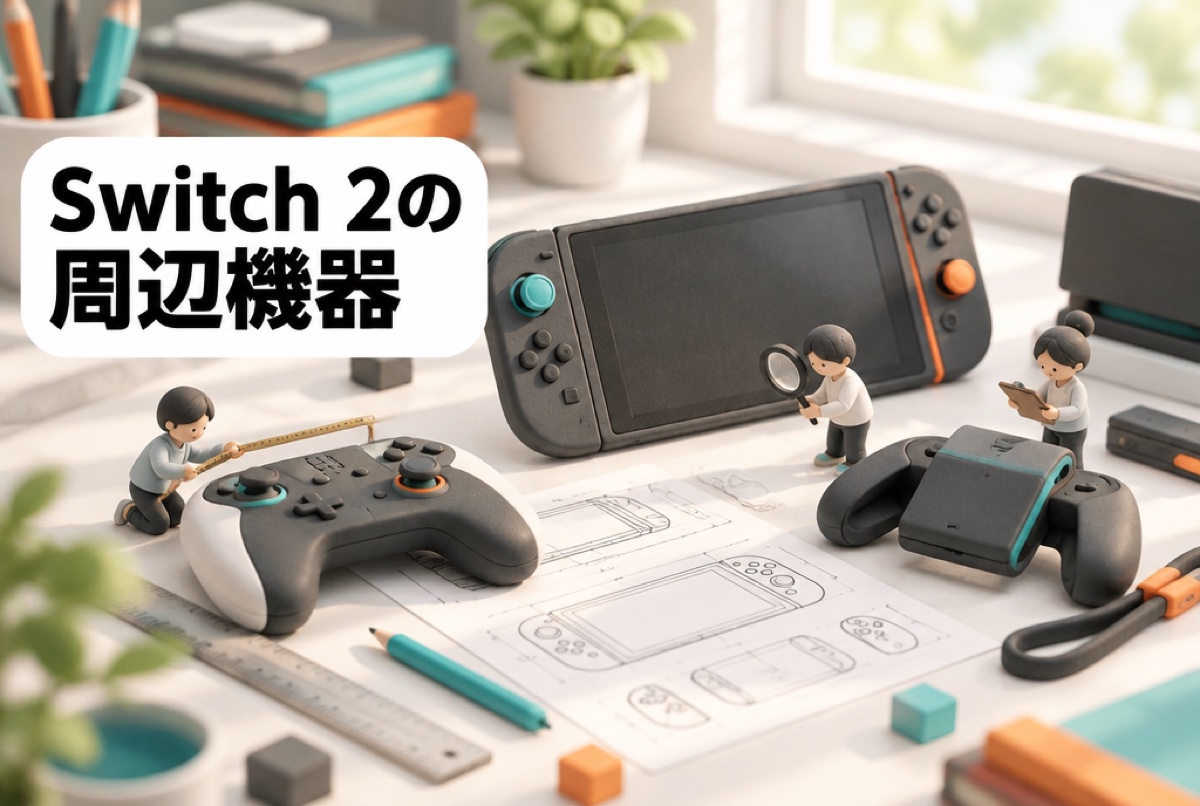
Switch 2を買ったあと、「周辺機器は何からそろえればいいのか」「microSDカードは前のSwitchのものを使い回せるのか」で迷う人は多いはずです。本体だけでも遊べますが、保存容量と画面まわりだけは早めに手を打っておくと後が楽になります。
先に結論を書きます。最初に買うのは「microSD Expressカード」と「画面の保護フィルム」の2つです。前のSwitchで使っていたmicroSDカードはSwitch 2のダウンロードソフトの保存には使えないので、周辺機器のなかでいちばん優先度が高いのがmicroSD Expressカードになります。
- Switch 2で使えるSDカードは「microSD Expressカード」だけ。パッケージの「SD」と「EX」の2つのマークで見分ける
- 容量は2TB以下まで対応。任天堂のライセンス品は2026年9月時点で256GBの2種類が買える
- 画面は7.9インチと大きくなったぶん、保護フィルムは本体と同時にそろえたい
- ケースは「本体だけ入る薄型」か「ドックごと入る大型」かで選び分ける
- コントローラー・ACアダプター・ドックは、2人で遊ぶか、2部屋で遊ぶかが決まってからで間に合う
以下、任天堂とメーカーの公式情報をもとに、優先度の高い順に説明します。価格は2026年9月時点の目安です。
結論:先に買うのはmicroSD Expressと保護フィルム
Switch 2の本体保存メモリーは、任天堂の公表値で256GB(UFS)です。初代Switchから8倍になっていますが、ダウンロード版を何本か入れると足りなくなります。パッケージ版でも更新データは本体側に入るため、容量は思ったより早く減ります。
そしてSwitch 2では、任天堂が「Switch 2で使えるSDカードはmicroSD Expressカードのみです」と明記しています。初代Switchで使っていたmicroSDカードを差しても、ダウンロードソフトを保存したり読み込んだりすることはできません。ここが周辺機器のなかでmicroSD Expressカードの優先度がいちばん高い理由です。
もう1つが画面の保護です。Switch 2の画面は7.9インチの液晶ディスプレイで、初代Switchより面積が広くなっています。フィルムは1,280円から選べるので、本体と同時に買っておく価値があります。
| 優先度 | 買うもの | 費用の目安 |
|---|---|---|
| すぐ | microSD Expressカード 256GB | 約7,000〜1万円 |
| すぐ | 画面の保護フィルム | 約1,300〜3,300円 |
| 持ち歩くなら | キャリングケース/ハードポーチ | 約2,800〜3,000円 |
| 2人で遊ぶなら | Proコントローラー/Joy-Con 2 | 約1万円 |
| 2部屋で遊ぶなら | ドックセット/ACアダプター | 約4,000〜1万5,000円 |
1人で1部屋で遊ぶだけなら、最初にそろえるのは上の2つで足ります。本体セットにはJoy-Con 2、ストラップ、グリップ、ドック、ACアダプター、ウルトラ ハイスピード HDMIケーブルが付属しているので、テレビにつなぐ機材を買い足す必要はありません。
本体を買ったら最初にそろえるもの
周辺機器は「なくても遊べるが、あとから困るもの」から埋めていくと無駄がありません。
いちばん困りやすいのが容量です。ダウンロード版を買ったあとで「容量がいっぱいでダウンロードできません。」と表示されると、遊ぶ前に別のソフトを消す作業が発生します。任天堂のサポートでも、この表示が出たときは遊んでいないソフトを消すか、microSD Expressカードで空き容量を増やす方法が案内されています。先にカードを差しておけば、この手間そのものが起きません。
一方で、コントローラーや充電まわりは後回しにできます。どんなソフトを遊ぶか決まってから買ったほうが無駄が出にくいからです。コントローラーの選び方はSwitch 2のコントローラーおすすめと互換性に整理しています。
microSD Expressの選び方
microSD Expressは、読み書きの速度を高めたmicroSDカードの新しい規格で、Switch 2はこの規格にだけ対応しています。
SDとEXの2つのマークで見分ける
任天堂は、カードを買うときに「SD」と「EX」の2つのマークがあることを確認するよう案内しています。サポートページにも「SD Expressに対応していないmicroSDカードは使用できません」と書かれています。店頭でもネットでも、この2つのマークを確認するのが確実です。
対応している容量は2TB以下です。カードに保存できるのは「セーブデータ以外のソフトのデータ(ダウンロードソフトや追加コンテンツ、更新データなど)」と「キャプチャーボタンで撮影した画面写真/動画」で、セーブデータは本体保存メモリーにだけ保存されます。
手順1:インターネットにつないで本体を更新する
microSD Expressカードをはじめて使うときは、インターネットに接続して本体更新をする必要があります。カードを差したときに本体更新の案内が出た場合は、画面の案内に従って進めてください。現在のバージョンは、HOMEメニューの「設定」から「本体」→「本体の更新」の項目で確認できます。
手順2:スタンドを開けてカードを差し込む
任天堂のサポートによると、入れかたは次のとおりです。まずSwitch 2本体の背面下部にあるスタンドを開きます。そして右下にあるmicroSD Expressカードスロットに、カードをカチッと音がするまで差し込みます。本体に対して水平に、まっすぐ差し込むよう案内されています。電源がONのまま差し込んでも問題はありませんが、差し込んだあとに本体の再起動が要ります。
抜くときは、本体の電源をOFFにしてからカードを一度奥に押し込んで抜きます。差しても認識されないときは、本体を再起動すると改善する場合があると案内されています。
手順3:本体のデータをカードに移す
カードをはじめて差し込んだときは、保存先がSDカード側に設定されます。すでに本体に入れてあるソフトを移したい場合は、HOMEメニューの「設定」から「データ管理」→「本体 / SD Expressカード間のデータ移動」を選び、「SD Expressカードへ移動」を選んでから、一覧で移したいソフトを選びます。カードが差さっていないとこの項目は選べません。
画面写真や動画は「アルバム」からもコピーできます。写真を選んで「メニュー」→「SD Expressカードへコピー」の順です。まとめて動かしたいときは、「アルバム」の左側にある「まとめて操作」から選べます。
1位:Samsung microSD Expressカード 256GB(任天堂ライセンスで価格を抑えやすい)
任天堂ライセンスで価格を抑えやすい
- 価格の目安
- 約7,000円(2026年9月時点)
- 容量
- 256GB(microSDXC/SD Express)
- メーカー
- Samsung
- 発売日
- 2025年6月5日
- 位置づけ
- Nintendo Switch 2 用の任天堂ライセンス商品
任天堂が「Nintendo Switch 2用のライセンス商品」として案内しているmicroSD Expressカードの1つで、2025年6月5日にSwitch 2本体と同時に発売されました。ライセンス商品はパッケージに「ライセンス商品マーク」が表示されているので、規格で迷わずに済みます。2026年9月時点では価格.comの最安値が7,000円を切っており、まず1枚目として買うならこの256GBが基準になります。
- 容量:256GB(microSDXC/SD Express)
- メーカー:Samsung
- 発売日:2025年6月5日
- 位置づけ:Nintendo Switch 2 用の任天堂ライセンス商品
- 価格の目安:約7,000円(2026年9月時点)
2位:SanDisk microSD Express Card 256GB for Nintendo Switch 2(同じ日に出たSanDiskのライセンス品)
同じ日に出たSanDiskのライセンス品
- 価格の目安
- 約1万円(2026年9月時点)
- 容量
- 256GB(microSDXC/SD Express)
- メーカー
- SanDisk
- 発売日
- 2025年6月5日
- 位置づけ
- Nintendo Switch 2 用の任天堂ライセンス商品
Samsung版と同じ2025年6月5日に発売された、SanDiskの任天堂ライセンス品です。容量も同じ256GBで、任天堂の公式ページにライセンス商品として掲載されています。
価格.comの最安値は2026年9月時点で1万円前後と、Samsung版よりやや高めです。なお、SanDiskの512GBライセンス品は2026年10月1日発売と案内されており、価格.comでは2万7,000円台の予約価格が出ています。大容量を待てるなら、こちらを見てから決める手もあります。
- 容量:256GB(microSDXC/SD Express)
- メーカー:SanDisk
- 発売日:2025年6月5日
- 位置づけ:Nintendo Switch 2 用の任天堂ライセンス商品
- 価格の目安:約1万円(2026年9月時点)
カードでも足りなくなってきたら、据え置きの保存先を足す手もあります。外付けストレージの扱いはハードごとに違うので、ゲーム用外付けSSDおすすめ|PS5・Switch 2で使えるかも合わせて確認してみてください。
保護フィルム・ケース
画面まわりは、フィルムとケースをセットで考えると抜けがありません。家で遊ぶだけならフィルムだけ、持ち歩くならケースも、という分け方です。
3位:HORI 液晶保護フィルム ピタ貼り for Nintendo Switch 2(いちばん安く始められる)
いちばん安く始められる
- 価格の目安
- 約1,300円
- 製品型番
- NSX-071
- 対応
- Nintendo Switch 2
- セット内容
- 保護フィルム1枚/クリーニングクロス/へら/取扱説明書
- 発売
- 2025年6月
HORIの任天堂ライセンス商品で、貼りやすさを前面に出したシリーズです。保護フィルム1枚に加えて、クリーニングクロスとへら、取扱説明書がセットになっています。貼り方とはがし方の動画がHORIの製品ページに用意されているので、フィルム貼りに慣れていない人でも進めやすい構成です。税込1,280円と、Switch 2用のライセンス品としては手ごろです。
- 製品型番:NSX-071
- 対応:Nintendo Switch 2
- セット内容:保護フィルム1枚/クリーニングクロス/へら/取扱説明書
- 発売:2025年6月
- 価格の目安:約1,300円(メーカー公表の税込価格1,280円/2026年9月時点)
4位:HORI 高硬度ブルーライトカットフィルム ピタ貼り for Nintendo Switch 2(キズとブルーライトの両対応)
キズとブルーライトの両対応
- 価格の目安
- 約2,000円
- 製品型番
- NSX-059
- 対応
- Nintendo Switch 2
- セット内容
- 保護フィルム1枚/クリーニングクロス/へら/取扱説明書
- 発売
- 2025年6月
同じ「ピタ貼り」シリーズで、高硬度とブルーライトカットをうたったモデルです。セット内容は3位のモデルと同じですが、こちらは保護シートをはがす手順がない構成です。
夜に長く遊ぶ、子どもが使うといった事情があるならこちらが候補です。なお、ブルーライトカットの健康への効果を、メーカーが約束しているわけではありません。目の不調が続くときは眼科を受診してください。
- 製品型番:NSX-059
- 対応:Nintendo Switch 2
- セット内容:保護フィルム1枚/クリーニングクロス/へら/取扱説明書
- 発売:2025年6月
- 価格の目安:約2,000円(メーカー公表の税込価格1,980円/2026年9月時点)
5位:Nintendo Switch 2 キャリングケース(保護シートまで一度にそろう)
保護シートまで一度にそろう
- 価格の目安
- 約3,000円
- 種別
- 任天堂純正のキャリングケース
- セット内容
- ケース/画面の保護シート/クロス/仕切りパッド
- 収納
- ゲームカード6枚、Joy-Con 2 ストラップ2個
- 発売日
- 2025年6月5日
任天堂の純正ケースです。本体用のキャリングケースに、画面をキズや汚れから守る保護シートと、汚れを拭き取るクロスが付いたセットになっています。フィルムとケースを別々に買う手間が省けるのが利点です。内部には仕切りパッドがあり、ゲームカード6枚とJoy-Con 2 ストラップ2個を収納できます。持ち歩きを前提にしていて、まだフィルムも買っていないなら、ここから始めるとまとまります。
- 種別:任天堂純正のキャリングケース
- セット内容:ケース/画面の保護シート/クロス/仕切りパッド
- 収納:ゲームカード6枚、Joy-Con 2 ストラップ2個
- 発売日:2025年6月5日
- 価格の目安:約3,000円(希望小売価格 税込2,980円/2026年9月時点)
6位:HORI スリムハードポーチ プラス for Nintendo Switch 2(薄さ重視のハードケース)
薄さ重視のハードケース
- 価格の目安
- 約2,800円
- 製品型番
- NSX-018(ブラック)ほか5色
- 外形寸法
- 幅約29.5cm×奥行約14cm×高さ約3.5cm
- 質量
- 約195g
- 発売
- 2025年6月
かばんに入れて持ち歩くことを想定した、薄型のハードポーチです。メーカー公表の外形寸法は幅約29.5cm×奥行約14cm×高さ約3.5cm、質量は約195gで、厚みを抑えた形になっています。カラーはブラックのほか5色。使うときは落下を防ぐため、付属のセパレーターで本体を固定するようHORIが案内しています。
- 製品型番:NSX-018(ブラック)ほか5色
- 外形寸法:幅約29.5cm×奥行約14cm×高さ約3.5cm
- 質量:約195g
- 発売:2025年6月
- 価格の目安:約2,800円(メーカー公表の税込価格2,780円/2026年9月時点)
コントローラーと充電
ここからは「あると遊び方が広がる」段階の周辺機器です。2人で遊ぶか、長時間テレビに映して遊ぶかで必要なものが変わります。
7位:Nintendo Switch 2 Proコントローラー(純正のグリップ型)
純正のグリップ型
- 価格の目安
- 約1万円
- 接続
- ワイヤレス(USB充電ケーブル付属)
- 主な機能
- Cボタン、GL/GRボタン、ヘッドホンマイクジャック、HD振動2
- 発売日
- 2025年6月5日

テレビにつないで長く遊ぶなら、まず候補になる純正のワイヤレスコントローラーです。ゲームチャットを呼び出す「Cボタン」、好きなボタンを割り当てられる「GL/GRボタン」、ヘッドホンマイクジャックを搭載し、Joy-Con 2と同じHD振動2にも対応しています。付属品はUSB充電ケーブルです。
ライセンス品より価格は上がりますが、機能の欠けがありません。使えるソフトについてはソフトの公式サイトで確認するよう任天堂が案内しています。
- 接続:ワイヤレス(USB充電ケーブル付属)
- 主な機能:Cボタン、GL/GRボタン、ヘッドホンマイクジャック、HD振動2
- 発売日:2025年6月5日
- 価格の目安:約1万円(希望小売価格 税込9,980円/2026年9月時点)
8位:Joy-Con 2 充電グリップ(遊びながらJoy-Con 2を充電できる)
遊びながらJoy-Con 2を充電できる
- 価格の目安
- 約4,000円
- 種別
- 任天堂純正のJoy-Con 2用グリップ
- 特徴
- プレイ中にJoy-Con 2を充電できる/GL・GRボタン搭載
- 付属品
- USB充電ケーブル
- 発売日
- 2025年6月5日
Joy-Con 2の(L)と(R)を取り付けて、グリップ型のコントローラーとして使う純正アクセサリーです。本体セットに付属する「Joy-Con 2 グリップ」と違い、付属のUSB充電ケーブルまたはNintendo Switch 2 ACアダプターをつなげば、プレイ中にJoy-Con 2を充電できます。GL/GRボタンには好きなボタンを割り当てられます。
Joy-Con 2の電池切れで中断したくない人向けです。本商品にJoy-Con 2は付属しません。また、初代SwitchのJoy-Conには使えないと任天堂が明記しています。
- 種別:任天堂純正のJoy-Con 2用グリップ
- 特徴:プレイ中にJoy-Con 2を充電できる/GL・GRボタン搭載
- 付属品:USB充電ケーブル
- 発売日:2025年6月5日
- 価格の目安:約4,000円(希望小売価格 税込3,980円/2026年9月時点)
9位:Nintendo Switch 2 ACアダプター(2個目の充電器として)
2個目の充電器として
- 価格の目安
- 約4,000円
- 入力
- AC100V-240V 50/60Hz 1.6A
- 出力
- DC5.0V/3.0A、9.0V/3.0A、15.0V/3.0A、20.0V/3
- サイズ
- 縦49.5mm×横38.5mm×高さ45.0mm
- ケーブル
- USB-C充電ケーブル 約1.5m(着脱可能)
本体またはドックにつないで使う純正のACアダプターです。本体セットとドックセットにそれぞれ1個付属しているので、追加で買うのは「寝室でも充電したい」「かばんに入れっぱなしにする1個がほしい」といった場合です。ACアダプターとUSB-C充電ケーブルは取り外せる構造で、Nintendo Switchでも使えると案内されています。
- 入力:AC100V-240V 50/60Hz 1.6A
- 出力:DC5.0V/3.0A、9.0V/3.0A、15.0V/3.0A、20.0V/3.0A
- サイズ:縦49.5mm×横38.5mm×高さ45.0mm(プラグ・ケーブルを除く)
- ケーブル:USB-C充電ケーブル 約1.5m(着脱可能)
- 価格の目安:約4,000円(希望小売価格 税込3,980円/2026年9月時点)
テレビ・モニターにつなぐもの
本体セットにはドックとHDMIケーブルが付属しているので、テレビ1台につなぐだけなら追加の出費はありません。買い足しが要るのは、部屋を分けたいときと、テーブルモードのまま機器をつなぎたいときです。
どんなモニターを合わせるかで迷っている場合は、Switch 2をモニターにつなぐ方法とおすすめに解像度とリフレッシュレートの考え方をまとめています。プレイ映像を録画・配信したい場合はSwitch 2・Switchでキャプチャーボードを使う方法が参考になります。
10位:Nintendo Switch 2 ドックセット(2部屋目のTVモード用)
2部屋目のTVモード用
- 価格の目安
- 約1万5,000円
- セット内容
- ドック/ACアダプター/ウルトラ ハイスピード HDMIケーブル
- サイズ
- 縦115mm×横201mm×厚さ51.2mm
- 質量
- 約383g
- 端子
- USB端子×2、HDMI端子、LAN端子ほか

「Nintendo Switch 2 ドック」「Nintendo Switch 2 ACアダプター」「ウルトラ ハイスピード HDMIケーブル」の3点セットです。リビングと子ども部屋のように2か所でテレビにつなぎたいとき、それぞれにドックを置いておけば、配線をつなぎ替えずに本体を差し替えるだけで済みます。
側面にUSB端子が2つ(USB2.0対応)あり、ほかに本体接続端子、ACアダプター接続端子、HDMI端子、LAN端子を備えます。有線でネットにつなぎたい人にとっては、LAN端子が標準で付いているのが利点です。
- セット内容:ドック/ACアダプター/ウルトラ ハイスピード HDMIケーブル
- サイズ:縦115mm×横201mm×厚さ51.2mm
- 質量:約383g
- 端子:USB端子×2(USB2.0対応)、HDMI端子、LAN端子ほか
- 価格の目安:約1万5,000円(希望小売価格 税込14,980円/2026年9月時点)
11位:HORI ポータブルUSBハブスタンド 2ポート for Nintendo Switch 2(テーブルモード用のスタンド)
テーブルモード用のスタンド
- 価格の目安
- 約4,000円
- 製品型番
- NSX-002
- 外形寸法
- 幅約7.15cm×奥行約3.2cm×高さ約9.2cm
- 質量
- 約80g
- 接続
- Nintendo Switch 2 ACアダプター接続
テーブルモード専用の、USBハブを兼ねたスタンドです。外形寸法は幅約7.15cm×奥行約3.2cm×高さ約9.2cm、質量は約80gと小さく、持ち運びを前提にした大きさです。本体を立てたままUSB機器をつなげるので、テーブルモードで有線のコントローラーやヘッドセットを使いたいときに向きます。
注意点もはっきりしています。HDMI端子は付いていないのでTVモードでは使えません。周辺機器をつなぐときはACアダプターを接続した状態で使うこと、そのACアダプターはNintendo Switch 2 ACアダプター以外を使わないことがメーカーから案内されています。本体に保護カバーを付けたままでは使えない点、使う前に本体更新が要る点も公式に明記されています。
- 製品型番:NSX-002
- 外形寸法:幅約7.15cm×奥行約3.2cm×高さ約9.2cm
- 質量:約80g
- 接続方式:Nintendo Switch 2 ACアダプター接続
- 価格の目安:約4,000円(メーカー公表の税込価格3,980円/2026年9月時点)
よくある質問
初代Switchで使っていたmicroSDカードはSwitch 2で使えますか?
ダウンロードソフトの保存には使えません。任天堂は、これまでSwitchで使っていたmicroSDカードがmicroSD Express規格でない場合、Switch 2に差してもダウンロードソフトを保存したり読み込んだりすることはできない、と案内しています。ただし、そのカードに保存されたSwitchの画面写真/動画だけは読み込めます。取り込みは「設定」の「データ管理」→「画面写真と動画の管理」→「SwitchのSDカードから取り込む」から行えます。
microSD Expressカードは何GBを買えばいいですか?
2026年9月時点で任天堂ライセンス品として買えるのは256GBです。本体保存メモリーの256GBと合わせて512GB相当になるので、ダウンロード版を数本そろえる使い方ならまず足ります。足りなくなった場合は、任天堂のサポートでも「遊ばなくなったダウンロードソフトの消去」か「より大容量のカードへの交換」が案内されています。
セーブデータはmicroSD Expressカードに保存されますか?
されません。任天堂のサポートでは、セーブデータは本体保存メモリーに保存され、microSD Expressカードには保存できないと明記されています。カードに入るのは、ダウンロード版ソフトや追加コンテンツ、更新データ、そして画面写真/動画です。
初代Switchのドックやキャリングケースは流用できますか?
ドックは流用できません。任天堂の互換性一覧では、Nintendo Switchドック、Nintendo Switch充電スタンド(フリーストップ式)、Nintendo Switch本体セットのハイスピードHDMIケーブルが「使えないもの」に挙げられています。Nintendo Switch ACアダプターは充電には使えるものの、TVモードで使うには電力が足りないとされています。ケースについても、本体の大きさが変わっているため、Switch 2対応と書かれた製品を選んでください。
保護フィルムは貼らなくても平気ですか?
家に置いたままテレビにつないで遊ぶだけなら、優先度は下がります。反対に、かばんに入れて持ち歩く、子どもが触るといった使い方なら早めに貼っておくほうが安心です。純正のキャリングケースには画面の保護シートが付いているので、ケースも買う予定があるなら一度にそろう方法もあります。
まとめ
Switch 2の周辺機器は、優先順位をつけると迷いません。最初に買うのはmicroSD Expressカードと保護フィルムの2つで、合計1万円前後です。初代Switchで使っていたmicroSDカードはダウンロードソフトの保存に使えないため、ここだけは早めに手当てしておくと、遊びたいときに容量で止まりません。
カードは「SD」と「EX」の2つのマークで見分けます。任天堂ライセンス品なら規格で迷わずに済み、2026年9月時点ではSamsungの256GBが約7,000円、SanDiskの256GBが約1万円です。入れたあとは、「設定」→「データ管理」→「本体 / SD Expressカード間のデータ移動」で本体のソフトを移しておくと、本体保存メモリーに余裕ができます。
ケース・コントローラー・ドックは、持ち歩くのか、何人で遊ぶのか、何部屋で遊ぶのかが決まってからで間に合います。参考にした公式情報は次のとおりです。
- 任天堂:microSD Expressカードについて
- 任天堂:Nintendo Switch 2 専用周辺機器
- HORI:貼りやすい 液晶保護フィルム ピタ貼り for Nintendo Switch 2
持ちにくさや傷が気になる場合は、グリップとカバーの選び方もどうぞ。
→ Joy-Conグリップ・カバーおすすめ|持ちやすさと保護
SDカードの速度表記の意味と、用途別の目安はこちらです。
→ SDカードの選び方|速度表記の意味と用途別の目安
キャプチャーボードが本当に必要かどうかは、PCで配信・録画するかで決まります。いらない場面も含めて整理しました。
→ キャプチャーボードはいらない?Switch 2・PS5で必要な場面と不要な場面
Switch 2の電池の持ちは、明るさと通信の設定で変わります。
→ Switch 2のバッテリーが減りやすいときに見直す設定
コメント