※本記事にはアフィリエイト広告(PR)が含まれます。
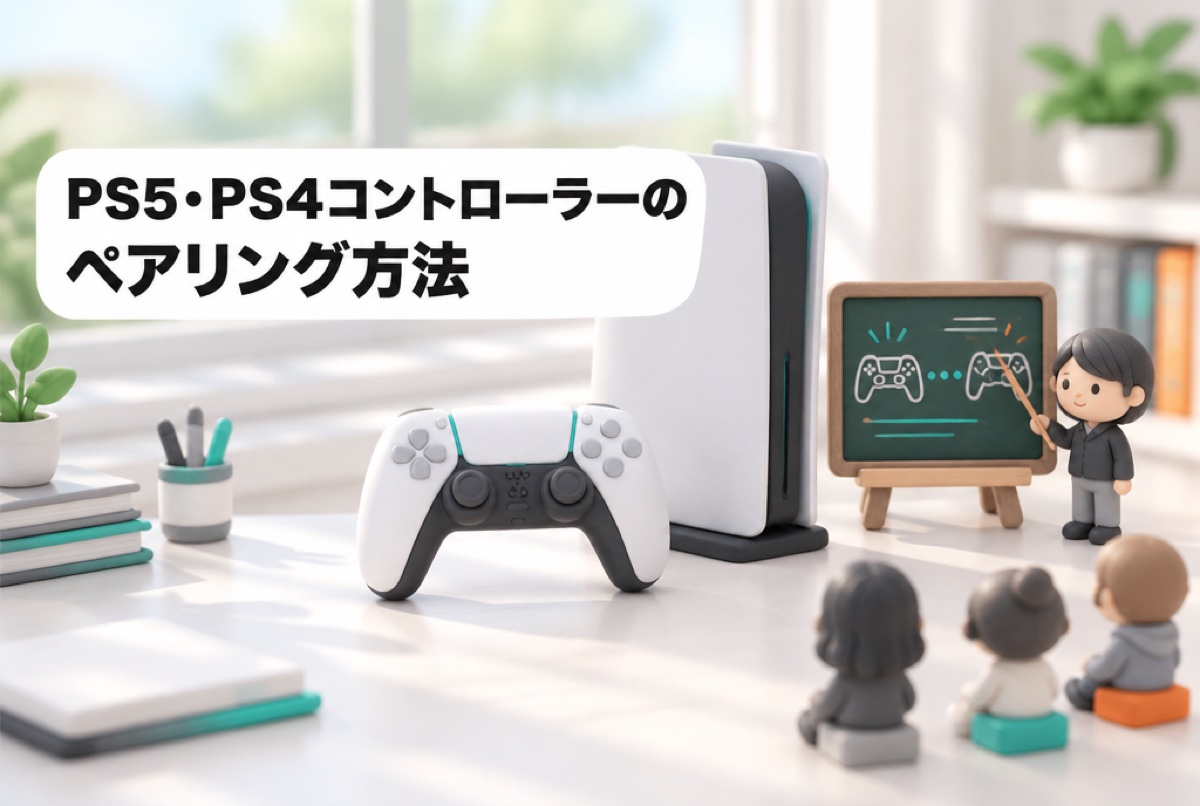
「新しく買ったコントローラーがPS5に反応しない」「2台目をつなぎたいけれど、やり方がわからない」「スマホとつないだら本体で使えなくなった」。PS5のDualSense、PS4のDUALSHOCK 4では、こうした接続の悩みがよく起こります。
先に結論を書きます。本体の電源を入れた状態で、コントローラーをUSBケーブルで本体につなぎ、PSボタンを押す。これがソニーの公式サポートで案内されている、いちばん基本のペアリング方法です。ペアリングが済んだらケーブルを外しても、無線で使えます。
- PS5とDualSenseは、USBケーブルでつないでPSボタンを押すだけでペアリングできる
- PS5では、1台目のコントローラーで[設定]>[周辺機器]>[全般]>[Bluetooth機器]を開けば、2台目をケーブルなしで追加できる
- PS4とDUALSHOCK 4も、USBケーブルでつないでPSボタンを押すのが基本。2台以上は1台ずつペアリングする
- スマホやPCとペアリングしたあと本体に戻すときも、USBケーブルでつないでPSボタンを押せばよい
- つながらないときは、背面の穴にあるリセットボタンを5秒以上押してから、もう一度ケーブルでつなぐ
- 単品で買ったDualSenseにはUSBケーブルが付いていないので、ケーブルの用意を忘れずに
以下、PlayStation公式サポートとPS4ユーザーズガイドで確認できた範囲で手順をまとめ、記事の後半でペアリングや買い足しに役立つ製品を紹介します。メニュー名は公式サポートの日本語表記、価格は2026年9月時点の目安です。
結論:付属のUSBケーブルでつないでPSボタンを押す
ペアリングとは、コントローラーと本体を「この組み合わせで通信する」と登録する作業です。一度登録すれば、次からはPSボタンを押すだけで無線でつながります。ただし、次のような場面ではペアリングをやり直す必要があります。
| 場面 | やること |
|---|---|
| 新しく買ったコントローラーを使う | USBケーブルで本体につなぎ、PSボタンを押す |
| 2台目以降を追加する(PS5) | ケーブルでつなぐか、[Bluetooth機器]の画面から無線で追加する |
| 2台目以降を追加する(PS4) | 1台ずつUSBケーブルでつないでPSボタンを押す |
| スマホ・PCとつないだあと本体に戻す | USBケーブルで本体につなぎ、PSボタンを押す |
| 別の本体(友だちの家のPS5など)で使う | その本体とUSBケーブルでペアリングする |
| つながらない・すぐ切れる | リセット→ケーブルで再ペアリング→ソフトウェアの更新 |
どの場面でも、まずは「USBケーブルでつないでPSボタン」を試すのが近道です。ケーブルを使う方法は画面の操作がいらないため、コントローラーが1台もつながっていない状態でも進められます。
なお、PS5本体に付属するUSBケーブル以外を使う場合は、充電だけでなくデータ通信に対応したケーブルかどうかを確認してください。公式サポートでは「PS5本体またはコントローラーに付属するUSBケーブル」を使うよう案内されています。
PS5とDualSenseのペアリング
PS5本体とDualSenseのペアリングは、次の3ステップです。PlayStation公式のDualSenseサポートページで案内されている手順をもとにしています。
手順1:PS5の電源を入れる
本体の電源が入っていることを確認します。コントローラーが1台もつながっていない場合は、本体の電源ボタンを押して起動してください。
手順2:USBケーブルでコントローラーと本体をつなぐ
PS5本体に同梱のUSBケーブルで、コントローラーと本体をつなぎます。PS5本体の前面・背面にはUSB端子があり、モデルによって種類や数が違います。公式サポートのUSB端子ガイドによると、CFI-1000シリーズは前面にType-AとType-Cが1つずつ、CFI-2000/7000シリーズは前面にType-Cが2つあり、どちらも背面にType-Aが2つあります。手元のケーブルの形に合う端子を選んでください。
手順3:PSボタンを押す
コントローラー中央のPSボタンを押します。公式の案内では、ライトバーが点滅したあと、プレーヤーランプが点灯すればペアリングの完了です。あとはUSBケーブルを外しても、無線で使えます。
ケーブルでつないだまま遊ぶと、充電しながらプレイできます。充電の仕組みやレストモード中の給電設定は、PS5コントローラーの充電方法で詳しくまとめています。
2台目のコントローラーを追加する
PS5では、コントローラーを最大4台まで同時に使えます。公式サポートによると、PSボタンを押すと各プレーヤーにカラーが割り当てられます。2台目を追加する方法は2つあります。
手順1:USBケーブルで追加する(いちばん簡単)
1台目と同じように、2台目のコントローラーをUSBケーブルで本体につなぎ、PSボタンを押します。ケーブルが1本しかなくても、1台目のペアリングが済んでいればケーブルを差し替えて使えます。
手順2:ケーブルなしで追加する(Bluetooth機器の画面から)
ケーブルが手元にないときは、すでにつながっている1台目のコントローラーを使って、無線で2台目を追加できます。公式サポートの手順は次のとおりです。
- 2台目のコントローラーのプレーヤーランプが消えていることを確認する(点灯している場合は、消えるまでPSボタンを長押しする)
- 1台目のコントローラーで、ホーム画面から[設定]>[周辺機器]>[全般]>[Bluetooth機器]の順に進む
- 2台目のコントローラーのクリエイトボタンとPSボタンを同時に長押しする
- ライトバーが点滅し、画面に2台目のコントローラーが表示されたら選ぶ
長押しの時間が短いと検出されないことがあるので、ライトバーが点滅するまで押し続けてください。
手順3:プレーヤーの割り当てを確認する
2台目がつながったら、そのコントローラーのPSボタンを押してユーザーを選びます。ゲームによっては、ゲーム内のメニューで2人目の参加操作が必要です。つながっているのにゲームで反応しない場合は、ゲーム側の設定も確認しましょう。
PS4とDUALSHOCK 4のペアリング
PS4とDUALSHOCK 4も、基本はPS5と同じく「USBケーブルでつないでPSボタン」です。PS4ユーザーズガイドでは、コントローラーをはじめて使うときや、他のPS4で使うときにペアリングが必要と案内されています。
手順1:PS4の電源を入れてUSBケーブルでつなぐ
PS4本体の電源が入っている状態で、コントローラーをUSBケーブルで本体につなぎます。公式サポートでは、公式のUSBケーブルを使い、本体の前面(または背面)のUSB端子につなぐよう案内されています。PS5用のケーブルを流用する場合は、コントローラー側の端子の形に合うかを確かめてください。
手順2:PSボタンを押す
PSボタンを押すと、ライトバーが点滅したあとにプレーヤーランプが点灯し、ペアリングが完了します。ユーザーズガイドによると、コントローラーは4台まで同時に使え、PSボタンを押した順に青色、赤色、緑色、ピンク色がライトバーに割り当てられます。
手順3:2台目以降は1台ずつペアリングする
ユーザーズガイドでは、コントローラーを2台以上使うときは1台ずつペアリングするよう案内されています。1台目が終わってから、2台目を同じ手順でつなぎましょう。
PS4では、[設定]>[周辺機器]>[Bluetooth機器]で、ペアリング済みの機器の一覧を確認できます。ユーザーズガイドによると、ペアリングできる台数を超えた場合は、不要な機器を選んでOPTIONSボタンを押し、[機器を登録解除する]を選ぶと整理できます。
また、公式サポートの再接続手順では、DUALSHOCK 4をPS5またはPS4につなぎ直す方法として、同じく「USBケーブルでつないでPSボタン」が案内されています。
スマホ・PCとペアリングしたあとに戻す
DualSenseやDUALSHOCK 4は、スマホやPCともBluetoothでつなげます。ここで起こりやすいのが「スマホで使ったら、PS5でつながらなくなった」という状態です。本体とスマホ・PCでは、ペアリングのやり方が違う点を押さえておきましょう。
| つなぐ先 | DualSense | DUALSHOCK 4 |
|---|---|---|
| PS5・PS4本体 | USBケーブルでつないでPSボタン | USBケーブルでつないでPSボタン |
| スマホ・PC(Bluetooth) | クリエイトボタンを押しながら、ライトバーが点滅するまでPSボタンを押し続ける | SHAREボタンを押しながら、ライトバーが点滅するまでPSボタンを押し続ける |
手順1:本体に戻すときはUSBケーブルでつなぐ
公式サポートでは、スマホやPCとペアリングしたコントローラーをPS5に再接続するには、対応するUSBケーブルでPS5につないでからPSボタンを押す、と案内されています。その後ケーブルを外せば、無線で使えます。DUALSHOCK 4も同様です。
手順2:DualSenseは4つまでペアリングを登録できる
PlayStation公式のペアリング解説ページによると、DualSenseは1台のコントローラーに最大4つのペアリングを登録でき、PSボタンとボタンの組み合わせを約3秒押すことで接続先を切り替えられます。
| スロット | 押すボタン(約3秒) | ランプの表示 |
|---|---|---|
| 1 | PSボタン+△ボタン | ランプが1つ点灯 |
| 2 | PSボタン+○ボタン | ランプが2つ点灯 |
| 3 | PSボタン+×ボタン | ランプが3つ点灯 |
| 4 | PSボタン+□ボタン | ランプが4つ点灯 |
すべてのスロットが使われている状態で新しくペアリングすると、接続していない期間がいちばん長いスロットが置き換えられる、と公式ページに記載があります。PS5とPC、スマホを行き来する人は、どのスロットに何を登録したかをメモしておくと迷いません。
PCでの接続手順や、Steamで認識しないときの対処はPS5・PS4コントローラーをPCにつなぐ方法で解説しています。
ペアリングできないときの対処
手順どおりに進めてもつながらない場合は、次の順で確認します。上から順に、手間の少ないものから並べています。
手順1:ケーブルと端子を確認する
まず確認したいのが、ケーブルです。充電専用のケーブルでは、コントローラーに電気は届いても、ペアリングに必要なデータ通信ができません。公式サポートでは、本体またはコントローラーに付属するUSBケーブルを使うよう案内されています。
- 本体付属のケーブル、またはデータ通信に対応したケーブルか
- 端子の奥までしっかり差し込まれているか
- 本体の別のUSB端子に差し替えるとつながるか
- 別のケーブルに替えるとつながるか
手順2:コントローラーの電池残量を確認する
バッテリーが空に近いと、PSボタンを押しても反応しないことがあります。USBケーブルでしばらく充電してから、もう一度PSボタンを押してみてください。ケーブルでつないでもランプが光らない場合は、充電まわりの問題も考えられます。
手順3:コントローラーをリセットする
ソニーの公式トラブルシューティングで案内されている方法です。DualSenseの場合、手順は次のとおりです。
- コントローラーの背面、Sonyのロゴの横にある小さな穴を探す
- ピンなど先の細いもの(付属品ではありません)で、穴の中のリセットボタンを5秒以上押す
- コントローラーに付属する公式のUSBケーブルでPS5につなぎ、PSボタンを押す
DUALSHOCK 4も、背面の小さな穴の中にリセットボタンがあり、5秒以上押したあとUSBケーブルでPS4につないでPSボタンを押す、と案内されています。DualSense Edgeにも背面にリセットボタンがあります。
手順4:ほかの機器との接続を切る
コントローラーがスマホやPCとつながったままだと、本体側から操作しても反応しないことがあります。スマホやPCのBluetoothを一時的にオフにするか、その機器側でコントローラーの登録を削除してから、USBケーブルで本体につなぎ直してください。
PS4では、[設定]>[周辺機器]>[Bluetooth機器]で、不要な機器の登録を解除できます。ペアリングできる台数を超えている場合も、ここで整理しましょう。
手順5:本体とコントローラーのソフトウェアを更新する
公式サポートでは、PS5のシステムソフトウェアを最新にするよう案内されています。DualSense Edgeでは、システムソフトウェアとコントローラーのデバイスソフトウェアの両方を最新にするよう案内されています。
PS5では、ホーム画面から[設定]>[周辺機器]>[コントローラー(全般)]を開くと、[DualSenseワイヤレスコントローラーのデバイスソフトウェア]の項目から、コントローラーのソフトウェアを更新できます。
手順6:無線が途切れるなら通信方法を変える
ペアリングはできたのに、遊んでいる途中で接続が切れる場合は、通信方法の設定を見直します。公式サポートによると、[設定]>[周辺機器]>[コントローラー(全般)]の[通信方法]で、接続が途切れやすい場合はコントローラーを同梱のUSBケーブルで本体につなぎ、[USBケーブルを使う]を選ぶよう案内されています。
手順7:それでも直らなければ修理窓口へ
リセットや更新をしても改善しない場合、公式サポートでは「PlayStation Repairs(故障診断)」で症状を確認するよう案内されています。スティックが勝手に動く、ボタンが反応しないといった症状が一緒に出ている場合は、コントローラーのスティックが勝手に動くときの対処もあわせて確認してください。
ペアリングや買い足しに役立つおすすめ製品
2台目のコントローラーを買う人や、ペアリング用のケーブルを探している人向けに、公式サイトで現行の販売を確認できた製品を紹介します。スペックはメーカー公表値、価格は2026年9月時点の価格比較サイトでの目安です。
1位:DualSense ワイヤレスコントローラー(2台目の定番)
2台目の定番
- 価格の目安
- 約1万〜1.2万円(2026年9月時点)
- 型番
- CFI-ZCT2J シリーズ
- 接続
- USB Type-C/Bluetooth
- 主な機能
- ハプティックフィードバック、アダプティブトリガー
- ペアリング登
- 最大4つ(PSボタン+△○×□で切り替え)
PS5本体に付属するコントローラーと同じ製品です。2人で遊ぶために2台目を買い足すなら、まず候補になります。PlayStation公式サイトでは、USB Type-CケーブルまたはBluetoothで、PS5のほかPS4、Windows PC、Mac、スマートフォンに対応すると案内されています。
注意したいのは、単品のDualSenseにはUSBケーブルが付いていない点です。公式サイトには「ケーブルは含まれません。コントローラーの接続または充電には、PS5本体に同梱のUSBケーブルを使用します」と記載されています。本体付属のケーブルがあればそれで足りますが、見当たらない場合はケーブルも一緒に用意しましょう。
- 型番:CFI-ZCT2J シリーズ
- 接続:USB Type-C/Bluetooth
- 主な機能:ハプティックフィードバック、アダプティブトリガー
- ペアリング登録:最大4つ(PSボタン+△○×□で切り替え)
- 同梱品:USBケーブルは付属しない
- 価格の目安:約1万〜1.2万円(2026年9月時点)
2位:DualSense Edge ワイヤレスコントローラー(ケーブル付きの上位モデル)
ケーブル付きの上位モデル
- 価格の目安
- 約3.5万〜4.2万円(2026年9月時点)
- 型番
- CFI-ZCP2J シリーズ
- 接続
- USB Type-C/Bluetooth
- 主な機能
- 背面ボタン、スティックキャップ交換、プロファイル切り替え
- 同梱品
- USB 編み込みケーブル、スティックキャップ、背面ボタン、コネクターカバー、キャ
DualSenseの上位モデルです。PlayStation公式サイトによると、交換できるスティックキャップ(標準・ハイドーム・ロードーム)や背面ボタンが付き、ボタン配置などの設定をプロファイルとして保存して、ゲーム中にFnボタンとオプションボタンで切り替えられます。
単品のDualSenseと違い、編み込みのUSBケーブル(Type-C)が同梱されているため、届いたその日にケーブルでペアリングできます。公式サイトでは、同梱ケーブルがType-A to Type-CからType-C to Type-Cへ順次切り替わると案内されているので、本体のどの端子につなぐかは箱の中身で確認してください。背面ボタンについてはPS5コントローラーに背面ボタンを付ける方法で詳しく比べています。
- 型番:CFI-ZCP2J シリーズ
- 接続:USB Type-C/Bluetooth
- 主な機能:背面ボタン、スティックキャップ交換、プロファイル切り替え
- 同梱品:USB 編み込みケーブル(Type-C)、スティックキャップ、背面ボタン、コネクターカバー、キャリングケース
- 対応機器:PS5、PC(PCではアプリ「PlayStation Accessories」で更新・プロファイル管理)
- 価格の目安:約3.5万〜4.2万円(2026年9月時点)
3位:HORI USB-CtoC充電ケーブル SPF-041(データ通信対応の3mケーブル)
データ通信対応の3mケーブル
- 価格の目安
- 約1,500〜1,700円(2026年9月時点)
- 端子
- USB Type-C(オス)⇔ USB Type-C(オス)
- 長さ
- 約3m
- 規格
- USB2.0、USB Power Delivery 60W対応
- 素材
- ナイロンメッシュのケーブル、アルミ製のコネクター部
HORIの「DualSense ワイヤレスコントローラー専用USB-CtoC充電ケーブル」で、PlayStationのライセンス商品です。メーカーの製品ページでは、DualSenseの充電とデータ通信に対応していると案内されています。ペアリングには通信できるケーブルが必要なので、本体付属のケーブルをなくした場合や、単品のDualSenseを買い足した場合の予備に向いています。
長さは約3mあり、充電しながら離れた位置で遊ぶ用途にも使えます。両端がType-Cなので、PS5本体のType-C端子につなぐ形です。
- 端子:USB Type-C(オス)⇔ USB Type-C(オス)
- 長さ:約3m
- 規格:USB2.0、USB Power Delivery 60W対応
- 素材:ナイロンメッシュのケーブル、アルミ製のコネクター部
- 質量:約120g
- 発売:2024年7月
- 価格の目安:約1,500〜1,700円(2026年9月時点)
よくある質問
Q. PS5のコントローラーはケーブルなしでペアリングできますか?
A. 1台目がすでにつながっていれば、ケーブルなしで追加できます。1台目のコントローラーで[設定]>[周辺機器]>[全般]>[Bluetooth機器]を開き、追加するコントローラーのクリエイトボタンとPSボタンを同時に長押しします。コントローラーが1台もつながっていない場合は、USBケーブルでのペアリングが必要です。
Q. PS5にコントローラーは何台までつなげますか?
A. 公式サポートでは、最大4台まで同時に使えると案内されています。PS4も、ユーザーズガイドで4台まで同時に使えると案内されています。
Q. スマホで使ったあと、PS5でコントローラーが反応しません。
A. USBケーブルでPS5につないでPSボタンを押すと、本体とのペアリングがやり直されます。スマホのBluetoothがオンのままだとスマホ側につながることがあるため、スマホのBluetoothを一時的にオフにしてから試してください。
Q. 友だちの家のPS5で自分のコントローラーを使えますか?
A. その本体とペアリングすれば使えます。USBケーブルで友だちのPS5につないでPSボタンを押してください。DualSenseは4つまでペアリングを登録できますが、すべて埋まっている場合は、接続していない期間がいちばん長い登録が置き換えられます。
Q. 手持ちのUSBケーブルでつないでもペアリングできません。
A. 充電専用のケーブルでは、データ通信ができずペアリングできないことがあります。本体付属のケーブルか、データ通信に対応したケーブルに替えてください。それでも改善しない場合は、背面のリセットボタンを5秒以上押してから、もう一度つないでみましょう。
Q. 単品で買ったDualSenseにケーブルが入っていません。
A. 公式サイトの案内どおり、単品のDualSenseにはケーブルが付属しません。PS5本体に付属しているケーブルを使うか、データ通信に対応したUSB Type-Cケーブルを別に用意してください。
まとめ
PS5・PS4のコントローラーのペアリングは、「本体の電源を入れ、USBケーブルでつないでPSボタンを押す」が基本です。新しいコントローラーを使うとき、スマホやPCから本体に戻すとき、別の本体で使うときも、同じ手順で済みます。
- PS5の2台目は、1台目で[設定]>[周辺機器]>[全般]>[Bluetooth機器]を開けば無線でも追加できる
- PS4では、コントローラーを1台ずつUSBケーブルでペアリングする
- スマホ・PC向けは、クリエイトボタン(DUALSHOCK 4はSHAREボタン)+PSボタンの長押しで別の手順になる
- つながらないときは、ケーブル→電池残量→リセット→ほかの機器の接続解除→ソフトウェア更新の順に確認する
- 単品のDualSenseにはケーブルが付かないので、データ通信に対応したケーブルを用意しておく
2台目を買い足すなら、本体付属と同じDualSenseが基本の選択肢です。ケーブルが手元にない場合は、データ通信に対応したケーブルも一緒にそろえておくと、ペアリングで迷わずに済みます。
PS4のコントローラーが充電できないときの確認はこちらです。
→ PS4コントローラーの充電方法|充電できないときの対処
コメント