※本記事にはアフィリエイト広告(PR)が含まれます。
ワイヤレスマウスには、たしかにデメリットがあります。電池や充電が切れれば動かなくなり、有線より少し重く、値段も高めです。一方で「無線は遅延がひどいからゲームには使えない」という話は、いまのゲーミング向け無線マウスには当てはまりにくくなっています。問題は、ひとくちに「ワイヤレス」と言っても、USBレシーバーで飛ばす2.4GHz接続と、Bluetooth接続では性格がかなり違うことです。
この記事では、ワイヤレスマウスのデメリットを一つずつ整理し、2.4GHzとBluetoothの違い、ゲームで気にすべき点、有線のままにしたほうがいい人をはっきり書きます。最後に、デメリットを小さくしやすいワイヤレスマウスと、あえて有線を選ぶ場合の1台も紹介します。
結論:ゲームなら2.4GHz接続、事務ならBluetoothで十分
先に結論です。ワイヤレスマウスで後悔する人の多くは、「用途」と「接続方式」の組み合わせを間違えています。次の表で、自分がどこに当てはまるかを確認してください。
| 使い方 | おすすめの接続 | 理由 |
|---|---|---|
| FPS・格闘など反応の速さが大事なゲーム | 2.4GHz(専用USBレシーバー) | メーカーが低遅延をうたう方式。Bluetoothはゲーム向けに設計されていない |
| RPG・シミュレーション・ブラウザゲーム | 2.4GHzが無難、Bluetoothでも可 | 一瞬の遅れが結果に響きにくい |
| 事務作業・ネット閲覧・動画 | Bluetoothで十分 | USBポートを使わず、複数の機器を切り替えられる |
| タブレット・スマホでも使う | Bluetooth | USBレシーバーを挿せない機器が多い |
| 電池切れ・充電忘れがどうしても困る | 有線 | 電源の心配がまったくない |
そして、これははっきり書いておきます。次のどれかに当てはまる人は、ワイヤレスにしなくてかまいません。机の上でマウスの位置がほとんど動かない人、充電や電池交換を忘れがちな人、1円でも安く済ませたい人、競技シーンで大会規定や会場の電波環境を気にする人です。有線マウスには電池切れも接続切れもありません。ケーブルが邪魔にならないなら、有線のままで困ることはほとんどありません。
ワイヤレスマウスのデメリット
ここからは、デメリットを一つずつ見ていきます。どれも「対策できるもの」と「割り切るしかないもの」があるので、その区別も書きます。
電池切れ・充電切れで止まる
いちばん現実的なデメリットです。有線マウスはパソコンから電気をもらいますが、ワイヤレスマウスは本体の電池か内蔵バッテリーで動きます。切れた瞬間にカーソルは止まります。作業中なら手を止めれば済みますが、オンライン対戦の最中だと取り返しがつきません。
電池の持ちは製品によって大きく違います。メーカー公表値で比べると、乾電池式のロジクール G309は単三電池1本でLIGHTSPEED接続なら300時間以上、Bluetooth接続なら600時間以上です。事務向けのPebble Mouse 2 M350sは単三電池1本で24ヶ月とされています。一方、軽さを優先した充電式のゲーミングマウスは、PRO X SUPERLIGHT 2で最大95時間です。1日3時間使うなら、ひと月に1回程度の充電になる計算です。
対策は、「残量が見える仕組みを使う」ことと「充電しながら使える製品を選ぶ」ことです。多くの充電式マウスはケーブルをつなげば有線のように使い続けられます。乾電池式なら、予備の電池を机の引き出しに入れておくだけで済みます。
バッテリーの分だけ重くなりやすい
ワイヤレスマウスには電池と無線の部品が入るため、同じ形の有線マウスより重くなりがちです。乾電池式はとくにその傾向があり、G309はメーカー公表値で単三電池込み86gです。ただし、ワイヤレス充電台(POWERPLAY)を使うと電池を抜いて68gで使えるとされています。
一方で、充電式の軽量モデルは有線と変わらない重さまで軽くなっています。PRO X SUPERLIGHT 2は60gです。つまり「無線は重い」は、安い乾電池式に限れば今も当てはまり、高価な軽量モデルでは当てはまらない、という状況です。
Bluetoothは遅れや途切れが出ることがある
Bluetoothは、マウスだけでなくイヤホンやキーボード、スマホなど多くの機器が使う共通の規格です。便利な反面、ゲーム向けに反応の速さを突き詰めた方式ではありません。しばらく触らないと省電力のためにスリープし、動かし始めの一瞬だけカーソルがついてこない、ということも起きます。
また、Bluetoothは無線LANと同じ2.4GHz帯の電波を使います。机のまわりにBluetooth機器が多い、ルーターがすぐ近くにある、といった環境では、ときどきカーソルが飛ぶ・止まることがあります。事務作業なら気にならない程度でも、ゲームでは気になる人がいます。接続そのものが切れる場合の直し方は、Bluetoothがつながらないときの対処法にまとめています。
USBレシーバーをなくすと使えなくなる
2.4GHz接続のマウスは、小さなUSBレシーバーをパソコンに挿して使います。このレシーバーは指先ほどの大きさで、ノートパソコンを持ち歩くうちになくしやすい部品です。多くの製品では、なくすとそのマウスは2.4GHzでは使えなくなります。Bluetoothにも対応した製品なら、レシーバーがなくてもBluetoothで一時的に使えます。
対策としては、マウス本体の底にレシーバーをしまえる製品を選ぶ、使わないときは本体に戻す習慣をつける、の二つです。ロジクールのLogi BoltやLIGHTSPEEDのように、同じメーカーのレシーバーで複数の機器をまとめられる規格もあります。ただし規格どうしの互換性はないため、手持ちのレシーバーが何かを確認してから選んでください。
同じ性能なら有線より高い
無線の部品と電池の分、同じセンサーを積んだ有線マウスより価格は上がります。たとえばロジクールの有線モデルG203 LIGHTSYNCは公式ストアで4,510円ですが、同じ会社の無線モデルG309は公式ストア定価で12,980円です。「ケーブルがないこと」にその差額を払う価値があるかどうかが、判断の分かれ目になります。
電波の環境に左右される
無線である以上、電波の通り道に物があると不安定になります。パソコン本体を机の下に置き、背面のUSBポートにレシーバーを挿していると、マウスとの間に金属のケースや机の天板が挟まります。USB 3.0のポートやケーブルの近くは、2.4GHz帯にノイズが出やすいことも知られています。レシーバーをマウスの近くに出すだけで改善する例は多く、ゲーミングマウスには延長アダプターが付属している製品もあります。
2.4GHzとBluetoothの違い
ワイヤレスマウスの評価が人によってまるで違うのは、この二つを混ぜて話しているからです。どちらも2.4GHz帯の電波を使いますが、通信のしかたが違います。
| 項目 | 2.4GHz(専用USBレシーバー) | Bluetooth |
|---|---|---|
| つなぎ方 | 付属のレシーバーをUSBポートに挿す | パソコンやタブレットのBluetooth機能でペアリング |
| 反応の速さ | ゲーミング製品は低遅延を前提に設計 | 事務用途なら問題ないが、ゲーム向けではない |
| 接続の安定 | 専用の通信なので安定しやすい | 周囲の機器が多いと影響を受けることがある |
| 電池の持ち | Bluetoothより短い傾向 | 長い傾向 |
| USBポート | 1つ使う | 使わない |
| 複数機器の切り替え | 基本は1台 | 対応製品なら3台程度をボタンで切り替え |
| 向いている用途 | ゲーム全般 | 事務作業、タブレット・スマホとの併用 |
電池の持ちの差は、同じ製品で比べると分かりやすいです。G309はメーカー公表値でLIGHTSPEEDが300時間以上、Bluetoothが600時間以上と、Bluetoothのほうが2倍ほど長く持ちます。ロジクールはLIGHTSPEEDを「低遅延のゲーミンググレードワイヤレス」と説明し、Bluetoothは柔軟に使うための接続として位置づけています。
両方に対応したマウスなら、家ではレシーバーでゲーム、外出先ではBluetoothでノートパソコン、という使い分けができます。どちらか一方に絞れない人には、この「デュアル接続」が後悔しにくい選び方です。
ゲームで気にすべき点
遅延は「接続方式」でほぼ決まる
ゲームで無線を選ぶなら、まずゲーミング向けの2.4GHz接続であることを確認してください。ロジクールのLIGHTSPEED、RazerのHyperSpeedのように、メーカー独自の名前が付いていることが多いです。この方式のゲーミングマウスで、有線との差を気にしてプレイを変える必要はほとんどない、というのが現在の一般的な見方です。一方で、Bluetooth専用の事務用マウスをFPSに使うのはおすすめしません。
ポーリングレートの数字は上げすぎなくていい
ポーリングレートは、マウスが1秒間に何回位置を報告するかを表す数字です。一般的なゲーミングマウスは1,000Hz(1ミリ秒に1回)で、PRO X SUPERLIGHT 2はLIGHTSPEEDで最大8kHzに対応しています。ただし、数字を上げるほど電池の減りは早くなり、パソコン側の負荷も増えます。まずは1,000Hzで使い、不満があれば上げる順番で十分です。
重さと形は、無線かどうかより大事
ゲームでの扱いやすさを大きく左右するのは、無線か有線かより、重さと手の大きさに合った形です。軽いマウスは素早く止めやすく、重いマウスは細かい位置合わせで安定しやすい、という違いがあります。どちらが合うかは持ち方と感度で変わります。ゲーミングマウス全体の選び方はゲーミングマウスおすすめの記事で、無線モデルに絞った比較はワイヤレスゲーミングマウスの記事で詳しく扱っています。
試合前に残量を確かめる習慣をつける
ゲームで無線を使う最大のリスクは、やはり電池切れです。ロジクールのG HUBなど、メーカーのアプリで残量を確認できる製品が多いので、長時間遊ぶ前に一度見る習慣をつけてください。充電ケーブルを机に常に出しておくと、切れかけたときにすぐ有線に切り替えられます。
有線が向いている人
ワイヤレスの記事ですが、ここは正直に書きます。次のような人は、無理にワイヤレスにしなくてかまいません。
- 予算をできるだけ抑えたい人:同じ性能なら有線のほうが安く、浮いたお金をマウスパッドやモニターに回せます
- 充電・電池交換を忘れがちな人:大事な場面で止まるストレスが一切ありません
- パソコンの位置がずっと同じ人:デスクトップの横で使うだけなら、ケーブルの取り回しは一度決めれば終わりです
- 電波の多い環境で使う人:イベント会場や、Bluetooth機器がたくさんある部屋では有線のほうが安定します
- 重さを最優先したいが予算は低い人:安い無線は乾電池の分だけ重くなりがちです。同じ価格帯なら有線のほうが軽い製品を選びやすくなります
有線の弱点はケーブルがマウスパッドや机の縁に引っかかることです。ケーブルが柔らかい製品を選ぶ、机の奥に向かって垂らす、マウスバンジー(ケーブルを浮かせる台)を使う、といった工夫でかなり軽くなります。
逆に、ワイヤレスにして満足しやすいのは、ノートパソコンを持ち歩く人、机の上をすっきりさせたい人、ケーブルの引っかかりが気になっていた人、そして2.4GHz接続のゲーミング無線を選べる予算がある人です。
後悔しにくいワイヤレスマウス
ここからは、上で書いたデメリットを小さくしやすい製品を選びました。ゲーム用・事務用・有線の順に並べています。価格はいずれも2026年9月時点の目安で、販売店によって幅があります。
1位:Logicool G309 LIGHTSPEED(2.4GHzとBluetoothの両方で使える)
2.4GHzとBluetoothの両方で
- 価格の目安
- 約9,000〜13,000円
- 接続
- LIGHTSPEEDワイヤレス、Bluetooth
- 電源
- 単三形乾電池×1
- 連続使用
- LIGHTSPEEDで300時間以上、Bluetoothで600時間以上
- 重量
- 86g(単三電池込み)/68g(POWERPLAY使用時)

ゲーム用のLIGHTSPEED接続と、Bluetooth接続の両方に対応したマウスです。家ではレシーバーでゲーム、外ではBluetoothでノートパソコン、という使い分けがこの1台でできます。電源は単三電池1本で、メーカー公表値はLIGHTSPEEDで300時間以上、Bluetoothで600時間以上です。充電を忘れて止まる心配が少なく、切れても電池を入れ替えればすぐ戻れます。
重さは電池込みで86gです。乾電池式としては軽めですが、60g前後の充電式と比べると重くなります。ワイヤレス充電台のPOWERPLAYと組み合わせると、電池なしの68gで使えるとされています。詳しくはメーカーの製品ページで確認できます。
- 接続:LIGHTSPEEDワイヤレス、Bluetooth
- 電源:単三形乾電池×1
- 連続動作:LIGHTSPEEDで300時間以上、Bluetoothで600時間以上(メーカー公表値)
- 重量:86g(単三電池込み)/68g(POWERPLAY使用時)
- センサー:HERO 25K(100〜25,600DPI)
- 価格の目安:約9,000〜13,000円(公式ストア定価12,980円。2026年9月時点)
2位:Logicool G PRO X SUPERLIGHT 2(60gで「無線は重い」を気にしなくていい)
60gで「無線は重い」を気にしなくていい
- 価格の目安
- 約2.4万〜2.7万円
- 接続
- LIGHTSPEEDワイヤレス(最大8kHz)
- 電源
- 充電式(USB-C)、最大95時間(メーカー公表値)
- 重量
- 60g
- センサー
- HERO 2(最大44,000DPI)
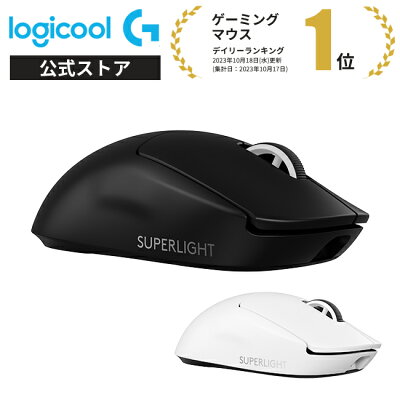
「無線は重い」「遅延が心配」という二つの不安をまとめて小さくしたい人向けの、充電式の軽量モデルです。重さは60gで、有線の軽量マウスと並ぶ水準です。接続はLIGHTSPEEDで、最大8kHzのポーリングレートに対応しています。バッテリーはメーカー公表値で最大95時間、充電はUSB-Cです。
デメリットは価格です。1万円前後で買える乾電池式と比べると2倍以上になります。また、Bluetoothには対応しないため、タブレットやスマホとの併用には向きません。対戦ゲームを長く続けるつもりがあり、重さに不満がある人のための選択肢です。
- 接続:LIGHTSPEEDワイヤレス(最大8kHz)
- 電源:充電式(USB-C)、最大95時間(メーカー公表値)
- 重量:60g
- センサー:HERO 2(最大44,000DPI)
- 本体サイズ:幅63.5×奥行125×高さ40mm
- 価格の目安:約2.4万〜2.7万円(公式ストア26,950円。2026年9月時点)
3位:Pebble Mouse 2 M350s(事務用ならBluetoothでこれで足りる)
事務用ならBluetoothでこれで足り
- 価格の目安
- 約4,000円前後
- 接続
- Bluetooth Low Energy
- 電源
- 単三形アルカリ乾電池×1、電池寿命24ヶ月(メーカー公表値)
- 重量
- 76g
- DPI
- 400〜4,000

仕事や調べものが中心なら、ゲーミングマウスは必要ありません。Pebble Mouse 2 M350sはBluetooth接続の薄型マウスで、USBポートを使わずにつながります。ボタンで最大3台の機器を切り替えられるため、パソコンとタブレットを行き来する使い方に向きます。電源は単三電池1本で、電池寿命はメーカー公表値で24ヶ月です。
クリック音を抑えるSilent Touchテクノロジーを採用しており、メーカーは同社M185と比べてクリックノイズを90%以上低減したとしています。重さは76gです。ゲームで素早く動かす用途には向かないので、その場合は1位か2位を選んでください。
- 接続:Bluetooth Low Energy(Logi Bolt USBレシーバーは別売で対応)
- 電源:単三形アルカリ乾電池×1、電池寿命24ヶ月(メーカー公表値)
- 重量:76g
- DPI:400〜4,000
- マルチデバイス:最大3台
- 価格の目安:約4,000円前後(公式ストア3,960円。2026年9月時点)
4位:MX Anywhere 3S(ガラス机でも使える持ち歩き向け)
ガラス机でも使える持ち歩き向け
- 価格の目安
- 約1.6万円前後
- 接続
- Bluetooth、Logi Bolt USBレシーバー
- 電源
- 充電式(USB-C)、最長70日(メーカー公表値)
- 重量
- 99g
- サイズ
- 幅65×奥行34.4×高さ100.5mm

ノートパソコンと一緒に持ち歩き、カフェや会議室の机でも使いたい人向けのコンパクトな充電式マウスです。メーカーはガラス面を含むほとんどの表面で動作すると案内しています。Bluetoothで最大3台を切り替えられ、Logi Bolt USBレシーバー(別売)にも対応します。
バッテリーは1回のフル充電で最長70日、1分の急速充電で3時間使えるとメーカーが公表しています。充電忘れで止まっても、少し充電すればその日の作業は続けられます。重さは99gで、ゲーム用としては重めです。
- 接続:Bluetooth(最大3台)、Logi Bolt USBレシーバー(別売)
- 電源:充電式(USB-C)、最長70日(メーカー公表値)
- 重量:99g
- 本体サイズ:幅65×奥行34.4×高さ100.5mm
- 価格の目安:約1.6万円前後(公式ストア15,950円。2026年9月時点)
5位:Logicool G203 LIGHTSYNC(あえて有線を選ぶならこの価格帯)
あえて有線を選ぶならこの価格帯
- 価格の目安
- 約4,500円前後
- 接続
- 有線USB(ケーブル長2.1m)
- 重量
- 85g
- DPI
- 200〜8,000
- USBレポー
- 1,000Hz(1ms)

「ワイヤレスのデメリットを読んで、やっぱり有線でいい」と思った人向けの1台です。有線なので電池切れも接続切れもなく、価格は公式ストアで4,510円と、ワイヤレスのゲーミングマウスの半分以下です。USBレポートレートは1,000Hz(1ms)、DPIは200〜8,000の範囲で調整できます。
重さは85gで、軽量モデルではありません。ケーブルの長さは2.1mあり、デスクトップパソコンを机の下に置いていても届きやすい長さです。
- 接続:有線USB(ケーブル長2.1m)
- 重量:85g
- DPI:200〜8,000
- USBレポートレート:1,000Hz(1ms)
- ボタン数:6
- 価格の目安:約4,500円前後(公式ストア4,510円。2026年9月時点)
よくある質問
ワイヤレスマウスはゲームで不利になりますか
ゲーミング向けの2.4GHz接続(LIGHTSPEEDやHyperSpeedなど)の製品なら、有線との差を気にする必要は小さくなっています。不利になりやすいのは、Bluetooth専用の事務用マウスをFPSなどに使う場合と、試合中に電池が切れた場合です。
Bluetoothマウスでゲームはできますか
できます。ただし、Bluetoothはゲーム向けに反応速度を突き詰めた方式ではありません。RPGやシミュレーションなら困りにくい一方、FPSや格闘ゲームでは2.4GHz接続の製品を選んだほうが安心です。
USBレシーバーをなくしたらどうすればいいですか
まずメーカーのサポートで、同じ規格の交換用レシーバーが手に入るか確認してください。Bluetoothにも対応した製品なら、レシーバーがなくてもBluetoothで使えます。今後の対策としては、本体にレシーバーをしまえる製品を選ぶことです。
充電式と乾電池式はどちらがいいですか
軽さを優先するなら充電式、充電の手間と電池切れの不安を減らしたいなら乾電池式です。乾電池式は予備を置いておけばすぐ復帰できますが、電池の分だけ重くなります。充電式は軽くできる代わりに、定期的に充電する習慣が必要です。
カーソルが飛ぶ・止まるのは故障ですか
多くは故障ではなく、電池残量の低下、レシーバーとの距離、周囲の電波、机の表面のどれかが原因です。電池を交換する、レシーバーをマウスの近くのUSBポートに挿し直す、紙を1枚敷いて動かしてみる、の順で試してください。
まとめ
ワイヤレスマウスのデメリットは、電池・充電の手間、バッテリー分の重さ、Bluetoothの遅れや途切れ、レシーバー紛失、価格の5つです。このうち遅延と途切れは、ゲーミング向けの2.4GHz接続を選べばかなり小さくできます。重さは充電式の軽量モデルで解決できますが、そのぶん価格は上がります。
選び方をまとめると、ゲームをするなら2.4GHz接続のゲーミングマウス、事務だけならBluetoothの事務用マウス、両方ならデュアル接続のモデルです。そして、予算を抑えたい人、充電を忘れがちな人、パソコンの位置が変わらない人は、有線のままで困りません。ケーブルが邪魔だと感じていないなら、無理に買い替える必要はない、というのが正直な答えです。
トラックボールが気になるなら、慣れ・ゲーム・掃除の注意点を先にまとめています。
→ トラックボールのデメリット|慣れ・ゲーム・掃除で後悔する人、しない人
ワイヤレスキーボードは、遅延・電池・接続切れの3点を知ってから選ぶと失敗しにくいです。
→ ワイヤレスキーボードのデメリット|遅延・電池・接続切れとメリットを整理
ゲーミングマウスの寿命の目安と、チャタリングが出たときの替えどきはこちらです。
→ ゲーミングマウスの寿命は何年?1年で壊れる原因と長持ちさせるコツ
コメント