※本記事にはアフィリエイト広告(PR)が含まれます。
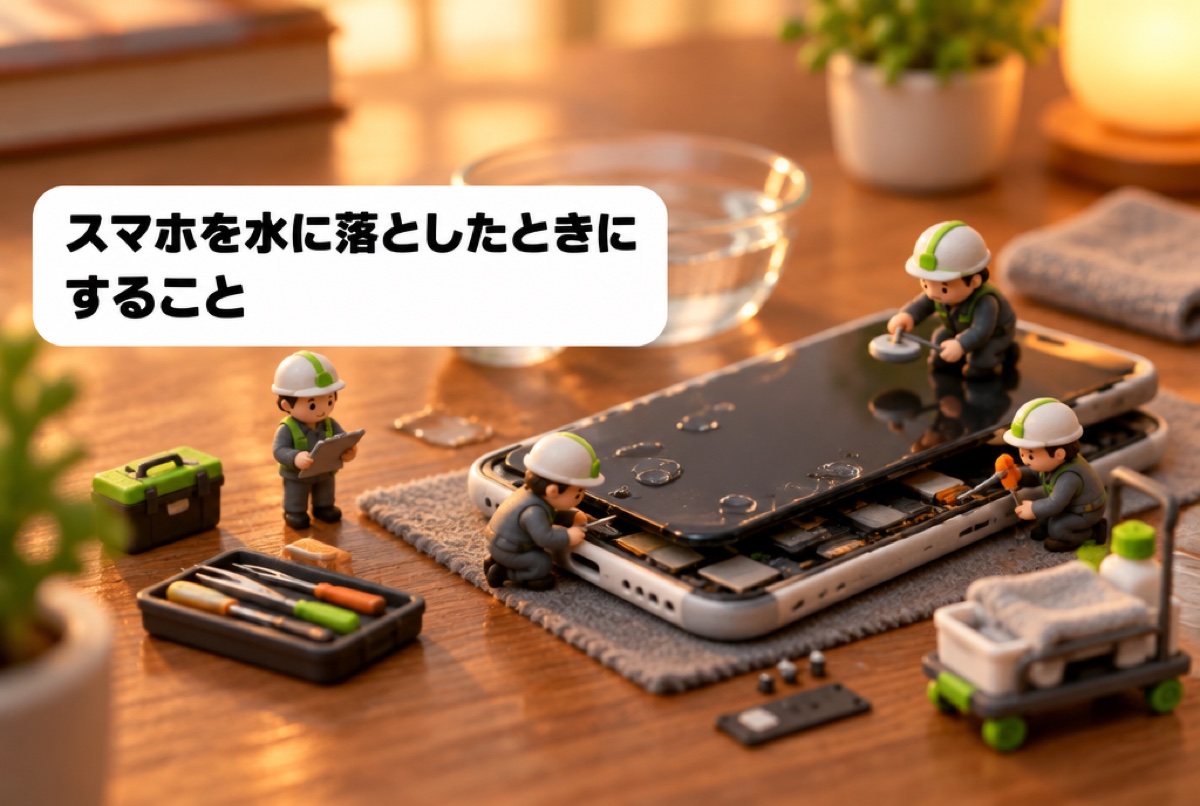
洗面台やトイレ、お風呂、雨に降られたバッグの中。スマホが水に落ちた直後は、画面がつくかどうかを確かめたくなります。ところが、この「確かめる動作」そのものが本体を壊す引き金になります。この記事では、水に落とした直後にやることと、やってはいけない乾かし方を、AppleとシャープがサポートページやSNS、取扱説明に公開している内容にそって順番に整理します。
結論:電源と充電をやめて水を抜く
先に結論だけ書きます。水に落としたスマホは、次の順番で扱うと被害が小さくなります。
- 水から出したらすぐ電源を切る(画面を何度も触らない)
- 充電ケーブルがつながっていれば抜く。以後、乾くまでつながない
- ケース・カバー・ストラップを外し、外側の水を柔らかい布で拭く
- 端子を下に向けて、手のひらに軽く打ちつけて中の水を落とす
- 風通しのいい乾いた場所に、端子を下に向けて置いて待つ
- 30分たっても端子に水分の警告が出るなら、最長24時間まで乾燥を続ける
Appleは、コネクタで液体を検出したときの案内として「コネクタを下に向けて手のひらに軽く打ちつけ、余分な液体を取り除きます」「30分以上、風通しのよい乾燥した場所に置きます」と書いています。さらに、それでも警告が出る場合は「最長で24時間かけて完全に乾かしてください」としています。ここで大事なのは「乾かす」より先に「通電をやめる」ことです。水そのものより、水が入ったまま電気が流れることのほうが、基板を痛める原因になります。
| 落とした場所 | とくに気をつけること | 対応する手順 |
|---|---|---|
| 洗面台・キッチンの水 | 真水なので比較的軽い。通電を止めるのが最優先 | 手順1・手順2 |
| お風呂・湯船 | 湯気と温度で内部に結露が残りやすい | 手順2・手順3 |
| トイレ・洗濯機 | 洗剤や汚れを含む。真水ですすいでから拭く | 手順2 |
| 海・プール | 塩分や塩素が残ると腐食が進む。真水ですすぐ | 手順2 |
| ジュース・コーヒー | 糖分が固まって端子が接触不良になりやすい | 手順2・乾いたあとの確認 |
| 雨・汗でじんわり濡れた | 端子の水分警告だけ出ることが多い | 手順3 |
手順1:すぐに電源を切る
いちばん危ないのは「濡れたまま電気が流れること」
水没でスマホが動かなくなる原因は、基板のショートと金属部品の腐食の2つです。このうちショートは、水が内部に入っている状態で電気が流れたときに起きます。電源が入ったまま放置したり、動作を確かめようとボタンを押したりする時間が長いほど、危険は積み上がっていきます。
シャープも携帯電話の安全に関する案内で、濡れた状態での充電について「異常な発熱・焼損の原因となり大変危険」と書いています。電源を切る動作は数秒で終わります。水から出したら、まず電源を落としてください。
電源が切れない・すでに切れているとき
画面が反応せず電源が切れない場合は、強制的に再起動する操作(機種ごとのボタンの組み合わせ)で落とします。落ちないようであれば、それ以上ボタンを押し続けず、そのまま次の手順に進みます。すでに電源が切れている場合は、電源を入れ直して確認しようとしないことが大事です。確認のための通電が最後の一押しになることがあります。
ケース・カバー・SIMトレイの扱い
手帳型ケースや厚手のカバーは水を抱え込んで乾きを遅くするので、外して別に乾かしてください。SIMトレイやmicroSDのスロットは、開けると中に水を呼び込むこともあります。本体の外側を拭き終わってから、乾いた場所で下向きにして開けるのが無難です。取り出したカードは布の上で自然乾燥させます。
手順2:水気を拭き取り水を抜く
拭く順番は「外側から、押し込まないように」
Appleは、水に濡れた場合の手順として「糸くずの出ない柔らかい布(レンズ用クロスなど)で拭き取ります」と案内しています。ティッシュやタオルでも拭けますが、繊維が端子やスピーカーの穴に残ることがあるため、眼鏡拭きやモニター用のマイクロファイバークロスのほうが向いています。
拭く順番は、画面 → 背面 → 側面 → 端子まわりです。このとき、綿棒やティッシュの角を端子の穴に差し込むのは避けてください。奥に水や繊維を押し込む結果になります。穴の入口のまわりを拭くにとどめます。
端子の水は振って落とす
USB-CやLightningの端子、スピーカー、マイクの穴に入った水は、拭くだけでは出てきません。端子を下に向けて、手のひらに本体を軽く打ちつけるように動かすと、中の水が落ちてきます。強く振り回すと手から飛んで落下させるので、手首を使って軽く数回で十分です。イヤホン穴のあるモデルは、そこも下に向けて同じように水を抜きます。
スピーカーの音がこもるときは、乾いたあとに戻ることが多いです。乾く前に大きな音量で鳴らして水を飛ばそうとすると、振動板に負担がかかります。
真水でなかったときは、先にすすぐ
海水、プールの水、ジュース、洗剤を含んだ水に落とした場合、そのまま乾かすと塩分や糖分、洗剤の成分が内部に残ります。残った成分は湿気を吸って通電を起こしたり、金属を腐食させたりします。Appleは、水以外の液体がかかった場合について「水道水ですすぎます」と案内しています。流水に長時間さらすのではなく、表面を軽く洗い流す程度にとどめ、そのあと拭き取りと水抜きに進みます。
なお、これは防水対応のモデルを前提にした対処です。防水の表記がない機種や画面が割れている機種は、その穴からさらに水が入ります。すすがず、拭き取りだけにして修理の相談に進んでください。
手順3:自然乾燥させる
まず30分、それでも警告が出るなら24時間
水を抜いたら、風通しのいい乾いた場所に置いて待ちます。端子を下に向け、平らな場所に立てかけるか、乾いた布の上に置きます。Appleの案内では、まず30分以上の自然乾燥、そのあと充電やアクセサリ接続を試して、それでも「液体が検出されました」の警告が出る場合は最長24時間とされています。半日から1日という時間は長く感じますが、内部に残った水分は数分では飛びません。
iPhoneでは、コネクタが濡れている間は「充電はできません」「USB-Cコネクタで液体が検出されました」「Lightningコネクタで液体が検出されました」といった警告が表示されます。この警告は故障ではなく、濡れた端子に電気を流さないための保護です。警告が出ている間は、ケーブルをつなぎ直すのではなく、乾燥を続けてください。詳しい手順はAppleの液体検出の警告についての案内にまとまっています。
乾かしている間に充電したいときはワイヤレスで
バッテリーが少なく、どうしても充電したい場合、Appleは「ワイヤレス充電器がある場合は、iPhoneの背面が乾いていることを確認してから使用できます」としています。端子に電気を流さずに済むため、端子が乾ききっていない間の逃げ道になります。ただし、背面がまだ濡れている状態で充電パッドに載せるのは避けること、そして本体が熱を持つようなら中断することを守ってください。
充電が遅い、途中で止まるといった症状は、水濡れ以外の原因でも起こります。乾いたあとも改善しないときは、スマホの充電が遅いときに試すことで、ケーブル・充電器・端子の汚れを順番に切り分けてみてください。
やってはいけないこと
水没の対処は、やることより「やらないこと」のほうが結果を左右します。よく見かける方法のうち、メーカーが避けるように書いているものをまとめます。
| よく見かける方法 | 避けたい理由 |
|---|---|
| 米の袋に入れる | Appleは「iPhoneを米の袋に入れないでください」と案内。米の小さな粒子で本体が傷むおそれがある |
| ドライヤーの温風を当てる | Appleは「高温の熱源で乾かさない」としている。熱で部品や接着が傷む |
| エアダスター・圧縮空気を吹く | Appleは「エアダスターで乾かさない」としている。水を奥へ押し込む |
| 綿棒・ペーパータオルを端子に差し込む | Appleは「異物をコネクタに挿入しない」としている。繊維が残り接触不良になる |
| 濡れたまま充電する | シャープは濡れた状態での充電を「異常な発熱・焼損の原因」としている |
| 強く振り回す | 手から飛んで落下・破損につながる。軽く打ちつける程度でよい |
| 電源を入れて動作確認する | 内部に水が残ったままの通電がショートの原因になる |
| 自分で分解する | 防水パッキンが戻らず、以後の耐水性能が失われる |
米に入れるのがすすめられない理由
「水没したら米に埋める」は昔から広く言われてきた方法ですが、Appleは公式に否定しています。理由は乾燥効率の話ではなく、米の小さな粒子がコネクタや隙間に入り込んで本体を傷めるという点です。生米は割れたり粉になったりします。その粉が湿った端子に貼りつくと、あとから取り除くのが難しくなります。シリカゲルなどの乾燥剤を一緒に密閉容器に入れる方法も見かけますが、メーカーが手順として案内しているのは「風通しのいい場所での自然乾燥」です。まずはそちらを優先してください。
熱で乾かすのがすすめられない理由
ドライヤー、こたつ、暖房の吹き出し口、車のダッシュボード。どれも「早く乾きそう」に見えますが、スマホの内部はもともと熱に弱い部品の集まりです。リチウムイオン電池は高温で劣化しますし、画面やカメラの接着も熱で緩みます。熱がスマホに与える影響についてはスマホが熱いときの対処でも触れていますが、メーカーが示す動作温度の上限は35℃前後で、ドライヤーの温風はこれを大きく超えます。
直射日光に当てるのも同じ理由で向きません。室温の風通しがいい場所がいちばん安全です。扇風機の風を遠くから当てる程度なら、熱を加えずに空気を動かせます。
端子に物を差し込むのがすすめられない理由
端子の奥に水が見えると、綿棒の先で吸い取りたくなります。ところがAppleは、綿棒やペーパータオルなどの異物をコネクタに挿入しないよう案内しています。端子の内部には細い金属の接点が並んでいて、先端で曲げてしまうことがあります。繊維が残れば、乾いたあとも充電できない原因になります。端子の中は触らず、下に向けて振って落とすのが基本です。
水に落としたあとに役立つ道具
ここからは、水濡れの場面で手元にあると助かる道具を挙げます。仕様はメーカー公表値、価格は2026年9月時点の目安です。
1位:サンワサプライ CD-CC13BL(本体と画面を拭くマイクロファイバークロス)
本体と画面を拭くマイクロファイバークロス
- 価格の目安
- 約1,300円(メーカー直販の税込価格)
- 種類
- マイクロファイバークリーニングクロス
- サイズ
- W300×H400mm
- 素材
- マイクロファイバー
- 用途
- 液晶画面・スマホ・タブレット・メガネなどの拭き取り

水濡れの直後に最初に要るのが、糸くずの出ない布です。Appleも「糸くずの出ない柔らかい布」を指定しています。ティッシュやタオルは繊維が端子やスピーカーの穴に残りやすく、水を拭くには向きません。CD-CC13BLはW300×H400mmとスマホには大きめで、本体を包んで押さえるように水気を取れます。液晶やメガネにも共用でき、1枚あると水濡れ以外でも出番があります。
- 種類:マイクロファイバークリーニングクロス
- サイズ:W300×H400mm
- 素材:マイクロファイバー
- 用途:液晶画面・スマホ・タブレット・メガネなどの拭き取り
- 価格の目安:約1,300円(メーカー直販の税込価格)
2位:Anker PowerWave 10 Pad(端子が乾くまで背面から充電できる置くだけ充電器)
端子が乾くまで背面から充電できる置くだけ
- 価格の目安
- 約1,500円(メーカー直販の税込価格)
- 種類
- Qi対応ワイヤレス充電器(パッド型)
- 最大出力
- 10W
- サイズ
- 約100×100×11mm
- 注意
- 本体の背面が乾いてから載せる。熱を持つようなら中断する

端子に水分の警告が出ている間は、ケーブルを挿さずに待つのが正解です。とはいえバッテリーが切れそうなときは困ります。Appleが逃げ道として挙げているのがワイヤレス充電で、背面が乾いていることを確かめてから使えるとしています。PowerWave 10 Padは置くだけのパッド型で、最大10Wの出力に対応します。約100×100×11mmと薄く、置き場所を選びません。
- 種類:Qi対応ワイヤレス充電器(パッド型)
- 最大出力:10W
- サイズ:約100×100×11mm
- 注意:本体の背面が乾いてから載せる。熱を持つようなら中断する
- 価格の目安:約1,500円(メーカー直販の税込価格)
3位:オウルテック OWL-WPCSP29(IPX8準拠の防水ケース)
IPX8準拠の防水ケース
- 価格の目安
- 約1,400〜2,300円(販売店により差があります)
- 種類
- スマートフォン用防水ケース
- 防水等級
- IPX8準拠
- サイズ
- 最大約80(W)×15(D)×165(H)mm
- 素材
- ABS/PVC/ナイロン
お風呂、プール、釣り、雨天の移動のように濡れる場面が決まっているなら、本体の耐水性能に頼らず外側の防水ケースで守るほうが確実です。OWL-WPCSP29はIPX8準拠の防水ケースで、入れたままタッチ操作や撮影ができます。最大で約80(W)×15(D)×165(H)mmまでのスマホに対応し、ストラップで首から下げられます。蓄光素材で暗い場所でも位置が分かるつくりです。
- 種類:スマートフォン用防水ケース
- 防水等級:IPX8準拠
- 対応サイズ:最大約80(W)×15(D)×165(H)mm
- 素材:ABS/PVC/ナイロン
- 付属:ショルダーストラップ、防水チェックシート
- 価格の目安:約1,400〜2,300円(販売店により差があります)
4位:サンワサプライ KU-CCPE10(端子まわりを疑うときの交換用USB-Cケーブル)
端子まわりを疑うときの交換用USB-Cケ
- 価格の目安
- 約4,000円(メーカー直販の税込価格)
- 種類
- USB2.0 Type-C to Type-C ケーブル
- 長さ
- 1m
- 給電
- USB Power Delivery 最大240W
- 転送速度
- 480Mbps
乾いたのに充電できないとき、原因が本体側かケーブル側かを切り分ける必要があります。濡れたのがケーブルの先端だった場合、乾いたあとも金属部分が腐食して接触が悪くなることがあります。KU-CCPE10はUSB-IFの認証を受けたUSB2.0のType-Cケーブルで、最大240WのUSB Power Deliveryに対応します。認証品が1本あると、「ケーブルが原因かどうか」を確かめる基準になります。ケーブル選びの考え方はUSBケーブルの選び方にまとめています。
- 種類:USB2.0 Type-C to Type-C ケーブル(USB-IF認証品)
- 長さ:1m
- 給電:USB Power Delivery 最大240W(48V/5A)
- 転送速度:480Mbps
- 価格の目安:約4,000円(メーカー直販の税込価格)
防水等級の見方
IPの2つの数字が何を表すか
カタログにある「IP68」「IPX8」は、防塵と防水の程度を表す等級です。IPのあとの1つ目の数字が防塵、2つ目が防水を示し、数字が大きいほど条件が厳しくなります。防塵側の試験をしていない場合は「IPX8」のようにXが入ります。IPX8は水中に沈めた状態を想定した等級で、具体的な水深や時間はメーカーが機種ごとに決めて公表します。
たとえばAppleは、iPhoneの耐水性能を機種ごとに次のように公表しています。
| 等級と条件 | 該当する主な機種 |
|---|---|
| IP68(最大水深6m・最長30分) | iPhone 12〜17シリーズ、16e |
| IP68(最大水深4m・最長30分) | iPhone 11 Pro、11 Pro Max |
| IP68(最大水深2m・最長30分) | iPhone 11、XS、XS Max |
| IP67(最大水深1m・最長30分) | iPhone SE(第2・第3世代)、XR、X、8、8 Plus、7、7 Plus |
同じIP68でも水深2mと6mでは想定が違います。「IP68だから大丈夫」とひとくくりにせず、自分の機種が何mで何分と公表されているかを確認してください。Androidでも同様に、機種ごとの仕様ページに水深と時間が書かれています。
試験は真水・常温が前提
等級の試験は、基本的に真水を使って行われます。海水、プールの塩素、石けん水、ジュース、お湯は対象外です。Appleは避けるべき行為として、泳ぐ・入浴するときの装着、水圧が強い水や流速が大きい水をかけること、サウナやスチームルームでの使用、意図的な水没などを挙げています。Appleの耐水性能についての案内で機種ごとの条件も確認できます。
耐水性能は年々落ちていく
ここがいちばん誤解されやすい点です。Appleは耐水性能について「永続的に維持されるものではなく、通常の使用によって耐性が低下する可能性」があると明記しています。防水を支えているのはパッキンや接着で、落下の衝撃、温度変化、経年でわずかに隙間ができます。買った当初の等級が3年後も同じとは限らないということです。
さらにAppleは「水濡れによる損傷は、保証の対象外」としています。防水をうたっていても、水没した場合の修理は有償になるのが一般的です。水辺で使う予定があるなら、本体の等級に頼りきらず防水ケースを併用するほうが、結果として安く済みます。
乾いたあとに確認すること
24時間ほど乾燥させたら、電源を入れて次の点を順番に確かめます。うまく動かない項目があれば、その時点で修理の相談に進んでください。
- 電源が入るか、再起動を繰り返さないか
- 画面に線やにじみ、内側の曇りが出ていないか
- 画面のタッチが全体で反応するか(端や一部だけ効かないことがある)
- 通話のマイクとスピーカー、通話中の相手の声
- 音量ボタン・電源ボタンの押し心地
- カメラのレンズが曇っていないか、ピントが合うか
- ケーブルをつないだときに充電が始まるか、警告が出ないか
- Wi-FiとBluetoothがつながるか
- バッテリーの減りが急に早くなっていないか
タッチの一部だけが効かない症状は、水濡れのあとに出やすいものです。原因の切り分けはタッチパネルが反応しないときの対処にまとめています。
液体侵入インジケータ(水没マーク)を見る
多くのスマホには、水に触れたことが分かる小さなシールが内蔵されています。Appleはこれを液体侵入インジケータ(LCI)と呼んでいて、2006年以降のiPhoneに内蔵されています。通常は白またはシルバーで、水を含む液体に触れると全体が赤くなります。温度や湿度の変化では色が変わらない仕組みです。多くの機種ではSIMトレイの差込口から確認できます。
Appleは、コーヒーや清涼飲料などの液体による損傷は「Apple製品1年限定保証の対象になりません」としています。LCIが赤くなっていると、水濡れがあったと判断されます。修理費用の見積もりが有償になる前提で相談を進めることになります。
直らないときの相談先
電源が入らない、画面が映らない、充電がまったく始まらない。こうした状態は、自分でできる範囲を超えています。通電を繰り返すほど状態は悪くなるため、早めに窓口へ持ち込むほうが結果的にデータを救える可能性が上がります。相談先は次の3つです。
- メーカーの正規サービス窓口(Apple正規サービスプロバイダ、各メーカーの修理受付)
- 契約している通信会社の補償サービス(月額の端末補償に加入していれば、負担額が抑えられることがあります)
- データの取り出しを専門に扱う業者(本体が直らなくても写真を取り出したい場合)
持ち込む前に、いつ・どんな液体に・どのくらいつかったか、そのあと何をしたかをメモしておくと話が早く進みます。
よくある質問
電源を切らずに放置したら、もう手遅れですか?
手遅れと決まったわけではありません。気づいた時点で電源を切り、乾燥に切り替えてください。ただし通電した時間が長いほど内部が傷んでいる可能性は上がります。乾いたあとに不調が残るなら、早めに修理窓口へ相談してください。
米に入れる方法はどうしてだめなのですか?
Appleが「iPhoneを米の袋に入れないでください」と案内しているためです。理由として、米の小さな粒子が本体を傷めるおそれがあることを挙げています。乾燥剤を使う方法も同様に、メーカーの案内としては出てきません。風通しのいい乾いた場所に置く自然乾燥を選んでください。
防水のスマホでも水没で壊れるのですか?
あります。耐水性能の試験は真水・常温・決められた水深と時間で行われます。海水やお湯、洗剤を含んだ水、強い水流は想定外です。加えてAppleは、耐水性能は通常の使用で低下する可能性があると明記しています。等級はあくまで新品時の目安と考えてください。
何時間乾かせばいいですか?
Appleの案内では、まず30分以上の自然乾燥です。そのあと充電を試して警告が出るようなら、最長24時間かけて乾かすとされています。その間に充電したいときは、背面が乾いていることを確かめたうえでワイヤレス充電を使う方法があります。
水濡れの修理は保証で無料になりますか?
一般的には有償です。Appleは液体による損傷を1年限定保証の対象外としています。通信会社の端末補償サービスに加入していれば、決められた負担額で交換や修理を受けられることがあります。加入状況を先に確認してください。
水没したスマホをそのまま使い続けても平気ですか?
動いているように見えても、内部で腐食が進んでいることがあります。水没から数日後や数週間後に、充電できない、電源が落ちる、カメラが曇るといった症状が出る例もあります。動いているうちにバックアップを取り、気になる症状が出たら早めに点検を受けてください。
まとめ
スマホを水に落としたときにやることは、突き詰めると3つだけです。電源を切る、水を抜く、乾くまで待つ。この順番を守れるかどうかで、その後の結果が変わります。
- 水から出したらすぐ電源を切り、充電ケーブルを抜く
- 糸くずの出ない布で外側を拭き、端子を下に向けて軽く打ちつけて水を抜く
- 海水やジュースなら、水道水で軽くすすいでから拭く
- 風通しのいい場所で30分以上、警告が続くなら最長24時間乾かす
- 米・ドライヤー・エアダスター・綿棒は避ける。濡れたままの充電もしない
- どうしても充電したいときは、背面が乾いてからワイヤレス充電を使う
- 乾いたら電源・画面・タッチ・音・カメラ・充電を順に確認する
- IP等級は新品時の目安で、経年で落ちる。水濡れの修理は有償が前提
水辺で使う予定があるなら、本体の耐水性能に頼るより防水ケースを用意しておくほうが気が楽です。そして水に落とした日のためにいちばん効くのは、日ごろのバックアップです。
コメント