※本記事にはアフィリエイト広告(PR)が含まれます。
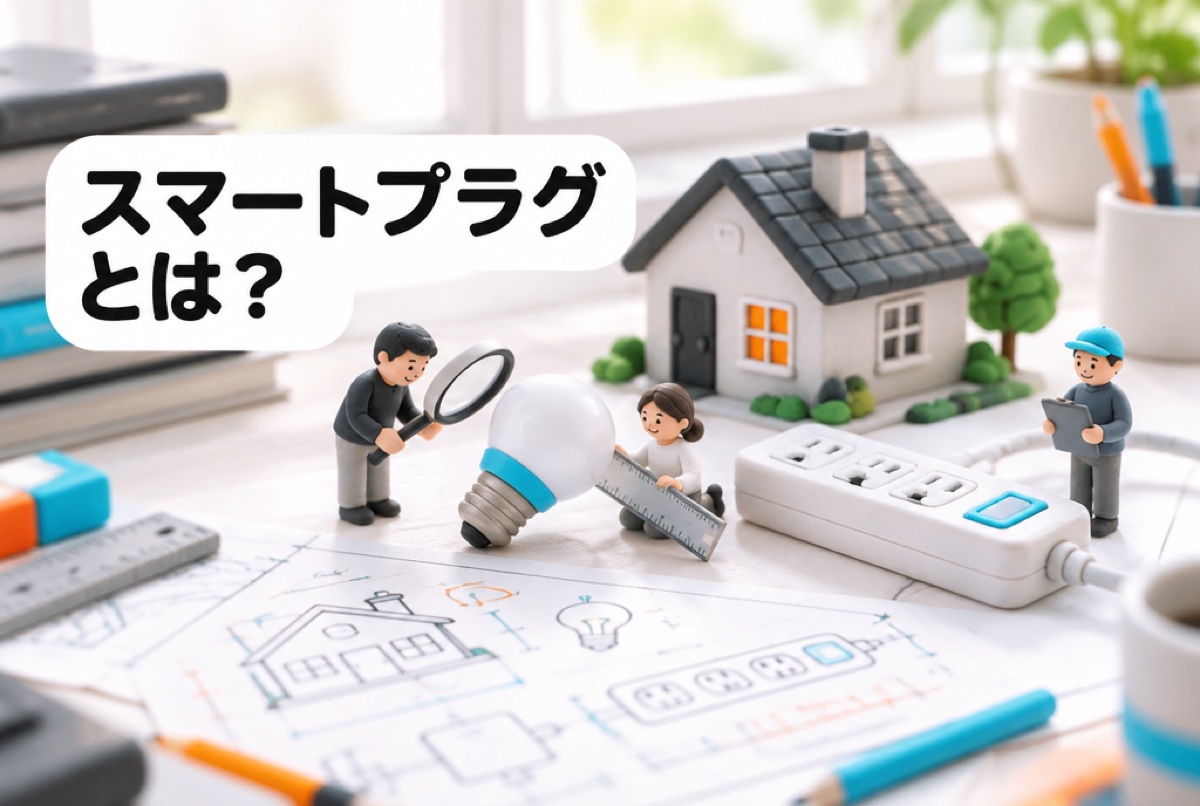
スマートプラグは、コンセントと家電のプラグの間に挟んで使う小さな機器です。挟むだけで、その家電の電源を「スマホから遠隔でオン・オフする」「決まった時刻に切る」「音声で操作する」といった操作ができるようになります。
この記事では、スマートプラグの仕組み、できることとできないこと、選ぶときに見る4点、つないではいけない機器、初期設定の手順を順番に整理します。後半では2026年9月時点で国内で販売されている製品を5つ紹介します。スペックはメーカー公式サイトの公表値、価格は価格比較サイトやメーカー直販の2026年9月時点の目安で、販売店やセールによって変わります。
結論:タイマーと外出先からの操作が主な用途
先に結論です。スマートプラグを買う前に押さえておきたいのは次の3点です。
- できるのは「電源のオンとオフ」だけ:エアコンの温度変更やテレビのチャンネル操作のような、リモコンの細かい操作はできません。物理スイッチで入り切りできる家電が相手です
- Wi-Fiは2.4GHz帯のみ対応の製品が多い:SwitchBotもTP-Linkも、公式ページで2.4GHzのWi-Fiにのみ対応すると明記しています。5GHz帯につなごうとすると設定が進みません
- 定格を超える家電はつながない:製品ごとに「1500W/15A」「1000W/10A」といった上限があります。ドライヤーや電気ストーブのような消費電力の大きい家電は対象外と考えるのが安全です
用途から選ぶなら、次の組み合わせが分かりやすい目安になります。
- 電気代の内訳を知りたい:消費電力モニター付き(TP-Link Tapo P110M、SwitchBot プラグミニ W2001400-GH)
- とにかく安く試したい:TP-Link Tapo P105(上限1000W/10A)
- iPhoneのホームアプリで管理したい:SwitchBot プラグミニ HomeKit対応 W2001401
- デスク周りをまとめて制御したい:TP-Link Tapo P300(電源タップ型・4口を個別操作)
スマートプラグとは何か
スマートプラグは、壁のコンセントに差し込み、その手前に家電のプラグを差して使う中継用の機器です。中には通電を切り替えるリレー(電子的なスイッチ)とWi-Fiの通信部品が入っていて、スマホアプリからの指示を受けて電気の通り道を開け閉めします。
やっていることは、壁のスイッチをスマホから押しているのと同じです。そのため、電源を入れたら動き出すタイプの家電とは相性がよく、リモコン操作が前提の家電とは相性がよくありません。
向いている家電・向いていない家電
| 相性 | 例 | 理由 |
|---|---|---|
| 向いている | 間接照明・電気スタンド、扇風機やサーキュレーター、加湿器、電源タップ、イルミネーション、コーヒーメーカー | スイッチを入れたままにしておけば、通電した瞬間に動き出す |
| 向いていない | エアコン、テレビ、リモコン式の照明 | 通電しても待機状態になるだけで、運転は始まらない |
| つながない | ドライヤー、電気ストーブ、電子レンジ、オーブントースター | 消費電力が大きく、プラグの定格を超えるおそれがある |
エアコンやテレビを操作したい場合は、スマートプラグではなく赤外線リモコンを学習・送信するタイプの機器(スマートリモコン)が担当する領域です。スマートプラグとは役割が違うので、買う前にどちらが目的に合うかを整理しておくと迷いません。
スマートプラグでできること
スマートプラグの機能は、製品を問わずおおむね次の4つに分かれます。
外出先からオン・オフする
自宅のWi-Fiにつないでおけば、外出先の回線からもアプリ経由で電源を切り替えられます。「加湿器を切り忘れたかもしれない」というときにアプリから状態を確認して切る、帰宅前に扇風機を回しておく、といった使い方ができます。家のWi-Fiが止まっていると操作できないので、回線が不安定な家庭ではWi-Fiが遅い・切れるときの見直しを先に済ませておくと安定します。
時刻・時間でのタイマー
「23時に消す」「30分後に切る」といったスケジュールやカウントダウンをアプリで設定できます。日の出・日の入りの時刻に合わせる設定を持つ製品もあり、季節で点灯時間が変わる間接照明やイルミネーションと相性がよい機能です。
音声での操作
Amazon Alexa、Google Home、Appleのホームアプリといった音声アシスタントと連携すると、「◯◯をつけて」と呼びかけて操作できます。対応する音声アシスタントは製品ごとに違い、Appleのホームアプリに対応するのは一部モデルに限られます。
消費電力の見える化
電力計測チップを積んだモデルは、つないだ家電の消費電力をアプリでグラフ表示します。SwitchBotは公式ページで、リアルタイムの電気使用量に加えて過去の消費電力の確認とデータの書き出しができると説明しています。TP-LinkもTapo P110Mについて、電力使用量のグラフ表示と、電気料金を設定したうえでの月額予測ができると案内しています。
電気代の計算に使う単価は、SwitchBotが自社製品の試算で示している31円/kWh(税込)が一つの目安です。たとえば消費電力500Wの家電を1日3時間使うと1.5kWhで約46円、1か月では約1400円という見当が付きます。数字が出ると、使う時間を削るか、省エネなモデルに買い替えるかの判断がしやすくなります。
選ぶときに見る4点
スマートプラグは見た目が似ていますが、定格と対応規格で使える範囲が変わります。次の4点を順に確認します。
定格容量(W・A)
いちばん重要な項目です。国内モデルは「1500W/15A」と「1000W/10A」に大きく分かれます。つなぐ家電の消費電力は本体や取扱説明書に書かれているので、上限を下回っているかを確認します。上限に近い使い方は避け、余裕をみて選びます。
Wi-Fiの帯域とMatter対応
スマートプラグの多くは2.4GHz帯のWi-Fiにのみ対応します。TP-LinkはTapo P110Mの仕様に「2.4GHz Wi-Fi Only」と記載し、SwitchBotも「2.4GHzのWi-Fiのみ対応します」と案内しています。最近のルーターは2.4GHzと5GHzを1つの名前にまとめている場合があり、そのままだと設定が進まないことがあります。設定の間だけ帯域を分けるか、ルーター側の設定を見直す必要があるので、ルーターの機能と選び方もあわせて確認しておくと作業が早く終わります。
Matterは、メーカーをまたいでスマートホーム機器をつなぐための共通規格です。Tapo P110MはMatterに対応しており、TP-LinkはAlexa・Google Home・Appleのホームなど複数のプラットフォームから管理できると説明しています。手持ちの機器を1つのアプリにまとめたい場合は、Matter対応かどうかを見ておきます。
本体のサイズ
本体が大きいと、2口コンセントのもう一方をふさいでしまいます。公式の実寸を見ておくと安心です。Tapo P105は60×38×33mm、Tapo P110Mは38×66×40mm、SwitchBot プラグミニは70×59×39mmと公表されています。電源タップに差す予定なら、タップの差込口の間隔も測っておきます。差込口が足りない場合は、電源タップの選び方から見直したほうが早いこともあります。
PSEマークと技適
国内で使う電気用品は電気用品安全法の対象です。登録検査機関である電気安全環境研究所(JET)の解説によると、この法律は電気用品による危険と障害の発生を防ぐことを目的に、457品目をポジティブリスト方式で指定しています。危険度が高い116品目は特定電気用品としてひし形のPSEマーク、それ以外の341品目は丸形のPSEマークが表示されます。
あわせて、Wi-FiやBluetoothを使う機器には技術基準適合証明(技適)が要ります。海外通販で見かける安価なスマートプラグには、プラグの形状が国内のコンセントに合っていない製品や、PSE・技適の表示が確認できない製品が混ざります。国内の販売ルートで、メーカーが日本語の製品ページを用意しているものを選ぶのが無難です。
つないではいけない機器
スマートプラグの事故は、ほとんどが定格の超過に関係します。避けたい使い方を整理します。
消費電力の大きい発熱家電
ドライヤー、電気ストーブ、電子レンジ、オーブントースター、電気ケトルなどは対象外と考えます。たとえばパナソニックのヘアードライヤー EH-NA0Kは消費電力1200Wで、公式の仕様ページには「ご使用の際は、定格15A以上のコンセントを単独でご使用ください(消費電力1000W以上の為)」と単独使用を求める注意が書かれています。単独で使うよう指定された家電を、スマートプラグを挟んで使う理由はありません。
定格1000Wのモデルでは、この1200Wのドライヤーは上限を超えます。定格1500Wのモデルでも上限ぎりぎりで、他の家電と同じ回路で使えば余裕がなくなります。
止まると困る機器
冷蔵庫、デスクトップPC、ネットワーク機器、医療機器などは、誤操作や通信の不調で電源が切れると影響が大きいため、スマートプラグでの制御には向きません。うっかりアプリでオフにしてしまう事故は、家族と共有している環境ほど起こりやすくなります。
タップと重ねる使い方
スマートプラグの先に電源タップをつなぐ場合は、タップにつないだ機器の合計がプラグの定格を超えないかを確認します。SwitchBotは、家電の電流値が15Aを超えるとプラグミニの過負荷保護機能が働いて自動的に電源が切れ、アプリに過負荷のメッセージが出ると説明しています。保護が働くこと自体は安心材料ですが、その状態が起きない範囲で使うのが前提です。TP-Linkも、接続機器の総電力が最大負荷電流を超えないようにと注意しています。
また、屋外や湿気の多い場所での使用も避けます。TP-LinkはTapo P105の注意書きで、湿気の多い場所や屋外では使わないよう案内しています。デスク周りの配線が混み合っている場合は、配線整理の手順を先に済ませてからスマートプラグを追加すると、ほこりや熱がこもりにくくなります。
設定のしかた
初期設定はどのメーカーもおおむね同じ流れです。所要時間は5分程度ですが、Wi-Fiの帯域でつまずきやすいので、先に確認しておきます。
手順1:スマホのWi-Fiを2.4GHzにする
設定作業をするスマホを、2.4GHz帯のWi-Fiにつなぎます。ルーターの名前(SSID)に「-G」や「2G」が付いているものが2.4GHz帯、「-A」や「5G」が付いているものが5GHz帯であることが多いです。1つの名前にまとめる機能が有効になっている場合は、ルーターの管理画面で一時的に分けるか、メーカーが案内する手順に従います。
手順2:アプリを入れてアカウントを作る
メーカーごとのアプリ(SwitchBotなら「SwitchBot」、TP-Linkなら「Tapo」)をインストールし、アカウントを作成してログインします。アプリは製品の追加だけでなく、スケジュールや消費電力の表示にも使うので、家族と共有する場合は共有用の設定もこの段階で確認しておきます。
手順3:プラグをコンセントに差して追加する
スマートプラグを壁のコンセントに差し込み、本体のランプが点滅する状態にします。アプリの「デバイスを追加」から製品を選び、画面の指示に従って進めます。初期設定では通信にBluetoothを使う製品が多いため、スマホのBluetoothもオンにしておきます。TP-Linkは、Tapo P105についてBluetoothは初期設定時のみ使用すると説明しています。
手順4:Wi-Fi情報を入れて名前を付ける
アプリに2.4GHz帯のSSIDとパスワードを入力し、接続が完了したら「寝室のライト」のように分かりやすい名前を付けます。音声操作を使う場合は、ここでAlexaやGoogle Home、Appleのホームアプリとの連携を済ませます。名前は音声で呼ぶ言葉になるので、聞き取りやすく短いものにしておくと失敗が減ります。
手順5:スケジュールを組む
最後に、時刻指定のスケジュールやカウントダウンを設定します。まずは「夜23時に間接照明を消す」のような1つだけを設定し、数日動かしてから増やしていくと、生活に合わない設定を抱え込まずに済みます。消費電力モニター付きのモデルなら、1週間ほど記録を眺めてから、どの家電にタイマーを付けるかを決める方法もあります。
おすすめのスマートプラグ
2026年9月時点で国内向けに販売されている製品から、定格と対応規格を公式ページで確認できたものを5つ挙げます。価格は変動するため、購入前に販売ページで確認してください。
1位:TP-Link Tapo P110M(電力の見える化とMatterに対応)
電力の見える化とMatterに対応
- 価格の目安
- 約1,400円(2026年9月時点)
- 最大負荷
- 1500W/15A(メーカー公表値)
- Wi-Fi
- 2.4GHz帯のみ
- サイズ
- 38×66×40mm
- 機能
- 消費電力モニター、Matter対応、スケジュール、音声操作

TP-Linkのスマートプラグで、消費電力のモニター機能とMatter対応を両方備えたモデルです。公式仕様では最大負荷1500W・15A、Wi-Fiは2.4GHz専用、本体サイズは38×66×40mmとされています。電力使用量をグラフで確認でき、電気料金を設定すれば月額の予測も表示されます。Matter対応のため、Alexa・Google Home・Appleのホームアプリなど複数のプラットフォームから同じ機器を扱えます。どれか1つを選ぶなら、定格の余裕と機能の幅で候補に挙がりやすいモデルです。
- 最大負荷:1500W/15A(メーカー公表値)
- Wi-Fi:2.4GHz帯のみ
- サイズ:38×66×40mm
- 機能:消費電力モニター、Matter対応、スケジュール、音声操作
- 価格の目安:約1,400円(2026年9月時点)
2位:SwitchBot プラグミニ W2001400-GH(SwitchBot機器とまとめて使える)
SwitchBot機器とまとめて使える
- 価格の目安
- 約1,800〜2,000円(2026年9月時点)
- 最大負荷
- 1500W/15A(メーカー公表値)
- Wi-Fi
- 2.4GHz帯のみ/Bluetooth Low Energy
- サイズ
- 70×59×39mm/重量約70g
- 機能
- 消費電力モニタリング、過負荷保護、スケジュール、音声操作

SwitchBotのスマートプラグです。公式ページでは1500W・15A(最大)、2.4GHz Wi-FiとBluetooth Low Energyに対応と記載されています。消費電力モニタリング機能があり、リアルタイムの電気使用量に加えて過去のデータの確認と書き出しができます。過負荷保護装置、感電防止設計、750℃高温難燃性素材の3点を安全面の特長として挙げているのもこのモデルの説明です。カーテンや温湿度計などSwitchBotの機器をすでに持っているなら、同じアプリで管理できる利点があります。
- 最大負荷:1500W/15A(メーカー公表値)
- Wi-Fi:2.4GHz帯のみ/Bluetooth Low Energy
- サイズ:70×59×39mm/重量約70g
- 機能:消費電力モニタリング、過負荷保護、スケジュール、音声操作
- 価格の目安:約1,800〜2,000円(2026年9月時点)
3位:TP-Link Tapo P105(価格を抑えて試したい人向け)
価格を抑えて試したい人向け
- 価格の目安
- 約1,300円(2026年9月時点)
- 最大負荷
- 1000W/10A(メーカー公表値)
- Wi-Fi
- IEEE 802.11b/g/n・2.4GHz帯
- サイズ
- 60×38×33mm
- 機能
- スケジュール、おでかけモード、音声操作

同じTapoシリーズの小型モデルです。公式仕様では最大負荷1000W・10A、Wi-FiはIEEE 802.11b/g/nの2.4GHz帯、本体サイズは60×38×33mmとされています。定格が1000Wに下がるぶん、つなげる家電の範囲は狭くなりますが、照明・扇風機・加湿器といった用途なら十分に収まります。注意書きでは、接続機器の総電力が最大負荷電流10Aを超えないようにすること、湿気の多い場所や屋外で使わないことが案内されています。まず1つ試して使い道を確かめたい場合の入口になります。
- 最大負荷:1000W/10A(メーカー公表値)
- Wi-Fi:IEEE 802.11b/g/n・2.4GHz帯
- サイズ:60×38×33mm
- 機能:スケジュール、おでかけモード、音声操作
- 価格の目安:約1,300円(2026年9月時点)
4位:SwitchBot プラグミニ HomeKit対応 W2001401(Appleのホームアプリで使う)
Appleのホームアプリで使う
- 価格の目安
- 約2,200〜2,500円(2026年9月時点)
- 最大負荷
- 1500W/15A(メーカー公表値)
- Wi-Fi
- 2.4GHz帯のみ/Bluetooth Low Energy
- サイズ
- 70×59×39mm/重量約70g
- 機能
- Appleのホームアプリ対応、消費電力モニタリング、スケジュール
プラグミニのHomeKit対応版です。公式ページの記載は1500W・15A(最大)、2.4GHz Wi-FiとBluetooth Low Energy対応で、定格や本体サイズは通常モデルと同じ70×59×39mmです。違いはAppleのホームアプリから直接扱える点で、iPhoneやiPadのホームアプリにまとめたい人向けの選択肢になります。SwitchBotは、HomeKitのデバイスを追加するときも2.4GHz帯のWi-Fiに切り替えてから操作するよう案内しています。
- 最大負荷:1500W/15A(メーカー公表値)
- Wi-Fi:2.4GHz帯のみ/Bluetooth Low Energy
- サイズ:70×59×39mm/重量約70g
- 機能:Appleのホームアプリ対応、消費電力モニタリング、スケジュール
- 価格の目安:約2,200〜2,500円(2026年9月時点)
5位:TP-Link Tapo P300(電源タップ型で4口を個別に操作)
電源タップ型で4口を個別に操作
- 価格の目安
- 約6,000円(2026年9月時点)
- 最大負荷
- 1500W/15A(メーカー公表値)
- 口数
- スマートコンセント4口+USBポート3口
- Wi-Fi
- IEEE 802.11b/g/n・2.4GHz帯
- サイズ
- 280×50.5×32.5mm

単体のプラグではなく、電源タップの形をしたモデルです。公式仕様では最大負荷1500W・15A、スマートコンセント4口とUSBポート3口(USB-C PD×1、USB-A QC3.0×2)を備え、Wi-FiはIEEE 802.11b/g/nの2.4GHz帯、本体サイズは280×50.5×32.5mmとされています。4口をそれぞれ個別に操作できるため、デスク周りの照明・スピーカー・充電器をまとめて管理したい場合に向きます。1口ずつスマートプラグを買い足すより、配線もすっきりします。
- 最大負荷:1500W/15A(メーカー公表値)
- 口数:スマートコンセント4口+USBポート3口
- Wi-Fi:IEEE 802.11b/g/n・2.4GHz帯
- サイズ:280×50.5×32.5mm
- 価格の目安:約6,000円(2026年9月時点)
よくある質問
スマートプラグで電気代は下がりますか
プラグ自体が電気代を下げるわけではありません。下がるのは、消えていなかった家電を切る習慣ができたときです。消費電力モニター付きのモデルなら、どの家電がどれだけ使っているかが数字で見えるため、削る対象を決めやすくなります。SwitchBotが試算で用いている31円/kWhを目安にすると、500Wの家電を1日1時間減らせば1か月でおよそ460円ぶんの計算になります。
スマートプラグ自体の待機電力は気になりますか
スマートプラグは常時Wi-Fiにつながっているため、待機電力がゼロにはなりません。ただし数値としては小さく、つないだ家電の待機電力を切る効果のほうが大きくなる場合が一般的です。各製品の待機電力はメーカーによって公表状況が異なるため、気になる場合は購入前に仕様欄を確認してください。
Wi-Fiが止まると使えなくなりますか
アプリからの遠隔操作とスケジュールの新規設定はできなくなります。ただし本体側面や前面の物理ボタンで手動のオン・オフはできるので、電源が使えなくなるわけではありません。回線が復旧すれば自動的に再接続する製品が多い構成です。
エアコンをスマートプラグで操作できますか
おすすめできません。通電しても運転は始まらない機種が多く、消費電力も大きいためです。エアコンを遠隔操作したい場合は、赤外線リモコンの信号を送るスマートリモコンが対応する領域になります。
延長コードやタップに差して使えますか
差すこと自体はできますが、タップにつないだ機器の合計がスマートプラグの定格とタップの定格の両方を下回っている必要があります。また本体が厚いと隣の差込口をふさぐため、差込口の間隔を確認してから選びます。
海外で買った安いスマートプラグは使えますか
国内での使用は避けたほうが無難です。プラグの形状が国内のコンセントに合わない場合があるうえ、電気用品安全法のPSE表示や、無線機器に要る技適の表示が確認できない製品が混ざります。国内向けに日本語の製品ページと仕様が用意されているものを選んでください。
まとめ
スマートプラグは、コンセントと家電の間に挟んで電源のオン・オフを自動化する機器です。できるのは通電の切り替えだけなので、通電した瞬間に動き出す照明・扇風機・加湿器などが主な相手になります。
選ぶときは、定格容量(1500W/15Aか1000W/10Aか)、Wi-Fiが2.4GHz帯であること、Matter対応の有無、本体サイズ、PSEと技適の表示の5点を確認します。ドライヤーや電気ストーブのような発熱家電、冷蔵庫のような止まると困る機器にはつながないのが前提です。
最初の1つで迷ったら、定格1500Wで消費電力モニターとMatterに対応するTapo P110M、SwitchBotの機器を使っているならプラグミニ W2001400-GHが扱いやすい候補です。価格を抑えて試すならTapo P105、デスク周りをまとめて制御するならTapo P300という選び分けになります。
エアコンの消し忘れ対策には、スマートリモコンという手もあります。
→ スマートリモコンの選び方|エアコン・テレビをスマホで操作
スマートスピーカーで迷ったら、AlexaとGoogleの違いをまとめた記事があります。
→ AlexaとGoogleアシスタントの違い|スマートスピーカーの選び方
電気代を下げたいときは、まず何にいくらかかっているかを測るのが早いです。
→ 家電の電気代を下げる使い方|待機電力と見える化の始め方
電源タップは合計W数と寿命に注意が要ります。安全な使い方はこちらです。
→ 延長コード・電源タップの安全な使い方|容量とたこ足の目安
床の掃除を任せたいなら、方式の違いをまとめた記事があります。
→ ロボット掃除機の選び方|吸引・水拭き・ゴミ自動収集の違い
センサーを足すと、照明やエアコンの自動化ができます。
→ 人感・開閉センサーでできること|置き方と選び方
スマート機器がつながらないときは、2.4GHzの確認から始めてください。
→ スマートホーム機器がつながらないときの対処|Wi-Fiと設定
コメント