※本記事にはアフィリエイト広告(PR)が含まれます。
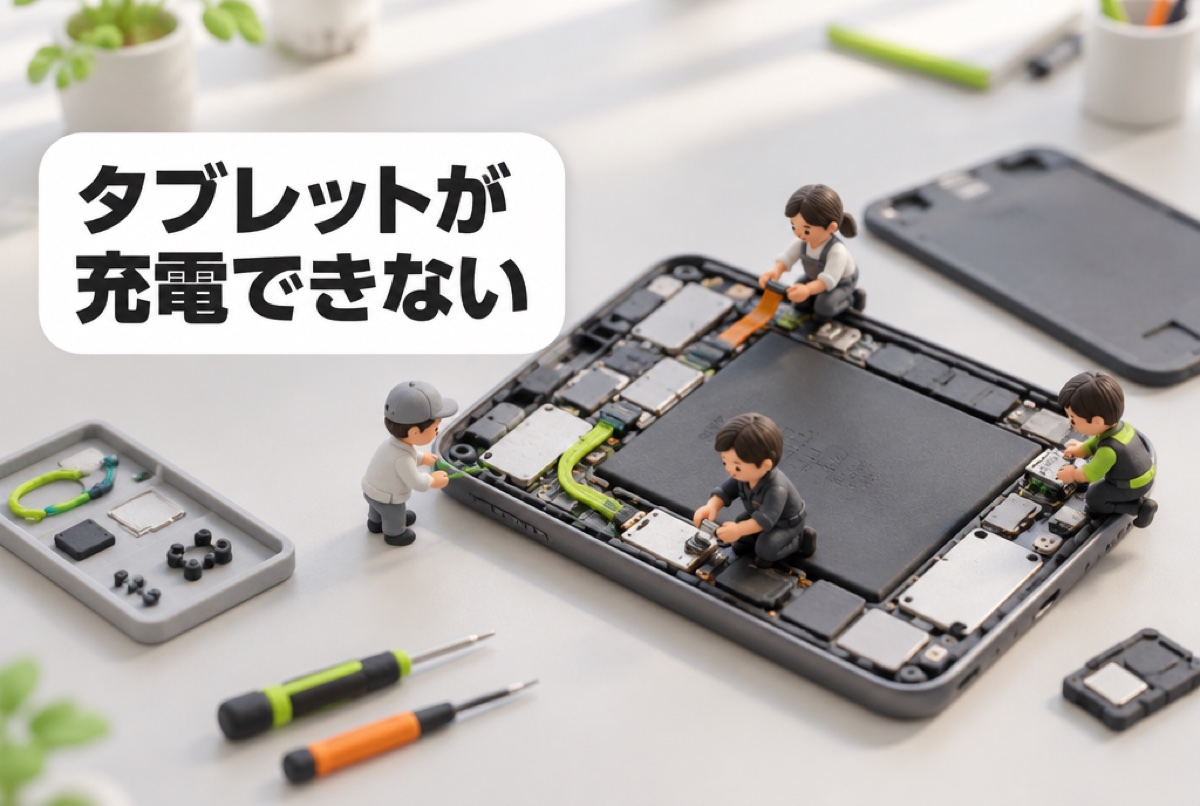
「タブレットを充電器につないでも残量が増えない」「充電マークは出るのに朝になっても満充電になっていない」「画面が真っ暗のまま反応しない」。タブレットが充電できないとき、いきなり本体の故障を疑いたくなりますが、実際にはケーブルの内部断線や、充電器の出力(W数)不足、端子にたまったホコリが原因のことが多くあります。
先に結論を書きます。原因を探すより先に、ケーブル・充電器・コンセントを1つずつ別のものに替えて、どこまで替えたら充電が始まるかを見るほうが早く片づきます。替えるものがない場合でも、端子の掃除と「挿したまま30分待つ」「強制的に再起動する」の3つで解決することがあります。
- まずケーブルを別のものに替える(もっとも壊れやすい部品)
- 次に充電器を替える。タブレットは20W前後以上が目安
- それでもだめなら端子のホコリを取り、挿したまましばらく待つ
- 最後に強制的に再起動する。分解や電池交換は行わない
以下、Appleが公開しているiPadユーザガイドの記載と、各メーカーが公表している仕様をもとに、試す順番を説明します。価格は2026年9月時点の目安です。
結論:ケーブル→充電器→端子の順に替えて試す
充電に関わる部品は「タブレット本体」「ケーブル」「充電器(電源アダプタ)」「コンセント側」の4つに分かれます。このうち壊れる頻度が高いのは、毎日曲げ伸ばしするケーブルです。次に、出力が足りない充電器。本体の故障は、この2つを消してから考えたほうが無駄がありません。
症状ごとに、最初に試すことをまとめました。
| 症状 | 考えられること | 最初に試すこと |
|---|---|---|
| 充電マークがまったく出ない | ケーブルの断線、端子のホコリ、充電器の故障 | 別のケーブルと別の充電器に替える |
| マークは出るが残量が増えない | 出力(W数)が足りない、使いながら充電している | 20W以上の充電器にして画面を消す |
| ケーブルを動かすと充電が途切れる | ケーブル内部の断線、コネクタの変形 | ケーブルを買い替える |
| 挿しても奥まで入った感じがしない | 端子のホコリ、厚いケースの干渉 | ケースを外し、端子の中を確認する |
| 画面が真っ暗で反応しない | 完全に放電している、フリーズ | 30分以上挿したまま待ってから再起動 |
| 「充電保留中」などの表示が出る | 本体が熱い、または冷えすぎている | 涼しい場所に移して待つ |
ここから、上から順に手順を説明します。1つ試すたびに充電が始まるかを見て、始まったらそこで終わりにしてください。
手順1:別のケーブルで試す
USBケーブルは中に細い線が何本も通っていて、根元で繰り返し曲がると内部で少しずつ切れていきます。外から見て傷がなくても、中だけ断線していることがあるため、見た目では判断できません。充電しながらケーブルの根元を軽く動かしたときに、充電の表示が点いたり消えたりするなら、そのケーブルが原因です。
替えるときは、別の機器で充電できることがわかっているケーブルを使ってください。予備のケーブルもいつ切れたか分からないため、「使っていない=正常」とは限りません。
もう1つ見落としやすいのが、ケーブルの種類です。USB-A側がある古いケーブルは、規格上流せる電力が小さく、タブレットには力不足になることがあります。両端がUSB-CのケーブルでUSB PDに対応したものに替えると、それだけで充電が進むことがあります。ケーブルの規格や表記の読み方はUSBケーブルの選び方で整理しています。
あわせて、コネクタの金属部分が変形していないか、黒く焦げたような跡がないかも見ておきましょう。変形や焦げがあるケーブルは使わず、処分してください。
手順2:W数の足りる充電器にする
ケーブルを替えても変わらないときは、充電器の出力を疑います。スマートフォンに付属していた小さな5W級の充電器では、タブレットの画面を点けたまま使っていると、充電される量より消費する量のほうが多く、残量が減っていくことすらあります。
メーカーが公表している数字を並べると、必要な出力の目安が見えてきます。アップルは11インチのiPad(A16)に20WのUSB-C電源アダプタを同梱しています。シャオミはREDMI Pad 2について、9000mAhのバッテリーと18Wの急速充電に対応し、同梱アダプタは15Wと公表しています。同じくXiaomi Pad 7は8850mAhで45Wの充電に対応します。つまり、10インチ級のタブレットなら20W以上、余裕を見るなら45W級の充電器を用意しておくと、どの機種でも足りないことが起きにくくなります。
Appleが公開しているiPadユーザガイドでも、「設定」の「バッテリー」に「低速充電中」と表示される場合はアダプタの出力が足りていない可能性があるとしており、7.5W未満のアダプタでは充電に想定より時間がかかると説明されています(Apple公式・iPadユーザガイド)。
もう1つ、同じガイドには「電源の入っていないコンピュータにつないだ場合はバッテリーが減ることがある」「高電力USBポートを備えていないキーボードにつないで充電しない」という記載もあります。パソコンやモニターのUSBポート、車のシガーソケット用アダプタ、延長したUSBハブ経由では、電力が足りずに充電が進まないことがあるということです。コンセントに挿した充電器で試してください。
W数の選び方はUSB充電器の選び方にまとめています。また、充電器やケーブルを替えたときにどれだけ速くなったかは、ブラウザで動く充電速度チェックで1分あたりの増え方として比べられます(Windows・AndroidのChromeやEdgeで動作します)。
手順3:端子のホコリを取る
ポケットやカバンに入れて持ち歩いていると、USB-C端子の奥に糸くずやホコリが入り込みます。それが毎日の抜き差しで奥に押し固められると、ケーブルが最後まで刺さらず、接点に届かなくなります。「以前より挿したときの手応えが浅い」「少し斜めにすると充電が始まる」という状態は、この症状の典型です。
掃除の手順は次のとおりです。
- タブレットの電源を切り、ケーブルを抜く
- 明るい光を当てて、端子の奥に固まりがないかを見る
- 木や竹のつまようじ、プラスチック製のピックで、側面をなぞるように軽くかき出す
- 取れたホコリを取り除き、ケーブルを挿し直して手応えを確かめる
気をつけたいのは、端子の中は薄い金属の接点が並んでいるという点です。針やクリップなど金属製のものを差し込むと、接点を曲げたり削ったりして、充電できない状態を固定してしまいます。力を入れてこじるのも避けてください。
また、Appleのガイドには、充電ポートに液体が入った可能性がある場合は充電ケーブルを接続しないよう記載があります。飲み物をこぼした直後や、雨に濡れた直後は、乾くまで充電を控えてください。厚いケースや手帳型カバーを付けている場合は、一度外してから挿し直すと、干渉していたかどうかが分かります。
手順4:しばらく挿したまま待つ
バッテリーを完全に使い切った状態から充電すると、すぐには画面が点きません。AppleのiPadユーザガイドには、バッテリー残量が少ないときは「バッテリー残量が少ない」画像が表示され、使えるようになるまで約10分の充電が要ること、著しく消耗している場合は画面が真っ暗のままで、約2分後にようやく低電力の表示が出ることがあると書かれています。
つまり、挿して数十秒見ただけで「充電できない」と判断するのは早すぎます。コンセントに挿した充電器につないだまま、30分から1時間ほど放置してから確認してください。この間、画面を点けたり抜き差しを繰り返したりすると、充電がやり直しになって時間がかかります。
待っている間に見ておきたいのは、充電中を示すアイコンが出ているかどうかです。アイコンが出ていれば電気は流れています。増え方が遅いだけなら手順2の出力不足、まったく増えないならケーブルか端子側の問題に戻ります。長く使ったタブレットでは、バッテリー自体が劣化して満充電まで届かないこともあります。
暑い・寒い場所では充電が止まることがある
充電が始まらない原因が、機器ではなく温度のこともあります。AppleはiPadについて、温度が高すぎる・低すぎるときはバッテリーを守るために充電を制限したり一時停止したりする仕組みがあると説明しており、「充電保留中。充電を一時停止しています。iPadが通常の温度に戻ると充電は再開されます」というメッセージが表示される場合があるとしています。推奨される環境は0〜35℃です(Apple公式・熱による充電制限について)。
当てはまりやすいのは次のような場面です。
- 夏の車内やベランダなど、直射日光が当たる場所に置いていた
- 布団の上や厚いケースに入れたまま、長時間ゲームをしながら充電していた
- 冬の屋外から持ち帰った直後で、本体が冷え切っている
この場合は、涼しい(または常温の)場所に移して、本体の温度が戻るまで待てば充電は再開します。冷蔵庫や保冷剤で急に冷やすと結露して別の故障につながるため、自然に戻すのが安全です。Android搭載のタブレットにも同様の保護が入っている製品があり、機種によって表示の文言が変わります。
手順5:強制的に再起動する
ここまで試しても画面が反応しない場合は、ソフト側が固まっている可能性があります。強制的な再起動は、保存していない編集中のデータが失われることはあっても、写真やアプリなど保存済みのデータを消す操作ではありません。
iPadの手順は、Appleが公開しているユーザガイドに機種別に書かれています(Apple公式・iPadを再起動する)。
- ホームボタンのないiPad(Face ID、またはトップボタンにTouch ID):トップボタンにもっとも近い音量ボタンを押してすぐ放す→トップボタンからもっとも遠い音量ボタンを押してすぐ放す→トップボタンを押さえたままにし、Appleロゴが出たら放す
- ホームボタンのあるiPad:トップボタンとホームボタンを同時に押さえたままにし、Appleロゴが出たら両方を放す
Androidタブレットは、メーカーや機種によって操作が異なります。電源ボタンの長押しで電源が切れる製品が多い一方、電源ボタンと音量ボタンの組み合わせを使う製品もあります。自己流で長時間押し続ける前に、メーカーのサポートページや取扱説明書で自分の機種の手順を確認してください。
なお、背面を開けて電池を外す、社外品のバッテリーに交換するといった作業は行わないでください。リチウムイオン電池は傷が付くと発熱や発火につながるおそれがあり、メーカーの保証も受けられなくなります。
直らないときの相談先
別のケーブル・別の充電器・別のコンセントのどれに替えても充電が始まらないなら、本体側の問題と考えて相談に進みます。判断の材料として、次の点を整理しておくと話が早く進みます。
- いつから充電できないか(落とした、濡らしたなどのきっかけがあるか)
- 試したケーブル・充電器の数と、その結果
- 充電マークは出るのか、まったく反応しないのか
- 購入時期と保証期間、購入した店舗
相談先は、保証期間内ならメーカーの修理窓口が基本です。Apple製品ならApple サポート、Androidタブレットならメーカーのサポートや購入した店舗の窓口が入り口になります。
次のような状態が見られるときは、充電を続けずに早めに相談してください。本体の背面や画面が浮いている、膨らんでいる、触れないほど熱い、焦げた匂いがする、といった症状です。これらはバッテリーの異常が疑われる状態で、そのまま使うのは危険です。
バッテリーは消耗品で、充放電を繰り返すほど蓄えられる量は減っていきます。iPadでは「設定」→「バッテリー」→「バッテリーの状態」で状態を確認できます。同じ画面には充電上限を80%に設定する項目もあり、これをオンにしていると80%で充電が止まります。「なぜか80%より増えない」ときは、故障ではなくこの設定が効いていることがあります。
替えのケーブル・充電器を買うなら
切り分けのために予備を1本ずつ持っておくと、次に同じことが起きたときに数分で原因が分かります。ここでは、公式ストアで価格と仕様を確認できるものを挙げます。価格は2026年9月時点です。
1位:UGREEN Nexode 20W 急速充電器 ホワイト(タブレット1台分を安く用意する)
タブレット1台分を安く用意する
- 価格の目安
- 約1,700円前後
- 最大出力
- 20W
- 接続
- USB-C
- 色
- ホワイト
USB-Cの20W級充電器です。手順2で触れたとおり、アップルは11インチのiPad(A16)に20WのUSB-C電源アダプタを同梱しています。同じ20W帯であれば、付属品と同じ条件で充電できる計算になります。スマートフォンに付いていた5W級から替えるだけで、増え方がはっきり変わることがあります。
手のひらに収まる大きさで、旅行や帰省のときに1つ足しておく用途にも向きます。ノートPCまで1台でまかないたい場合は出力が足りないため、その場合は下の65W級を選んでください。
- 最大出力:20W
- 接続:USB-C
- 色:ホワイト
- 価格の目安:約1,700円前後(UGREEN公式ストア1,680円・2026年9月時点)
2位:Anker USB-C & USB-C ケーブル 240W 高耐久ナイロン(曲げに強い予備の1本)
曲げに強い予備の1本
- 価格の目安
- 約4,200円前後
- 最大出力
- 240W(48V/5A)
- 長さ
- 0.9m/1.8m
- 耐久
- 35,000回の折り曲げテストを通過(メーカー公表値)
- 映像出力
- 非対応
アンカーが「Anker 765 高耐久ナイロン USB-C & USB-C ケーブル 240W」として販売しているケーブルです。メーカー公表値では最大240W(48V/5A)に対応し、35,000回の折り曲げテストを通過したとしています。長さは0.9mと1.8mから選べるため、机で使うのか、ベッドサイドまで届かせるのかで選び分けられます。
注意点として、このケーブルは充電とデータ転送向けで、映像出力には対応していないとメーカーが明記しています。モニターへの画面出力も兼ねたい場合は別のケーブルが要ります。断線しやすい根元まわりを補強したモデルなので、「毎年ケーブルを買い替えている」という人の予備として置いておく使い方に合います。
- 最大出力:240W(48V/5A)
- 長さ:0.9m/1.8m
- 耐久:35,000回の折り曲げテストを通過(メーカー公表値)
- 映像出力:非対応
- 価格の目安:約4,200円前後(Anker公式ストア4,190円・2026年9月時点)
3位:UGREEN Nexode 65W 急速充電器 4ポート(家族分をまとめて挿す)
家族分をまとめて挿す
- 価格の目安
- 約5,400円前後
- 合計出力
- 65W
- ポート数
- 4
合計65Wを4ポートで分け合うタイプです。タブレットとスマートフォン、ワイヤレスイヤホンの充電ケースなどを1つのコンセントにまとめられるので、机まわりの充電器が増えてしまっている家庭に向きます。1台だけをできるだけ速く充電したいときも、ほかを抜いておけば高い出力を回せます。
ポートを増やすタイプの充電器は、同時に挿すほど1台あたりの出力が下がります。タブレットの充電が遅いと感じたときは、いったんタブレットだけを挿して比べてみてください。
- 合計出力:65W
- ポート数:4
- 価格の目安:約5,400円前後(UGREEN公式ストア5,380円・2026年9月時点)
買い替えるならこのタブレット
修理費用が本体価格に近い、バッテリーが目に見えて弱っている、そもそも数年使って動作が重い。そんなときは買い替えも選択肢です。用途別の細かい選び方はタブレットの選び方にまとめているので、ここでは充電まわりの仕様がはっきりしている3機種を挙げます。
4位:Apple iPad A16(11インチで動画も書類も1台でこなせる)
11インチで動画も書類も1台でこなせる
- 価格の目安
- 約7.5万円
- 画面
- 11インチ、2,360×1,640、264ppi、500ニト
- 重量
- 477g(Wi-Fi)/481g(Cellular)
- ストレージ
- 128GB/256GB/512GB
- 付属
- USB-Cケーブル、20W USB-C電源アダプタ

アップルの入門モデルにあたるiPadです。画面は11インチのLiquid Retinaディスプレイで、解像度は2,360×1,640ピクセル、264ppi、輝度500ニトとアップルが公表しています。重さはWi-Fiモデルで477g。接続はUSB-Cで、箱にはUSB-CケーブルとW数20WのUSB-C電源アダプタが入ります。
充電まわりで扱いやすいのは、手順や仕様が公式サイトに日本語で整理されている点です。強制再起動の方法も充電上限の設定もユーザガイドに書かれているため、今回のような不具合が起きたときに自分で確認しやすくなります。
- 画面:11インチ、2,360×1,640、264ppi、500ニト
- 重さ:477g(Wi-Fi)/481g(Cellular)
- ストレージ:128GB/256GB/512GB
- 付属:USB-Cケーブル、20W USB-C電源アダプタ
- 価格の目安:約7.5万円(Wi-Fi 128GBの公式価格74,800円・2026年9月時点)
5位:Xiaomi Redmi Pad 2(9000mAhで価格を抑えた11インチ)
9000mAhで価格を抑えた11インチ
- 価格の目安
- 約3.0万円〜
- 画面
- 11インチ、2560×1600、274ppi、最大90Hz
- 連続使用
- 9000mAh/18W急速充電対応、同梱アダプタ15W
- 重量
- 510g/7.36mm
- メモリ・スト
- 4GB+128GB/6GB+128GB/8GB+256GB

価格を抑えたいときの候補です。シャオミの公表値では11インチ・2560×1600・274ppiで最大90Hz、重さ510g、厚さ7.36mm。バッテリーは9000mAh(標準値)と大きめで、18Wの急速充電に対応し、同梱されるアダプタは15Wです。充電の速さを重視するなら、別に20W以上の充電器を用意しておくと待ち時間が短くなります。
SoCはMediaTek Helio G100-Ultraで、メモリとストレージは4GB+128GB、6GB+128GB、8GB+256GBから選べます。microSDカードで最大2TBまで拡張できるため、動画や電子書籍をためる使い方と相性がよいモデルです。重い3Dゲームやお絵かきが主目的なら、上位のモデルを見たほうが無難です。
- 画面:11インチ、2560×1600、274ppi、最大90Hz
- バッテリー:9000mAh(標準値)/18W急速充電対応、同梱アダプタ15W
- 重さ・厚さ:510g/7.36mm
- メモリ・ストレージ:4GB+128GB/6GB+128GB/8GB+256GB(microSDで拡張可)
- 価格の目安:約3.0万円〜(11インチ6GB+128GBの最安値30,469円・価格.com 2026年9月時点)
6位:Xiaomi Pad 7(45W充電に対応する11.2型)
45W充電に対応する11.2型
- 価格の目安
- 約5.5万円〜
- 画面
- 11.2インチ、3200×2136、144Hz、最大800ニト
- 連続使用
- 8850mAh/45W充電対応
- 重量
- 500g/6.18mm
- SoC・構成
- Snapdragon 7+ Gen 3、8GB+128GB/8GB+256GB
充電の待ち時間を短くしたい人向けの1台です。シャオミの公表値では11.2インチ・3200×2136・3:2の比率で、リフレッシュレートは144Hz、輝度は最大800ニト。バッテリーは8850mAhで、45Wの充電に対応します。QC3+/QC3.0/QC2.0/PD3.0/PD2.0などに対応すると公表されています。
本体は厚さ6.18mm・重さ500gで、11インチ級としては薄い部類です。SoCはSnapdragon 7+ Gen 3、メモリとストレージは8GB+128GBと8GB+256GBから選べます。高い出力で充電するには、それに見合うW数の充電器とUSB PD対応ケーブルが要る点は覚えておいてください。
- 画面:11.2インチ、3200×2136、144Hz、最大800ニト
- バッテリー:8850mAh/45W充電対応
- 重さ・厚さ:500g/6.18mm
- SoC・構成:Snapdragon 7+ Gen 3、8GB+128GB/8GB+256GB
- 価格の目安:約5.5万円〜(8GB+128GBの最安値54,980円・価格.com 2026年9月時点)
よくある質問
充電マークは出るのに残量が増えないのはなぜ?
電気は流れているものの、消費に追いついていない状態が考えられます。画面を点けたまま動画やゲームを続けていると、消費のほうが大きくなることがあります。画面を消して30分ほど置き、それでも増えないなら充電器の出力不足を疑ってください。AppleのiPadユーザガイドでは、7.5W未満のアダプタでは充電に想定より時間がかかると説明されています。
80%で充電が止まってしまいます
故障ではなく設定のことがあります。iPadでは「設定」→「バッテリー」→「バッテリーの状態」に充電上限を80%にする項目があり、これをオンにすると80%で充電が止まります。オフにするか、「100%まで充電」を選べば解除できます。Androidにも同様の機能を持つ機種があります。
パソコンのUSBポートにつないでも増えません
ポートの出力が足りていない可能性があります。AppleのiPadユーザガイドには、電源の入っていないコンピュータにつないだ場合はバッテリーが減ることがあること、高電力USBポートを備えていないキーボードにつないで充電しないことが書かれています。コンセントに挿した充電器で試してください。
モバイルバッテリーだと充電できないことがあります
モバイルバッテリー側の出力が小さい、あるいは残量が少ないと、タブレットの充電には足りないことがあります。USB PDに対応し、20W以上を出せる製品かどうかを確認してください。低出力のポートしかないモデルでは、スマートフォンは充電できてもタブレットでは増えない、ということが起こります。
充電しながらゲームをしても大丈夫?
できますが、本体が熱くなると充電が制限されることがあります。アップルは温度が高いときに充電を一時停止する仕組みがあると説明しており、推奨される環境を0〜35℃としています。長時間の高負荷なプレイ中は、いったん充電をやめて本体を冷ましてからつなぎ直すほうが、結果として早く充電が終わります。
まとめ
タブレットが充電できないときは、原因を推理するより、部品を1つずつ替えて切り分けるほうが早く解決します。順番は、ケーブル→充電器→端子の掃除→挿したまま30分待つ→強制再起動です。温度が高すぎる・低すぎる場所では充電が保留されることもあるため、置き場所も見直してください。
予備のケーブルと20W以上の充電器を1組そろえておくと、次に同じことが起きたときに数分で原因が分かります。どこまで替えても充電が始まらない場合や、本体が膨らむ・異常に熱いといった症状があるときは、自分で分解せず、保証書と購入時期を用意してメーカーや購入店に相談してください。
端末が熱いときの対処と、やってはいけない冷やし方はこちらです。
→ スマホが熱いときの対処|原因と冷やし方のやってはいけない例
コメント