※本記事にはアフィリエイト広告(PR)が含まれます。
「1回しかクリックしていないのに、フォルダーが開いてしまう」「ドラッグしている途中で、つかんでいたファイルが勝手に離れる」。こうした症状は、マウスのチャタリングで起きていることがあります。
この記事では、チャタリングかどうかを確かめる方法から、Windowsの設定、掃除・電池・接続の見直し、保証と修理の使い方までを順番に整理します。後半では、構造上チャタリングが起きにくいとメーカーが説明している光学式スイッチのマウスも紹介します。
なお、私たちは紹介する製品を実際に使ってはいません。設定の手順はMicrosoftの公式ヘルプ、製品情報はメーカー公表値と大手価格比較サイトの情報(2026年9月時点)をもとにしています。
結論:テストで確認し、設定→掃除→保証の順に
先に結論をまとめます。
- まずはクリックテストで、本当にチャタリングかを確かめる。1回押しただけで2回分の反応が出るかどうかを、数字で確認できます
- 次に、Windowsの設定とマウスの設定ソフトを見直す。ダブルクリック速度やClickLockの設定で、似た症状が出ていないかを確認します
- 掃除・電池・接続を確認する。無線マウスは電池の残量や受信機の位置でも動きが不安定になることがあります
- それでも直らなければ、保証や修理を使う。チャタリングはボタン内部の部品の問題であることが多く、設定では直らない場合があります
- 自分でのスイッチ交換はおすすめしません。分解するとメーカー保証の対象外になるのが一般的で、ほかの部品を傷める心配もあります
買い替えを考えるなら、光学式スイッチのマウスが候補になります。光でクリックを検知する仕組みのため、Razerは自社の光学式スイッチについて「ダブルクリック問題なし」と説明しています。
| やること | かかる手間 | こんなときに |
|---|---|---|
| クリックテスト | 1〜2分 | チャタリングかどうか分からない |
| Windowsの設定 | 数分 | ダブルクリックの反応が気になる |
| 設定ソフト・ドライバー | 数分〜十数分 | ゲーミングマウスを使っている |
| 掃除・電池・接続 | 数分 | 無線マウス・長く使っているマウス |
| 保証・修理 | 数日〜 | テストで何度も2回反応が出る |
| 買い替え | — | 保証が切れている・症状が続く |
チャタリングとは
チャタリングとは、ボタンを1回押しただけなのに、マウスの中で「押した・離した・押した」という信号が短い間隔で続けて出てしまう症状のことです。パソコンから見ると2回クリックされたように見えるため、次のようなことが起きます。
- 1回のクリックでファイルやフォルダーが開く(ダブルクリック扱いになる)
- ドラッグ中に、つかんでいたものが勝手に離れる
- ボタンを押し続けているのに、途中で離したことになる
- ゲームで、1回押しただけなのに2回操作したことになる
多くのマウスは、ボタンの中にある小さな金属の接点が触れることでクリックを検知します。接点どうしが触れる瞬間にはわずかに跳ね返りが起きるため、マウスの側でそれを1回のクリックにまとめる処理をしています。ところが、長く使って接点が汚れたり摩耗したりすると、この処理でまとめきれない乱れが出て、2回分の信号として送られてしまうことがあります。これがチャタリングの主な原因と言われています。
つまり、チャタリングはボタン内部の部品の状態によるものであることが多く、パソコン側の設定だけでは直らないこともあります。ただし、設定や接続の問題で似た症状が出ることもあるため、順番に確かめていくのが近道です。
チャタリングか確認する方法
「なんとなく2回反応している気がする」という段階では、原因を切り分けにくいものです。まずは数字で確かめましょう。
手順1:クリックテストで2回反応が出るか見る
GearPickでは、ブラウザだけで使えるマウスのクリックテストを用意しています。インストールは不要で、操作の記録はブラウザの中だけで処理され、サーバーには送られません。
このテストでは、左・右・ホイール・サイドボタンの押した回数と離した回数を数え、既定では80ミリ秒より短い間隔で続いた反応をチャタリングの疑いとして表示します。確認のしかたは次のとおりです。
- テストのページを開き、気になるボタンをゆっくり1回ずつ、20〜30回ほど押す
- 押した回数と、表示された回数が一致しているかを見る
- チャタリングの疑いが表示された場合は、同じ操作をもう一度くり返して再現するかを確かめる
ゆっくり1回ずつ押しているのに回数が増える・チャタリングの疑いが何度も出る場合は、ボタン内部の問題である可能性が高くなります。
手順2:別のパソコンや別のUSBポートで試す
同じマウスを別のパソコンにつないで、同じテストをしてみます。別のパソコンでも2回反応が出るなら、マウス本体の問題と考えられます。逆に、特定のパソコンでだけ起きるなら、そのパソコンの設定やソフトを疑います。
パソコンが1台しかない場合は、USBの差し込み口を変える、USBハブを使っているなら本体の差し込み口に直接つなぐ、といった方法でも切り分けができます。
手順3:別のマウスでも起きるか確かめる
手元に別のマウスがあれば、つなぎ替えて同じ操作をしてみます。別のマウスでも同じように「勝手にダブルクリックになる」なら、マウスではなくパソコンの設定が原因の可能性があります。その場合は、次の章の設定を確認してください。
設定で様子を見る方法
チャタリングそのものは部品の問題であることが多いものの、Windowsの設定によって似た症状が出ていないかは確かめておきましょう。メニューの名前は、Microsoftの公式ヘルプに書かれている表記に合わせています。
手順4:ダブルクリックの速度を確認する
Windowsには、2回のクリックを「ダブルクリック」とみなす間隔を決める設定があります。Microsoftのヘルプによると、手順は次のとおりです。
- Windows 11は「設定」→「Bluetooth とデバイス」→「マウス」、Windows 10は「設定」→「デバイス」→「マウス」を開く
- 「関連設定」にある「追加のマウス設定」を選ぶ
- 「マウスのプロパティ」の画面で「ボタン」タブを開く
- 「ダブルクリックの速度」のスライダーで調整し、「OK」を押す
この設定で、ゆっくり2回押したときにダブルクリックと判定されるかどうかが変わります。ふだんのクリックがダブルクリック扱いになりやすいと感じるときに、設定が極端になっていないかを確認してください。
ただし、チャタリングによる2回目の反応はごく短い間隔で起きることが多いため、この設定を変えても症状が消えるとは限りません。「設定を変えても直らない」なら、マウス本体を疑う材料になります。詳しい画面の説明はMicrosoftのヘルプ「Windows でマウスの設定を変更する」を参照してください。
手順5:ClickLockがオンになっていないか見る
同じ「マウスのプロパティ」の「ボタン」タブには、「ClickLock を有効にする」という項目があります。Microsoftの説明では、これはマウスボタンを押し続けなくても、選択やドラッグができるようにする機能です。
この機能がオンになっていると、ボタンの押し方によって「ボタンが離れない」「勝手につかんだままになる」と感じることがあります。心当たりがないのにチェックが入っている場合は、外して「OK」を押し、動きが変わるかを確かめてください。
手順6:左右のボタンの設定を確認する
「マウス」の設定画面には、左右どちらのボタンを主に使うかを選ぶ項目もあります(Windows 11では「プライマリ マウス ボタン」)。意図せず左右が入れ替わっていると、「クリックしたのに違う動きをする」と感じることがあります。チャタリングとは別の症状ですが、あわせて確認しておくと安心です。
手順7:設定ソフトとドライバーを見直す
ゲーミングマウスの多くは、メーカーの設定ソフト(ロジクールGならLogicool G HUB、RazerならRazer Synapse など)でボタンの動きを変えられます。次の点を確認してください。
- ボタンに連打(マクロ)が割り当てられていないか。1回押すと2回クリックする設定になっていると、チャタリングと同じように見えます
- ゲームごとのプロファイルが切り替わっていないか。特定のアプリを開いたときだけ症状が出る場合に疑います
- ソフトやファームウェアが最新か。ソフトの画面で更新が案内されている場合は、案内に従って適用します
ボタンの割り当ての確認方法は、マウスのボタン割り当て方法|Windows・G HUB・Synapse別で詳しく解説しています。
掃除・電池・接続を確認する
設定に問題がなければ、マウスそのものの状態を確かめます。ここで紹介するのは、分解をしない範囲でできることだけです。
手順8:ボタンのすき間を掃除する
ボタンのすき間にほこりや食べかすがたまると、押したときの動きが不安定になることがあります。
- マウスをパソコンから外し、無線マウスは電源を切る
- ボタンのすき間を、乾いた柔らかいブラシやエアダスターで軽く掃除する
- 表面の汚れは、固く絞った布で拭く。液体をすき間に流し込まない
エアダスターを使う場合は、製品の注意書きに従い、近づけすぎないようにしてください。掃除で症状が消えれば、しばらく様子を見ます。
手順9:無線マウスは電池と受信機を確認する
無線マウスは、電池が少なくなると動きが不安定になることがあります。クリックが途切れたり、押しているのに離れたように見えたりする場合は、まず次を確かめましょう。
- 乾電池式なら新しい電池に替える。充電式ならしっかり充電する
- USBの受信機を、パソコンの前面など、マウスに近い差し込み口に移す
- 受信機とマウスの間に金属製のものや、ほかの無線機器が密集していないかを見る
- 有線でもつなげるマウスなら、ケーブルでつないで症状が変わるかを試す
有線でつないだときに症状が出ないなら、チャタリングではなく無線接続の問題の可能性があります。無線マウスの接続方式の違いは、ワイヤレスゲーミングマウスおすすめ5選でも解説しています。
手順10:静電気を逃がす
空気が乾燥する時期は、静電気がたまってマウスの動きがおかしくなることがある、と言われます。マウスをパソコンから外し、無線マウスは電源を切るか電池を抜いて、しばらく置いてからつなぎ直してみてください。あわせてパソコンを再起動すると、ほかの一時的な不具合も切り分けられます。
保証・修理を使う
テストで何度も2回反応が出て、設定や掃除でも直らない場合は、マウス本体の問題と考えて保証や修理を検討しましょう。
手順11:保証期間と購入の記録を確認する
保証の期間や条件は、メーカーや製品、購入した場所によって異なります。たとえばロジクールGの公式ストアでは、G PRO X SUPERLIGHT 2 の商品ページに「2年間無償保証」と「1年間無償保証」の選択肢が表示されています(2026年9月時点)。お使いの製品の条件は、保証書やメーカーの公式サイトで確認してください。
問い合わせの前に、次のものを用意しておくとスムーズです。
- 購入日と購入先が分かるもの(レシート、通販の注文履歴など)
- 製品名と型番(マウスの裏面や箱に書かれています)
- 症状の説明(いつから・どのボタンで・どんな操作で起きるか)
- クリックテストの結果(画面の写真や、表示された回数のメモ)
手順12:メーカーのサポートに問い合わせる
多くのメーカーは、公式サイトのサポートページから問い合わせを受け付けています。購入した販売店に相談できる場合もあります。症状が保証の対象になるかどうかは、メーカーの判断によります。
保証が切れている場合でも、メーカーや修理店で有償修理を受け付けていることがあります。ただし、修理代と買い替えの費用を比べて、買い替えのほうが現実的なこともあります。
スイッチ交換について
インターネット上には、マウスを分解してボタンの中のスイッチを交換する方法も紹介されています。しかし、この記事では自分でのスイッチ交換はおすすめしません。理由は次のとおりです。
- メーカー保証の対象外になるのが一般的。分解の跡があると、保証期間内でも無償修理を受けられなくなるおそれがあります
- はんだ付けなどの作業が必要になることが多い。慣れていないと、基板やほかの部品を傷めてしまうことがあります
- 軽量マウスや無線マウスは内部が繊細。薄い部品やバッテリーが入っているため、分解そのものに注意が必要です
保証期間内なら、まずはメーカーに相談するのが安全です。保証が切れていて、修理の費用が見合わない場合は、次に紹介するような光学式スイッチのマウスへの買い替えを検討するのも一つの方法です。
チャタリングしにくい光学式スイッチのマウス
光学式スイッチは、ボタンを押したときに光がさえぎられる(または通る)ことでクリックを検知する仕組みです。金属の接点どうしが触れて検知する方式とは作りが違うため、Razerは自社の光学式スイッチについて「ダブルクリック問題なし」と説明しています。ロジクールGの「LIGHTFORCE」は、光学式とメカニカル式を組み合わせたハイブリッド方式で、メーカーは光学式の検知によって速度と信頼性を高めたと説明しています。
ここでは、光学式スイッチを搭載した現行のゲーミングマウスを4製品紹介します。価格はいずれも2026年9月時点の目安です。
| 製品 | スイッチ | 接続 | 重さ | 価格の目安 |
|---|---|---|---|---|
| Razer DeathAdder V3 | 第3世代 Razer オプティカル | 有線 | 59g | 約1.1万〜1.2万円 |
| Razer Viper V3 Pro | 第3世代 Razer オプティカル | 無線・有線 | 54g | 約2万〜2.2万円 |
| Logicool G PRO X SUPERLIGHT 2 | LIGHTFORCE(ハイブリッド) | 無線・有線 | 60g | 約2.4万〜2.7万円 |
| ロジクール G502 X | LIGHTFORCE(ハイブリッド) | 有線 | 89g | 約1万円前後 |
1位:Razer DeathAdder V3(有線で手ごろな光学式スイッチ)
有線で手ごろな光学式スイッチ
- 価格の目安
- 約1.1万〜1.2万円(2026年9月時点)
- スイッチ
- 第3世代 Razer オプティカルマウススイッチ
- センサー
- Razer Focus Pro 30K オプティカルセンサー
- 重量
- 59g
- ボタン数
- 6

右手用の形をした有線のゲーミングマウスです。メーカーは、第3世代のRazerオプティカルマウススイッチについて「ダブルクリック問題なし」「0.2msのアクチュエーション」と説明しています。耐クリック回数はメーカー公表値で9,000万回です。
有線なので電池や無線接続の心配がなく、今のマウスのチャタリングに困っていて、まずは手ごろな価格で光学式スイッチに替えたい人に向いています。ポーリングレートは、設定ソフトのRazer Synapseで最大8000Hzまで上げられるとされています。
- スイッチ:第3世代 Razer オプティカルマウススイッチ(耐クリック回数 9,000万回)
- センサー:Razer Focus Pro 30K オプティカルセンサー(最大30,000DPI)
- 重さ:59g
- ボタン数:6
- 接続:有線(USB)
- 価格の目安:約1.1万〜1.2万円(2026年9月時点)
製品の詳しい情報はRazer公式サイトで確認できます。
2位:Razer Viper V3 Pro(54gの軽量ワイヤレス)
54gの軽量ワイヤレス
- 価格の目安
- 約2万〜2.2万円(2026年9月時点)
- スイッチ
- 第3世代 Razer オプティカルマウススイッチ
- センサー
- Razer Focus Pro 35K Gen 2 オプティカルセンサー
- 重量
- 54g(ホワイトは55g)
- ボタン数
- 6

左右対称の形をした、ワイヤレスのゲーミングマウスです。DeathAdder V3と同じ第3世代のRazerオプティカルマウススイッチを搭載し、メーカーは耐クリック回数9,000万回、0.2msのアクチュエーションと説明しています。
重さはメーカー公表値で54g(ホワイトは55g)と軽く、バッテリーは最大95時間とされています。HyperPolling Wireless Dongleを使うと、ワイヤレスでも最大8000Hzのポーリングレートに対応します。無線でも光学式スイッチのマウスを選びたい人の候補になります。
- スイッチ:第3世代 Razer オプティカルマウススイッチ(耐クリック回数 9,000万回)
- センサー:Razer Focus Pro 35K Gen 2 オプティカルセンサー(最大35,000DPI)
- 重さ:54g(ホワイトは55g)
- ボタン数:6
- 接続:無線(Razer HyperSpeed Wireless)・USB Type-C で充電
- バッテリー:最大95時間
- 価格の目安:約2万〜2.2万円(2026年9月時点)
3位:Logicool G PRO X SUPERLIGHT 2(LIGHTFORCE搭載の60g)
LIGHTFORCE搭載の60g
- 価格の目安
- 約2.4万〜2.7万円(2026年9月時点)
- スイッチ
- LIGHTFORCE ハイブリッド オプティカル-メカニカル スイッチ
- センサー
- HERO 2(最大44,000DPI)
- 重量
- 60g
- ボタン数
- 5
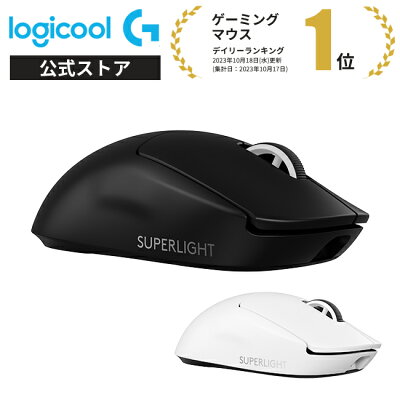
ロジクールGの軽量ワイヤレスマウスです。光学式とメカニカル式を組み合わせたLIGHTFORCEハイブリッドスイッチを搭載し、メーカーは7,000万回のクリックに対応すると説明しています。光学式の速さと、メカニカル式のクリック感を両立させたスイッチとされています。
センサーはHERO 2で、メーカー公表値は最大44,000DPI、LIGHTSPEEDワイヤレスで最大8kHzのポーリングに対応します。ロジクールGの公式ストアでは、2年間または1年間の無償保証を選べる表示になっています(2026年9月時点)。
- スイッチ:LIGHTFORCE ハイブリッド オプティカル-メカニカル スイッチ(7,000万回のクリックに対応)
- センサー:HERO 2(最大44,000DPI)
- 重さ:60g
- ボタン数:5
- 接続:無線(LIGHTSPEED)・有線(USB)
- 価格の目安:約2.4万〜2.7万円(2026年9月時点)
製品の詳しい情報はロジクール公式ストアで確認できます。
4位:ロジクール G502 X(ボタンの多い有線モデル)
ボタンの多い有線モデル
- 価格の目安
- 約1万円前後(2026年9月時点)
- スイッチ
- LIGHTFORCE ハイブリッド オプティカル-メカニカル スイッチ
- センサー
- HERO 25K(最大25,600DPI)
- 重量
- 89g
- ボタン数
- 13
ボタンの数が多い有線のゲーミングマウスです。メーカーは、LIGHTFORCEハイブリッド オプティカル-メカニカル スイッチについて、光学式の検知によって「より高いレベルの速度と信頼性」を実現すると説明しています。
価格比較サイトの情報ではボタン数は13で、サイドボタンやホイールのチルトなどに、G HUBで機能を割り当てられます。作業やMMOなど、ボタンを多く使う人で、クリックの不調に悩んでいる人の候補になります。
- スイッチ:LIGHTFORCE ハイブリッド オプティカル-メカニカル スイッチ
- センサー:HERO 25K(最大25,600DPI)
- 重さ:89g
- ボタン数:13
- 接続:有線(USB)
- 価格の目安:約1万円前後(2026年9月時点)
ほかのマウスも比べたい場合は、ゲーミングマウスおすすめ10選もあわせてご覧ください。
よくある質問
チャタリングは自然に直りますか?
ボタン内部の接点の汚れや摩耗が原因の場合、自然に直ることは期待しにくいと考えられます。掃除で一時的に症状が落ち着くことはありますが、再発することもあります。症状が続くなら、保証や修理を検討してください。
ダブルクリックの速度を変えればチャタリングは直りますか?
ダブルクリックの速度は、2回のクリックをダブルクリックとみなす間隔を決める設定です。チャタリングによる2回目の反応はごく短い間隔で起きることが多いため、設定を変えても直らないことがあります。設定で直らない場合は、マウス本体の問題を疑う材料になります。
新品のマウスでもチャタリングは起きますか?
長く使ったマウスで起きやすい症状ですが、新品でも初期不良として起きる可能性はあります。購入して間もない場合は、クリックテストで症状を確かめたうえで、購入先やメーカーに相談してください。
光学式スイッチのマウスならチャタリングは起きませんか?
Razerは自社の光学式スイッチについて「ダブルクリック問題なし」と説明していますが、ほかの故障が起きないという意味ではありません。ボタンの不調が出た場合は、この記事と同じ順番で確認し、メーカーに相談してください。
分解して掃除してもいいですか?
分解すると、メーカー保証の対象外になるのが一般的です。この記事では、分解しない範囲の掃除(すき間のほこりを払う、表面を拭く)だけを紹介しています。保証期間内であれば、分解する前にメーカーへ相談してください。
左クリックだけでなく右クリックやサイドボタンもおかしいです
複数のボタンで同時に症状が出る場合は、ボタンの部品よりも、設定ソフトの割り当てや接続の問題の可能性があります。手順7の設定ソフトの確認と、手順9の接続の確認を先に試してください。クリックテストでは、左・右・ホイール・サイドボタンをそれぞれ確認できます。
まとめ
マウスが勝手にダブルクリックになるときは、次の順番で確かめるのが近道です。
- クリックテストで、1回押して2回反応が出るかを確かめる
- 別のパソコン・別のUSBポート・別のマウスで切り分ける
- Windowsのダブルクリック速度とClickLock、設定ソフトの割り当てを確認する
- ボタンのすき間の掃除、電池と受信機の位置を見直す
- 直らなければ、保証期間と購入の記録を確認してメーカーに相談する
自分でのスイッチ交換は、保証の対象外になるおそれがあるためおすすめしません。買い替えるなら、Razer DeathAdder V3 などの光学式スイッチを搭載したマウスが候補になります。価格や仕様は変わることがあるため、購入前にメーカーの公式サイトで最新の情報を確認してください。
滑りが悪い・反応が鈍いときは、掃除とソール交換で戻ることがあります。
→ マウスの掃除方法|滑りが悪い・反応が鈍いとき
ゲーミングマウスの寿命の目安と、チャタリングが出たときの替えどきはこちらです。
→ ゲーミングマウスの寿命は何年?1年で壊れる原因と長持ちさせるコツ
コメント